Poznámka:
Přístup k této stránce vyžaduje autorizaci. Můžete se zkusit přihlásit nebo změnit adresáře.
Přístup k této stránce vyžaduje autorizaci. Můžete zkusit změnit adresáře.
Tato stránka popisuje, jak pomocí rozhraní API pro usnadnění přístupu pro iOS vytvářet aplikace podle kontrolního seznamu přístupnosti. Další rozhraní API platformy najdete na stránkách přístupnosti pro Android a OS X.
Popis prvků uživatelského rozhraní
iOS poskytuje AccessibilityLabel vývojářům vlastnosti a AccessibilityHint poskytuje vývojářům popisný text, který může čtečka obrazovky VoiceOver používat k usnadnění přístupu ovládacích prvků. Ovládací prvky mohou být také označené jedním nebo více vlastnostmi, které poskytují další kontext v režimech přístupnosti.
Některé ovládací prvky nemusí být přístupné (například popisek textového vstupu nebo obrázku, který je čistě dekorativní) – IsAccessibilityElement v těchto případech je k dispozici k zakázání přístupnosti.
Návrhář uživatelského rozhraní
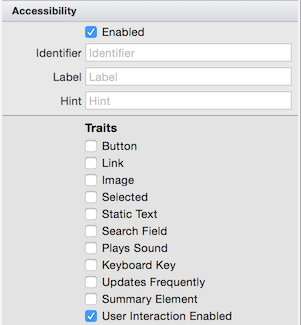
Panel vlastností obsahuje oddíl přístupnosti, který umožňuje úpravy těchto nastavení při výběru ovládacího prvku v iOS UI Designeru:
C#
Tyto vlastnosti lze také nastavit přímo v kódu:
usernameInput.AccessibilityLabel = "Search";
usernameInput.Hint = "Press Enter after typing to search employee list";
someLabel.IsAccessibilityElement = false;
displayOnlyText.AccessibilityTraits = UIAccessibilityTrait.Header | UIAccessibilityTrait.Selected;
Co je AccessibilityIdentifier?
Slouží AccessibilityIdentifier k nastavení jedinečného klíče, který lze použít k odkazování na prvky uživatelského rozhraní prostřednictvím rozhraní UIAutomation API.
Hodnota AccessibilityIdentifier nikdy není mluvená nebo zobrazena uživateli.
PostNotification
Metoda UIAccessibility.PostNotification umožňuje vyvolání událostí uživateli mimo přímou interakci (například při interakci s konkrétním ovládacím prvku).
Oznámení
Oznámení může být odesláno z kódu, aby uživatele informovalo, že se změnil nějaký stav (například operace na pozadí byla dokončena). To může být doprovázeno vizuální indikací v uživatelském rozhraní:
UIAccessibility.PostNotification (
  UIAccessibilityPostNotification.Announcement,
    new NSString(@"Item was saved"));
LayoutChanged
Oznámení LayoutChanged se používá při rozložení obrazovky:
UIAccessibility.PostNotification (
  UIAccessibilityPostNotification.LayoutChanged,
    someControl);  // someControl gets focus
Přístupnost a lokalizace
Vlastnosti přístupnosti, jako je popisek a nápověda, se dají lokalizovat stejně jako jiný text v uživatelském rozhraní.
MainStoryboard.strings
Pokud je uživatelské rozhraní rozloženo ve scénáři, můžete překlady vlastností přístupnosti poskytnout stejným způsobem jako jiné vlastnosti. V následujícím příkladu UITextField má IDPqa-aa-ury lokalizace a dvě vlastnosti přístupnosti, které jsou nastavené ve španělštině:
/* Accessibility */
"Pqa-aa-ury.accessibilityLabel" = "Notas input";
"Pqa-aa-ury.accessibilityHint" = "escriba más información";
Tento soubor by byl umístěn v adresáři es.lproj pro španělský obsah.
Localizable.strings
Případně je možné překlady přidat do souboru Localizable.strings v adresáři lokalizovaného obsahu (např. es.lproj pro španělštinu):
/* Accessibility */
"Notes" = "Notas input";
"Provide more information" = "escriba más información";
Tyto překlady je možné použít v jazyce C# prostřednictvím LocalizedString metody:
notesText.AccessibilityLabel = NSBundle.MainBundle.LocalizedString ("Notes", "");
notesText.AccessibilityHint = NSBundle.MainBundle.LocalizedString ("Provide more information", "");
Další podrobnosti o lokalizaci obsahu najdete v průvodci lokalizací pro iOS.
Testování přístupnosti
VoiceOver je v aplikaci Nastavení povolený tak, že přejdete na VoiceOver pro obecné > přístupnosti>:
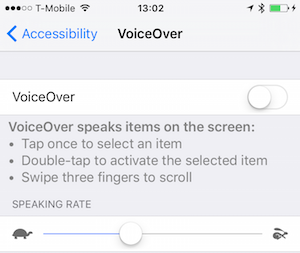
Obrazovka Usnadnění poskytuje také nastavení pro zvětšení, velikost textu, možnosti barevného a kontrastu, nastavení řeči a další možnosti konfigurace.
Podle těchto pokynů VoiceOveru otestujte přístupnost na zařízeních s iOSem.
Testování simulátoru
Při testování v simulátoru je k dispozici kontrola přístupnosti, která pomáhá ověřit, jestli jsou vlastnosti přístupnosti a události správně nakonfigurované. Zapněte inspektor v aplikaci Nastavení tak, že přejdete na Obecný > inspektor přístupnosti>:
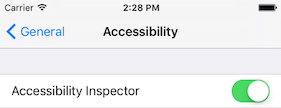
Po povolení se okno inspektoru vždycky najede na obrazovku iOSu. Tady je příklad výstupu, když je vybrán řádek zobrazení tabulky – všimněte si , že Popisek obsahuje větu, která poskytuje obsah řádku a také to, že je "hotovo" (tj. je viditelné:
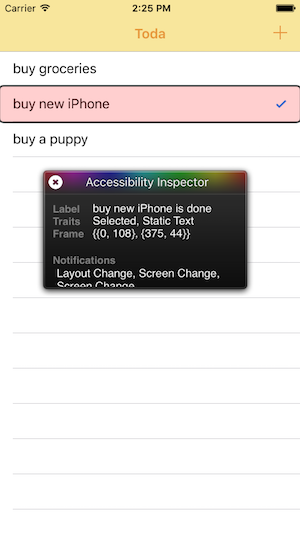
I když je inspektor viditelný, pomocí ikony X v levém horním rohu dočasně zobrazte a skryjte překrytí a povolte nebo zakažte nastavení přístupnosti.