Bemærk
Adgang til denne side kræver godkendelse. Du kan prøve at logge på eller ændre mapper.
Adgang til denne side kræver godkendelse. Du kan prøve at ændre mapper.
Vigtigt!
- Dette er en forhåndsvisningsfunktion, der leveres under Microsoft Product Terms.
- Prøveversionsfunktioner kan have begrænset funktionalitet og kan muligvis ikke frigives til generel tilgængelighed. Disse funktioner er tilgængelige før en officiel udgivelse, så kunderne kan få tidlig adgang og give feedback.
- Du skal være en del af Frontier-forhåndsvisningsprogrammet for at få tidlig adgang. Frontier forbinder dig direkte med Microsofts seneste AI-innovationer. Grænseeksempler er underlagt de eksisterende prøveversionsbetingelser i dine kundeaftaler. Da disse funktioner stadig er under udvikling, kan deres tilgængelighed og funktioner ændre sig over tid.
Copilot kode giver dig mulighed for at beskrive den ønskede software – et dashboard, et internt værktøj, et websted eller et script – og bygger den for dig. I denne artikel gennemgår vi, hvordan du åbner fanen Code i Microsoft Copilot, starter dit første projekt og får vist resultatet.
Forudsætninger
Før du begynder, skal du sørge for, at du har:
Microsoft Copilot adgang: En aktiv Microsoft Copilot licens, der er tildelt din konto, eller en personlig Microsoft-konto på en understøttet plan.
Systemadministratoren skal sikre, at brugerne i lejeren kan få Copilot-kode i deres Windows-app ved at følge disse trin:
Tilmeld lejeren til udrulningen af den samlede Copilot-app: Udrul den samlede Microsoft Copilot-applikation.
Angiv opdateringsmålkanalen til Beta på Windows: Microsoft Copilot opdateringspolitikker for Windows
Hvis gruppepolitik ikke er hensigtsmæssig, skal du anvende indstillingen manuelt, fordi den understøttes i registreringsdatabasen. Indstil
HKEY_LOCAL_MACHINE\SOFTWARE\Policies\Microsoft\EdgeUpdate\TargetChannel{C50565E9-CCCF-44B4-BA15-5AC5C6569197}til værdienbeta. Kunderne kan pushe denne indstilling via MDM eller deres foretrukne administrationsværktøj.
Copilot-kode er tilgængelig: Fanen Kode er aktiveret i dit Microsoft Copilot-miljø.
Skrivebordsappen eller en understøttet browser: Copilot Code kører i Microsoft Copilot desktopappen til Windows og Mac og på internettet til cloududvikling.
Du kan finde detaljerede oplysninger om licensering og understøttede platforme under Copilot Code requirements.
Åbn Copilot Code
Følg disse trin for at åbne Copilot Code:
- Åbn Microsoft Copilot-app, eller gå til copilot.cloud.microsoft i din browser.
- Vælg Kode i faneskifteren øverst i appen.
Første gang du åbner Copilot Code på Windows, downloader appen et sæt aktiver, den har brug for. Denne overførsel foretages kun én gang.
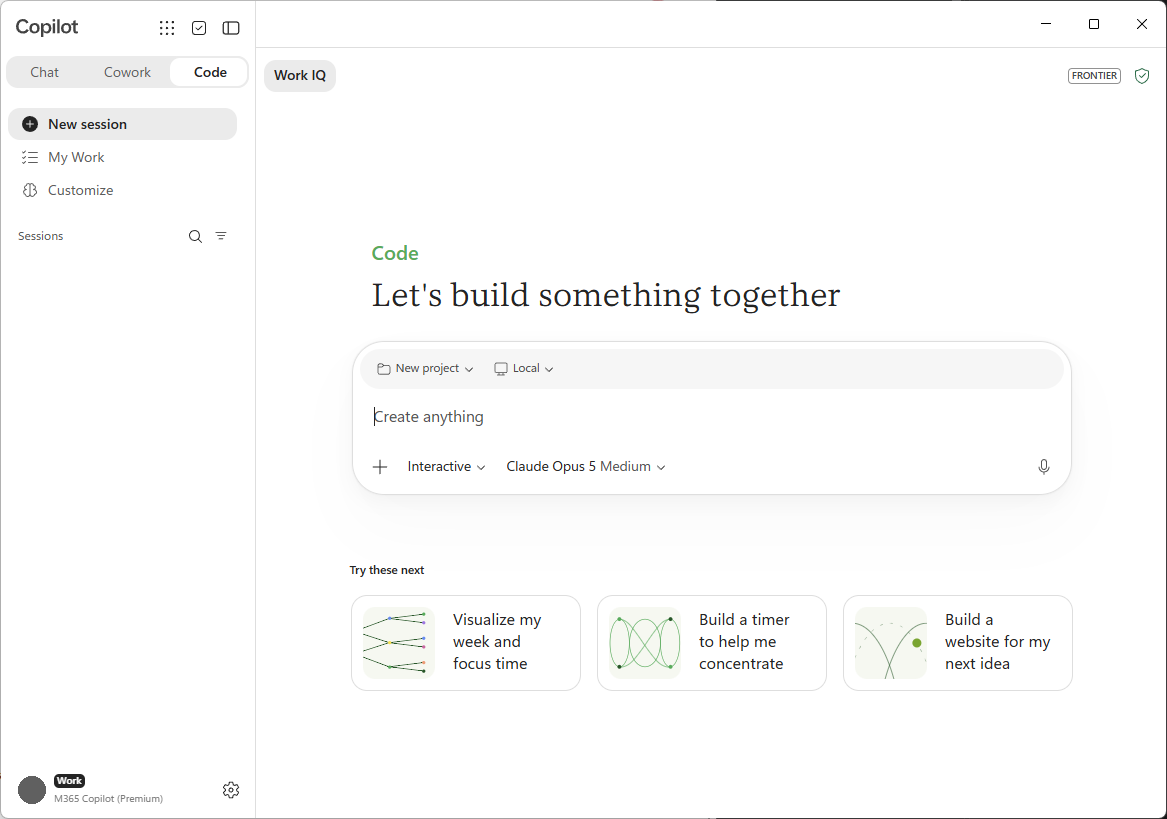
Når startskærmen for Copilot Code indlæses, kan du se:
- Et opgaveinput, hvor du beskriver, hvad du vil oprette.
- Foreslåede prompter, der kan hjælpe dig med at starte, f.eks. Opret et dashboard eller Automatiser en arbejdsproces.
- Opret ny for at oprette et projekt, og Søg for at finde et tidligere.
- Seneste, som viser de projekter, du kan genåbne og fortsætte med at arbejde på.
- En modelvælger, så du kan vælge den model, der fungerer bedst, eller lade Copilot Code bestemme.
Start dit første projekt
- I opgaveinputtet skal du beskrive det ønskede resultat. Vær specifik om, hvad resultatet skal gøre, og hvem det er til. Eksempel: Opret et dashboard, der sporer ugentlige tilmeldinger efter kanal.
- Tilføj filer eller kontekst for at give Copilot Code noget at arbejde fra:
- Vælg +-knappen for at uploade filer eller vedhæfte din arbejdskontekst.
- Træk og slip filer – f.eks. CSV, regneark, billeder, dokumenter, PDF'er eller præsentationer – til inputtet.
- Indsæt tekstdata direkte i inputtet.
- (Valgfrit) For et lokalt projekt skal du åbne en eksisterende mappe på enheden for at arbejde i den.
- Send din meddelelse.
Tip
Start med kernen i det, du vil have, og tilføj derefter funktioner efterhånden. En fokuseret første prompt giver Copilot Code et klart udgangspunkt.
Vælg lokal eller cloud
Copilot Code kan køre dit projekt på din egen enhed (lokal) eller i et sikkert, isoleret miljø i cloudmiljøet. Vælg den indstilling, der passer til dit arbejde:
- Lokal: Copilot Code fungerer i en projektmappe på din enhed, så den kan bruge dine lokale filer og iterere hurtigt.
- Cloud: Copilot Code kører og opbevarer dit projekt i cloudmiljøet, så du kan arbejde med det på tværs af enheder og dele det med din organisation.
Du kan se en sammenligning under Byg lokalt eller i skyen.
Vælg en model
Vælg modelvælgeren i editoren for at vælge den model Copilot-kode bruger, eller lad den være indstillet til Automatisk (kun cloud) for at lade Copilot-kode vælge. Nogle af de tilgængelige modeller omfatter:
- Claude Opus 5, Opus 4.8, Opus 4.7 og Opus 4.6
- Claude Sonnet 5 og Sonnet 4.6
- Claude Haiku 4.5
- GPT 5.6 (sol, terra og luna) og GPT 5.5
- MAI-Code-1-Flash
Vælg en arbejdstilstand
Arbejdstilstande styrer, hvordan Copilot nærmer sig arbejdet. Tilladelser styrer, hvilke handlinger det kan udføre.
Du kan arbejde med Copilot Code ved hjælp af en af følgende tilstande:
- Interaktiv (standardindstilling): Samarbejde trin for trin. Arbejd med Copilot i samtaleform, og angiv retning og feedback, efterhånden som opgaven skrider frem. Dette er en samarbejdsarbejdsproces. "trin for trin" betyder ikke, at hver enkelt handling kræver en separat godkendelse.
- Plan: Planlæg først, og udfør derefter. Bed Copilot om at udvikle en plan før implementering, så du kan gennemse den foreslåede tilgang, stille spørgsmål til beslutninger og tilpasse planen, før der foretages ændringer. Dette er nyttigt, når du vil blive enige om omfanget eller designet, før du starter implementeringen.
- Automatisk: (kun tilgængelig, når Tillad altid er aktiveret). Kør hele processen med færre afbrydelser. Lad Copilot arbejde sig gennem opgaven med mindre løbende retning og færre afbrydelser. Dette er beregnet til at delegere en defineret opgave i stedet for at vejlede tilgangen gennem samtale.
Note
Automatisk tilstand giver ikke ubegrænset adgang eller fjerner ikke alle godkendelsesanmodninger – gældende tilladelsesindstillinger styrer stadig beskyttede handlinger.
Se Copilot kodekompilering og få vist resultatet
Når du har sendt din første meddelelse, går Copilot Code i gang.
- Afklarende spørgsmål: Copilot Code kan stille et par spørgsmål, før den bygger appen, f.eks. hvilken type app du vil have, og hvordan den skal se ud. Besvar dem for at styre resultatet.
- Statustrin: Copilot Code viser hvert trin undervejs, så du kan følge med.
- Live preview: Canvas ved siden af samtalen viser artefaktet, mens det opbygges. Skift mellem eksempelvisningen og kodevisningen for at se eller redigere de genererede filer.
Gentag dit projekt
Opbygning er en samtale. Sådan forfines resultatet:
- Beskriv en ændring i almindeligt sprog, f.eks. tilføjelse af en funktion, justering af layoutet eller løsning af et problem.
- (Valgfrit) Vælg et element direkte på lærredet for at pege Copilot Code på det, og beskriv derefter ændringen.
- Se opdateringen af forhåndsversionen.
- Hvis du vil fortryde en instruktion, skal du bede Copilot Code om at rulle tilbage til en tidligere version.
Gentag, indtil projektet fungerer, som du vil.
Gem, åbn igen, og del
- Gem: Dit projekt gemmes automatisk – på din enhed til lokale projekter eller i cloudmiljøet for cloudprojekter. Samtalen forbliver bundet til projektet.
- Åbn igen: Find et projekt under Seneste, eller brug Søg, og vælg det for at fortsætte, hvor du slap.
- Del: Del en statisk app som et link, der er begrænset til din organisation (kun cloud).
Du kan finde flere opgaver, herunder arbejde med GitHub og konfiguration af automatiseringer, under Brug kode.