Bemærk
Adgang til denne side kræver godkendelse. Du kan prøve at logge på eller ændre mapper.
Adgang til denne side kræver godkendelse. Du kan prøve at ændre mapper.
Vigtigt!
- Dette er en forhåndsversionsfunktion, der leveres under Microsoft-produktvilkår.
- Prøveversionsfunktioner kan have begrænset funktionalitet og kan muligvis ikke frigives til generel tilgængelighed. Disse funktioner er tilgængelige før en officiel udgivelse, så kunderne kan få tidlig adgang og give feedback.
- Du skal være en del af Frontier-forhåndsvisningsprogrammet for at få tidlig adgang. Frontier forbinder dig direkte med Microsofts seneste AI-innovationer. Grænseeksempler er underlagt de eksisterende prøveversionsbetingelser i dine kundeaftaler. Da disse funktioner stadig er under udvikling, kan deres tilgængelighed og funktioner ændre sig over tid.
Fanen Code i Microsoft Copilot omdanner det, du beskriver, til fungerende software. Du forklarer det ønskede resultat – et dashboard, et internt værktøj, et statisk websted, en datatransformering eller et script – og Copilot Code bygger det, viser dig en direkte prøveversion og itererer sammen med dig, indtil det virker. Du behøver ikke at vide, hvordan du koder.
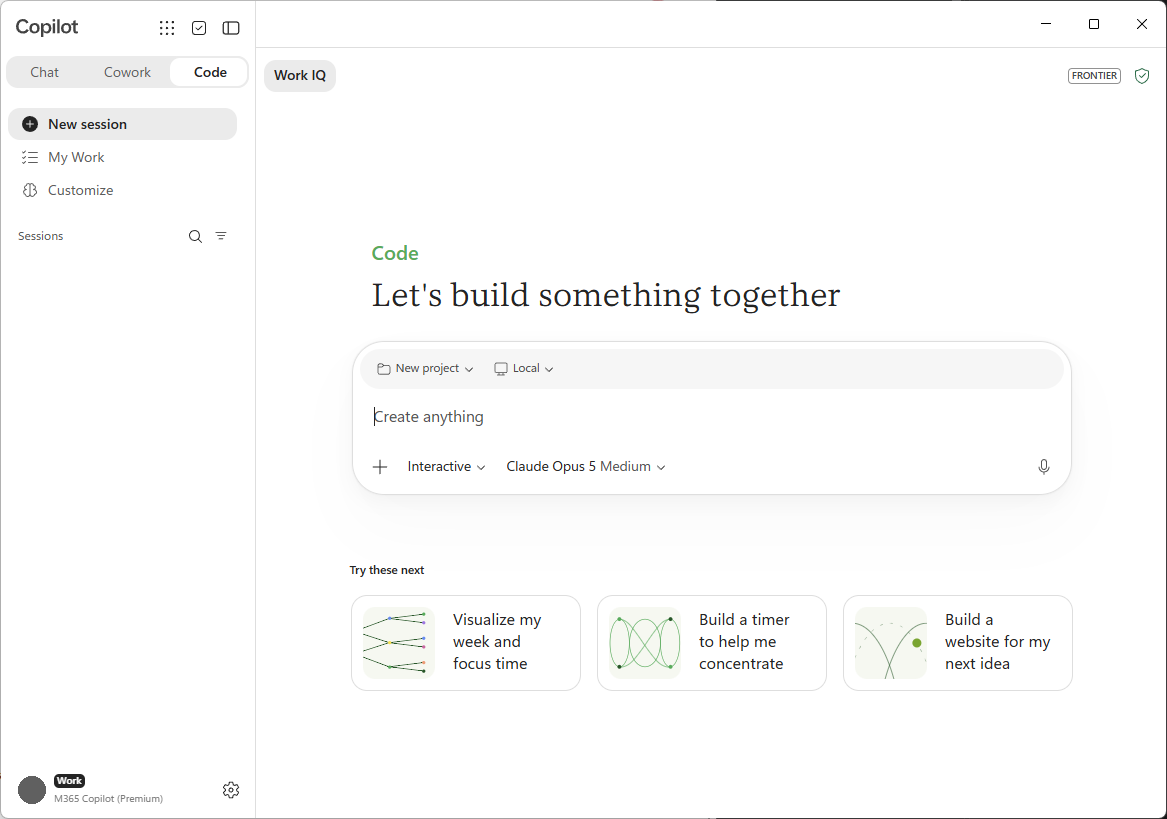
Hvad er Copilot Code?
Copilot Code er en separat fane i Microsoft Copilot-appen sammen med Chat og Cowork. Den er udviklet til personer, der tænker i udfald ("Jeg har brug for et dashboard, der viser ugentlige tilmeldinger efter kanal") i stedet for implementeringsoplysninger. Du beskriver, hvad du vil have i almindeligt sprog, og Copilot Code skriver og kører softwaren for dig.
- Bygger ægte software: Opretter apps, dashboards, interne værktøjer, statiske websteder, datatransformeringer, automatiseringer og scripts.
- Viser en direkte eksempelvisning: Viser arbejdsartefakten på et lærred ud for samtalen, så du kan se, at den tager form, efterhånden som den bygges.
- Itererer sammen med dig: Du giver feedback i almindeligt sprog, og Copilot Code forfiner resultatet. Du kan når som helst vende tilbage til en tidligere version.
- Bruger din arbejdskontekst: Med din tilladelse kan Copilot Code bruge dine Microsoft 365 data – dokumenter, mails, møder og kalender – som kontekst for det, den bygger.
- Opretter forbindelse til GitHub: Sammenkæd din GitHub konto for at arbejde med eksisterende lagre og holde projekter synkroniserede.
- Arbejde i projekter: Vend tilbage til dine projekter, og hav flere sessioner i dem.
Copilot Code viser hvert trin, mens det arbejder, så du kan følge med i, hvad det gør.
Bemærk
Copilot Code-samtaler forbliver under fanen Code. De vises ikke under fanerne Chat eller Cowork.
Byg lokalt eller i cloudmiljøet
Copilot Code kan køre to forskellige steder. Du vælger, hvilken der passer til dit projekt.
| Mulighed | Hvor det kører | Bedst til |
|---|---|---|
| Lokal | På din egen enhed, i en projektmappe, du selv vælger. | Arbejde med lokale filer, hurtig gentagelse og projekter, der forbliver på computeren. |
| Cloud | I et sikkert, isoleret miljø i cloudmiljøet. | Brug skyen, når du vil dele projekter med dine kolleger. |
Når du bygger lokalt, fungerer Copilot Code i en projektmappe på computeren. Den kan læse filerne der, installere det, projektet har brug for, og køre appen, så forhåndsversionen forbliver opdateret. Copilot Code beder om din godkendelse, før den når uden for denne mappe, opretter en netværksforbindelse eller kører en terminalkommando.
Lærredet
Lærredet er det visuelle arbejdsområde ved siden af din samtale. Det er det primære sted, du kan se og interagere med det, Copilot Code opretter.
- Forhåndsversion: Se det gengivne artefakt, f.eks. et statisk websted eller en webapp, når det er bygget og opdateret.
- Kodevisning: Skift til råkoden for at få vist og redigere de filer, som Copilot-kode genererede.
- Direkte interaktion: Vælg et element på lærredet for at pege Copilot Code på det, og beskriv derefter den ønskede ændring.
Bemærk
Understøttelse af forhåndsvisning afhænger af artefakttypen og din enhed. Nogle artefakter kan f.eks. ikke vises på alle platforme.
Hvad kan Copilot Code gøre for dig?
I de følgende afsnit beskrives det, hvad du kan bede Copilot Code om.
Opret
- Beskriv et softwareresultat i almindeligt sprog, og få Copilot Code til at bygge det.
- Start med en foreslået prompt, f.eks. Opret et dashboard eller Automatiser en arbejdsproces.
- Åbn en eksisterende lokal mappe for at arbejde med (lokale projekter).
- Upload eller træk og slip filer – CSV, regneark, billeder, dokumenter, PDF'er og præsentationer – som Copilot Code kan arbejde med.
- Indsæt tekstdata direkte i samtalen.
Se forhåndsversion og gentag
- Få vist et statisk websted eller en webapp på canvas.
- Få vist og rediger den rå kode, som Copilot-kode skriver.
- Giv feedback på almindeligt sprog, og få Copilot Code til at forfine resultatet.
- Vælg elementer direkte på lærredet for at fokusere på din næste anmodning.
- Vend tilbage til en tidligere version af projektet.
Opret forbindelse til dine data og værktøjer
- Brug din Microsoft 365 arbejdskontekst – dokumenter, mails, møder og kalender – som kontekst for, hvad Copilot Code bygger.
- Brug de samme plug-ins, der er tilgængelige i Cowork, til at oprette forbindelse til eksterne datakilder og -tjenester.
- Brug værktøjer som f.eks. websøgning og generering af billeder.
Arbejd med GitHub
- Opret forbindelse til din GitHub konto.
- Start fra et eksisterende repository ved at klone det.
- Stil spørgsmål om et forbundet repository.
- Bed om ændringer – Copilot Code kan oprette forgreninger, commits og kladde-pullanmodninger og vise deres status.
- Opret et nyt GitHub repository for et projekt, du startede i Copilot Code.
- Se dine sager, aktive pullanmodninger og anmodninger om gennemgang i Mit arbejde.
Del
- Byg interaktive apps, og publicer dem til Copilot Managed Runtime, som personer i din organisation kan åbne og bruge. Se Byg og udgiv apps til Copilot Managed Runtime.
- Del en statisk app via et link, der er afgrænset til din organisation (kun cloud).
- Bed Copilot-kode om at slette en artefakt, den har oprettet.
Modeller
Du vælger den model Copilot-kode bruger til projektet, eller du kan lade Copilot-kode vælge en til dig. Du kan finde en liste over tilgængelige modeller, og hvordan du vælger en, under Kom i gang med kode.
Bevar kontrollen
Copilot-kode beder om din tilladelse, før den udfører handlinger, der rækker ud over de projekter, der allerede er i Copilot-kode.
- Mappeadgang: Når du vælger en mappe, der skal arbejdes i, kan Copilot Code læse og skrive i den pågældende mappe. Enhver anden placering kræver dit eksplicitte samtykke.
- Netværksforbindelser og terminalkommandoer: Udgående netværksforbindelser og terminalkommandoer, som Copilot Code kører på dine vegne, kræver din godkendelse.
Som standard beder Copilot Code om tilladelse til at:
- Foretag netværksopkald, herunder adgang til internettet.
- Brug udvidelser og MCP.
- Kør shell- eller terminalkommandoer.
- Læs eller skriv filer uden for de projekter og mapper, der allerede bruges i Copilot Code.
Copilot kode gør det muligt at læse og skrive filer i projekter og mapper, der allerede er i brug, uden at bede om tilladelse. Hvis du f.eks. starter et nyt projekt i en eksisterende mappe, kan alle Copilot Code-projekter læse fra og skrive til den pågældende mappe uden yderligere tilladelse.
Vigtigt!
Når du aktiverer Tillad altid, forbliver den aktiveret, indtil du deaktiverer den. Tillad altid gælder for eksisterende sessioner og arbejdsområder samt alle nye sessioner, der startes, når du har aktiveret den. Vær forsigtig, når du aktiverer Tillad altid.
Organisationens administrator kan også angive kontrolelementer for, hvordan Copilot Code bruges. Du kan finde flere oplysninger under Administrer Copilot Code for din organisation.
Databeskyttelse og beskyttelse af personlige oplysninger
Copilot Code fungerer i dit Microsoft 365 miljø og følger organisationens eksisterende styrings-, sikkerheds- og compliancekontroller. Administratorer kan gennemgå de handlinger, Copilot Code udfører, herunder genereret kode, kørte kommandoer og filer, der er læst eller skrevet. Du kan finde flere oplysninger under Administrer Copilot Code for din organisation.
Get started
Copilot Code er tilgængelig i Microsoft Copilot desktopappen til Windows og til cloududvikling på internettet. Du kan finde licenser, forudsætninger og understøttede platforme under Copilot Code requirements.
Få mere at vide under Kom i gang med Copilot Code.