Bemærk
Adgang til denne side kræver godkendelse. Du kan prøve at logge på eller ændre mapper.
Adgang til denne side kræver godkendelse. Du kan prøve at ændre mapper.
Amazon Web Services (AWS) is an IaaS provider that lets your organization host and manage workloads in the cloud. While cloud infrastructure offers many benefits, it can also expose critical assets to threats. These assets include storage instances with sensitive data, compute resources that run key applications, ports, and virtual private networks.
Connect AWS to Defender for Cloud Apps to secure your assets and detect threats. The connector monitors admin and sign-in activity. It notifies you about brute force attacks, misuse of privileged accounts, unusual VM deletions, and publicly exposed storage buckets.
Main threats
Connecting AWS to Defender for Cloud Apps helps you detect and respond to the following threats:
- Abuse of cloud resources
- Compromised accounts and insider threats
- Data leakage
- Resource misconfiguration and insufficient access control
Protect your environment with Defender for Cloud Apps
Defender for Cloud Apps protects your AWS environment by helping you:
- Detect cloud threats, compromised accounts, and malicious insiders
- Limit exposure of shared data and enforce collaboration policies
- Use the audit trail of activities for forensic investigations
Control AWS with built-in policies and policy templates
You can use the following built-in policy templates to detect and notify you about potential threats:
Important
File policies retire on January 6, 2027. To maintain file-based data protection for this app, migrate to Microsoft Purview DLP or auto-labeling policies.
| Type | Name |
|---|---|
| Activity policy template | Admin console sign-in failures EC2 instance configuration changes IAM policy changes Logon from a risky IP address Network access control list (ACL) changes Network gateway changes S3 Bucket Activity Security group configuration changes Virtual private network changes |
| Built-in anomaly detection policy | Activity from anonymous IP addresses Activity from infrequent country Activity from suspicious IP addresses Impossible travel Activity performed by terminated user (requires Microsoft Entra ID as IdP) Multiple failed login attempts Unusual administrative activities |
| File policy template | S3 bucket is publicly accessible |
For more information about creating policies, see Create a policy.
Automate governance controls
You can also apply and automate AWS governance actions to fix detected threats:
| Type | Action |
|---|---|
| User governance | - Notify user on alert (via Microsoft Entra ID) - Require user to sign in again (via Microsoft Entra ID) - Suspend user (via Microsoft Entra ID) |
| Data governance | - Make an S3 bucket private - Remove a collaborator for an S3 bucket |
For more information about remediating threats from apps, see Governing connected apps.
Protect AWS in real time
Review our best practices for blocking and protecting the download of sensitive data to unmanaged or risky devices.
Connect Amazon Web Services to Microsoft Defender for Cloud Apps
Defender for Cloud Apps provides connector APIs that integrate with supported cloud services to ingest activity data. Use these APIs to connect your existing Amazon Web Services (AWS) account to Defender for Cloud Apps. For information about how Defender for Cloud Apps protects AWS, see Protect AWS.
You can connect AWS Security auditing to Defender for Cloud Apps connections to gain visibility into and control over AWS app use.
Step 1: Configure Amazon Web Services auditing
To configure AWS auditing for Defender for Cloud Apps, perform the following steps:
Sign in to the Amazon Web Services console
Add a new user for Defender for Cloud Apps, and give the user Programmatic access.
Select Create policy and enter a name for your new policy.
Select the JSON tab and paste the following script:
{
  "Version" : "2012-10-17",
  "Statement" : [{
      "Action" : [
        "cloudtrail:DescribeTrails",
        "cloudtrail:LookupEvents",
        "cloudtrail:GetTrailStatus",
        "cloudwatch:Describe*",
        "cloudwatch:Get*",
        "cloudwatch:List*",
        "iam:List*",
        "iam:Get*",
        "s3:ListAllMyBuckets",
        "s3:PutBucketAcl",
        "s3:GetBucketAcl",
        "s3:GetBucketLocation"
      ],
      "Effect" : "Allow",
      "Resource" : "*"
    }
  ]
 }
Select Download .csv to save a copy of the new user's credentials. You'll need these credentials later.
Note
After connecting AWS, you'll receive events for seven days prior to connection. If you just enabled CloudTrail, you receive events from the time you enabled CloudTrail.
Step 2: Connect Amazon Web Services auditing to Defender for Cloud Apps
To connect AWS auditing to Defender for Cloud Apps, complete the following steps:
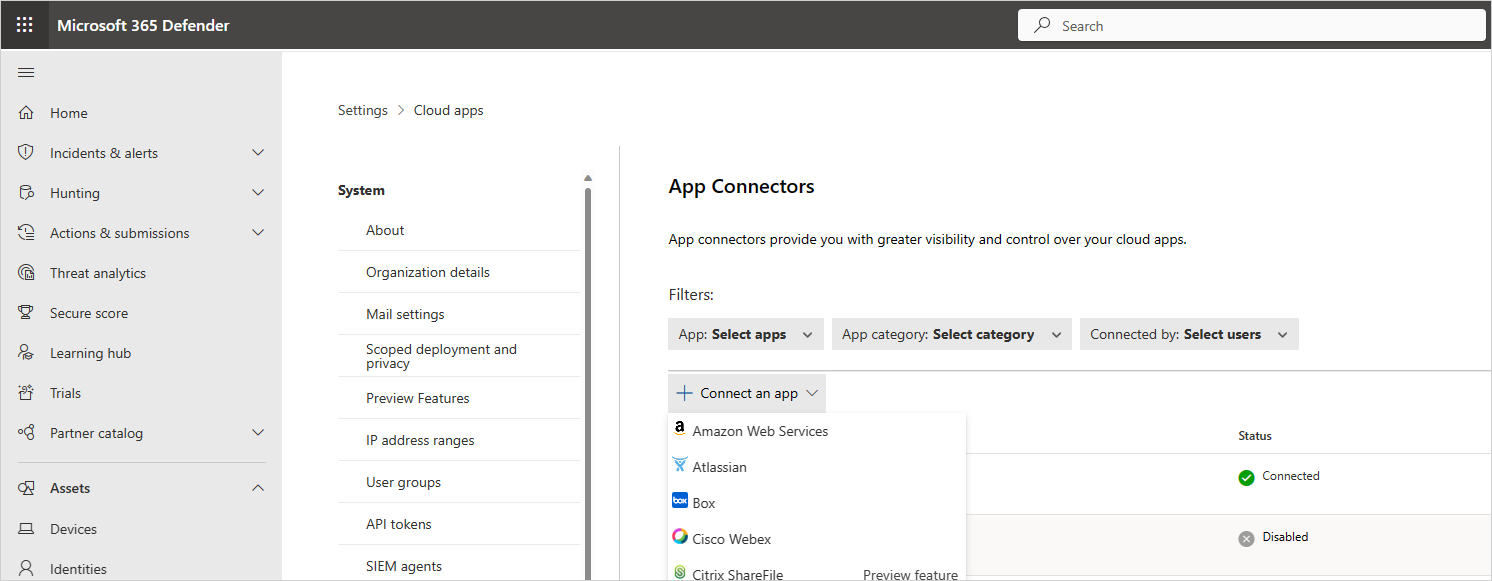
In the Microsoft Defender Portal, select Settings. Then choose Cloud Apps. Under Connected apps, select App Connectors.
In the App connectors page, to provide the AWS connector credentials, do one of the following:
For a new connector
Select the +Connect an app, followed by Amazon Web Services.
In the next window, provide a name for the connector, and then select Next.
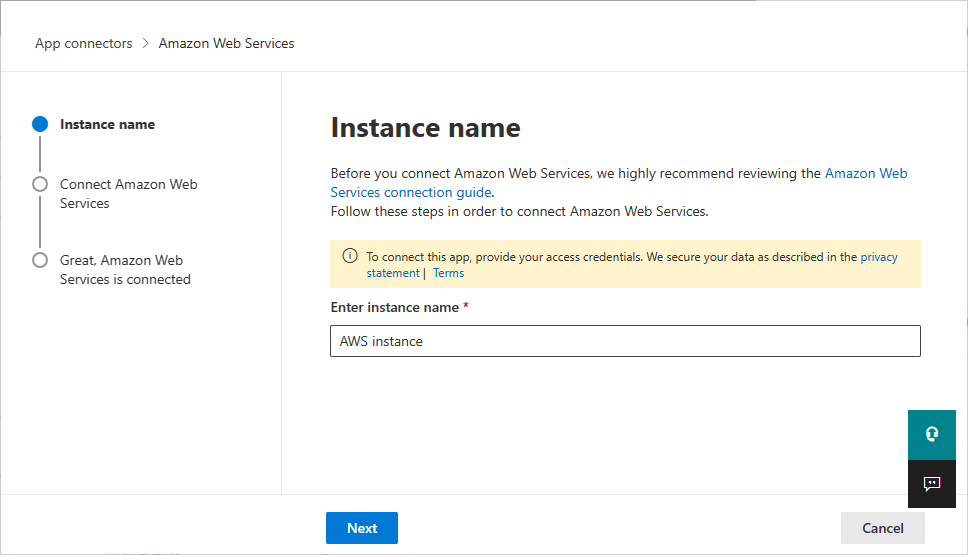
On the Connect Amazon Web Services page, select Security auditing, and then select Next.
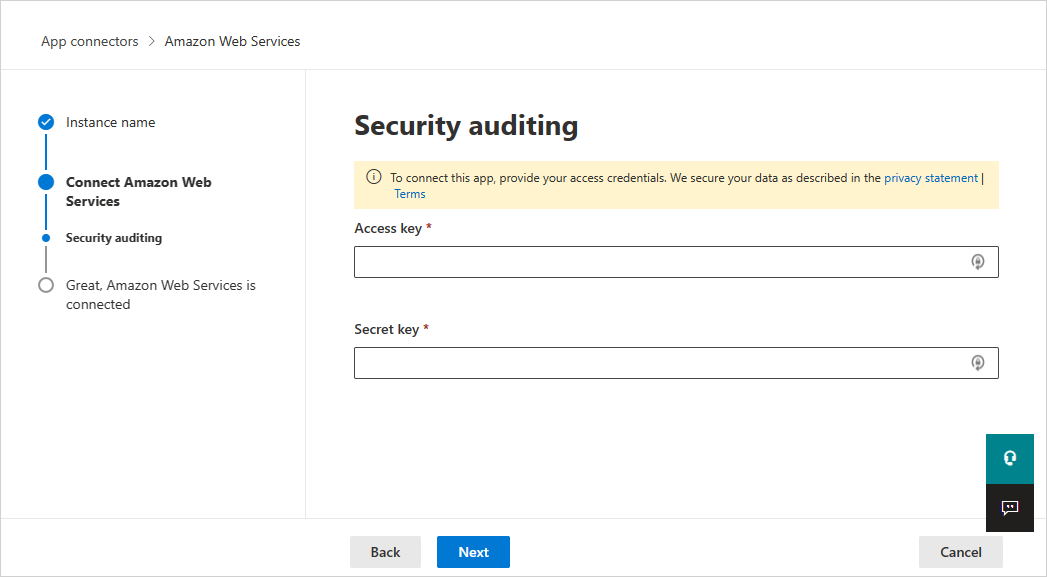
On the Security auditing page, paste the Access key and Secret key from the .csv file into the relevant fields, and select Next.
For an existing connector
In the list of connectors, on the row in which the AWS connector appears, select Edit settings.
On the Instance name and Connect Amazon Web Services pages, select Next. On the Security auditing page, paste the Access key and Secret key from the .csv file into the relevant fields, and select Next.
In the Microsoft Defender Portal, select Settings. Then choose Cloud Apps. Under Connected apps, select App Connectors. Make sure the status of the connected App Connector is Connected.