Bemærk
Adgang til denne side kræver godkendelse. Du kan prøve at logge på eller ændre mapper.
Adgang til denne side kræver godkendelse. Du kan prøve at ændre mapper.
Defender-udrulningsværktøjet giver en effektiv og brugervenlig onboardingproces for Microsoft Defender for Endpoint på Linux enheder. Det giver brugerne mulighed for at installere og onboarde Microsoft Defender for Endpoint ved hjælp af en enkelt pakke, der kan downloades fra Microsoft Defender portalen. Dette fjerner behovet for at installere Defender ved hjælp af installationsscript/cli-kommandoer og derefter separat at onboarde enheden ved hjælp af onboardingpakken fra portalen.
Defender-deployment tool understøtter både manuel og masse onboarding via tredjepartsværktøjer som Chef, Ansible, Puppet og SaltStack. Værktøjet understøtter flere parametre, som du kan bruge til at tilpasse udrulninger i stor skala, hvilket gør det muligt at have skræddersyede installationer på tværs af forskellige miljøer.
Forudsætninger og systemkrav
Før du kommer i gang, skal du se Forudsætninger for Microsoft Defender for Endpoint på Linux for at få en beskrivelse af forudsætninger og systemkrav. Derudover skal følgende krav også være opfyldt:
- Tillad forbindelse til URL-adressen:
msdefender.download.prss.microsoft.com. Før du begynder udrulningen, skal du sørge for at køre forbindelsestesten, som kontrollerer, om URL-adresserne til Defender for Endpoint bruger er tilgængelige eller ej. - Slutpunktet skal have enten wget eller curl installeret.
Installationsværktøjet gennemtvinger følgende sæt forudsætningskontroller, som, hvis de ikke opfyldes, afbryder udrulningsprocessen:
- Enhedshukommelse: Større end 1 GB
- Tilgængelig diskplads på enheden: Større end 2 GB
- Glibc-biblioteksversion på enheden: Nyere end 2.17
- mdatp-version på enheden: Skal være en understøttet version og ikke udløbet. Kør kommandoen
-mdatp healthfor at kontrollere produktets udløbsdato.
Tip
Før du kører udrulningsværktøjet for at onboarde Defender på din Linux-server, anbefales det at køre værktøjet med muligheden for at hjælpe med --pre-req at identificere og løse eventuelle problemer, der kan påvirke installationen.
Installation: Trinvis vejledning
Download Defender-installationsværktøjet fra Defender-portalen ved hjælp af følgende trin.
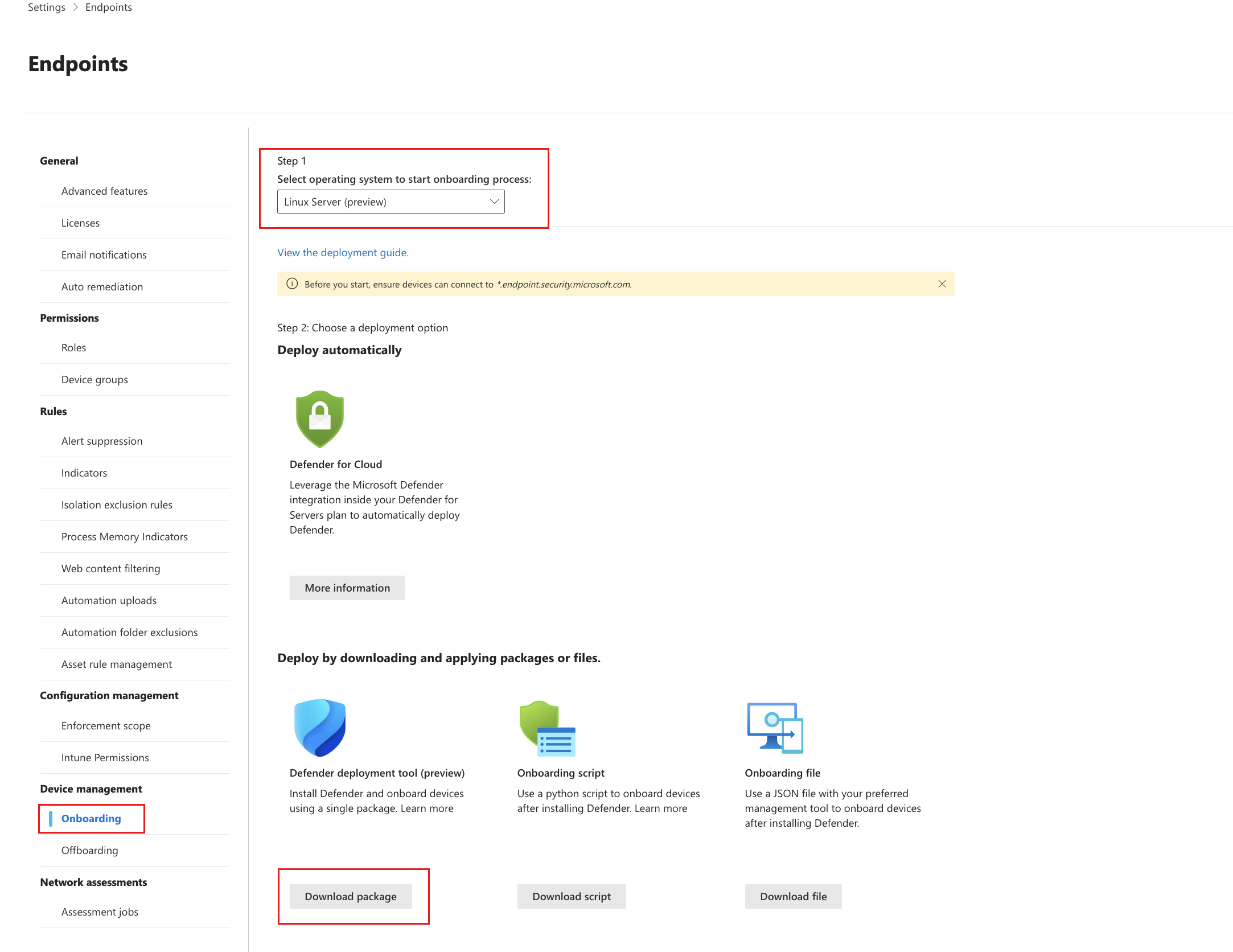
Gå til Indstillinger>Slutpunkter>Onboarding af enhedshåndtering>.
I rullemenuen Trin 1 skal du vælge Linux Server (prøveversion) som operativsystemet.
Under Download og anvend onboardingpakker eller filer skal du vælge knappen Download pakke .
Bemærk!
Da denne pakke installeres og onboardes agenten, er det en lejerspecifik pakke og må ikke bruges på tværs af lejere.
Udtræk indholdet af arkivet fra en kommandoprompt:
unzip GatewayLinuxDefenderDeploymentTool.zipArchive: GatewayLinuxDefenderDeploymentTool.zip inflating: defender_deployment_tool.shTildel eksekverbare tilladelser til scriptet.
chmod +x defender_deployment_tool.shKør scriptet ved hjælp af følgende kommando for at installere og onboarde Microsoft Defender for Endpoint på dit slutpunkt.
sudo bash defender_deployment_tool.shDenne kommando installerer den nyeste agentversion fra produktionskanalen og onboarder enheden til Defender-portalen. Det kan tage 5-20 minutter, før enheden vises i enhedslageret.
Bemærk!
Hvis du har konfigureret en proxy for hele systemet til omdirigering af Defender for slutpunktstrafik, skal du sørge for at konfigurere proxyen ved hjælp af Defender-installationsværktøjet. Se kommandolinjehjælpen (--help) for at få oplysninger om tilgængelige proxyindstillinger.
Du kan tilpasse udrulningen yderligere ved at overføre parametre til værktøjet på baggrund af dine krav. Brug indstillingen
--helptil at se alle de tilgængelige indstillinger:./defender_deployment_tool.sh --help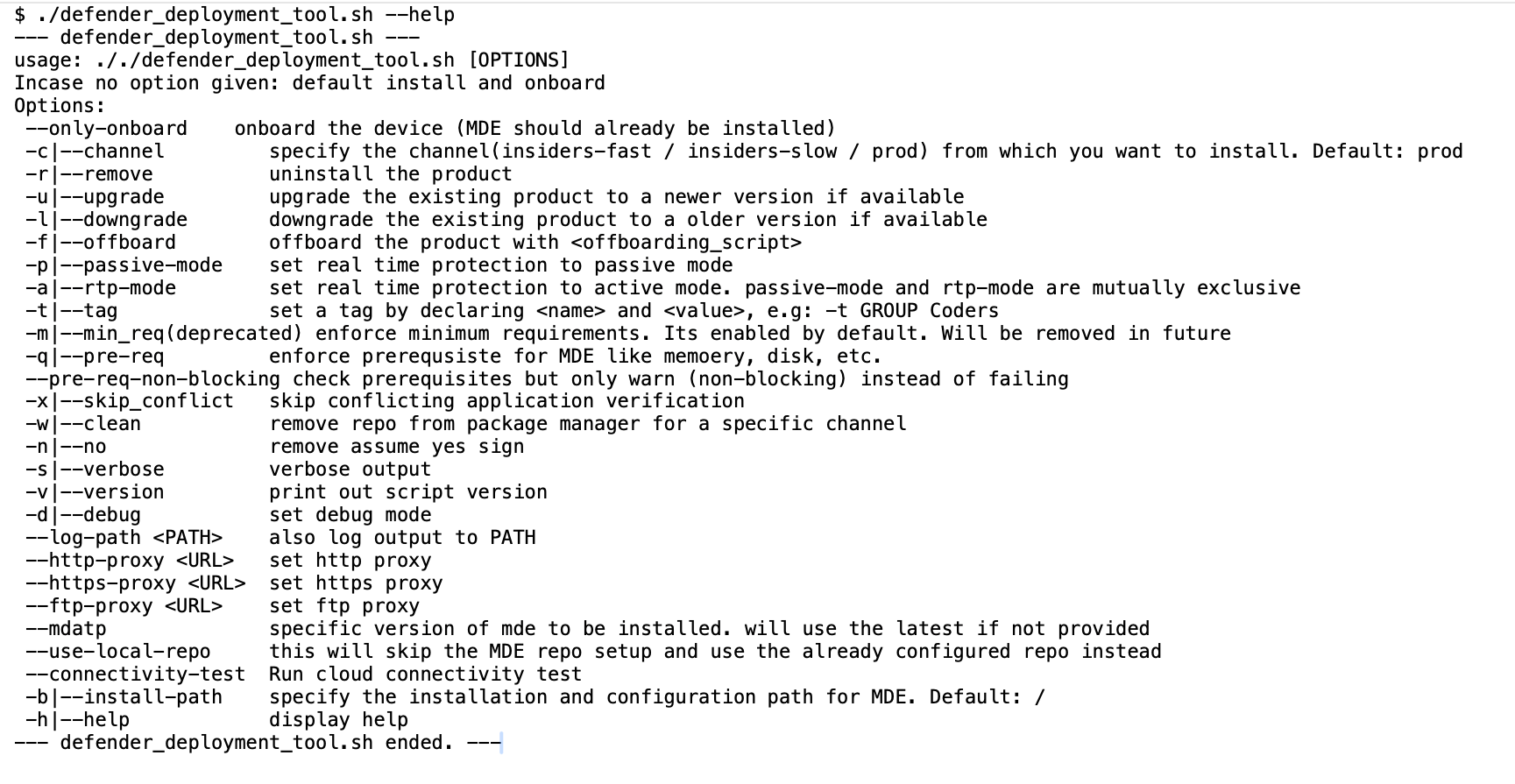
Følgende tabel indeholder eksempler på kommandoer til nyttige scenarier.
Scenarie Kommando Kontrollér, om der er uopfyldte forudsætninger for ikke-blokerende sudo ./defender_deployment_tool.sh --pre-req-non-blockingKør forbindelsestesten sudo ./defender_deployment_tool.sh --connectivity-testUdrul på en brugerdefineret placering sudo ./defender_deployment_tool.sh --install-path /usr/microsoft/Udrul fra den insider-langsomme kanal sudo ./defender_deployment_tool.sh --channel insiders-slowUdrul ved hjælp af en proxy sudo ./defender_deployment_tool.sh --http-proxy <http://username:password@proxy_host:proxy_port>Udrul en bestemt agentversion sudo ./defender_deployment_tool.sh --mdatp 101.25042.0003 --channel prodOpgrader til en bestemt agentversion sudo ./defender_deployment_tool.sh --upgrade --mdatp 101.24082.0004Nedgrader til en bestemt agentversion sudo ./defender_deployment_tool.sh --downgrade --mdatp 101.24082.0004Fjern Defender sudo ./defender_deployment_tool.sh --removeKun ombord, hvis Defender allerede er installeret sudo ./defender_deployment_tool.sh --only-onboardOffboard Defender sudo ./defender_deployment_tool.sh --offboard MicrosoftDefenderATPOffboardingLinuxServer.py
(Bemærk! Den nyeste offboarding-fil kan downloades fra Microsoft Defender-portalen)
Kontrollér installationsstatus
Åbn enhedslageret på Microsoft Defender-portalen. Det kan tage 5-20 minutter, før enheden vises på portalen.
Kør en test til registrering af antivirus for at bekræfte, at enheden er onboardet korrekt, og rapportering til tjenesten. Udfør følgende trin på den nyligt onboardede enhed:
Sørg for, at beskyttelse i realtid er aktiveret (angivet af et resultat af true fra kørsel af følgende kommando):
mdatp health --field real_time_protection_enabledHvis den ikke er aktiveret, skal du udføre følgende kommando:
mdatp config real-time-protection --value enabledÅbn et terminalvindue, og udfør følgende kommando for at køre en registreringstest:
curl -o /tmp/eicar.com.txt https://secure.eicar.org/eicar.com.txtDu kan køre flere registreringstest på zip-filer ved hjælp af en af følgende kommandoer:
curl -o /tmp/eicar_com.zip https://secure.eicar.org/eicar_com.zip
curl -o /tmp/eicarcom2.zip https://secure.eicar.org/eicarcom2.zip
Filerne skal sættes i karantæne af Defender for Endpoint på Linux. Brug følgende kommando til at få vist alle registrerede trusler:
mdatp threat list
Kør en EDR-registreringstest, og simuler en registrering for at bekræfte, at enheden er onboardet korrekt, og rapportere til tjenesten. Udfør følgende trin på den nyligt onboardede enhed:
Download og udpak scriptfilen til en onboardet Linux-server.
Tildel eksekverbare tilladelser til scriptet:
chmod +x mde_linux_edr_diy.shKør følgende kommando:
./mde_linux_edr_diy.shEfter et par minutter skal en registrering hæves i Microsoft Defender XDR.
Kontrollér beskedoplysningerne, computerens tidslinje, og udfør dine typiske undersøgelsestrin.
Kontrollér forbindelsesproblemer
Hvis du oplever problemer med forbindelsen, skal du køre denne kommando for at udføre en forbindelsestest:
sudo ./defender_deployment_tool.sh --connectivity-test
Denne test kan tage noget tid at køre, da den udfører kontroller for alle de URL-adresser, der kræves af mdatp, og finder eventuelle problemer, hvis de findes. Hvis problemet fortsætter, kan du se i fejlfindingsvejledningen.
Foretag fejlfinding af installationen
Når du kører Defender-installationsværktøjet, logføres aktiviteten i denne fil:
/tmp/defender_deployment_tool.log
Hvis du oplever installationsproblemer, skal du først kontrollere logfilen. Hvis det ikke hjælper dig med at løse problemet, kan du prøve at følge disse trin:
Du kan finde oplysninger om, hvordan du finder den logfil, der genereres automatisk, når der opstår en installationsfejl, under Problemer med loginstallation.
Du kan få oplysninger om almindelige installationsproblemer under Installationsproblemer.
Hvis enhedens tilstand er falsk, skal du se Tilstandsproblemer med Defender for Endpoint Agent.
Hvis du har problemer med produktets ydeevne, skal du se Fejlfinding af problemer med ydeevnen.
Hvis du har problemer med proxy og forbindelse, skal du se Fejlfinding af problemer med cloudforbindelsen.
Sådan skifter du mellem kanaler, når du har udrullet fra en kanal
Defender for Endpoint på Linux kan installeres fra en af følgende kanaler:
- insiders-fast
- insiders-slow
- prod (produktion)
Hver af disse kanaler svarer til et Linux softwarelager. Kanalen bestemmer typen og hyppigheden af opdateringer, der tilbydes til din enhed. Enheder i insiders-fast er de første til at modtage opdateringer og nye funktioner, efterfulgt senere af insidere-langsom og til sidst af prod.
Installationsværktøjet konfigurerer som standard enheden til at bruge prod-kanalen. Du kan bruge de konfigurationsindstillinger, der er beskrevet i dette dokument, til at installere fra en anden kanal.
Hvis du vil have forhåndsvist nye funktioner og give tidlig feedback, anbefales det, at du konfigurerer nogle enheder i din virksomhed til at bruge enten insiders-fast eller insiders-slow. Hvis du allerede har udrullet Defender for Endpoint på Linux fra en kanal og vil skifte til en anden kanal (f.eks. fra prod til insiders-fast), skal du først fjerne den aktuelle kanal og derefter slette det aktuelle kanalopbevaringsobjekt og derefter installere Defender fra den nye kanal, som vist i følgende eksempel, hvor kanalen ændres fra insiders-fast til prod:
Fjern den insiders-hurtige kanalversion af Defender for Endpoint på Linux..
sudo ./defender_deployment_tool.sh --remove --channel insiders-fastSlet Defender for Endpoint på det Linux insiders-fast-lager.
sudo ./defender_deployment_tool.sh --clean --channel insiders-fastInstallér Microsoft Defender for Endpoint på Linux ved hjælp af produktionskanalen.
sudo ./defender_deployment_tool.sh --channel prod
Relateret indhold
- Forudsætninger for Microsoft Defender for Endpoint på Linux
- Aktivér installation af Microsoft Defender for Endpoint på en brugerdefineret placering
- Brug installationsprogramscriptbaseret installation til at installere Microsoft Defender for Endpoint på Linux
- Installer Microsoft Defender for Endpoint på Linux med Ansible
- Udrul Defender for Endpoint på Linux med Chef
- Installer Microsoft Defender for Endpoint på Linux med dukke
- Installer Microsoft Defender for Endpoint på Linux med Saltstack
- Udrul Microsoft Defender for Endpoint manuelt på Linux
- Udrul Microsoft Defender for Endpoint på Linux ved hjælp af gyldne billeder
- Slut dine maskiner, der ikke er Azure, til Microsoft Defender for Cloud med Defender for Endpoint (direkte onboarding ved hjælp af Defender for Cloud)
- Installationsvejledning til Microsoft Defender for Endpoint på Linux til SAP