Bemærk
Adgang til denne side kræver godkendelse. Du kan prøve at logge på eller ændre mapper.
Adgang til denne side kræver godkendelse. Du kan prøve at ændre mapper.
I denne artikel beskrives det, hvordan du opretter et hierarki for kanalnavigation i Microsoft Dynamics 365 Commerce.
Du kan bruge et hierarki til kanalnavigation til at gruppere og organisere produkter i kategorier, så kunderne kan gennemse produkter online eller på pos.
Oprette et navigationshierarki for kanal
Følg disse trin for at oprette et hierarki for kanalnavigation:
- Gå til Moduler > Retail og Commerce > Produkter og kategorier > Navigationskategorier for kanal i navigationsruden.
- Gå til handlingsruden, og vælg Ny.
- Indtast et navn i feltet Navn.
- Indtast en beskrivelse i feltet Beskrivelse.
- Vælg Opret.
- Vælg Ny kategorinode i handlingsruden for at oprette en rodnode.
- Indtast et navn i feltet Navn.
- Indtast en beskrivelse i feltet Beskrivelse.
- Indtast et brugervenligt navn i feltet Brugervenligt navn.
- Gå til handlingsruden, og vælg Gem.
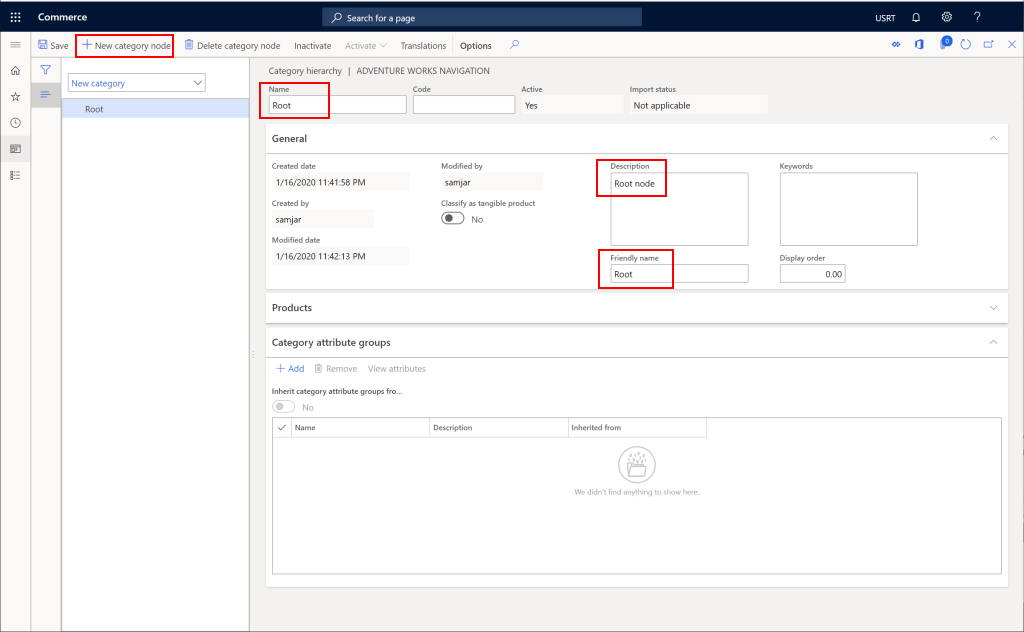
Følgende billede viser et eksempel på en rodnode.
Oprette navigationskategorinoder
Hvis du vil oprette navigationskategorinoder, der repræsenterer produktkategorierne på kanalen, skal du følge disse trin:
- Vælg den overordnede node i navigationsruden, hvor du vil tilføje en kategori.
- Vælg Ny kategorinode i handlingsruden.
- Indtast et navn i feltet Navn.
- Indtast en beskrivelse i feltet Beskrivelse.
- Indtast et brugervenligt navn i feltet Brugervenligt navn.
- Angiv en visningsrækkefølge i feltet Visningsrækkefølge (valgfrit).
- Gå til handlingsruden, og vælg Gem.
Bemærkning
Hvis du vil forbedre klientens ydeevne, f.eks. POS og e-handel, skal du ikke konfigurere mere end 1.000 kategorinoder i et navigationshierarki. Hvis du konfigurerer mere end 1.000 kategorinoder for en onlinekanal, skal du oprette tilpasninger for at sikre, at alle kategorinoder indlæses.
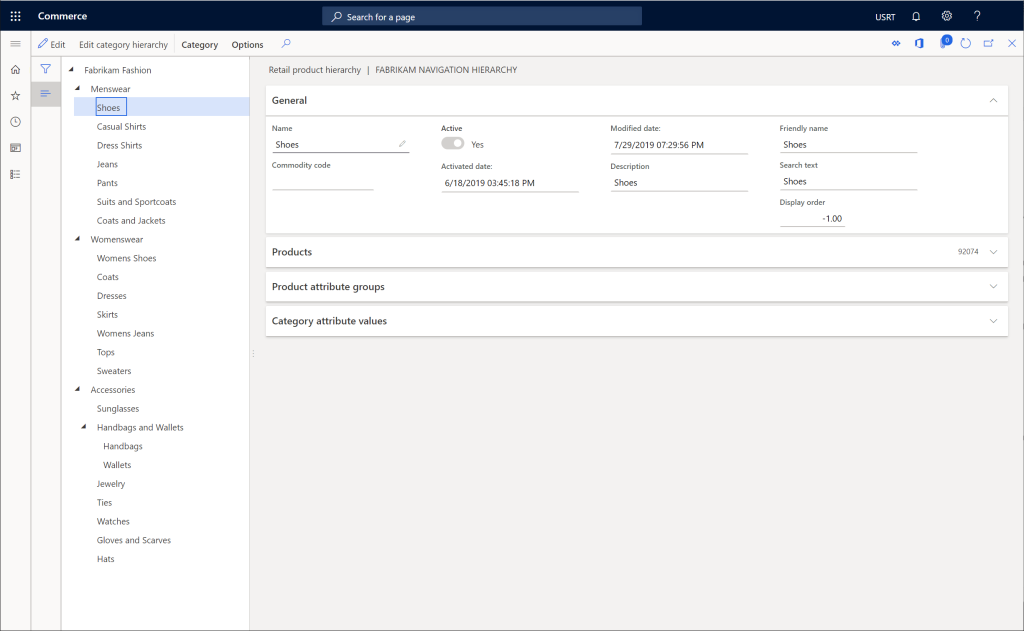
Følgende billede viser et eksempel på et fuldført navigationshierarki for kanal.
Føje produkter til kategorinoder
Hvis du vil føje produkter til kategorinoder, skal du følge disse trin:
- Vælg en kategorinode.
- Vælg Tilføj under Produkter.
- Find de nye produkter, du vil tilføje, ved hjælp af produktnummeret eller produktnavnet, og vælg derefter OK.
- Gå til handlingsruden, og vælg Gem.
Bemærkning
Tilføjelse af produkter til en node i kanalnavigationshierarkiet er ikke tilstrækkeligt til, at produkterne kan vises på en valgt kanal. Du skal også sortere produkterne til en kanal. Yderligere oplysninger om tildeling finder du under Administration af tildeling.
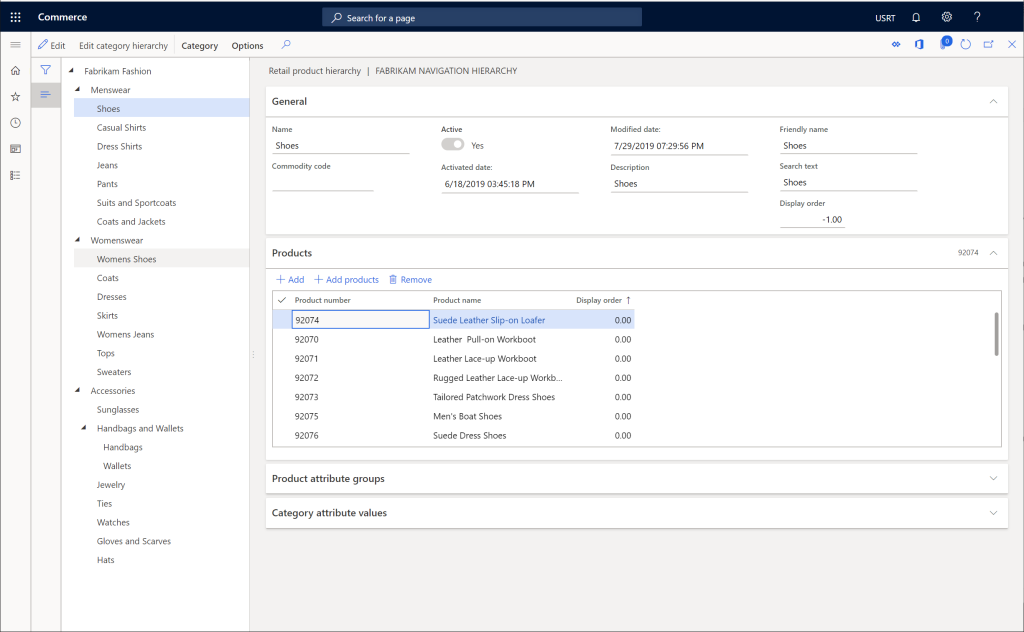
Følgende billede viser en eksempelnode med tilføjede produkter.
Føje produktattributgrupper til kategorinoder
Bemærkning
Du skal oprette attributgrupper, før du kan føje dem til en node i hierarkiet for kanalnavigation.
Hvis du vil føje en produktattributgruppe til en kategorinode, skal du følge disse trin:
- Vælg en kategorinode.
- Vælg Tilføj under Produktattributgruppe.
- Find de attributgrupper, du vil tilføje, og vælg derefter OK.
- Gå til handlingsruden, og vælg Gem.
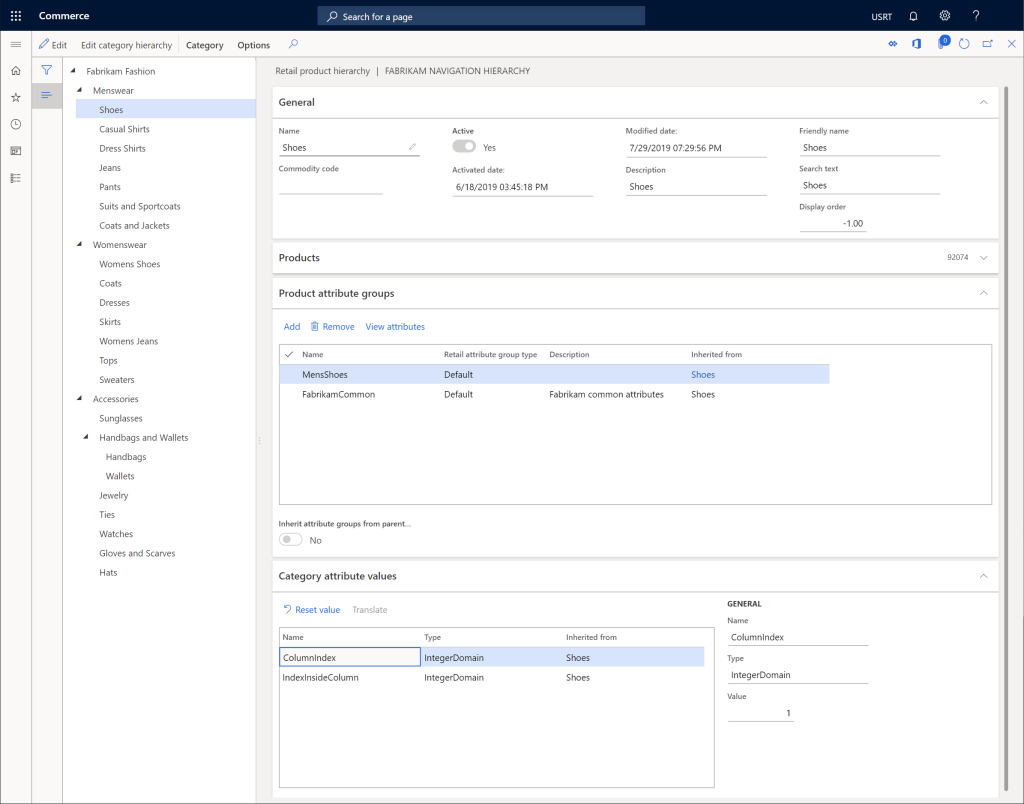
Følgende billede viser en eksempelnode med tilføjede produktattributgrupper.