Bemærk
Adgang til denne side kræver godkendelse. Du kan prøve at logge på eller ændre mapper.
Adgang til denne side kræver godkendelse. Du kan prøve at ændre mapper.
[Denne artikel er til dokumentationen til den foreløbige udgivelse. Der kan forekomme ændringer.]
Hent samlede kundeprofiler i dine tilpassede apps med Microsoft Power Apps.
Tips
Vi anbefaler, at du bruger denne indstilling til at oprette apps med Dataverse-data. Det sikrer, at du får fordel af vores integration i Dataverse.
Opret forbindelse til Power Apps og Dynamics 365 Customer Insights – Data
Customer Insights – Data er en af de mange tilgængelige kilder til data i Power Apps.
Se dokumentationen til Power Apps for at få mere at vide om, hvordan du føjer en dataforbindelse til en app. Vi anbefaler, at du også gennemgå, hvordan Power Apps bruger delegering til at håndtere store datasæt i lærred-apps.
Tilgængelige tabeller
Når du har tilføjet Customer Insights – Data som en dataforbindelse, skal du vælge følgende tabeller i Power Apps:
- Kunde: at bruge data fra den samlede kundeprofil.
- UnifiedActivity: for at få vist aktivitetstidslinjen i appen.
Begrænsninger
Tabeller, der kan hentes
Du kan kun hente tabellerne Customer, UnifiedActivity og Segment via Power Apps-connectoren. Andre tabeller vises, fordi den underliggende connector understøtter dem via udløsere i Power Automate.
Du kan maksimalt foretage 100 opkald pr. 60 sekunder. Du kan kalde API-slutpunktet flere gange ved hjælp af parameteren $skip. Få mere at vide om parameteren $skip.
Delegering
Delegering fungerer for tabellen Customer og UnifiedActivity .
- Delegering for kundetabel : Hvis du vil bruge delegering til denne tabel, skal felterne indekseres i søge- og filterindekset.
- Delegering for UnifiedActivity: Delegering for denne tabel fungerer kun for felterne ActivityId og CustomerId.
Du kan få flere oplysninger om delegering ved at gå til Delegerbare funktioner og handlinger i Power Apps.
Eksempel galleri kontrol
Du kan også føje kundeprofiler til et gallerikontrolelement.
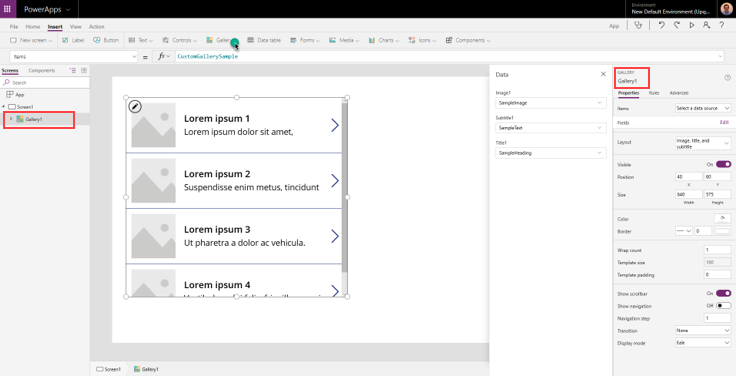
Føj et gallerikontrolelement til en app, du bygger.
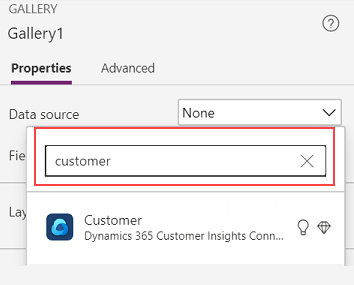
Vælg Kunde som datakilde for elementer.
Rediger datapanelet til højre for at vælge, hvilket felt for tabellen Kunde der skal vises i galleriet.
Hvis du vil have vist et felt fra den valgte kunde i galleriet, skal du udfylde egenskaben Text for en etiket ved hjælp af {Name_of_the_gallery}. Valgte. {property_name}
- Eksempel: Gallery1.Selected.address1_city
Hvis du vil have vist den samlede tidslinje for en kunde, skal du tilføje et gallerielement og tilføje egenskaben Items ved hjælp af Filter('UnifiedActivity', CustomerId = {Customer_Id})
- Eksempel: Filter('UnifiedActivity', CustomerId = Gallery1.Selected.CustomerId)