Bemærk
Adgang til denne side kræver godkendelse. Du kan prøve at logge på eller ændre mapper.
Adgang til denne side kræver godkendelse. Du kan prøve at ændre mapper.
Et projekt er en objektbeholder, der består af undersøgelser, tilfredshedsmålepunkter, mailskabeloner, Power Automate-flows og rapporter. Du kan oprette, distribuere og analysere en undersøgelse ved at oprette et projekt. Du kan oprette et projekt ved hjælp af en skabelon, der er klar til brug, eller ved at bruge en tom skabelon til at oprette projektet fra bunden.
Dynamics 365 Customer Voice indeholder projektsskabeloner til feedbackundersøgelser, der er klar til brug. Hver projektskabelon indeholder undersøgelsesspørgsmål, forudkonfigurerede tilfredshedsmålepunkter, mailskabeloner og Power Automate-flow til Dynamics 365-virksomhedsprogrammer. De tilgængelige projektskabeloner:
Regelmæssig kundefeedback: Denne skabelon er baseret på den bedste praksis for Forrester Research-kundeoplevelse og indeholder spørgsmål til regelmæssig indsamling af kundesynspunkter. Det består også af en forudkonfigureret mailskabelon og følgende tilfredshedsmålepunkter:
Kundesentiment: En sentimentmåling, der hjælper dig med at identificere kundesentiment.
Kundetilfredshed: En tilfredshedsmåling, der hjælper dig med at måle niveauet af kundetilfredshed.
Ordrelevering: Denne skabelon indeholder spørgsmål til at indsamle rettidig feedback, når en ordre er leveret. Det består af en forudkonfigureret mailskabelon og følgende målepunkter for tilfredshed:
Kundetilfredshed: En tilfredshedsmåling, der hjælper dig med at måle niveauet af kundetilfredshed.
Net Promoter Score: En NPS-måling, der hjælper dig med at måle kundeloyalitet.
Produktsynspunkt: Et synspunktsmålepunkt, der hjælper dig med at identificere et kundesynspunkt.
Power Automate-flowet Send en undersøgelse, når en ordre er fuldført i Dynamics 365 oprettes automatisk, når du opretter et projekt ud fra denne skabelon. Undersøgelsen sendes til kunden, når en ordre er opfyldt i Dynamics 365, og svaret integreres automatisk i ordre- og kundeposterne. Hvis du vil se flowet, skal du gå til flow.microsoft.com og vælge Mine flows i venstre rude. Flowet oprettes i inaktiv tilstand. Du skal aktivere flowet for at bruge det. Du kan også tilpasse flowet efter behov i Power Automate og derefter aktivere flowet for at begynde at bruge det.
Servicebesøg: Denne skabelon indeholder spørgsmål til at indsamle rettidig feedback efter et kundebesøg, der er planlagt med Dynamics 365 Field Service programmet. Denne feedback integreres automatisk i kundebesøgsposten i Dynamics 365, så den kan give dig indsigt om bla. tendenser og specifikke opfølgningshandlinger for at sikre, at kundeproblemer behandles rettidigt. Det består også af en forudkonfigureret mailskabelon og følgende tilfredshedsmålepunkter:
Kundetilfredshed: En tilfredshedsmåling, der hjælper dig med at måle niveauet af kundetilfredshed.
Kundesentiment: Et sentimentmål, der hjælper dig med at identificere kundesentiment.
Support: Denne skabelon indeholder spørgsmål, der giver en standard, komplet løsning til måling af kundetilfredshed for din Dynamics 365-sagsbehandlingsproces. Det består af en forudkonfigureret mailskabelon og følgende målepunkter for tilfredshed:
Kundesentiment: En sentimentmetrik, der hjælper dig med at identificere kundesentiment.
Kundetilfredshed: En tilfredshedsmåling, der hjælper dig med at måle niveauet af kundetilfredshed.
Power Automate flowet Send en undersøgelse, når en sag er løst i Dynamics 365 oprettes automatisk, når du opretter et projekt ud fra denne skabelon. Undersøgelsen sendes til kunden, når en sag er løst i Dynamics 365. Hvis du vil se flowet, skal du gå til flow.microsoft.com og vælge Mine flows i venstre rude. Flowet oprettes i inaktiv tilstand. Du skal slå flowet til for at bruge det. Du kan også tilpasse flowet efter behov i Power Automate og derefter aktivere flowet for at begynde at bruge det.
Dynamics 365 Customer Voice indeholder også en Tom skabelon, du kan bruge til at oprette en undersøgelse fra bunden og konfigurere den i overensstemmelse med dine behov. Denne skabelon indeholder ikke nogen forudkonfigurerede undersøgelsesspørgsmål, arbejdsprocesser eller tilfredshedsmålepunkter.
Vigtigt
Projekter, mailskabeloner og tilfredshedsmålepunkter er primært placeret i Microsoft Dataverse. Hvis du opdaterer data i Dataverse-miljøet med et andet, ødelægges Customer Voice-projekter og -undersøgelser i det opdaterede miljø.
Oprette et projekt på grundlag af skabelon
Når du opretter et projekt ud fra en skabelon, kan du hurtigt komme i gang, selv med få eller ingen tilpasninger. Skabelonerne indeholder undersøgelsesspørgsmål, der er baseret på branchens anbefalede fremgangsmåder og er udvalgt af fageksperter.
Log på Dynamics 365 Customer Voice.
Vælg Nyt projekt under fanen Alle projekter.

Siden Projektskabelon vises med de tilgængelige projektskabeloner.
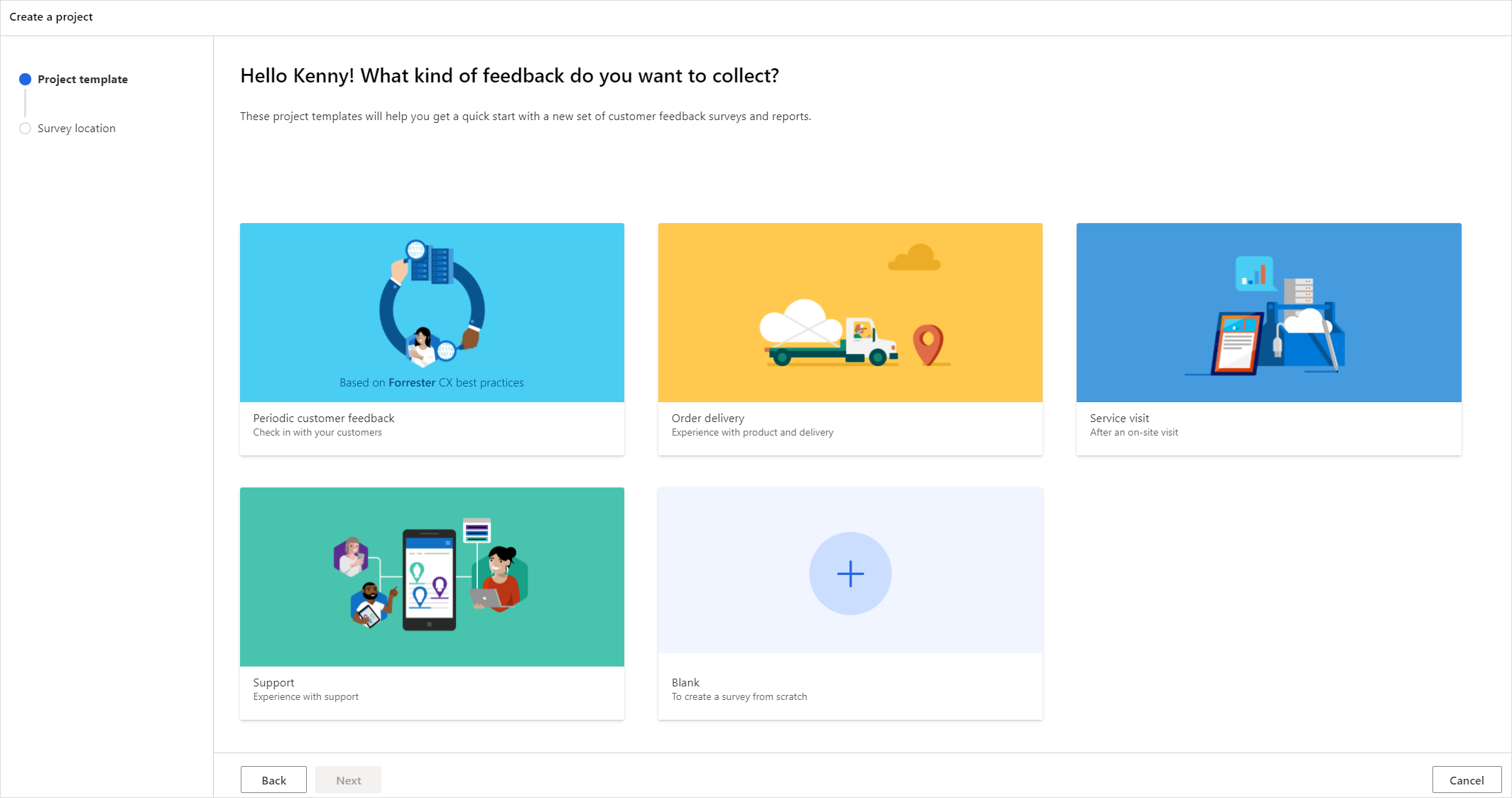
Hvis du vil se undersøgelsesspørgsmålene i en projektskabelon, skal du holde markøren over skabelonen og derefter vælge Vis eksempel
 .
.Vælg den påkrævede projektskabelon, og vælg derefter Næste.
Vælg et miljø, som projektet skal oprettes i, på siden Undersøgelsesplacering. Hvis du vil se alle miljøer, skal du vælge Se alle miljøer.
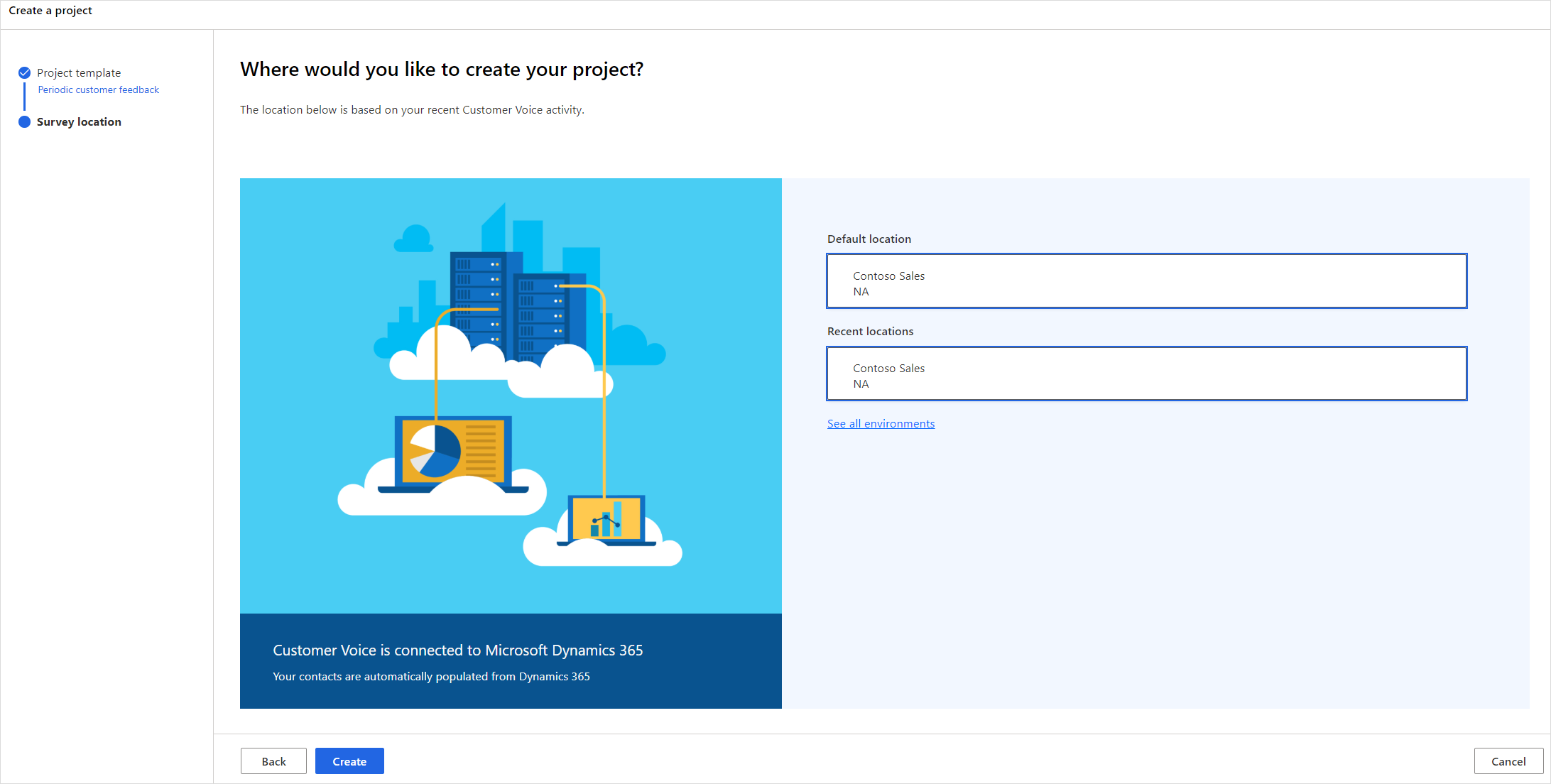
Vælg det ønskede miljø i vinduet Alle miljøer, og vælg derefter Vælg og luk.
Vælg Opret på siden Undersøgelsesplacering.
Projektet bliver oprettet med undersøgelsesspørgsmål, tilfredshedsmålepunkter og Power Automate-flow. Du kan konfigurere undersøgelsen yderligere, så den opfylder dine behov, eller du kan sende den som den er.
Opret et projekt fra den tomme skabelon
Hvis du opretter et projekt fra en tom skabelon, får du mulighed for at vælge undersøgelsesspørgsmål og oprette tilfredshedsmålepunkter, mailskabeloner og Power Automate-flow.
Log på Dynamics 365 Customer Voice.
Vælg Nyt projekt under fanen Alle projekter.
På siden Projektskabelon skal du vælge Tom.
Vælg Næste.
Vælg et miljø, som projektet skal oprettes i, på siden Placering af undersøgelse. Hvis du vil se alle miljøer, skal du vælge Se alle miljøer.
Vælg det ønskede miljø i vinduet Alle miljøer, og vælg derefter Vælg og luk.
På siden Undersøgelsesplacering skal du vælge Opret.
Projektet oprettes med en tom undersøgelse. Nu kan du tilføje spørgsmål og tilpasse dem, som du vil.
Se også
Opret en undersøgelse
Administrer spørgeundersøgelser
Administrér projekter