Bemærk
Adgang til denne side kræver godkendelse. Du kan prøve at logge på eller ændre mapper.
Adgang til denne side kræver godkendelse. Du kan prøve at ændre mapper.
Efter at offlineprofilen er oprettet og data downloadet til mobilenheden for første gang, kører mobilappen offline-først. Prioritering af offline-brug optimerer appens ydeevne og skaber en ensartet oplevelse for feltteknikere, når de bevæger sig gennem områder med og uden internetforbindelse.
For at definere, hvor ofte data automatisk synkroniseres på brugerens mobile enhed, skal du sætte synkroniseringsintervaller. For at definere, hvor meget kontrol brugeren har i synkroniseringen af deres data, sæt offline synkroniseringsindstillinger.
Hvis du vil have en guidet gennemgang, kan du se følgende video.
Sæt synkroniseringsintervaller
Synkroniseringsintervaller definerer, hvor ofte data automatisk synkroniseres på brugeres enheder. De kan være helt ned til fem minutter eller op til én dag. Poster, der ændres ofte, kan synkroniseres oftere, og poster, der ikke ændres så ofte, behøver ikke at blive synkroniseret så ofte.
Den standard offlineprofil, Field Service Mobile - Offline Profile, indeholder faste synkroniseringsintervaller for hver posttype baseret på typiske brugsmønstre. Du kan opdatere synkroniseringsintervallerne for de enkelte tabeller.
For eksempel, hvis kundekonti opdateres én gang om dagen i din organisation, skal synkroniseringsfrekvensen i Accounts-tabellen ændres til hver dag.
Log på Power Apps på https://make.powerapps.com/, og vælg dit miljø.
Vælg Apps, og åbn derefter Field Service Mobile.
Vælg Indstillinger, og vælg derefter fanen Generelt.
Under Vælg offline-tilstand og profil skal du vælge din organisations mobile offline-profil eller Field Service Mobile - Offline Profil , hvis du bruger standardprofilen.
Vælg ellipsen (...) og rediger valgt profil.
Vælg en tabel, og vælg derefter Rediger.
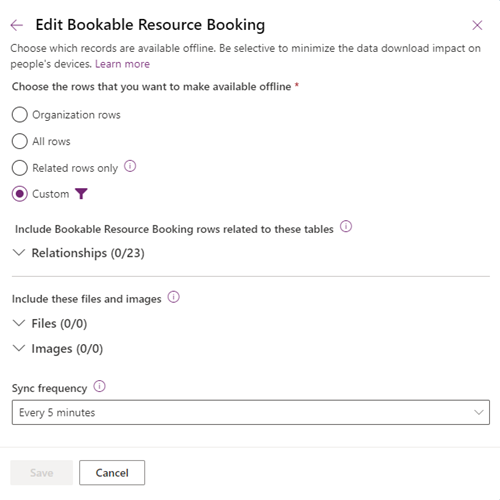
Vælg synkroniseringsfrekvensen og gem. Baseret på vores eksempel, vælg én dag.
Gentag for andre tabeller, hvis nødvendigt.
Gem og udlad offline-profilen.
Appen starter kun en synkronisering, når den er aktiv, og enheden er forbundet til internettet. På Android- og iOS-enheder kan synkroniseringen slutte, selvom appen er i baggrunden, når synkroniseringen starter.
Appen analyserer afhængigheder baseret på udvalgte relationer og brugerdefinerede filtre, der inkluderer relaterede tabeller under hver synkroniseringsanmodning. Appen respekterer måske ikke en tabels synkroniseringsinterval, hvis en relateret tabel har et lavere synkroniseringsinterval.
Indstil offline synkroniseringsindstillinger
Hvis dine frontlinjemedarbejdere arbejder i lange perioder uden synkronisering eller har begrænset datakapacitet i deres mobilabonnementer, så overvej at lade dem styre deres egne synkroniseringsindstillinger. For eksempel kan brugerne vælge:
Om synkronisering kun sker, når man er forbundet til et Wi-Fi netværk.
Om de synkroniserer on demand i stedet for automatisk.
Om jeg skal bruge appen i online-tilstand, når den er forbundet til et netværk.
Disse indstillinger hjælper med at spare båndbredde og batterilevetid for mobilenheden, når teknikere arbejder i områder med dårlig mobilforbindelse. For at opdatere disse indstillinger:
Få adgang til mobilprofilen offline i Power Apps på https://make.powerapps.com/.
Vælg Indstillinger og derefter fanen Funktioner .
Opdater følgende synkroniseringsindstillinger baseret på dine forretningsbehov. Læs mere i Definér synkroniseringsindstillinger og Slå online-tilstand til.
- Tillad brugere at justere synkroniseringsfrekvensen: På lader brugere justere synkroniseringsintervallet for at synkronisere mere eller mindre afhængigt af deres behov.
- Tillad brugere kun at synkronisere på Wi-Fi: På lader brugere kun synkronisere, når de er forbundet til et WiFi-netværk. Denne indstilling anbefales i tilfælde, hvor teknikere arbejder på et målt eller begrænset mobilbåndsnetværk.
- Tillad brugere at arbejde i online-tilstand: On-funktionen lader brugerne arbejde i online-tilstand. Når den arbejder i online-tilstand, fortsætter appen med at synkronisere data med serveren, så den er klar til brug, hvis netværksforbindelsen mistes. Læs mere på Introducing Online Mode.
Vælg Gem.
Se synkroniseringsnotifikationer
Mobilbrugere modtager en notifikation i appen, når:
- Appen downloader data under den indledende synkronisering.
- Brugeren vælger Opdater i en tabel.
- En stor inkrementel synkronisering kører, efter appen ikke er brugt i et stykke tid.
Meddelelserne vises, mens synkroniseringen er i gang. Når en stor inkrementel synkronisering er færdig, kan brugeren opdatere visningen for at få de seneste opdateringer ved at vælge Mere>Opfriskning.
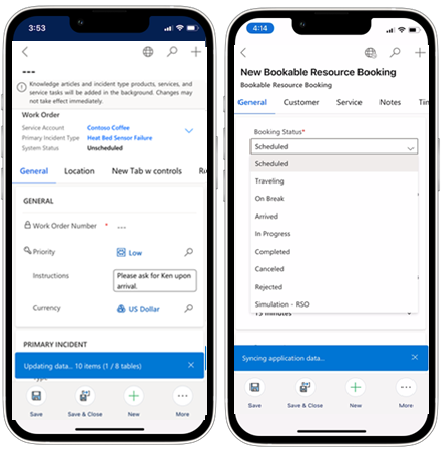
Vise status for offlinesynkronisering
Offline Status-siden i mobilappen viser den seneste dato og tidspunkt, hvor de synkroniserede tabeller blev opdateret.
Ikonet for offline synkronisering (globe) viser synkroniseringsstatus for mobilappen. Det er altid synligt i navigationen i hovedappen på Windows-, iOS- og Android-enheder. Du kan med et hurtigt blik se, om din app er forbundet til netværket, om en synkronisering er i gang, eller om der er synkroniseringsfejl.
Hvis du vil se detaljer, skal du vælge ikonet for offlinesynkronisering for at åbne siden Enhedsstatus.
Hvis appen registrerer en svag eller ingen netværksforbindelse, vises meddelelsen "Netværk eller tjeneste ikke tilgængelig". Appen synkroniserer ikke nye data, og nogle netværksafhængige funktioner i appen som f.eks. tilknytninger eller Dataverse-søgninger fungerer ikke. Disse hændelser kan få appen til at vise denne besked:
- Appen starter i offlinetilstand, før den registrerer netværkets tilgængelighed.
- Appens netværkskontrol modtager intet svar, eller svaret tager for lang tid.
Vis synkroniseringskonflikter
Der kan opstå synkroniseringskonflikter, hvis der er en uoverensstemmelse mellem data på enheden og data på serveren. For eksempel opstår en konflikt, når en felttekniker og en dispatcher redigerer den samme arbejdsordre uden at synkronisere deres ændringer. Systemet ved ikke, hvilken ændring det skal anvende på posten, fordi det får modstridende oplysninger.
Der opstår konflikter på tabelniveau, ikke på feltniveau. Hvis en felttekniker f.eks. ændrer Starttid for en arbejdsordre, og en afsender ændrer Sluttid, opstår der en konflikt. Systemet forsøger ikke at flette ændringer for de enkelte felter. I stedet ser den på hele arkivet og beslutter, hvilken der skal beholdes.
Appen løser konflikter baseret på, hvad administratoren vælger til indstillingen Set konfliktdetektion for mobil offline-synkronisering . Du kan finde denne indstilling i mobilklientens systemindstillinger.
Nej: Appen tjekker ikke for konflikter, når en offline-enhed kommer online igen. De ændringer, som serviceteknikeren har gjort offline, "vinder" og overskriver de ændringer, som afsenderen har foretaget. Denne indstilling er standardindstillingen.
Ja: Appen tjekker for konflikter, når en offline-enhed kommer online igen. De ændringer, som afsenderen har foretaget, "vinder" og overskriver de ændringer, som serviceteknikeren har foretaget offline. Serviceteknikeren kan få vist en synkroniseringskonfliktfejl.
Administratorer kan se tidligere synkroniseringsfejl ved at gå til Indstillinger>Synkroniseringsfejl.
Få mere at vide mere om at arbejde offline.
Fejlsøg offline-synkronisering
Hvis offline-synkroniseringen ikke bliver færdig, data mangler, eller appen giver en synkroniseringsfejl, start med enhedsstatussiden for at se de seneste synkroniseringsdetaljer og eventuelle fejlmeddelelser. For at tvinge en manuel synkronisering, vælg offline-synkroniseringsikonet og derefter Synkroniser nu.
Følgende artikler dækker de mest almindelige offline-synkroniseringsproblemer, deres årsager og trin-for-trin løsninger:
| Symptom | Hvor skal man lede |
|---|---|
| Synkroniseringen bliver ikke færdig, eller bookingskærmen eller dagsordenen er tom efter login. | Skemaet viser ingen bookinger, eller der er opstået en fejl |
| Synkroniseringen fejler med "Visningen har relaterede enheder, som ikke er tilgængelige offline" | Offline-synkroniseringsfejl: relaterede entiteter er ikke tilgængelige offline |
| Registreringer mangler eller er forkerte i offlinetilstand | Forkerte eller manglende data i offlinetilstand |
| En specifik synkroniseringsfejlmeddelelse (downloadfejl, tabel-timeouts, ISV- eller plug-in-fejl) | Fejlfinding af fejl i offlinesynkronisering i Power Apps mobilappen |
Lær mere om, hvordan du reducerer timeouts og store synkroniseringer i Best practices og begrænsninger for offline-profilen.
Analysere telemetri til offlinesynkronisering
Brug data fra offline-synkroniseringsbegivenheder til at tjekke sundhed og ydeevne af offline-synkronisering.
Opsæt et Application Insights-miljø for at få telemetri om diagnostik og ydeevne. Tænd eller deaktiver telemetrifeedet når som helst.
For detaljeret information om de data, du kan få, gå til Telemetri-begivenheder for mobilapp-synkronisering og handlinger. For et eksempel, gå til Eksempel på telemetridashboard for brug af Field Service mobilappens offline profil.
Fjernelse af data fra mobilenheden
Efter en synkronisering fjerner appen data fra mobilenheden, hvis den ikke længere opfylder kriterierne for offline-profilfilteret. Datafjernelse er mest almindelig i to tilfælde:
Efter den første synkronisering. For eksempel kan en felttekniker se alle historiske bookinger, mens han er online, men efter at være flyttet til et område uden forbindelse ser han kun de bookinger, som offlineprofilen downloader, såsom bookinger, der starter eller slutter i dag eller inden for de næste syv dage.
Efter en inkrementel synkronisering. For eksempel, hvis den mobile offline-profil filtrerer gennemførte bookinger fra, fjernes en nyligt gennemført booking fra dagsordenen efter en synkronisering og er ikke tilgængelig i appen.
Hvis en bruger ser en post, der er fjernet fra den mobile offline-database, viser appen en fejl som Record Not Found . Hvis denne fejl optræder ofte, så tjek filtrene for at sikre, at de ikke er for begrænsende.
Hvis du nulstiller mobilappen, rydder appen offline-databasen på enheden.