Bemærk
Adgang til denne side kræver godkendelse. Du kan prøve at logge på eller ændre mapper.
Adgang til denne side kræver godkendelse. Du kan prøve at ændre mapper.
Notat
Dynamics 365 Guides og Remote Assist vil ikke længere være tilgængelige efter den 31. december 2026. Få mere at vide på Dynamics 365 Guides og Remote Assist, hvor supporten ophører.
Dette eksempel viser, hvordan du opretter en Linkstyring i Microsoft Excel for at holde styr på dine vejledninger og starte dem hurtigt ved hjælp af et dybt link til pc-appen eller et dybt link til en HoloLens QR-kode. Den samme arbejdsproces kan bruges til at føje et link til en vejledning i et godkendelsesflow, integrere QR-koder med links til vejledninger i en arbejdsordre eller i et læringsstyringssystem.
Dynamics 365 Guides understøtter dybe links i to forskellige formater:
- Ryd tekst, som bruger guide-id'et. Eksempel: ms-guides://MY-ORG.crm4.dynamics.com/g/8921ce53-ee6b-4006-b173-1deba90c9101 where 8921ce53-ee6b-4006-b173-1deba90c9101 er et guide-id.
- Komprimeret, som bruger en brugerdefineret algoritme til at forkorte længden. For eksempel: ms-guides:ms-guides://MY-ORG.crm4.dynamics.com/g/nl-tt6A_vUy1cGeU3HlhEQ hvor nl-tt6A_vUy1cGeU3HlhEQ er et komprimeret id.
Appen Guides PC opretter links med det komprimerede format, men både pc'en og HoloLens apps åbner links med begge formater. I dette eksempel vises indstillingen klartekst.
Notat
Du skal have rollen Miljøopretter (Power Platform) for at oprette et Microsoft Power Automate flow.
Det lærer du i dette eksempel
I dette eksempel lærer du, hvordan du gør tre vigtige ting:
Brug Microsoft Power Automate til automatisk at udfylde et regneark med indhold fra dit Dynamics 365 Guides miljø
Opret automatisk et dybt link til en vejledning, når vejledningen oprettes
Opret automatisk en QR-kode for den nyoprettede vejledning
Anslået tid til at oprette Linkstyring: 10 minutter
Opret Excel-regnearket
Opret et Excel-regneark, der indeholder de kolonner, du skal bruge til Linkstyring. Data for de fleste kolonner kommer fra Microsoft Dataverse (tidligere kendt som Common Data Service). To af Excel-kolonnerne indeholder data, der er sammenkædet fra andre celler i regnearket.
I følgende tabel vises de kolonner, der skal føjes til regnearket, og hvor dataene for hver kolonne kommer fra.
Excel-kolonne, der skal tilføjes Datakilde Brugernavn Brugernavn (Microsoft Dataverse) Navn på hjælpelinje Navn (Microsoft Dataverse) Vejledningslink (pc-app) Sammenkædet værdi QR-kodelink (HoloLens app) Sammenkædet værdi Oprettet på Oprettet den (Microsoft Dataverse) Vejlednings-id Vejledning (Microsoft Dataverse) Oprettet af Bruger (Microsoft Dataverse) Når du har oprettet kolonnerne, skal du markere dem og derefter vælge Indsæt > tabel. Du udfylder denne tabel senere ved hjælp af Power Automate flow.
Opret den sammenkædede værdi for pc-applinket
Hvis du vil oprette det dybe link til pc-appen, skal du sammenkæde præfikset for det dybe link for url-adressen til dit miljø med det guide-id, der genereres af Power Automate.
Hvis du vil have præfikset med det dybe link til url-adressen til dit miljø, skal du højreklikke på en hvilken som helst vejledning i pc-appen og derefter vælge Kopiér link til denne vejledning.
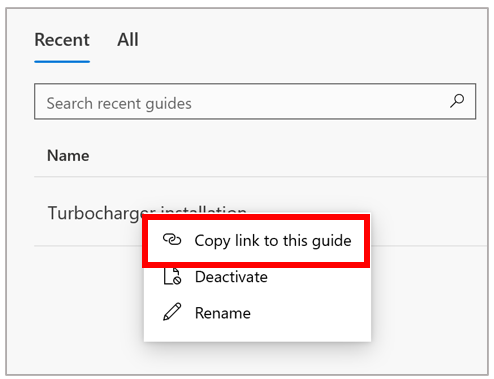
Kopiér kun præfiksdelen af URL-adressen til en celle i regnearket (uden for området for de angivne kolonner). For følgende URL-adresse til miljøet er den gule fremhævede tekst f.eks. præfikset.

I kolonnen GuideLink (PC App) i regnearket skal du tilføje en formel, der sammenkæder præfikset med det dybe link med guide-id'et. Hvis du f.eks. tilføjer URL-præfikset i celle K1, og guide-id'et udfyldes i kolonne F, er formlen for kolonnen GuideLink (PC App):
=HYPERLINK(CONCAT($K$1,F2))
Denne sammenkædning sker, når der oprettes en vejledning, og opretter automatisk linket.
Opret den sammenkædede værdi for linket HoloLens app
Hvis du vil oprette linket HoloLens app, skal du sammenkæde URL-API'en fra QR-kodegeneratoren med det fulde dybe link (pc-applink). Egenskaberne for URL-API'en er vigtige. Her er f.eks. en URL-API, der er god til scanning:
I følgende tabel beskrives nøgleegenskaberne for ovenstående QR-kode.
| URL-del | Betegnelse |
|---|---|
| qzone=4 | Den stille zone fra kanten til starten af QR-koden. Det skal være mindst fire moduler. |
| size=1000x1000 | QR-kodens størrelse |
| bgcolor=666666 | Baggrundsfarve (grå) |
| data= | Linket til QR-koden |
For at sammenkæde denne URL med det dybe link i kolonne C, hvis URL API er i celle K2, skal du føje følgende formel til QR Code Link (HoloLens app) kolonnen.
=HYPERLINK(CONCAT($K$2,C2))
Opret det Power Automate flow
Når du har oprettet Excel-regnearket, er du klar til at udfylde dataene i regnearket ved hjælp af Power Automate. Opret et Power Automate flow, der udfylder dataene i regnearket ud fra Dynamics 365 Guides data, der er gemt i Microsoft Dataverse.
Opret et nyt flow. Se Opret et cloud-flow.
Angiv flowets udløser som Når en række tilføjes, ændres eller slettes.
Angiv ændringstypen som Opdatering, tabelnavnet som hjælpelinjer, og vælg derefter et område.
Vælg
Ny trin og vælg derefterMicrosoft Dataverse2 under Vælg en handling for at filtrere listen over handlinger.Angiv et handlingstrin som Hent en række efter id. For tabelnavnet skal du vælge Brugere, placere markøren i feltet Række-id og derefter vælge Oprettet af (værdi) på den dynamiske liste.
På dette tidspunkt har vi oprettet et Power Automate flow, der udløses, når nogen føjer en post til tabellen Vejledninger. Flowet bruger derefter id'et i tabellen Vejledninger til at slå den bruger op, der oprettede vejledningen fra tabellen Brugere.
Tilføj handlingerne for at udfylde Excel-regnearket fra Microsoft Dataverse
Nu er du klar til at konfigurere de handlinger, der udfylder Excel-regnearkskolonnerne.
I det samme flow skal du vælge Nyt trin, vælge Excel Online (Business) for at filtrere handlingerne i feltet Vælg en handling og derefter vælge Tilføj en række i en tabel.
I handlingen Føj en række til en tabel skal du foretage følgende valg:
Mulighed Betegnelse Sted Placeringen af din Excel-fil (f.eks. OneDrive) Dokumentbibliotek Det dokumentbibliotek, hvor Excel-filen er gemt (f.eks. OneDrive) Filer Navnet på filen (f.eks . Vejledning List.xlsx). Du kan gennemse for at vælge filen. Table Den tabel i regnearket, du vil skrive dataene til Brugernavn Brugernavn Navn på hjælpelinje Navn Vejledningslink (pc-app) Lad den være tom QR-kodelink (HoloLens app) Lad den være tom Oprettet på Oprettet på Vejlednings-id Guide Oprettet af Bruger
Idé til yderligere tilpasning
Hvis du vil tilpasse Linkstyring yderligere, kan du angive betingelser i Power Automate flow for at udfylde et bestemt regneark med vejledningerne fra en bestemt bruger, så alle dine superbrugere har deres egen Link manager at arbejde fra.