Bemærk
Adgang til denne side kræver godkendelse. Du kan prøve at logge på eller ændre mapper.
Adgang til denne side kræver godkendelse. Du kan prøve at ændre mapper.
Vigtigt!
Nogle eller alle af disse funktioner er tilgængelige som del af en forhåndsudgave. Indholdet og funktionaliteten kan blive ændret. Forhåndsvisningsfunktioner er ikke beregnet til produktionsbrug og kan have begrænset funktionalitet. Disse funktioner er underlagt supplerende vilkår for anvendelse og er tilgængelige før en officiel udgivelse, så kunderne kan få tidlig adgang og give feedback.
Bemærkning
Microsoft Sustainability Manager er blevet omdøbt til Dynamics 365 Sustainability. Denne ændring afspejler kun et nyt produktnavn. Produktfunktioner, egenskaber, licenser og servicetilbud forbliver uændrede. Nogle skærmbilleder og brugergrænseflademærkater i denne artikel kan vise det forrige navn, mens visualiseringer opdateres.
Bemærkning
Denne funktion er inkluderet i Microsoft Dynamics 365 Sustainability Premium.
Opret et svar på en dataindsamling
Vælg linket i e-mailen til anmodning om dataindsamling for at åbne platformen, hvor du indsender dataene.
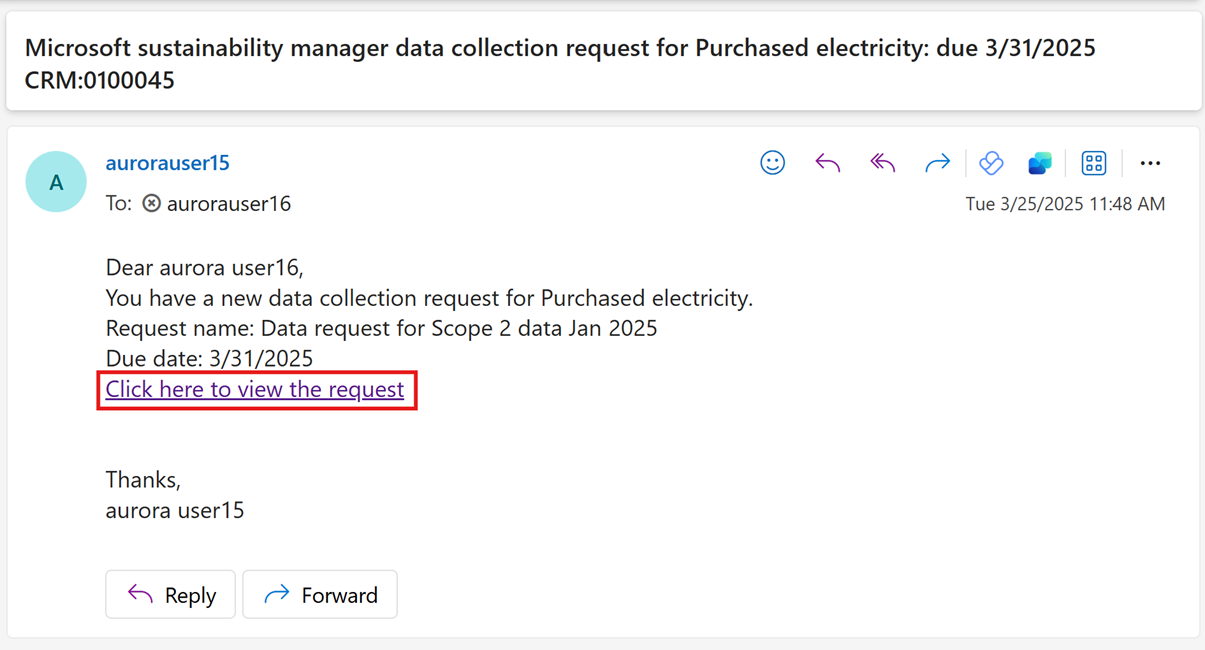
På platformen skal du vælge Anmodninger for at se alle dine anmodninger.
Vælg en anmodning for at få vist eksisterende svar under afsnittet Datasvar nederst. Du kan tilføje nye svar på to måder.
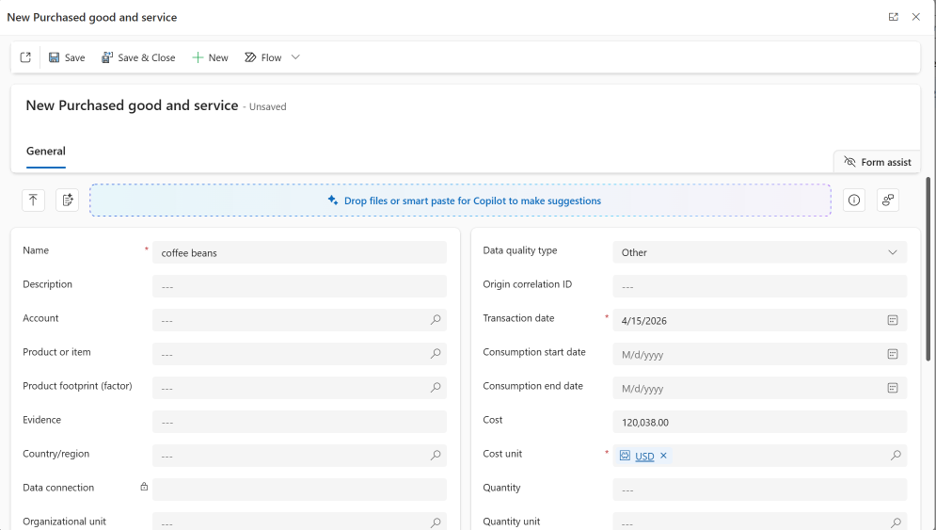
Tilføj svar ved at udfylde formularen (Tilføj artefakt)
Vælg forespørgslen, og vælg derefter Add response > Add artifact på kommandolinjen. Alternativt kan du åbne forespørgslen og vælge Tilføj svar > Tilføj artefakt i Data-responssektionen .
Udfyld de obligatoriske og valgfrie felter i formularen, og vælg derefter Gem og luk.
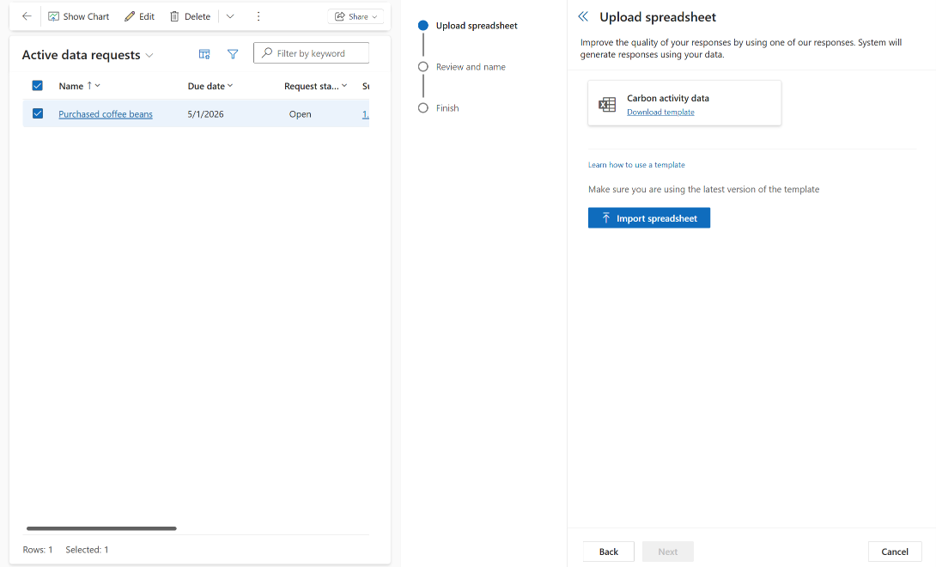
Tilføj svar samlet ved at importere Excel data (importér data)
Vælg forespørgslen, og vælg derefter Add response > Import data i kommandolinjen. Alternativt kan du åbne forespørgslen og vælge Tilføj svar > Importer data i Data-responssektionen .
Download skabelonen og åbn Excel-arket, der matcher bæredygtighedsemnet i anmodningen.
Tilføj hvert svar som en række, og udfyld de påkrævede og valgfrie felter. Hvis emnet om bæredygtighed f.eks. er Købte varer og tjenester, skal du angive dine data i det pågældende ark.
Vælg Importér regneark for at gemme og overføre skabelonen.
Vælg Næste, navngiv importen, tilføj eventuelt en beskrivelse, og vælg derefter Gem. Vælg Udført.
Efter du har tilføjet et svar, er feltet ResponsstatusUdkast, hvilket betyder, at svaret ikke er indsendt, og du kan stadig redigere det.
Vedhæft bevisdokumenter for at understøtte svaret (valgfrit)
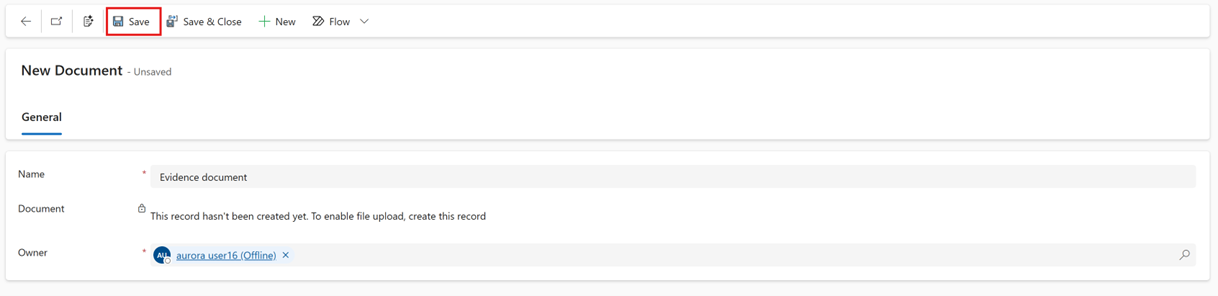
Åbn det svar på dataindsamlingen, du oprettede i det forrige trin, og vælg Nyt dokument.
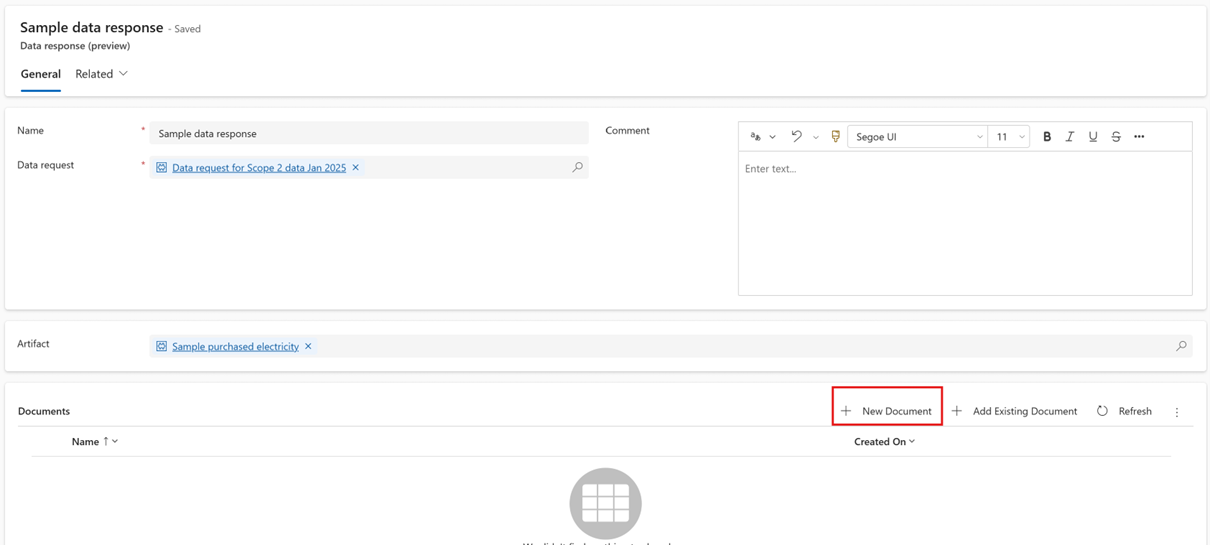
Angiv dokumentnavnet, og vælg derefter Gem.
Vælg Vælg fil, og vælg derefter den fil, du vil tilføje.
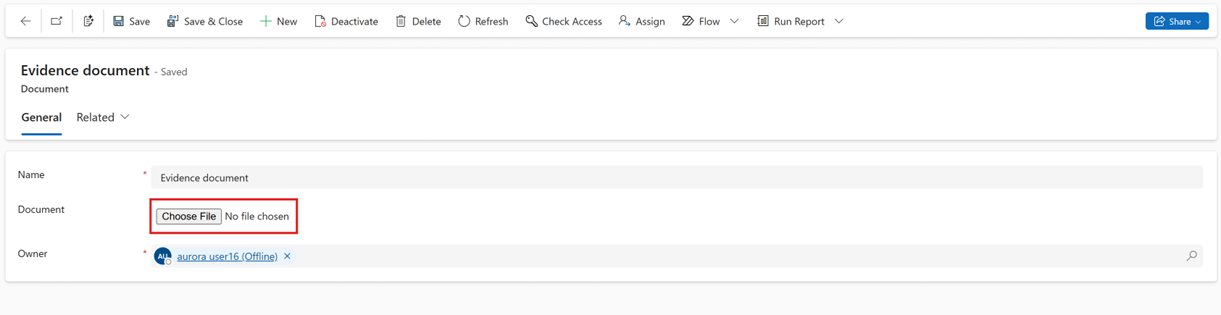
Vælg Gem.
Indsend datasvar
Når dine kladdesvar er klar, skal du sende dem, så dataadministratoren kan gennemse dem.
Vælg et eller flere svar under en dataanmodning, og vælg derefter Send.
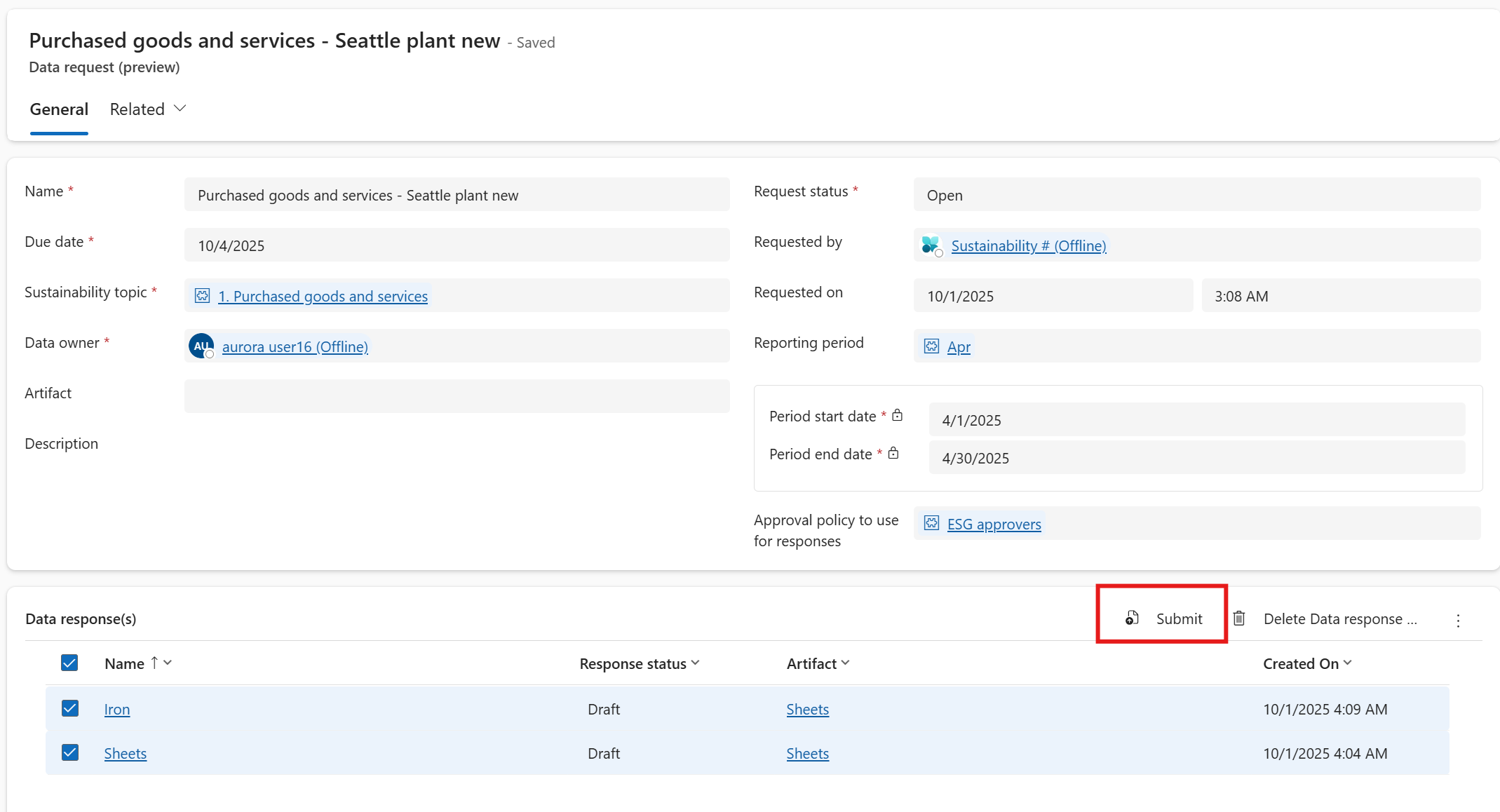
Hvis datamanageren sætter en godkendelsespolitik, som skal bruges til svar, når de opretter dataanmodningen, går dine indsendte svar automatisk ind i en gennemgangsproces.
Hvad kan man forvente under gennemgangsprocessen?
- Datastyringen konfigurerer godkendelsespolitikken med godkendere på flere niveauer i rækkefølge for at sikre nøjagtigheden. Mens godkendere gennemser dine svar, er svarstatusi gennemsyn , og du kan ikke redigere dem.
- Hvis du vil spore status, skal du åbne et svar og gennemse afsnittet Godkendelser nederst. Vælg en post for at se godkendelsesarbejdsprocessen og -status.
- Hvis et svar bliver afvist, vælg det, slet det, og indsend derefter et nyt svar.
- Du kan fortsætte med at tilføje nye svar til den samme anmodning, mens tidligere indsendte svar stadig er under gennemgang. Vælg og indsend hvert nyt svar.
- Når et svar indeholder et Excel-ark, gennemgår behandleren hele filen, før godkendelsen gives.