Bemærk
Adgang til denne side kræver godkendelse. Du kan prøve at logge på eller ændre mapper.
Adgang til denne side kræver godkendelse. Du kan prøve at ændre mapper.
Vigtigt!
Nogle eller alle af disse funktioner er tilgængelige som del af en forhåndsudgave. Indholdet og funktionaliteten kan blive ændret. Forhåndsvisningsfunktioner er ikke beregnet til produktionsbrug og kan have begrænset funktionalitet. Disse funktioner er underlagt supplerende vilkår for anvendelse og er tilgængelige før en officiel udgivelse, så kunderne kan få tidlig adgang og give feedback.
Bemærkning
Microsoft Sustainability Manager er blevet omdøbt til Dynamics 365 Sustainability. Denne ændring afspejler kun et nyt produktnavn. Produktfunktioner, egenskaber, licenser og servicetilbud forbliver uændrede. Nogle skærmbilleder og UI-etiketter i denne artikel kan vise det forrige navn, mens visuelle elementer opdateres.
Bemærkning
Denne funktion er inkluderet i Microsoft Dynamics 365 Sustainability Premium.
Funktionen til dataindsamling i Microsoft Dynamics 365 Sustainability hjælper organisationer med at strømline og spore deres fremskridt inden for bæredygtighed og sikre rapportering af overholdelse. Det gør det muligt for organisationer at opdele datasiloer ved at samle ESG-data fra forskellige kilder.
Dataejere er organisationsbrugere, f.eks. facilitetschefer, HR-ledere og virksomhedsadministratorer, der har adgang til ESG-data, der er relateret til deres lokale faciliteter eller organisationsenheder. De spiller en vigtig rolle i indsendelsen af nøjagtige og rettidige ESG-data. Dataindsamlingsfunktionen gør det muligt for dataejere at indsende ESG-data direkte til Microsoft Dynamics 365 Sustainability-datamodellen.
Ved hjælp af funktionen til dataindsamling kan du:
- Indstille og administrer kontaktoplysningerne for dataejere.
- Send anmodninger om dataindsamling for at indsamle ESG-data for bestemte rapporteringsperioder.
- Brug dataindsamlingsplaner til at sende anmodninger til flere dataejere på én gang og spore deres status.
- Send mailpåmindelser til dataejere for at fuldføre dataanmodninger.
- Lad dataejere tilføje kommentarer og uploade bevisdokumenter, når de besvarer dataanmodninger.
- Gennemgå en godkendelsesproces på flere niveauer for at sikre datanøjagtighed.
Roller og tilladelser til dataindsamling
I følgende tabel beskrives de roller og tilladelser, der kræves til forskellige handlinger til dataindsamling:
| Handlinger | Administrator | Datastyring | Dataejer | Datagodkender |
|---|---|---|---|---|
| Tilføj dataejere | Ja | Ja | Nej | Nej |
| Opret eller opdater anmodninger om dataindsamling | Ja | Ja | Nej | Nej |
| Opret eller opdater planer for dataindsamling | Ja | Ja | Nej | Nej |
| Opret eller opdater datasvar | Ja | Begrænset | Ja | Nej |
| Godkend datasvar | Ja | Nej | Nej | Ja |
| Opret eller opdater godkendelsespolitikker | Ja | Ja | Nej | Nej |
Forudsætninger for brug af dataindsamling
Før du bruger funktionen til dataindsamling, skal du sikre dig, at følgende forudsætninger er opfyldt:
Du har en aktiv Microsoft 365-licens til at sende mailmeddelelser.
Konfigurer indstillinger for at tillade afsendelse af mails.
Konfigurer indstillinger for at tillade afsendelse af mails
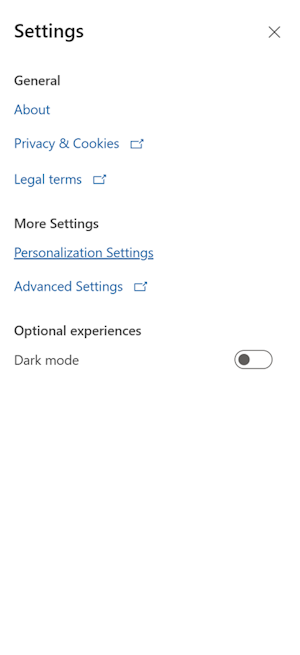
Log på Microsoft Dynamics 365 Sustainability som administrator, og vælg Indstillinger.
Vælg Indstillinger for brugertilpasning.
I dialogboksen skal du gå til Mailindstillinger. Markér afkrydsningsfeltet Tillad andre Microsoft Dynamics 365-brugere at sende mail på dine vegne.
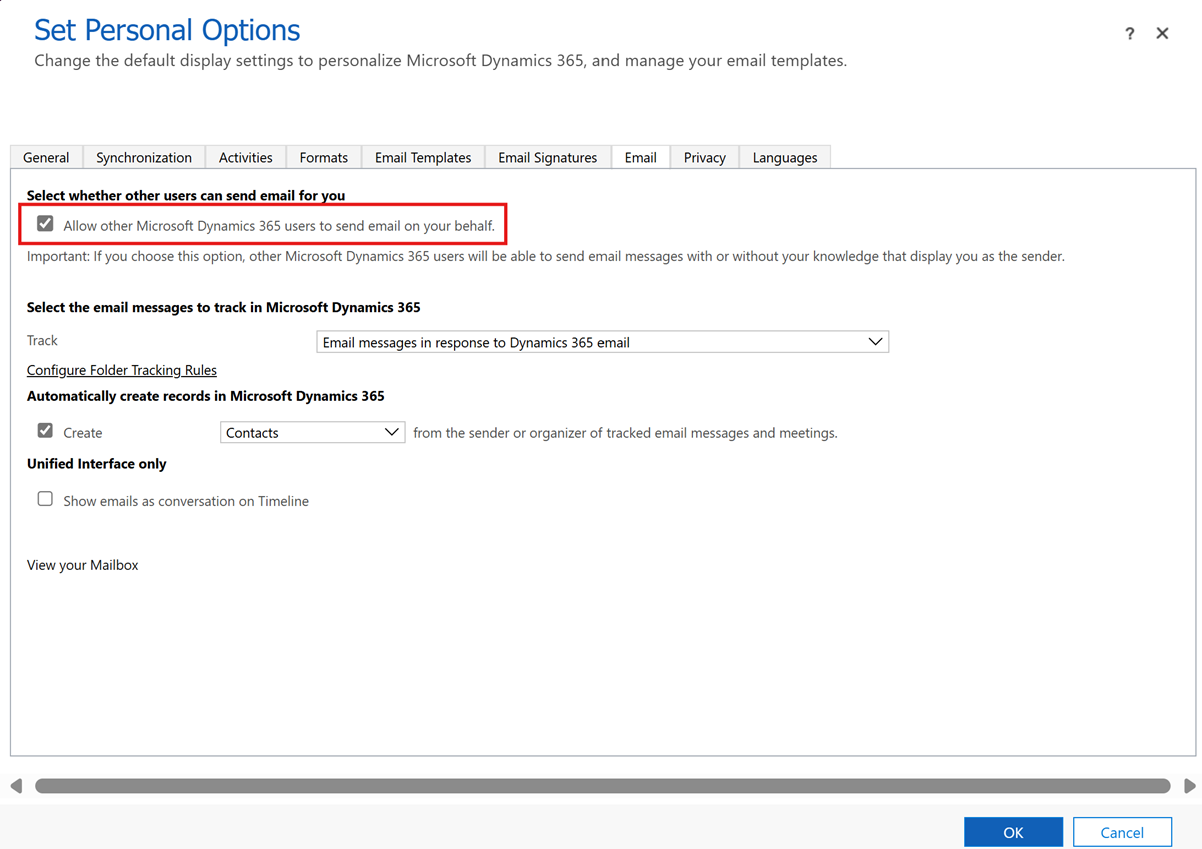
Vælg OK.
Teste og aktivere postkassen til at sende mailmeddelelser
Log på Microsoft Dynamics 365 Bæredygtighed som Exchange-administrator eller Office 365 global administrator.
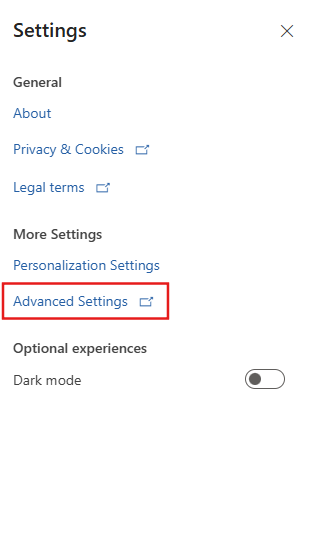
Vælg Indstillinger>Avancerede indstillinger.
Vælg Mailkonfiguration i venstre navigation, og vælg Postkasser.
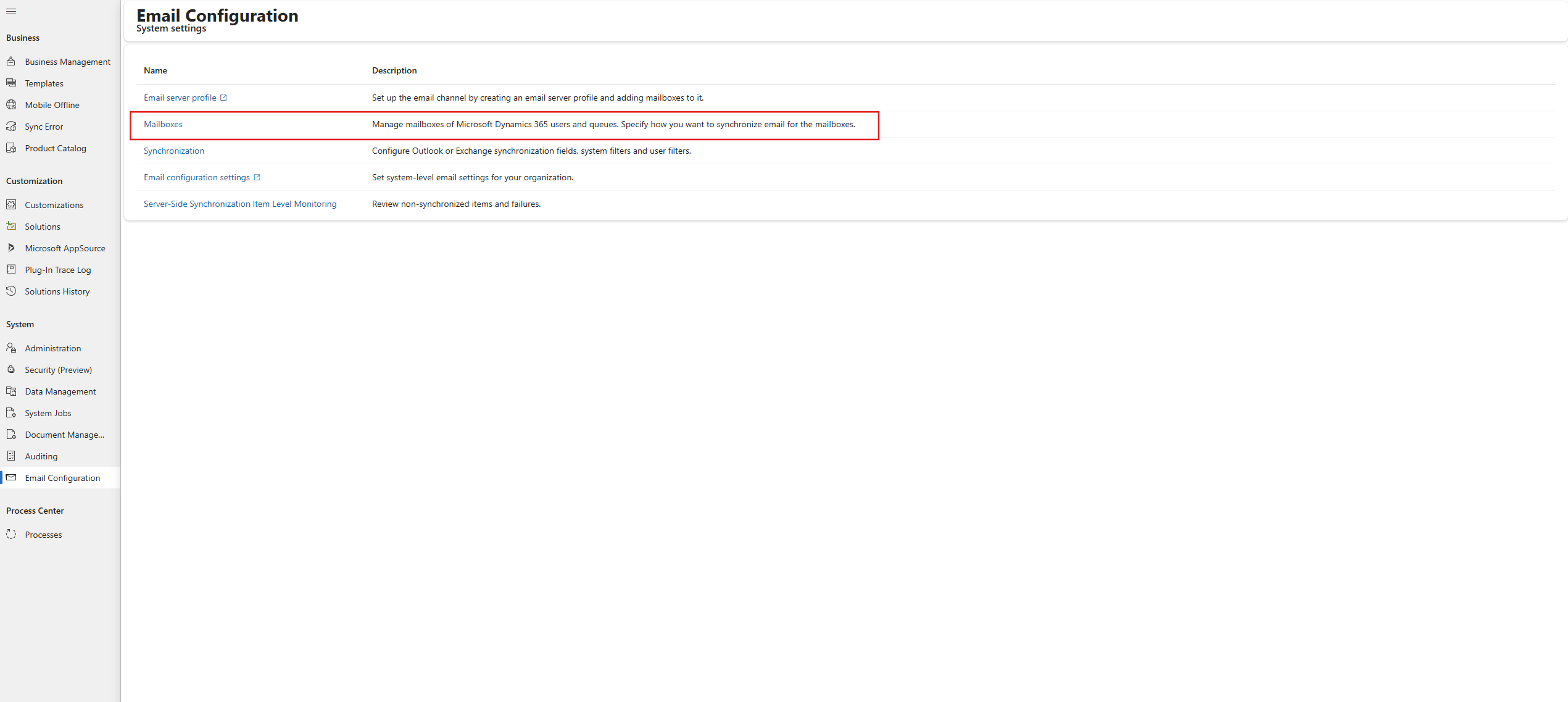
Vælg Aktive postkasser på rullelisten.
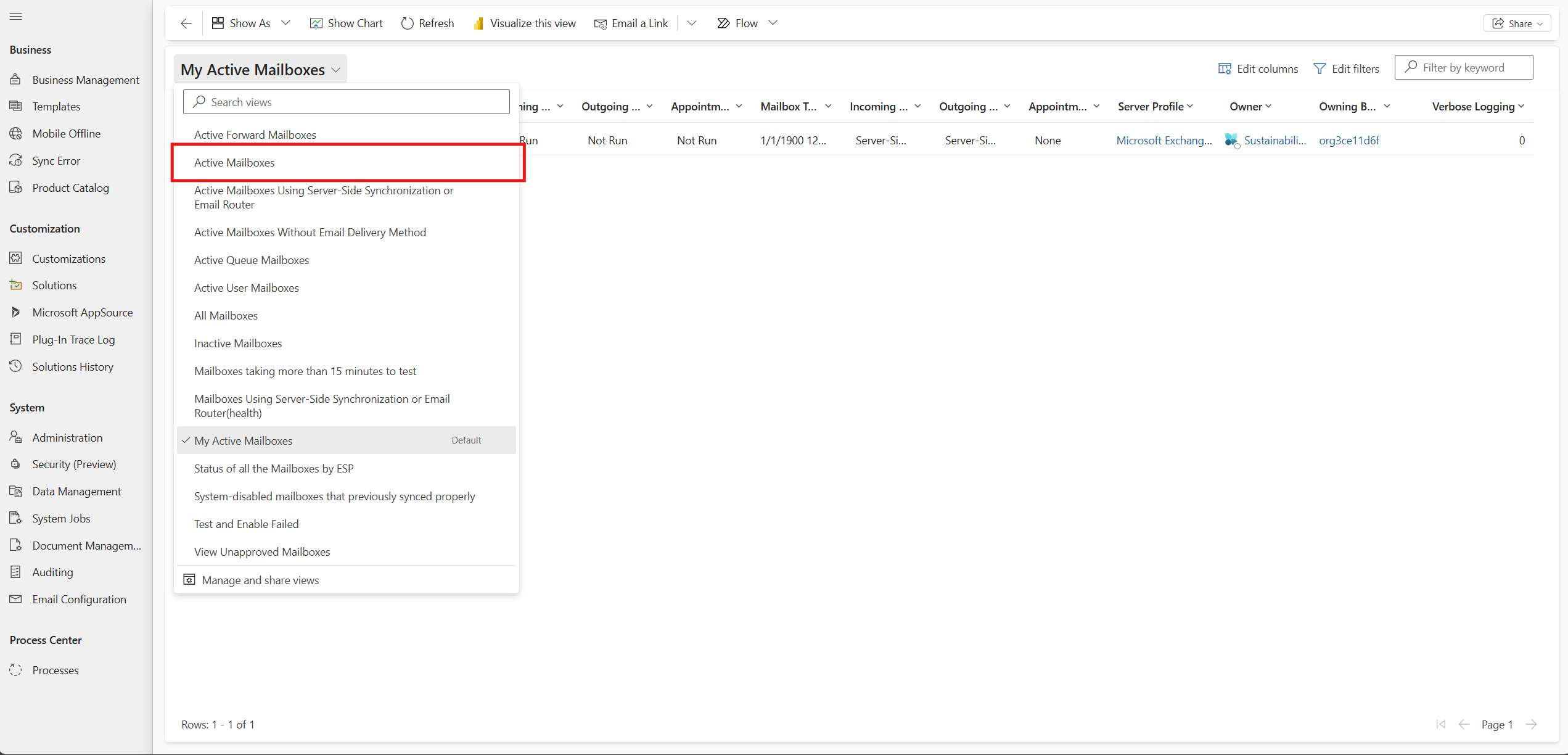
Søg efter den bruger, du vil aktivere postkassen for. Vælg postkassen, og vælg Godkend mail. Når du har godkendt den, skal du vælge postkassen og vælge Test konfiguration og Aktivér postkasser.
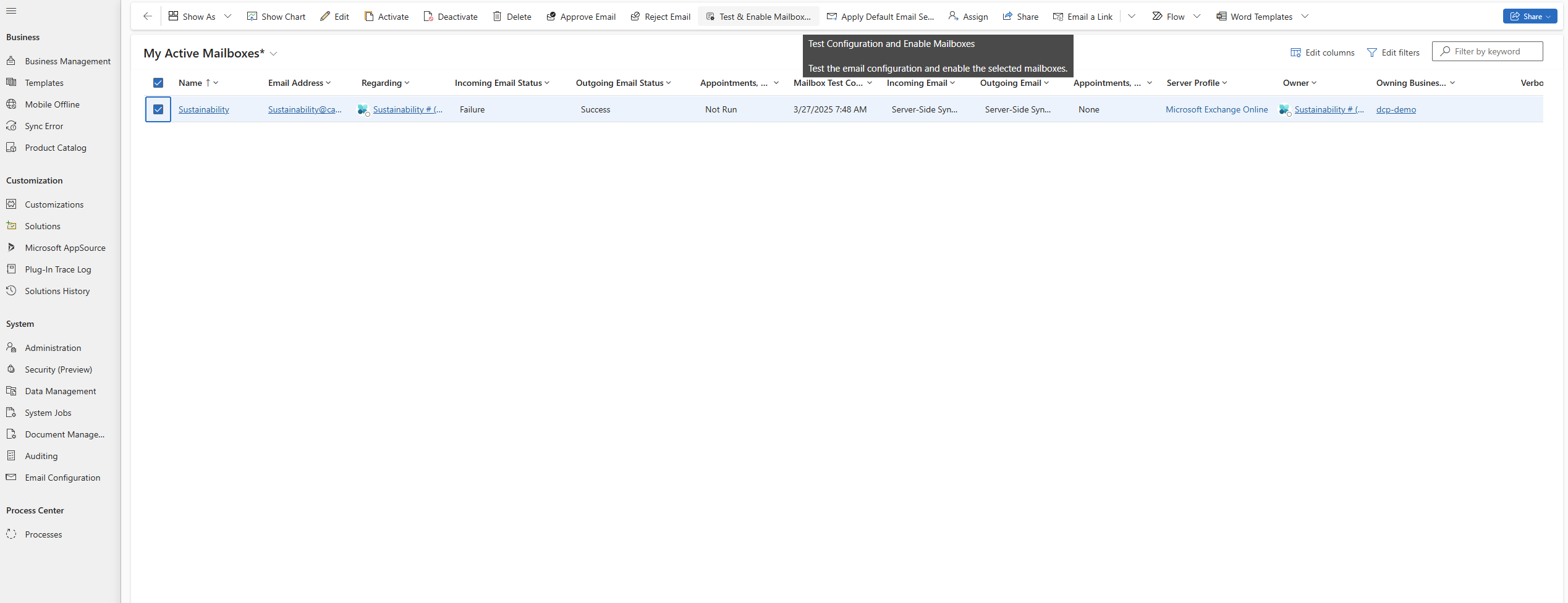
Når testen er kørt, vises statussen for indgående mail og Status for udgående mail som Udført.
Næste trin
For at begynde at bruge dataindsamling i Microsoft Dynamics 365 Sustainability skal du udføre følgende opgaver:
- Oprette ejerbruger af bæredygtighedsdata
- Opret dataejer
- Oprette anmodning om dataindsamling
- Oprette dataindsamlingsplan
- Oprette dataindsamlingsanmodninger fra en dataindsamlingsplan
- Sende mailmeddelelser for alle dataanmodninger i en dataindsamlingsplan
- Administrere godkendelser på flere niveauer
- Oprette svar på dataindsamling
- Indsend datasvar