Bemærk
Adgang til denne side kræver godkendelse. Du kan prøve at logge på eller ændre mapper.
Adgang til denne side kræver godkendelse. Du kan prøve at ændre mapper.
Microsoft Dynamics 365 Sustainability er bygget oven på Dataverse som en modeldrevet power-app. Brugere kan bruge de indbyggede Dataverse-funktioner til at udvide datamodellen og bruge den i beregning af kuldioxid og brugerdefineret rapportering. Du kan føje en attribut til en hvilken som helst Sustainability-tabel i Microsoft Dynamics 365 i Dataverse, referere til den i beregninger ved hjælp af Power Fx og føje den til gittervisninger og redigeringsformularer.
Eksempler på, hvornår du måske vil udvide Microsoft for Sustainability datamodellen, omfatter følgende scenarier:
- Knyt producerede varer til købt elektricitet
- Knytte flygtig udledning til laboratorie eller leasede aktiver
- Kvalificere købt elektricitet med brugerdefineret effekt
Du kan få en trinvis gennemgang af, hvordan du udvider datamodellen, ved at gå til Eksempel: Tabellen Elektrisk tilstand i denne artikel.
Hvis du vil udvide Microsoft Dynamics 365 Sustainability, skal du fuldføre følgende procedurer:
Opret en ny Dataverse-tabel for at hente organisationens data. Du kan se et eksempel under Opret en ny Dataverse-tabel.
Indlæs den nye tabel direkte i Dataverse, eller udvid brugergrænsefladen for Microsoft Dynamics 365 Sustainability til at indlæse den som referencedata i den integrerede Microsoft Dynamics 365 Sustainability-oplevelse. Du kan se et eksempel under Indfødningsdata.
Bemærkning
Du kan ikke bruge tabellen som referencedata i beregninger. Du kan kun bruge den som referencedata i Power Fx-editoren.
Udvid Microsoft for Sustainability datamodellen med en reference til den nye tabel. Du kan se et eksempel under Tilføj et referenceopslag.
Giv Microsoft Dynamics 365 Sustainability adgang til den nye tabel ved at give den sikkerhedsrollen Sustainability Service Application Role - Custom. Du kan f.eks. se Giv adgang til den nye tabel.
Indlæs Microsoft Dynamics 365-bæredygtighedsdata med yderligere attributter. Du kan se et eksempel under Indfødningsdata.
Brug de ekstra attributter i beregninger. Du kan se et eksempel under Beregn transportemissioner i omfang 3.
Rediger gittervisninger, og rediger formularer, så der vises nye attributter. Du kan se et eksempel under Tilpas datavisninger.
Opret brugerdefinerede Power BI-rapporter med de nye attributter.
Vær opmærksom på følgende oplysninger, mens du følger de foregående trin:
Hvis udvidelsen er simpel, f.eks. en boolesk værdi, er det måske ikke nødvendigt at oprette en ny Dataverse-tabel som angivet i trin 1. I trin 3 skal du blot udvide tabellen Microsoft Dynamics 365 Sustainability med en ny boolesk attribut. I dette tilfælde er der ikke brug for en ekstra brugerdefineret tabel.
Hvis du bruger en ekstern tabel, skal du føje rettigheden Læse til rollen Programrollen for bæredygtighedstjeneste – brugerdefineret i den eksterne tabel. Rollen skal være på organisationsniveau.
Bemærkning
Hvis der i beregningen for en aktivitet står, at en given værdi er null eller tom, og hvis posten har en værdi for det brugerdefinerede opslag, skal du sikre, at denne sikkerhedsrolle har adgang til den anden tabel.
Det er valgfrit, om du vil bruge indtagelse via brugergrænsefladen i Microsoft Dynamics 365 Sustainability. Hvis du har mere avancerede udvidelser, f.eks. referenceløsninger fra tredjeparter, sker indtagelse af de refererede data sandsynligvis et andet sted.
Det er kun praktisk at redigere gittervisninger og redigeringsformularer, hvis du vil have vist eller redigere de udvidede data i Microsoft Dynamics 365 Sustainability.
Brugerdefinerede Power BI rapporter er uden for denne artikels område.
Hvis du vil give adgang i trin 4 og redigere redigeringsformularer, skal du oprette en Dataverse-løsning og udføre disse trin i den.
Handlinger
Sådan får du vist nye attributter i gittervisning i Microsoft Dynamics 365 Sustainability:
- I Microsoft Dynamics 365 Sustainability skal du redigere kolonner i gittervisning, tilføje de ønskede attributter og gemme visningen.
Sådan tilføjer du en formular i Microsoft Dynamics 365 Sustainability:
- I Power Apps skal du tilføje en eksisterende formular til Microsoft Dynamics 365 Sustainability-tabellen for at udvide den og derefter ændre hovedformularen for at tilføje en ny attribut.
Bemærkning
Du skal fuldføre dette trin i en ny Dataverse-løsning.
Sådan gør du en ny tabel tilgængelig for indtagelse i Microsoft Dynamics 365 Sustainability som referencedata:
Rediger referencedatatabellen i Power Apps for at tilføje en ny tabel.
Føj rettighederne Skriv og Tilføj til rollen for den pågældende tabel.
Du kan få flere oplysninger om, hvordan du udfører disse handlinger, i følgende artikler:
- Dataverse dokumentation
- Tabeller i Dataverse
- Opret og rediger kolonner i Dataverse ved hjælp af Power Apps
- Løsninger i Power Apps
- Sikkerhedsbegreber i Microsoft Dataverse
Eksempel: Tabellen Elektrisk tilstand
Flere transport- og distributionsorganisationer skifter fra forbrændingsmotorer til hybride eller fuldt elektriske løsninger. Dette skift gør kulstofberegningen for Område 3 kategori 4 og 9 lidt mere kompleks, men det er nødvendigt at adskille og forstå brændstofkilder for at realisere kulstofreduktioner. Microsoft Dynamics 365 Bæredygtighed giver denne fleksibilitet ved hjælp af enkle udvidelser ved hjælp af Power Apps.
I dette eksempel skal du udvide din datamodel for at tage højde for indstillinger for elektriske køretøjer, indtage nye data og derefter bruge disse data til at beregne nyligt reducerede emissioner og nogle brugerdefinerede emissionsfaktorer. I dette eksempel bruges tilpasninger uden kode og low-code, der bruger brugergrænsefladen i Microsoft Dynamics 365 Sustainability.
I eksemplet gennemgås følgende trin:
- Forudsætninger
- Oprette en ny Dataverse-tabel
- Oprette kolonner i tabellen
- Give adgang til den nye tabel
- Klargøre tabellen
- Tilføje et referenceopslag
- Tilpasse datavisninger
- Indsættelse af data
- Beregn transportemissioner i omfang 3
- Aktivere en beregningsprofil
- Få vist udledninger
Forudsætninger
I dette eksempel skal du opfylde følgende forudsætninger:
- Microsoft Dynamics 365 Sustainability er allerede installeret.
- Færdigheder i Microsoft Dynamics 365 Sustainability.
- Færdigheder i bæredygtighedspraksisser, især med Område 3 kategori 4 og 9: Transport og distribution
- Udvidet forståelse af Dataverse.
- Administratorrettigheder til administration af Dataverse-tabeller og -sikkerhedsroller.
Oprette en ny Dataverse-tabel
Start i Dataverse, som er en udviklerløsning uden kode eller med lav kode til virksomhedsprogrammer. Du kan få adgang til Dataverse via Power Apps. Du kan få flere oplysninger om Dataverse under Hvad er Microsoft Dataverse?.
Først skal du oprette en ny tabel for at gemme de nye transport- og distributionsmåder. Denne tabel angiver det effektivitetsniveau, der leveres af elektriske køretøjer. Ved hjælp af denne tabel kan du tilføje oplysninger om elektriske hybridbiler, som du bruger i din forsyningskæde til transport og distribution.
Gå til Power Apps.
Vælg Dataverse i navigationsruden til venstre, og vælg derefter Tabeller.
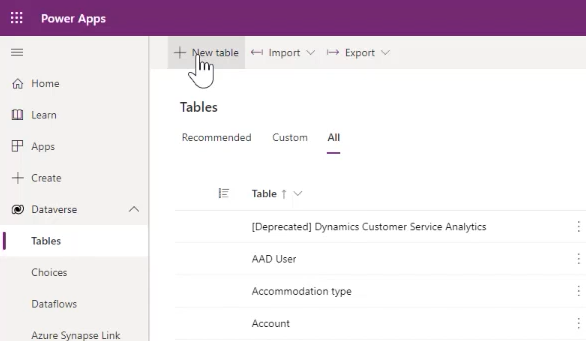
Vælg Ny tabel på øverste menulinje.
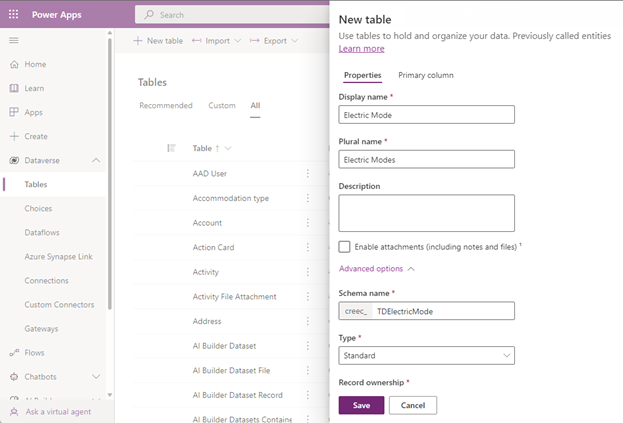
Angiv følgende værdier i panelet Ny tabel:
Egenskab Værdi Vist navn Elektrisk tilstand Flertalsnavn Elektriske indstillinger Skemanavn TDElectricMode Bemærkning
Husk det fulde skemanavn, herunder de fem tegn før det angivne navn, til senere brug.
Du kan få flere oplysninger om oprettelse eller redigering af Dataverse-tabeller under Opret og rediger tabeller ved hjælp af Power Apps.
Vælg Gem nederst i panelet.
Oprette kolonner i tabellen
Opret derefter nye kolonner i tabellen Elektrisk tilstand . Brug disse kolonner i data og beregninger til at beskrive de forskellige elektrificeringsniveauer.
En af disse kolonner indeholder en multiplikatorfaktor, som du bruger i beregningerne, plus et beskrivelsesfelt.
Vælg for at tilføje en kolonne i sektionen Kolonner og data i elektrisk tilstand på tabelsiden +.
Bemærkning
Egenskaben Navn for kolonnen findes allerede som standard.
Du kan få flere oplysninger om oprettelse eller redigering af kolonner under Opret og rediger kolonner i Dataverse ved hjælp af Power Apps.
Opret kolonnen Beskrivelse : Angiv eller vælg følgende værdier i panelet Ny kolonne:
Egenskab Værdi Vist navn Beskrivende tekst Datatyp Tekst på enkelt linje Formater Tekst Adfærd Simpel Påkrævet Valgfrit Søgbar (Markér afkrydsningsfeltet for Ja) Skemanavn Beskrivende tekst Maksimalt antal tegn 100 IME-tilstand (Input Method Editor) Automatisk 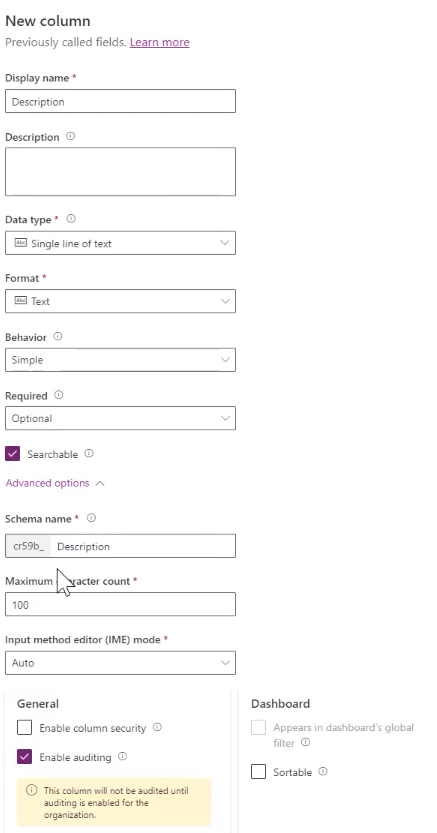
Vælg Gem i nederste hjørne af panelet for at gemme kolonnen.
Opret kolonnen Multiplikator: Vælg + igen for at oprette en ny kolonne. I panelet Ny kolonne skal du angive eller vælge følgende værdier:
Egenskab Værdi Vist navn Multiplikator Datatyp Decimal Adfærd Simpel Påkrævet Valgfrit Søgbar (Markér afkrydsningsfeltet for Ja) Opret kolonnen Multiplikator.
Vælg Gem i nederste hjørne af panelet for at gemme kolonnen.
Give adgang til den nye tabel
Du skal give Microsoft Dynamics 365 Sustainability adgang til den nye tabel.
Log på Power Platform Administration i et nyt browservindue.
Vælg Indstillinger> Sikkerhed > Sikkerhedsroller.
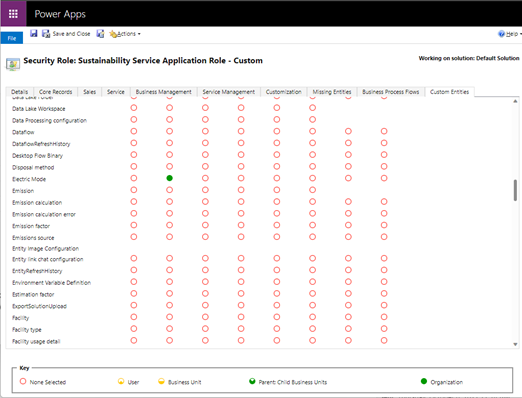
Vælg rollen Programrollen for bæredygtighedstjeneste – brugerdefineret.
Under fanen Brugerdefinerede objekter skal du give tabellen Elektrisk tilstand adgangsrettigheden Læse (eller Læse og Skrive).
Vælg Gem og luk.
Klargøre tabellen
Klargøring af tabellen med typer af flådeelektricitet. I dette eksempel skal du tilføje dem via Power Query.
Vælg Importér på menulinjen i browservinduet i Power Apps, og vælg derefter Importér data.

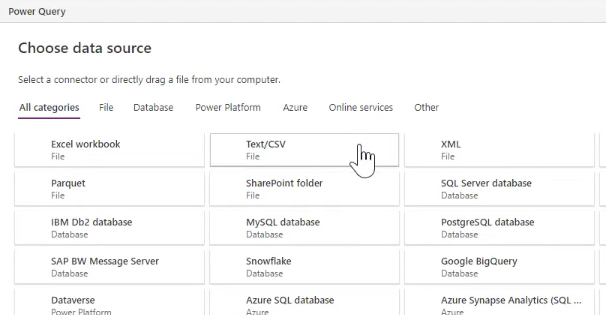
Vælg Tekst/CSV i vinduet Vælg datakilde.
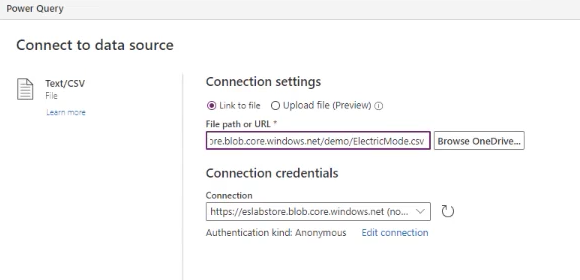
Link til den fil, der indeholder dataene, i vinduet Opret forbindelse til datakilde under Forbindelsesindstillinger, og vælg derefter Næste nederst i vinduet.
Bekræft dataene i vinduet Gennemse fildata, og vælg derefter Næste.
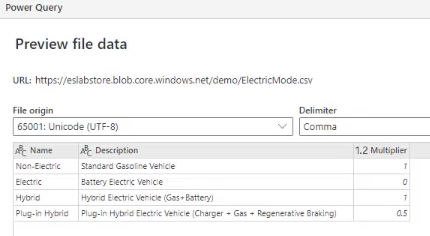
Vælg Næste på den næste skærm.
Vælg Indlæs eksisterende tabel under Indstillinger for indlæsning i vinduet Tilknyt tabeller, og vælg derefter Destinationstabel (i dette tilfælde TDElectricMode).
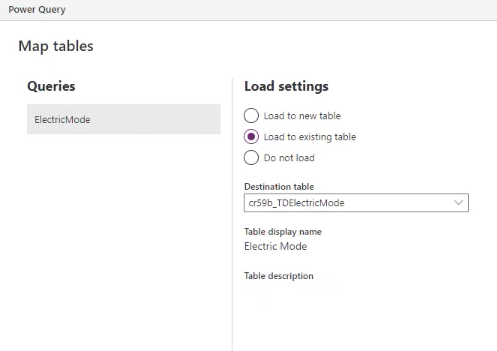
Mens du stadig er i vinduet Tilknyt tabeller, skal du tilknytte kolonnerne Beskrivelse, Multiplikator og Navn under Kolonnetilknytning. Vælg Næste.
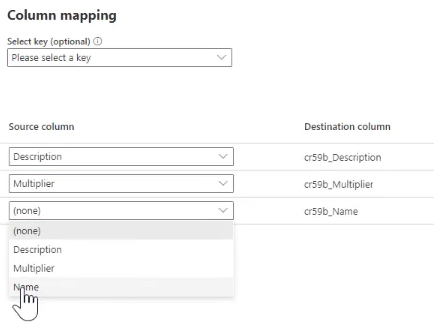
Vælg Udgiv i vinduet Opdater indstillinger.
Tilføje et referenceopslag
Nu skal du referere til den udvidede tabel i den eksisterende Område 3-kategori 4 Transport- og distributionstabel ved at føje et referenceopslag fra tabellen Transportation and distribution til tabellen Electric Mode .
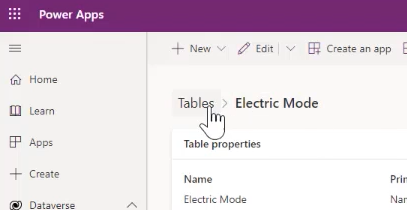
Vælg Tabeller i brødkrummen øverst på skærmen.
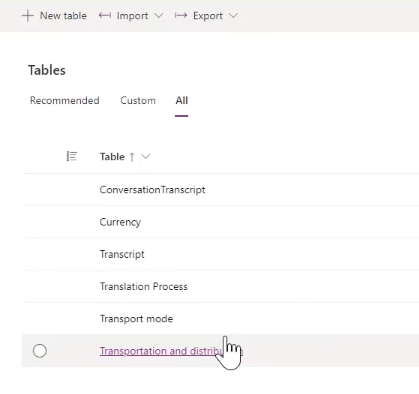
Vælg Alle i skærmbilledet Tabeller, skriv Transport i søgefeltet øverst til højre, og vælg derefter tabellen Transport og distribution.
Vælg for at tilføje en opslagskolonne i gitteret Transport- og distributionskolonner og data på tabelsiden +.
Angiv eller vælg følgende værdier:
- I Vist navn skal du skrive Eltilstand for køretøj.
- Vælg Opslag under Datatype, og vælg derefter Opslag.
- Vælg Elektrisk tilstand i Relateret tabel.
- Felterne Skemanavn og Navn på relation udfyldes automatisk.
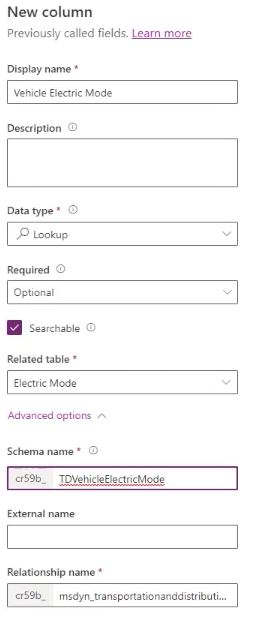
Vælg Gem.
Tilpasse datavisninger
Naviger til siden Elektrisk upstream-transport- og distribution i Microsoft Dynamics 365 Sustainability, og vælg derefter Rediger kolonner.
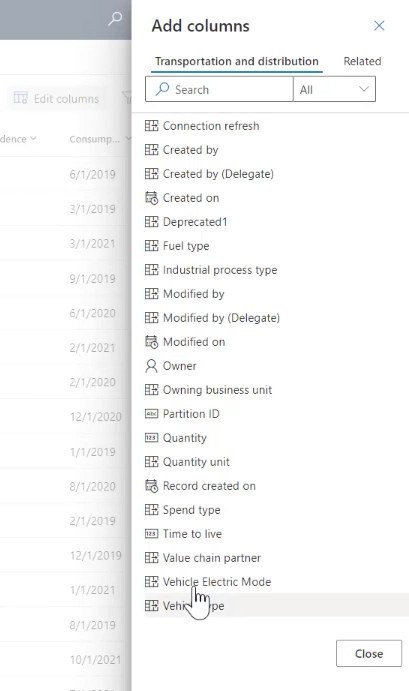
Vælg Tilføj kolonner i sidepanelet Rediger kolonner: Transport og distributioner.
Vælg Eltilstand for køretøj, og vælg derefter Luk.
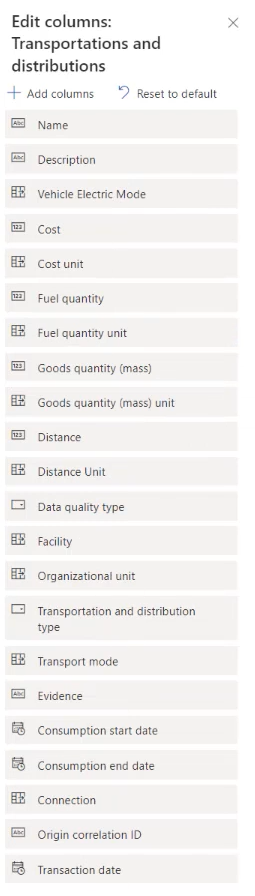
Rediger rækkefølgen af kolonnerne efter behov. I dette tilfælde skal du flytte Køretøjs elektriske tilstand , så den vises efter Beskrivelse. Vælg Anvend, når du er færdig.
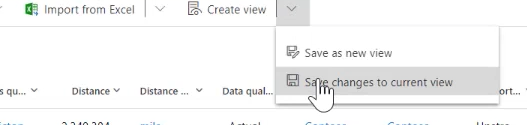
Vælg Opret visning på menulinjen, og vælg derefter Gem ændringer til aktuel visning.
Vælg OK i pop op-vinduet med teksten Der er gemt filtre for den aktuelle visning.
Indsættelse af data
Derefter skal du hente aktivitetsdata til transport og distribution, den nye elektriske tilstands referencedata og faktorer, som disse data skal knyttes til. Hver af disse datatyper følger den samme proces.
Du kan indlæse data i Microsoft Dynamics 365 Sustainability på fire måder, som du kan bruge til at hente data ind fra stort set enhver kilde:
- Manuelt
- Fra Excel- eller CSV-filer
- Nye forbindelser via Power Query
- Forudbyggede forbindelser
I dette tilfælde skal du konfigurere en ny forbindelse via Power Query.
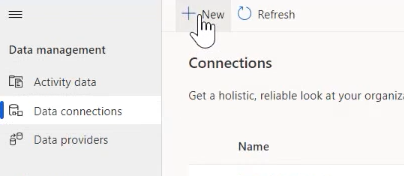
I Microsoft Dynamics 365 Sustainability under Dataadministration i venstre navigationsrude skal du vælge Dataforbindelser og derefter vælge Ny.
Vælg Referencedata i skærmbilledet Vælg datatype, vælg Udledningsfaktorer, og vælg derefter Næste.
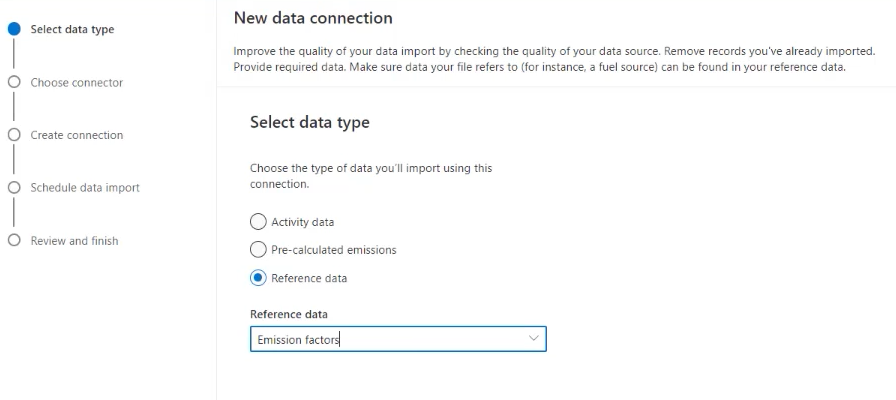
Vælg CSV-fil på skærmbilledet Vælg connector.
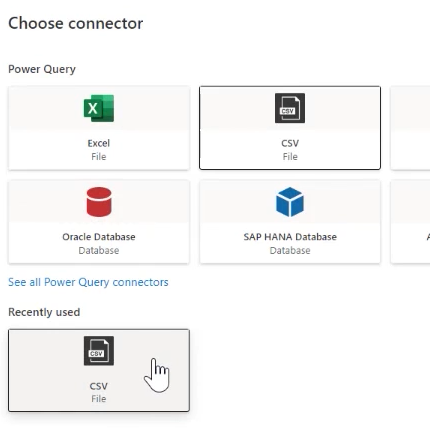
Vælg den CSV-fil, der skal oprettes forbindelse til, i skærmbilledet Opret forbindelse til datakilde, og vælg derefter Næste.
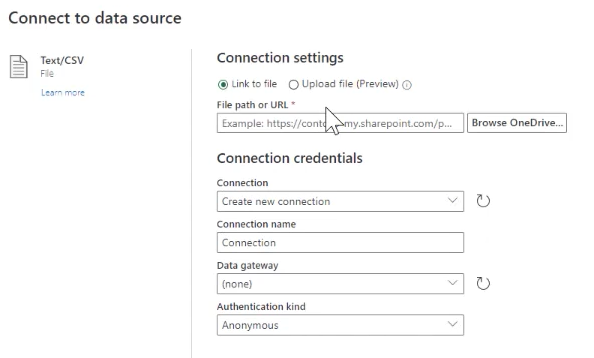
Bekræft dataene på skærmen Gennemse fildata, og vælg derefter Transformér data.
På menulinjen Power Query skal du vælge Tilknytning til objekt. Vælg Automatisk tilknytning i vinduet Knyt til CDM-objekt, og vælg derefter OK.
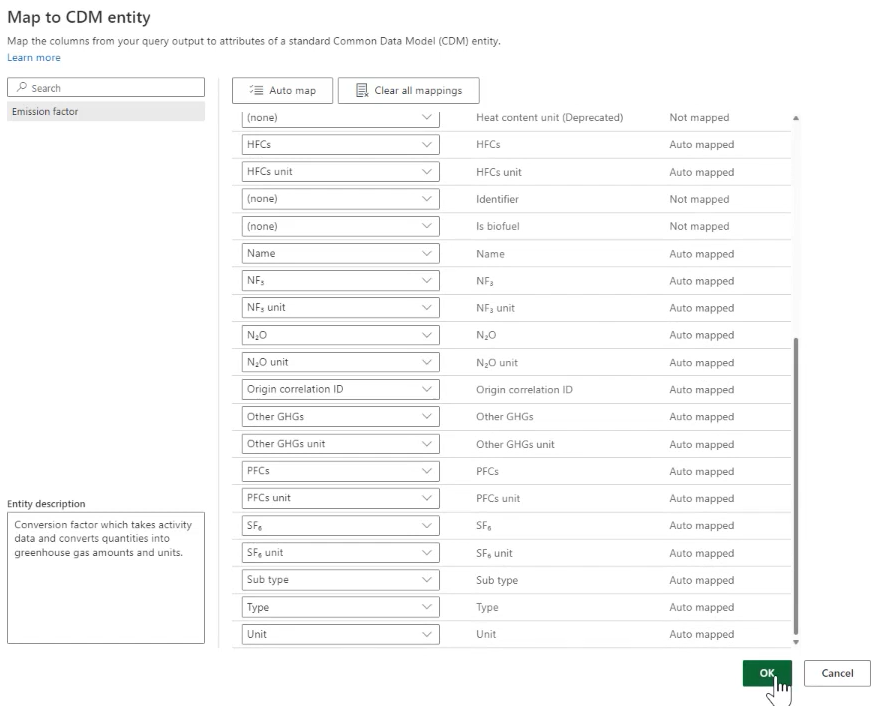
Vælg Næste i skærmbilledet Planlæg dataimport.
Angiv Forbedrede faktorer til elektrisk tilstand i feltet Navn på skærmen Gennemgå og afslut, og vælg derefter Opret forbindelse.
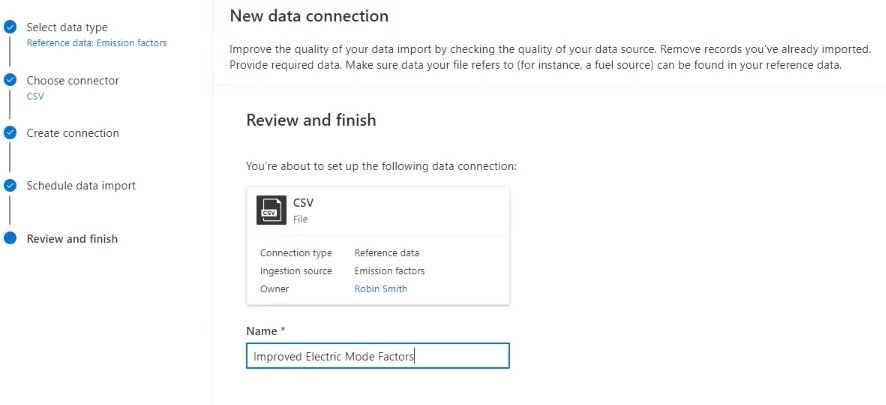
Når du er færdig, skal du vælge Udført.
Beregn transportemissioner i omfang 3
Det næste trin er at beregne transportemissionerne i Omfang 3. Brug følgende metoder til beregninger:
- Brug færdigbyggede beregningsmodeller.
- Skræddersy beregninger.
- Medbring dine egne faktorbiblioteker.
- Medbring forudberegnede emissioner.
I dette scenarie skal du bruge brugerdefinerede data og formler til at generere mere nøjagtige resultater for din organisation. Du kan bruge eksisterende udledningsfaktorer eller opdatere dem efter behov. Du kan få mere at vide om opdatering af emissionsfaktorer under Emissionsfaktorer.
Under Beregninger i venstre navigationsrude skal du vælge Beregningsmodeller og derefter vælge Ny.
Vælg + for at tilføje Kilde. I ruden Kildeoplysninger skal du angive eller vælge følgende værdier:
Felt Værdi Kategorinavn Upstream-transport og -distribution med elkøretøjer Aktivitetsdata 4. Upstream-transport og distribution 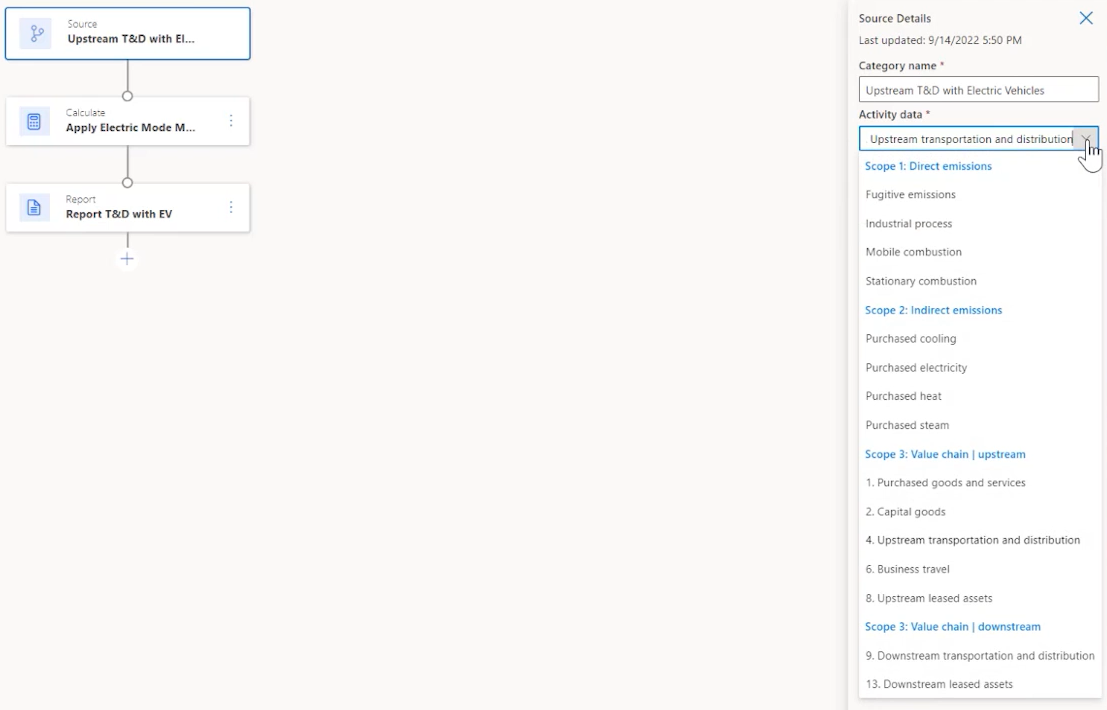
Vælg + for at tilføje Beregn. I ruden Beregningsoplysninger skal du angive eller vælge følgende værdier:
Felt Værdi Kategorinavn Anvend multiplikator for elektrisk tilstand Definere beregningsfunktion (Kopiér og indtast teksten efter denne tabel, og rediger variablerne efter behov. Skift cr59b til det præfiks, der er tildelt i dit miljø.) Outputenhed Afstandsenhed Navn på outputvariabel EVDistance Activity.msdyn_distance*Activity.cr59b_tdvehicleelectricmode.cr59b_multiplier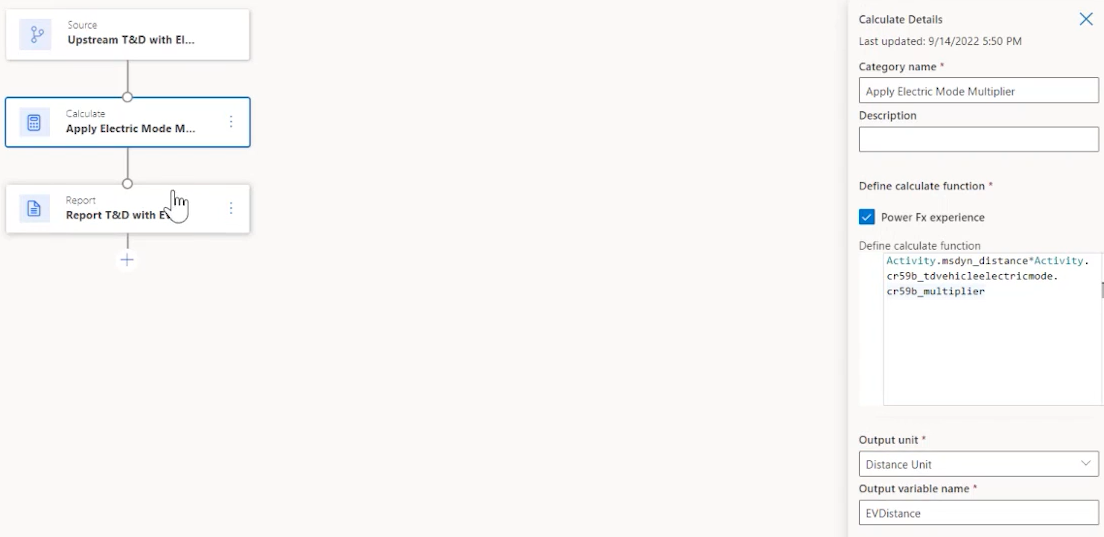
Vælg + for at tilføje Rapport. I ruden Rapportoplysninger skal du angive eller vælge følgende værdier:
Felt Værdi Kategorinavn Rapportér transport og distribution med EV Værdi i udledningsrapport EVDistance Udledningsfaktorbibliotek Faktorer til elektrisk tilstand Udledningsfaktor Transportmåde 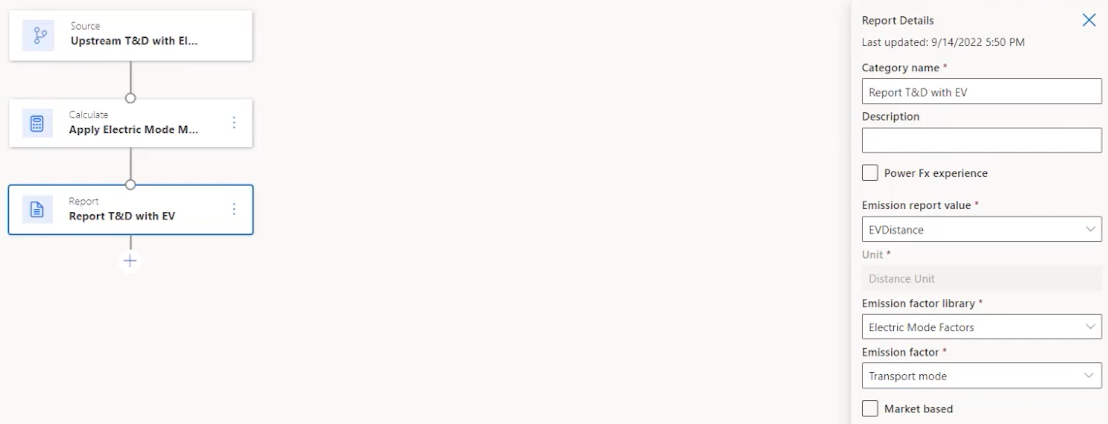
Vælg Gem.
Aktivere en beregningsprofil
Beregningsprofiler begrænser de data, der anvendes på en beregning, og styrer hyppigheden af beregningen.
Under Beregninger i venstre navigationsrude skal du vælge Beregningsprofiler og derefter vælge Ny beregningsprofil.
Angiv eller vælg følgende værdier i skærmbilledet Konfiguration af beregningsprofil, og vælg derefter Næste:
Felt Værdi Navn på beregningsprofil Upstream-transport og -distribution med elkøretøjer (udfør) Udledningskilde 4. Upstream-transport og distribution Aktivitetsdata, der skal medtages i beregningen Eltilstand for køretøj | Indeholder data Beregningsmodel Upstream-transport og -distribution med elkøretøjer 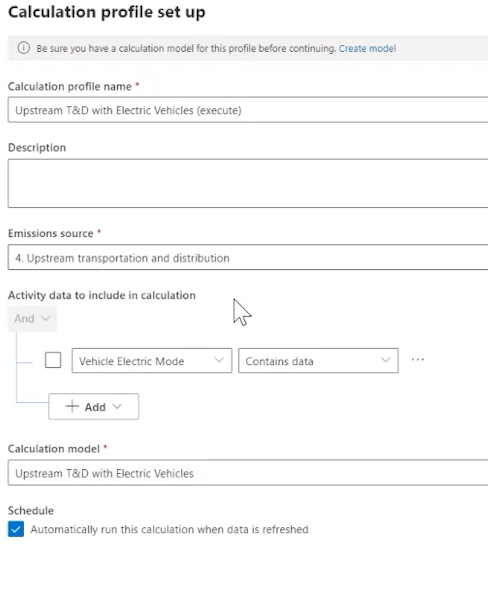
Kontrollér resultaterne, og lad den køre.
Få vist udledninger
Du kan nu se resultaterne af dit projekt til reduktion af udledninger.
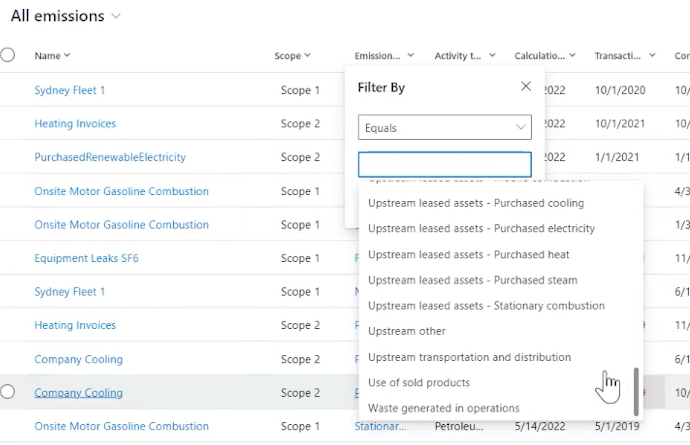
Vælg Analytics i navigationsruden til venstre, og vælg derefter Alle emissioner.
På siden Alle emissioner skal du filtrere kolonnen Emissioner efter Upstream-transport og -distribution.
Relaterede oplysninger
Microsoft-datamodel for bæredygtighed
Emissionsfaktorer
Postens entydighed i Microsoft Dynamics 365 Sustainability.