Bemærk
Adgang til denne side kræver godkendelse. Du kan prøve at logge på eller ændre mapper.
Adgang til denne side kræver godkendelse. Du kan prøve at ændre mapper.
Administrer og rediger dataimport problemfrit i den intuitive Microsoft Dynamics 365 Sustainability-oplevelse.
Når du vælger en import fra siden Dataimport, siden Forbindelse vises. Hvis du vil redigere importen, skal du vælge Rediger i menuen.
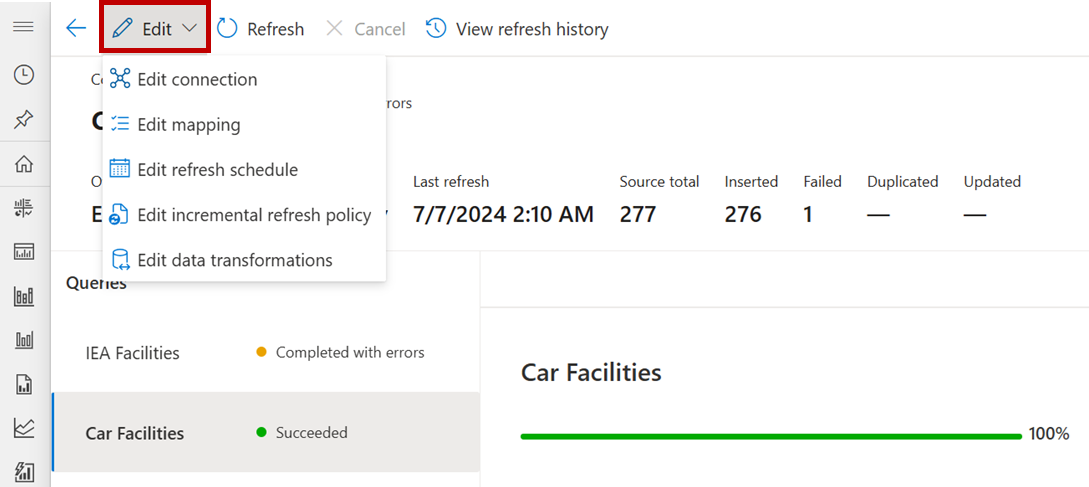
Bemærkning
På dette skærmbillede vises rullelisten Rediger for Power Query import. I forbindelse med andre importtyper indeholder denne rulleliste kun Rediger forbindelse.
Redigere en forbindelse til en dataimport
Redigere en forbindelse:
Vælg Dataimport i venstre navigationsrude.
Vælg importen på siden Dataimport.
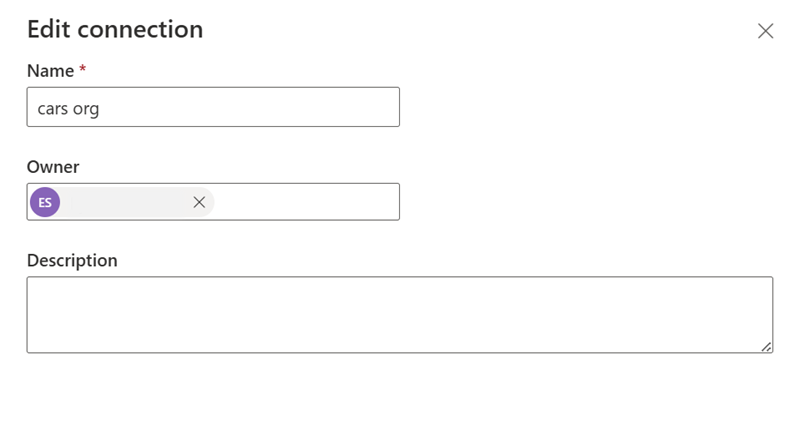
Vælg Rediger på siden Forbindelse, og vælg derefter Rediger forbindelse.
I feltet Rediger forbindelsen skal du redigere felterne efter behov, og derefter vælge Gem.
Redigere en tilknytning til dataimport
Det var ikke muligt at redigere tilknytning for Power Query-import:
Vælg Dataimport i venstre navigationsrude.
Vælg importen på siden Dataimport.
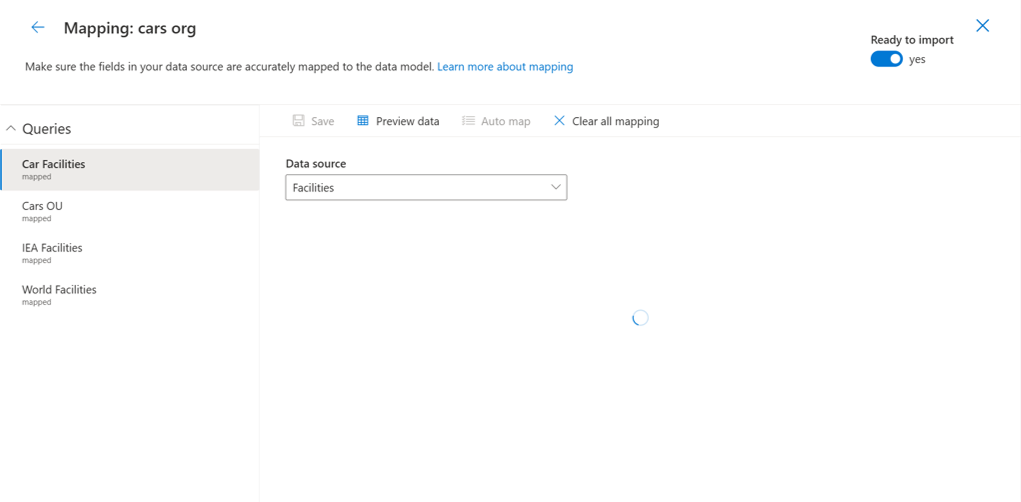
Vælg Rediger under Forbindelse, og vælg derefter Rediger tilknytning.
Rediger mappingen efter behov under Mapping.
Rediger en tidsplan for dataimport
Bemærkning
En dataimport starter, når du har redigeret opdateringsplanen for at opdatere det underliggende dataflow.
Sådan redigerer du en tidsplan for opdatering af en Power Query import:
Vælg Dataimport i venstre navigationsrude.
Vælg importen på siden Dataimport.
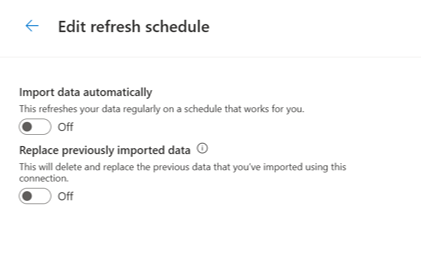
På Forbindelse skal du vælge Rediger og derefter vælge Rediger tidsplan for opdatering.
Under Rediger tidsplan for opdatering skal du angive til/fra-knappen efter behov og derefter vælge Gem.
Rediger trinvis opdateringspolitik for en dataimport
Bemærkning
Hvis du redigerer en politik for trinvis opdatering af dataimport, opdateres det underliggende dataflow, og en dataimport startes.
Sådan redigerer du en trinvis opdateringspolitik for en Power Query import:
Vælg Dataimport i venstre navigationsrude.
Vælg importen på siden Dataimport.
Under Forbindelse skal du vælge Rediger og derefter vælge Rediger politik for trinvis opdatering.
Rediger felterne efter behov under Opdater politik, og vælg derefter Gem.
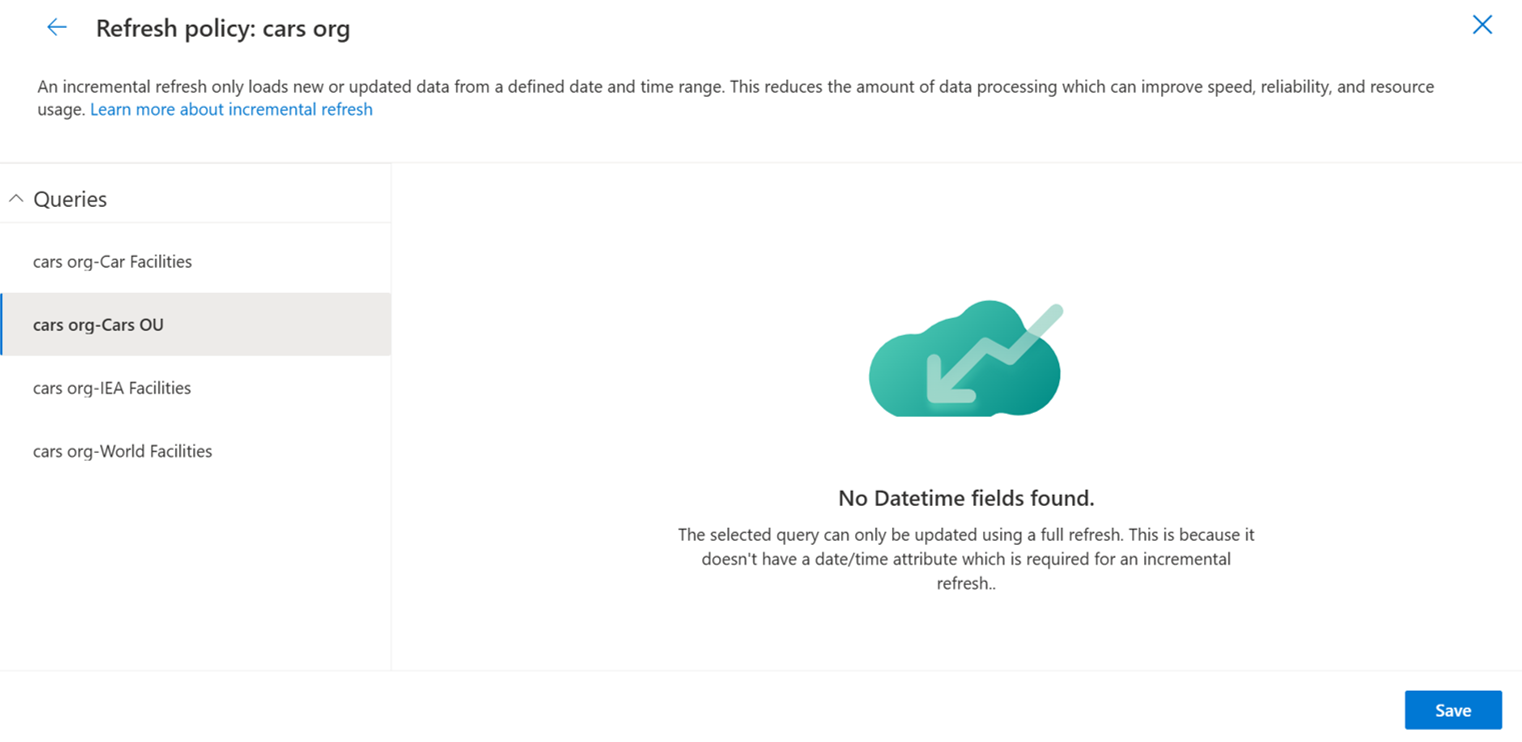
Rediger datatransformationer
Bemærkning
Redigering af datatransformationer opdaterer det underliggende dataflow og starter en dataimport.
Sådan redigerer du datatransformationer for en Power Query import:
Vælg Dataimport i venstre navigationsrude.
Vælg importen på siden Dataimport.
Under Forbindelse skal du vælge Rediger og derefter vælge Rediger datatransformationer.
På Rediger datatransformationer skal du bruge Power Query-editoren til at redigere dine datatransformationer efter behov og derefter vælge Opret.
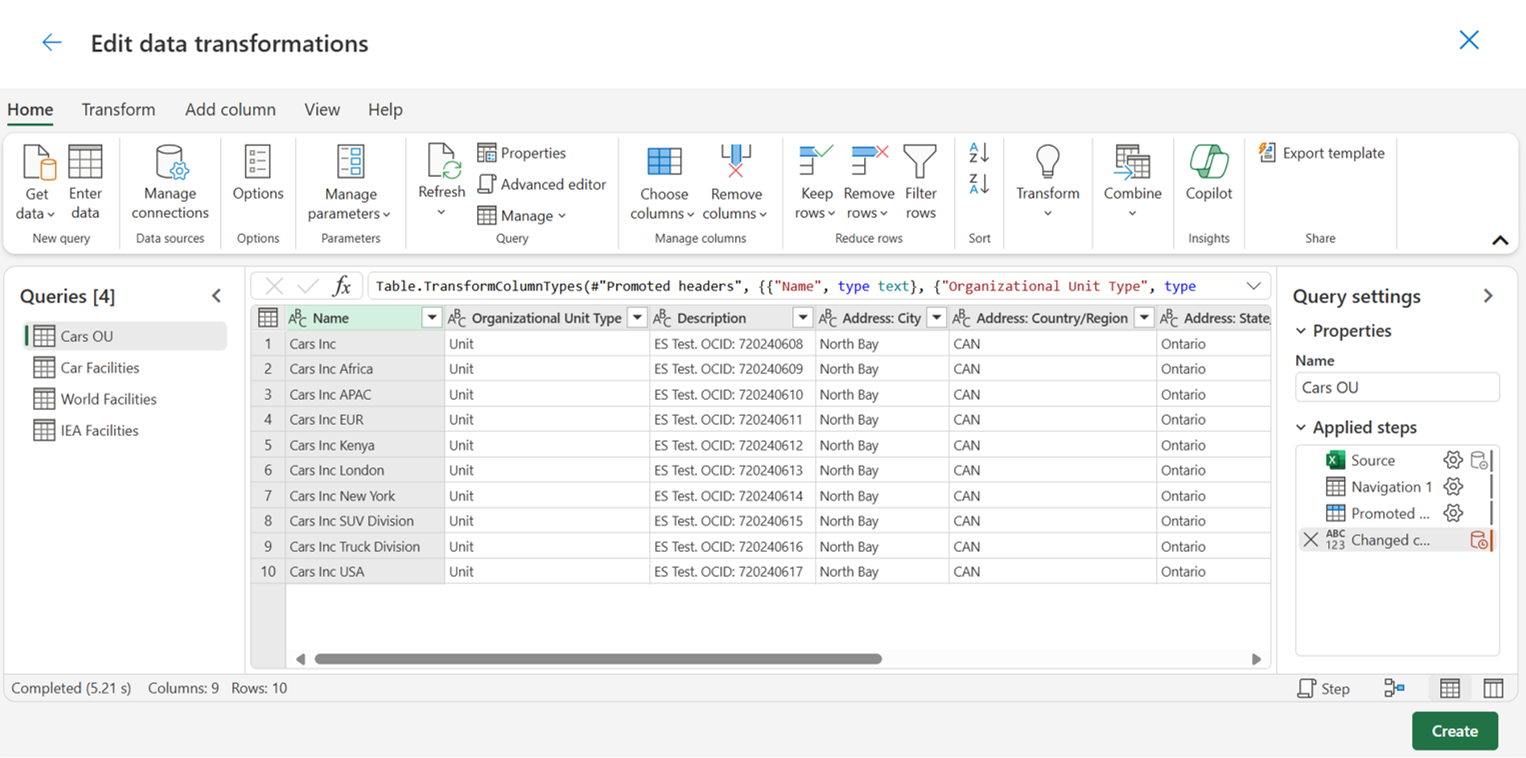
Skift ejerskab af dataimport
Sådan ændrer du ejeren:
Vælg Dataimport i venstre navigationsrude.
Vælg importen på siden Dataimport.
Vælg ejeren under Forbindelse.
På Rediger forbindelse skal du redigere feltet Ejer efter behov og derefter vælge Gem.
Opdater data
Opdater data:
- Vælg Dataimport i venstre navigationsrude.
- Vælg importen på siden Dataimport.
- Vælg Opdater i menuen Forbindelse.
Visning af opdateringshistorik
Visning af opdateringshistorikken:
Vælg Dataimport i venstre navigationsrude.
Vælg importen på siden Dataimport.
Vælg Vis opdateringshistorik i menuen Forbindelse.
Vælg Bekræft for at lukke Historik.
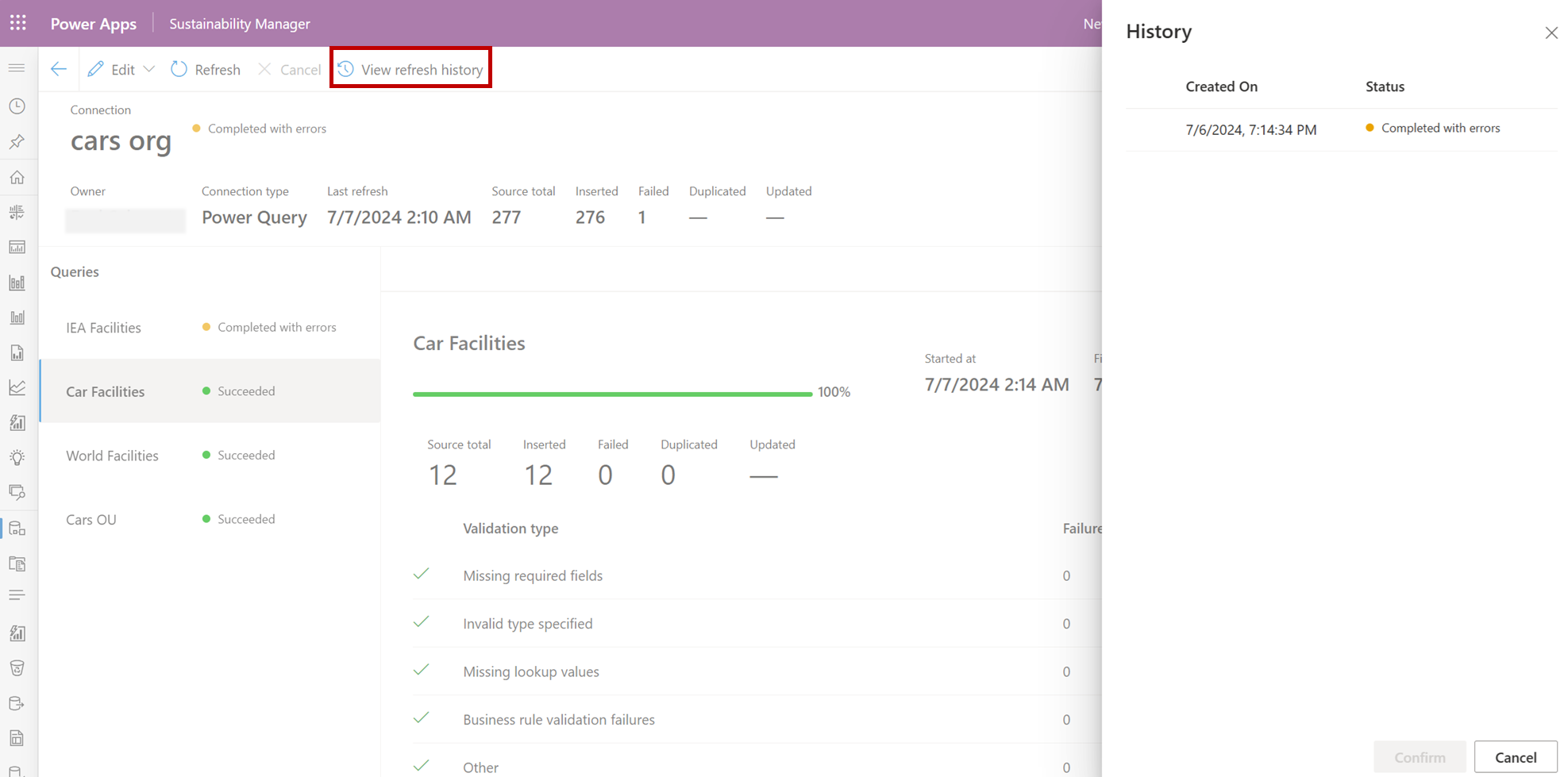
Siden Historik
| Date | Beskrivelse af opdatering |
|---|---|
| 16. juli 2024 | Oprettet artikel, der viser, hvordan du redigerer dataimporter uden at bruge den guidede oplevelse. |