Bemærk
Adgang til denne side kræver godkendelse. Du kan prøve at logge på eller ændre mapper.
Adgang til denne side kræver godkendelse. Du kan prøve at ændre mapper.
Monitor-hubben giver et centralt sted til at opsætte og administrere alarmer for de jobs, der kører på tværs af Fabric. I stedet for at tjekke hvert element individuelt for at finde ud af, om det kørte, kan du få automatiske notifikationer, når et job fejler eller når en anden stat, du vil overvåge.
Denne artikel viser dig, hvordan du opsætter og administrerer begge typer jobalarmer ét sted:
- Notifikationer for mislykkede planlagte opgaver er gratis e-mailnotifikationer , der fortæller dig, når et planlagt job fejler.
- Aktivatorbaserede alarmregler understøtter avanceret jobalarmering, herunder flere jobbegivenheder (såsom Started og Succeeded), rigere notifikationer og automatiserede handlinger.
Vigtig
Jobalarmer i Monitor-hubben er i øjeblikket i forhåndsvisning. Se de supplerende brugsvilkår for Microsoft Azure Previews for juridiske vilkår, der gælder for Azure-funktioner, der er i beta, forhåndsvisning eller på anden måde endnu ikke er udgivet til generel tilgængelighed.
Forudsætninger
Før du begynder, skal du sikre dig, at du opfylder følgende forudsætninger:
- Adgang til mindst ét element, der kan køre jobs, såsom en notesbog, en pipeline eller et dataflow.
- For at konfigurere, redigere eller fjerne notifikationer for fejlede planlagte jobs, mindst bidragyder-rollen i arbejdsområdet eller Skriv-tilladelsen på elementet. For mere information, se Roller i arbejdsområder i Microsoft Fabric.
- For at oprette Activator-baserede alarmregler, brug Workspace Owner eller Contributor tilladelse, som du skal bruge for at oprette de underliggende Workspace Monitoring og Activator-elementer.
Vælg mellem notifikationer for mislykkede planlagte opgaver og Activator-baserede advarsler
Monitor-hubben håndterer notifikationer for mislykkede planlagte jobs og Activator-baserede alarmer sammen, men de forbliver separate alarmtyper. Du kan bruge en eller begge, afhængigt af hvor meget opmærksomhed hver opgave kræver. Brug følgende tabel til at afgøre, hvilken type alarm der passer til dine behov.
| Beskedtype | Bedst til | Omkostning |
|---|---|---|
| Notifikationer om mislykkede planlagte opgaver | At få en gratis e-mail, når et planlagt job fejler. | Gratis |
| Aktivatorbaserede alarmregler | Avanceret alarmering på flere jobbegivenheder (Started, Succeseret og andre), rigere notifikationer og automatiserede handlinger. | Aktiveringskapacitetsforbrug og fakturering |
Opsæt notifikationer for mislykkede planlagte opgaver
Oplevelsen med Schedule Failure Emails i Monitor-hubens Alerts-sektion giver et centralt sted til at se og administrere fejlmeddelelser på tværs af elementer. Du kan også administrere disse notifikationer for enkelte elementer i jobplanlæggeren. Begge oplevelser bruger de samme notifikationsindstillinger, så ændringer i den ene vises i den anden. For detaljer om konfiguration og notifikationsindhold pr. punkt, se Job Scheduler i Microsoft Fabric.
Konfigurér notifikationer for mislykkede planlagte jobs i Monitor-hubben
For at opsætte notifikationer for mislykkede planlagte jobs for et planlagt element:
Log på Microsoft Fabric.
Åbn Monitor fra navigationspanelet. Skift til den nye Monitor-oplevelse, hvis du stadig er i den klassiske visning.
Under Administrer vælger du Notifikationer.
Vælg fanen 'Planlæg fejl-e-mails ', og vælg derefter + Konfigurér notifikationer.
Kun de elementer, der understøtter tidsplaner, er tilgængelige for dig at vælge. Vælg en genstand, og vælg derefter Vælg en planlagt post.
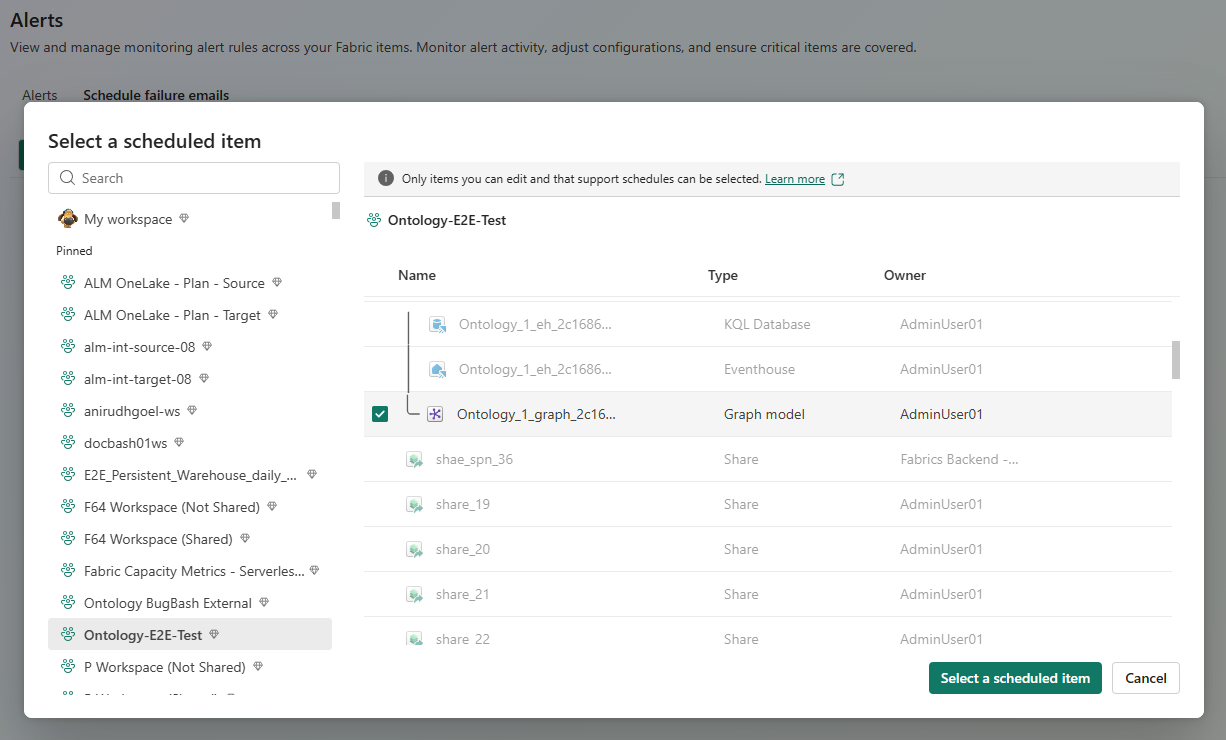
I Vælg modtagere indtaster du modtagernes navne eller e-mailadresser. Modtagere kan være brugere eller grupper i din Microsoft Entra-lejer, inklusive B2B-gæstebrugere. Direkte eksterne e-mailadresser understøttes ikke.
Vælg Gem.
Tip
Du kan også konfigurere notifikationer for fejlede planlagte jobs fra siden Job runs . Vælg ellipserne (.. .) ved siden af elementet, og vælg derefter Opret og administrer advarsler>.Planlæg fejl-e-mails (gratis).
Rediger eller fjern notifikationer for mislykkede planlagte opgaver
For at ændre eller stoppe notifikationer for mislykkede planlagte opgaver for en vare:
- Log på Microsoft Fabric.
- Åbn Monitor fra navigationspanelet. Skift til den nye Monitor-oplevelse, hvis du stadig er i den klassiske visning.
- Under Administrer vælger du Notifikationer.
- Ved Schedule failure emails, vælg varen. Panelet med notifikationsdetaljer åbner og viser de nuværende modtagere.
- For at ændre modtagere skal du vælge Rediger modtagere, opdatere listen, og gemme dine ændringer.
- For at stoppe notifikationer, vælg Fjern notifikationer.
Tilladelser og begrænsninger
Du kan se fejlmeddelelser for ethvert planlagt element, som du har tilladelse til at se. For at konfigurere, redigere eller fjerne notifikationer skal du mindst have bidragyder-rollen i arbejdsområdet eller skrivetilladelse på objektet.
Husk følgende begrænsninger:
- Semantiske modeller understøttes endnu ikke på siden for skemafejl .
- Fejlmeddelelser gælder kun for planlagte kørsler, ikke for manuelle kørsler.
- Notifikationer sendes på modtagerens Fabric-displaysprog, med engelsk som fallback.
Opret Activator-baserede alarmregler
Aktivatorbaserede alarmregler udvider jobalarmering ud over notifikationer for fejlede planlagte jobs. Brug dem, når du skal advare om flere jobbegivenheder (såsom Started og Succeeded), sende rigere notifikationer eller udløse automatiske handlinger.
Bemærkning
For at bruge Activator-baserede alarmer skal du aktivere arbejdsområdeovervågning, så Fabric kan oprette et overvågningselement til lagring af Activator-baserede alarmer. Du er dog ikke forpligtet til at installere et eventhouse eller aktivere yderligere funktioner som diagnostisk dataindsamling eller AI-drevet undersøgelse. Indsamling og lagring af disse data kan medføre ekstra omkostninger.
Krav til aktivatorbaserede advarsler
Før du opretter Activator-baserede alarmer, bør du gennemgå følgende krav:
- Aktiver overvågning af arbejdsområdet.
- Du skal have tilladelse til Workspace Owner eller Contributor for at oprette Workspace Monitoring og Activator-elementerne i workspace.
- Aktivatorbaserede alarmer understøtter følgende jobtyper: pipeline, Spark-job, notebook, brugerdatafunktion, lager, lakehouse, spejlet database, SQL-database og KQL-database.
Aktivér overvågning af arbejdsområde
Log på Microsoft Fabric.
Åbn arbejdsområdet, hvor du vil ændre overvågningsindstillingerne.
Vælg ikonet for arbejdsområdeindstillinger (tandhjul). Sørg for, at du bruger den nye arbejdsplads-oplevelse.
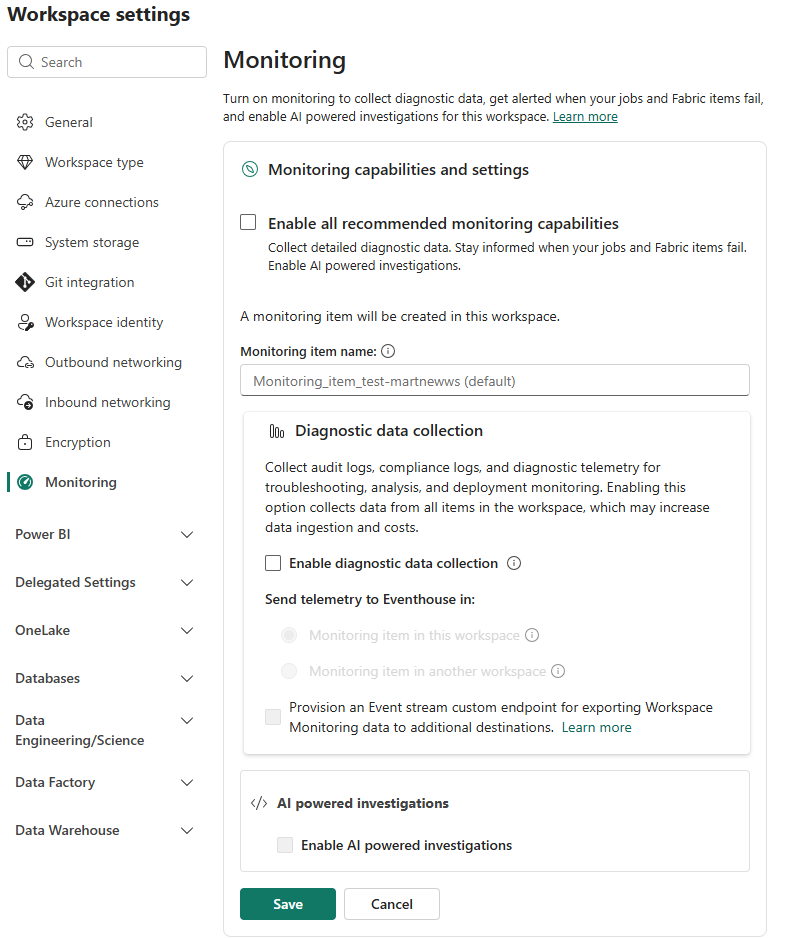
På siden med arbejdsområdeindstillinger vælger du Overvågning.
Vælg Aktivér.
Bemærkning
Som standard er alle yderligere overvågningsfunktioner aktiveret, herunder diagnostiske data, telemetridata og AI-drevne undersøgelser. Disse funktioner er ikke nødvendige for Activator-baserede alarmer, og du kan fravælge dem, hvis du foretrækker det, som vist på billedet nedenfor.
Vælg Gem.
Opret en påmindelsesregel
For at opsætte fejlnotifikationer for en vare, vælg på siden Job kører ellipserne (.. .) ved siden af elementet, og vælg derefter Opret og administrer> advarslerAdvarsler (betalt). Reglen specificerer jobbegivenhederne, der udløser alarmen, modtagerne af alarmen og eventuelle automatiserede handlinger, der skal udføres, når alarmen udløses.
Administrer jobalarmer
Du kan håndtere både notifikationer for mislykkede planlagte opgaver og Activator-baserede alarmer fra den store alarmhåndteringsoplevelse i Monitor-hubben. Denne erfaring giver dig ét sted at gennemgå og justere notifikationer på tværs af dine opgaver. Du kan også administrere Activator-baserede alarmer fra Real-Time hub og Activator.
Aktuelle begrænsninger
Aktivator-baserede advarsler er afhængige af overvågning af arbejdsområder. I regioner hvor arbejdsområdeovervågning ikke er tilgængelig, kan du ikke oprette eller bruge Activator-baserede jobalarmer i Monitor-hubben. For en liste over understøttede regioner, se siden for regionstilgængelighed .