Bemærk
Adgang til denne side kræver godkendelse. Du kan prøve at logge på eller ændre mapper.
Adgang til denne side kræver godkendelse. Du kan prøve at ændre mapper.
Monitor-hubben giver Fabric-administratorer ét sted til at overvåge sundhed, kapacitetsenhed (CU) forbrug og throttling af hver kapacitet i lejeren. Fra siden Manage kapaciteter kan du finde kapaciteter, der er i fare, dykke ned i kapacitetens udnyttelses- og aktivitetsmålinger, tage handling som at sætte en kapacitet på pause eller ændre størrelsen på en kapacitet og gennemgå aktive problemer.
Vigtig
Monitorkapaciteten i Monitor-hubben er i øjeblikket i preview. Se de supplerende brugsvilkår for Microsoft Azure Previews for juridiske vilkår, der gælder for Azure-funktioner, der er i beta, forhåndsvisning eller på anden måde endnu ikke er udgivet til generel tilgængelighed.
Forudsætninger
- En Microsoft Fabric-kapacitet i din lejer.
- Fabric-administrator- eller kapacitetsadministrator-tilladelser til at se kapacitetsdetaljer og tage ledelseshandlinger.
Overvågning af åben kapacitet
Start fra Fabric-portalen og åbn kapacitetsovervågningsvisningen i Monitor-hubben.
- Log ind på Fabric-portalen.
- I venstre navigationspanel vælger du Monitor.
- Vælg kapaciteter.
Siden Administrere kapaciteter åbner og viser alle kapaciteter for din lejer.
Se kapacitetssundhed på tværs af din lejer
Siden Manage kapaciteter opsummerer tilstanden for hver kapacitet. Sundhedsfelterne øverst viser det samlede antal kapaciteter og hvor mange der er Sunde, I risiko, Forringede eller Pausede.
For at finde og organisere kapaciteter bruger du følgende kontroller:
- Brug Filter efter nøgleord til at filtrere listen efter den tekst, du skriver.
- Vælg Filter-menuen for at indsnævre listen efter kapacitetsegenskaber.
- Vælg Sorter efter sundhedstilstand for at bestille kapaciteter efter sundhed.
- Vælg Kolonneindstillinger for at vælge, hvilke kolonner der vises i tabelvisning.
Skift mellem to layouts med visningsknappen:
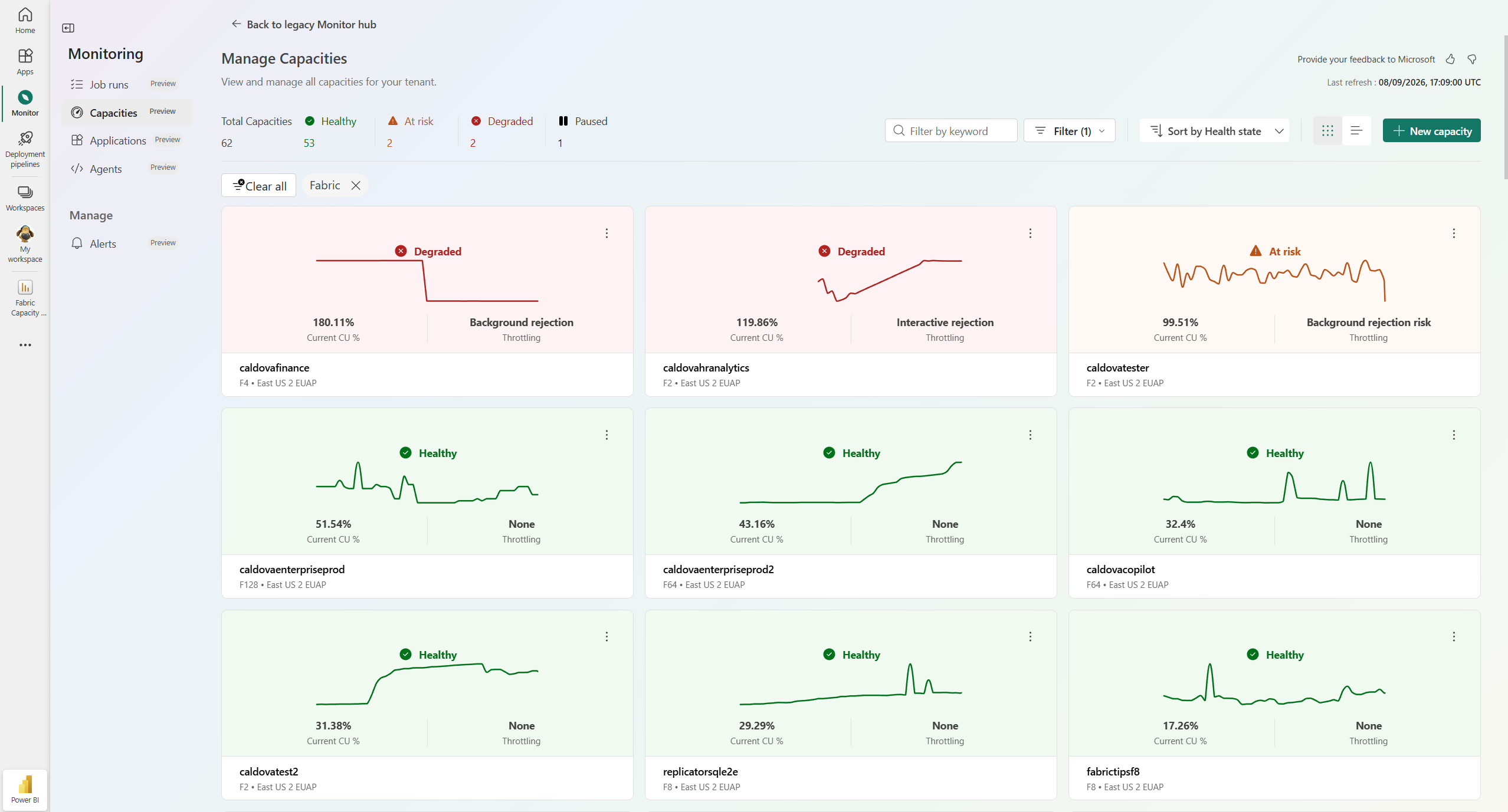
Gittervisning viser hver kapacitet som en flise med dens helbredsstatus, Nuværende CU %, og Throttling.
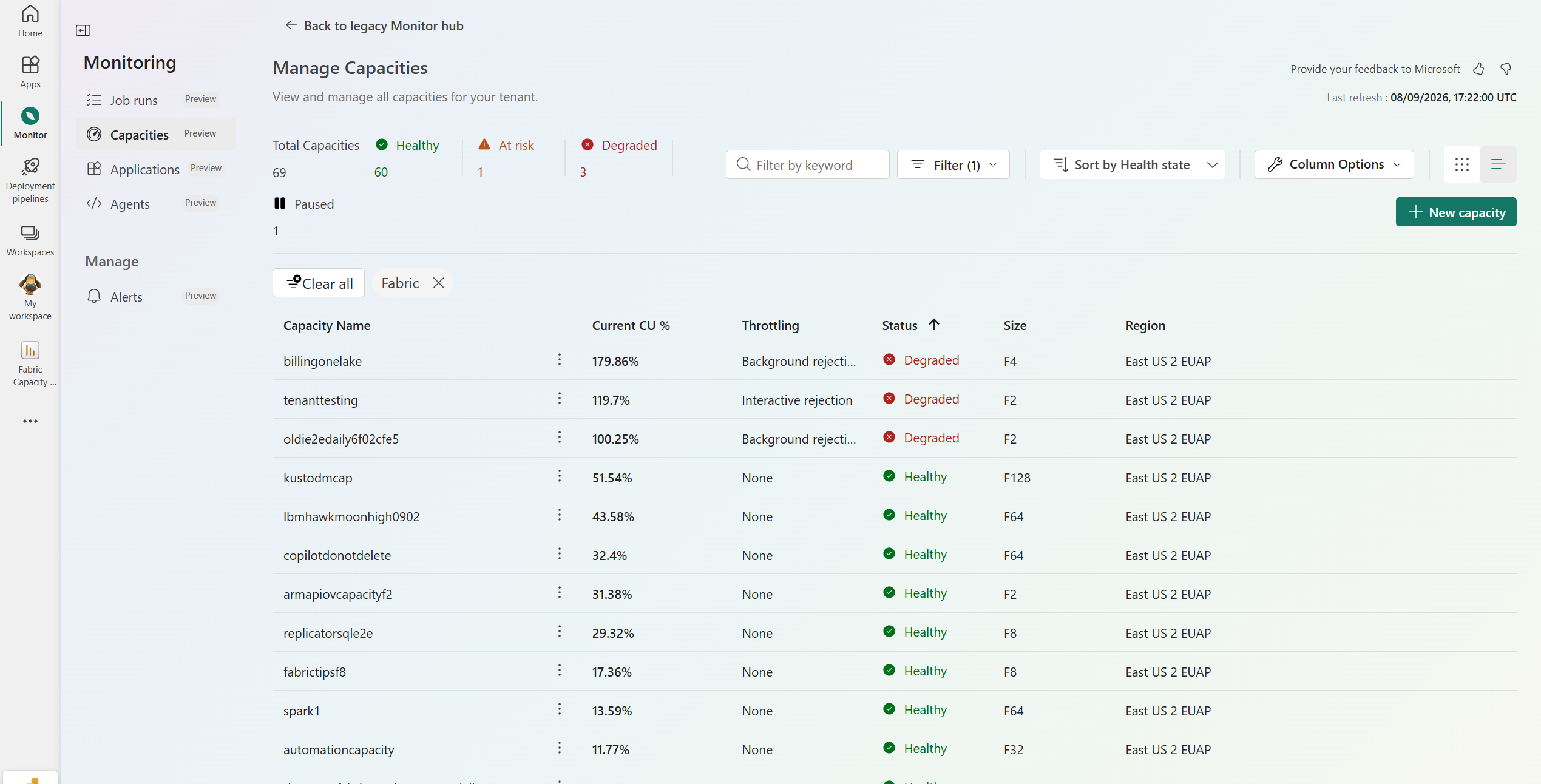
Tabelvisning viser en liste med kolonnerne Kapacitetsnavn, Nuværende CU %, Throttling, Status, Størrelse og Region.
Opret en ny kapacitet
- Log ind på Fabric-portalen.
- I venstre navigationspanel vælger du Monitor.
- Vælg kapaciteter.
- Vælg Ny kapacitet.
- På siden Ny kapacitet vælger du en kapacitetstype, og indtast derefter følgende oplysninger:
- Kapacitetstype - Vælg den type kapacitet, du vil skabe.
- Kapacitetsnavn - Indtast et navn for din kapacitet.
- Abonnement – Vælg det Azure-abonnement, du vil bruge til kapaciteten.
- Ressourcegruppe – vælg den Azure-ressourcegruppe, du vil bruge til kapaciteten.
- Region - Vælg den region, hvor du vil oprette kapaciteten.
- Kapacitetsstørrelse - Vælg antallet af kapacitetsenheder, der skal tildeles kapaciteten.
- Kapacitetsadministratorer - Vælg administratorerne til den nye kapacitet.
- Udvid Yderligere indstillinger for at konfigurere andre indstillinger, hvis de er tilgængelige, såsom tags.
- Vælg Anvend.
Se detaljer for en kapacitet
På siden Administrere kapaciteter skal du vælge et kapacitetsnavn for at åbne dens detaljeside. Detaljesiden viser identificerende oplysninger for kapaciteten: SKU,region, ID, serviceadministratorer og antallet af tildelte arbejdsområder.
Metriske kort opsummerer kapacitetens nuværende tilstand:
- Udnyttelsen viser det samlede beregningsforbrug, opdelt i interaktiv og baggrundsforbrug.
- Strømbegrænsning viser, om kapaciteten er begrænset.
- Nuværende aktivitet viser interaktiv forsinkelse, interaktiv afvisning og baggrundsafvisningsrater.
- Carry forward CUs viser kapacitetsenhederne, der er overført fremad.
- Overspændingsbeskyttelse viser baggrundsafvisnings- og genopretningstærsklen. Vælg Konfigurér for at justere dem.
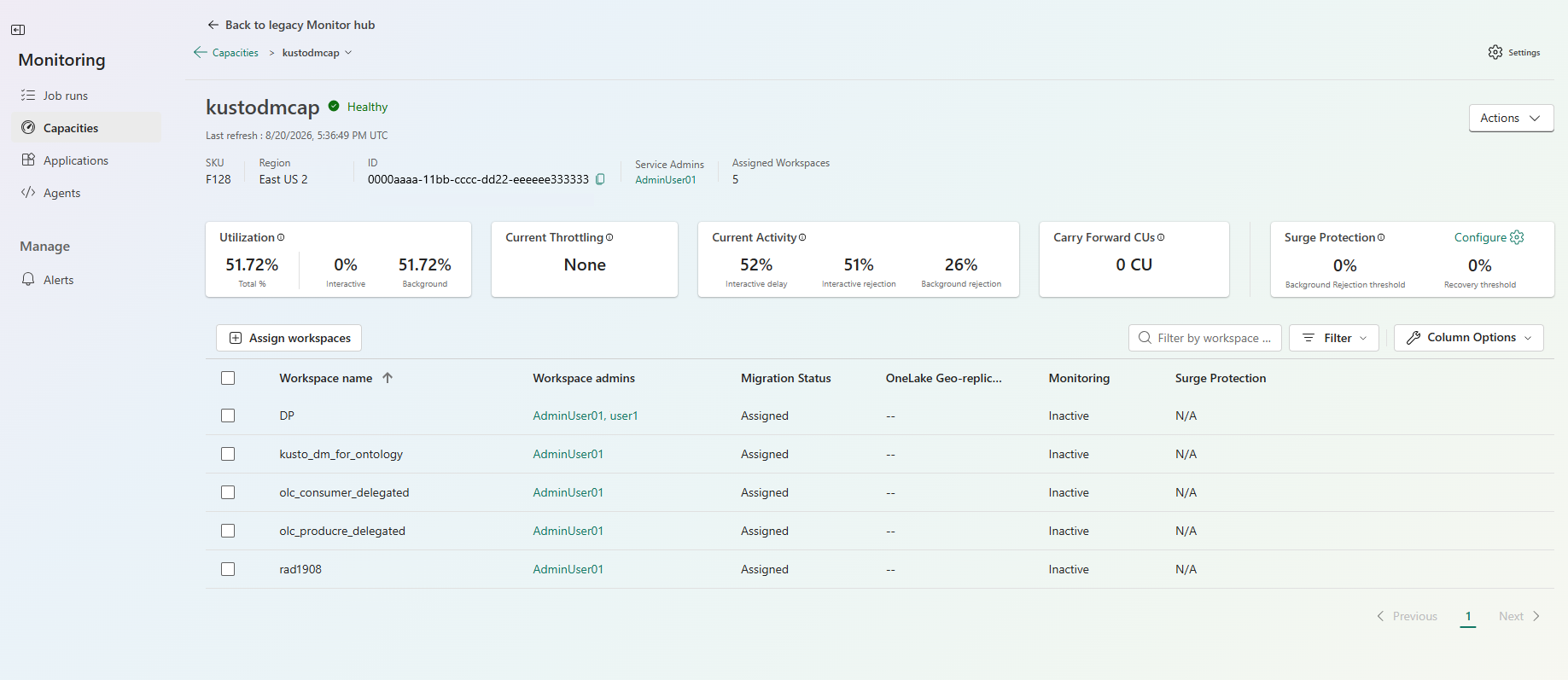
Listen over arbejdsområder, der er tildelt kapaciteten, viser detaljer om hvert arbejdsområde, herunder arbejdsområdeadministratorer, migrationsstatus, OneLake geo-replikering, overvågning og overspændingsbeskyttelsestilstand . Vælg Tildel arbejdsområder for at tilføje arbejdsområder til kapaciteten.
Tag handling på en kapacitet
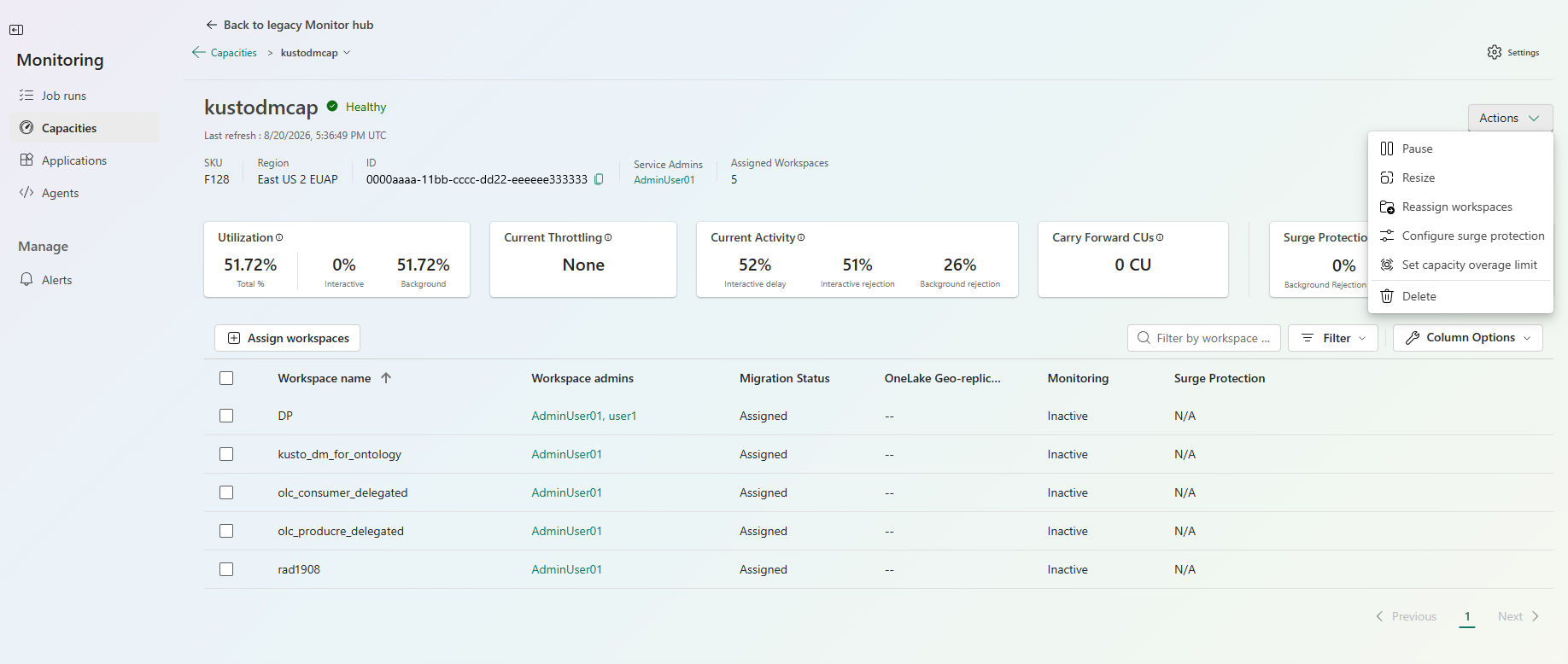
På en kapacitets detaljeside skal du vælge Handlinger for at administrere kapaciteten. Følgende handlinger er tilgængelige:
- Pause pauser kapaciteten.
- Ændring af størrelsen ændrer kapacitets-SKU'en. For at ændre størrelsen på en kapacitet skal du have tilladelser til ejeren af Azure-abonnementet.
- Omfordeling af arbejdsområder flytter arbejdsområder til en anden kapacitet.
- Konfigurer overspændingsbeskyttelse og sætter baggrundsafvisnings- og genopretningsgrænser.
- Sæt kapacitetsgrænsen for overforbrug begrænser, hvor meget overforbrug kapaciteten kan påløbe.
- Slet sletter kapaciteten.