Bemærk
Adgang til denne side kræver godkendelse. Du kan prøve at logge på eller ændre mapper.
Adgang til denne side kræver godkendelse. Du kan prøve at ændre mapper.
Med VS Code VFS (Virtual File System) tilstand kan du åbne og udvikle dine notebooks direkte i VS Code uden at skulle downloade notesbogsfiler eller administrere lokale kopier. Ændringer synkroniseres automatisk til det fjernarbejdsområde, når du gemmer notesbogen. For at følge hele ændringshistorikken, se live-versionering af notesbogen i Fabric-portalen.
Åbn en notesbog med VFS-tilstand
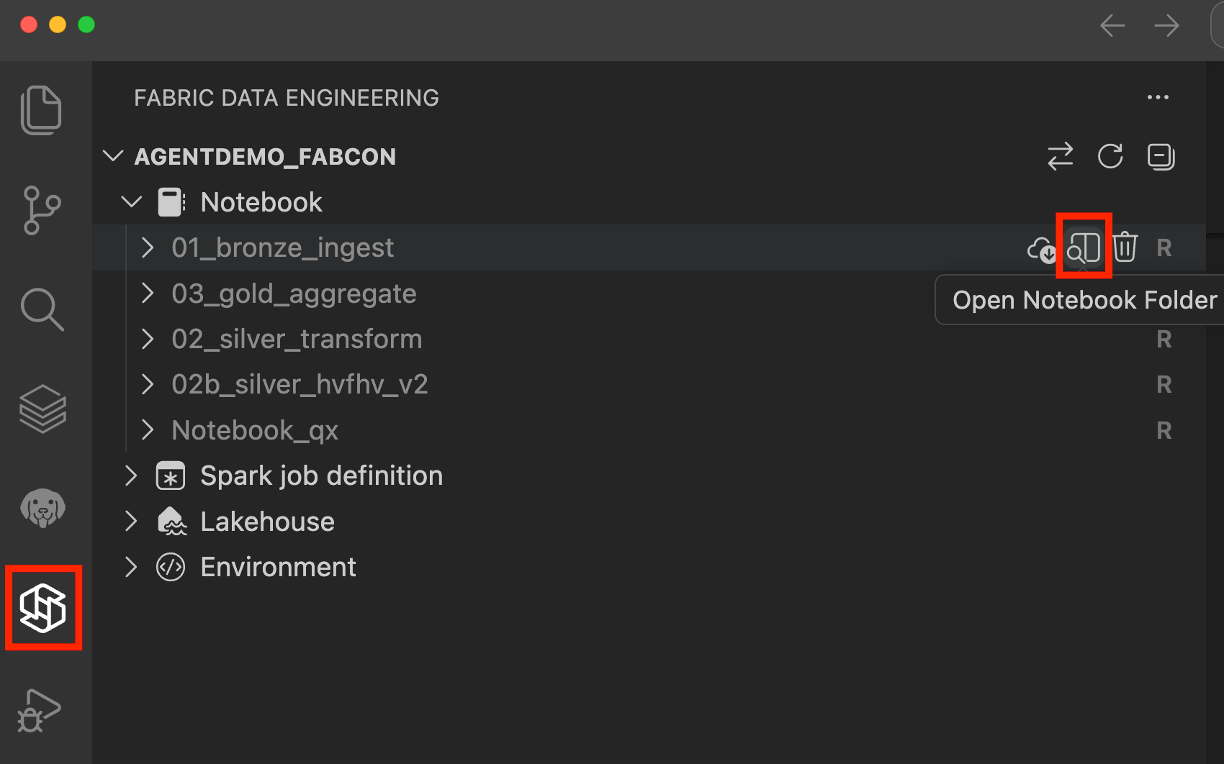
For at åbne en notesbog i VFS-tilstand skal du vælge knappen Open In VS Code (Desktop) på notesbogsforfattersiden i Fabric-portalen. Efter at notesbogen åbner i VS Code, forbinder arbejdsområdet automatisk. Du kan også åbne notesbogen ved at vælge knappen Åbn notesbogsmappe ved siden af notesbogens navn i udvidelsespanelet.
Kør notebook med VFS-tilstand
Vælg Microsoft Fabric Runtime for at køre notebooken i VFS-tilstand. Dette kører notebooken direkte på den eksterne Spark-beregning, uden at downloade notebook-filen eller administrere lokale kopier.
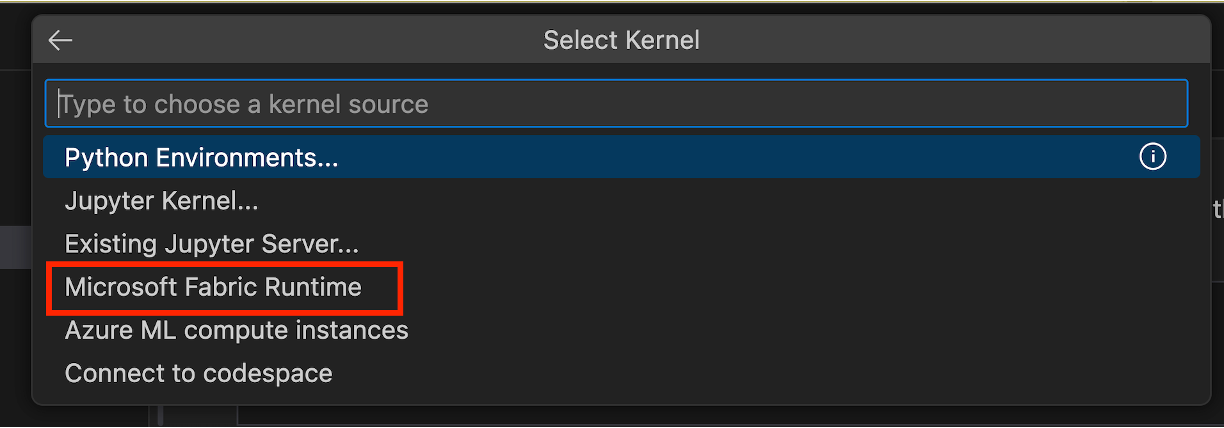
Fabric Runtime understøtter flere sprog, herunder:
- PySpark
- Spark SQL
- Scala
- Python
Overvåg notebookens eksekveringshistorik
For at følge notebookens eksekveringshistorik, vælg View Recent Runs fra kontekstmenuen i notebookfilen .ipynb . Dette åbner visningshistorik-visningen i VS Code-panelet, hvor du kan se listen over nylige kørsler. Vælg en kørsel for at se flere detaljer om udførelsen, såsom Spark-konfigurationen. Du kan også downloade logfiler til kørslen, inklusive stdout, stderr og Spark-driverloggen, eller åbne Spark History Server UI for flere detaljer.
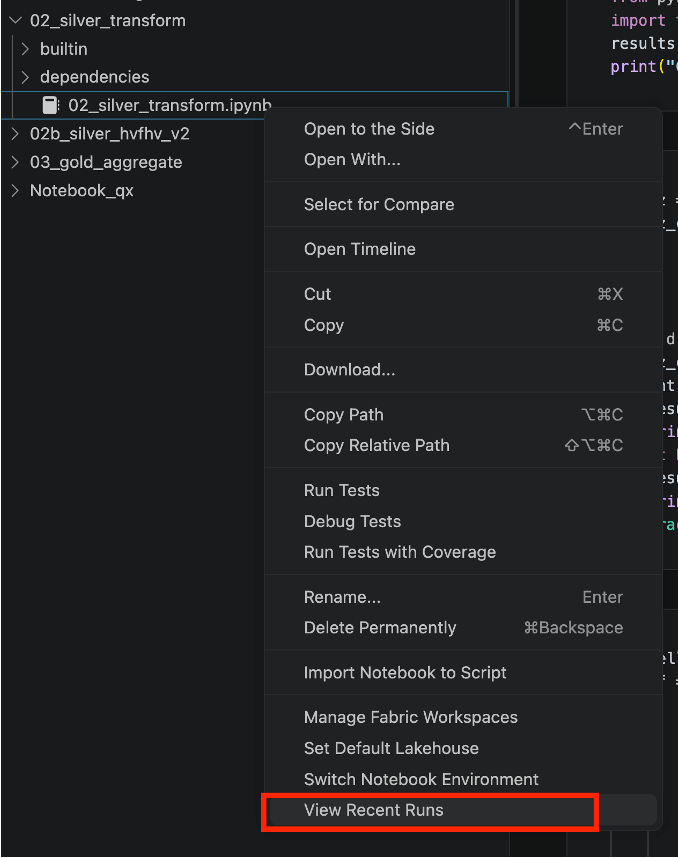
Vælg navnet Aktivitet for at se detaljerne for hver gennemspilning.

For at annullere en kørende notesbog, vælg knappen Annuller job .

Arbejd med søhuse i en notesbog
I VFS-tilstand kan du tilføje og fjerne lakehouses tilknyttet din notesbog, og ændringerne synkroniseres automatisk til det fjernarbejdsområde. Du kan også sætte standard lakehouse for notesbogen.
Udvid afsnittet Afhængigheder i notesbogen, og udvid derefter afsnittet Lakehouses for at se listen over lakehouses, der er tilknyttet notesbogen. For at tilføje et søhus, højreklik på sektionen Søhuse og vælg Tilføj Søhus.
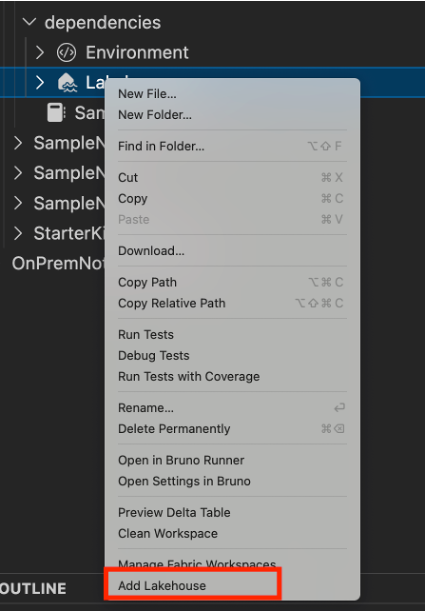
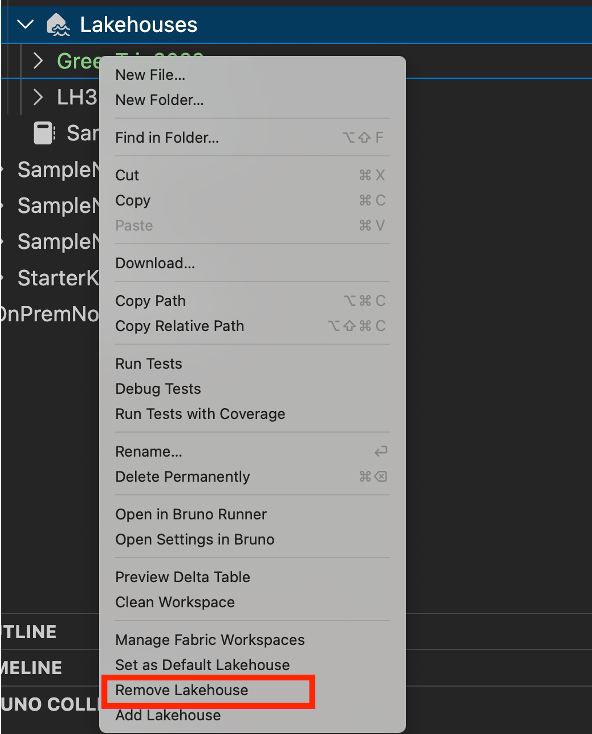
For at fjerne et søhus, højreklik på søhuset og vælg Fjern søhus.
For at sætte standard søhus, højreklik på søhuset og vælg Set as Standard Lakehouse.
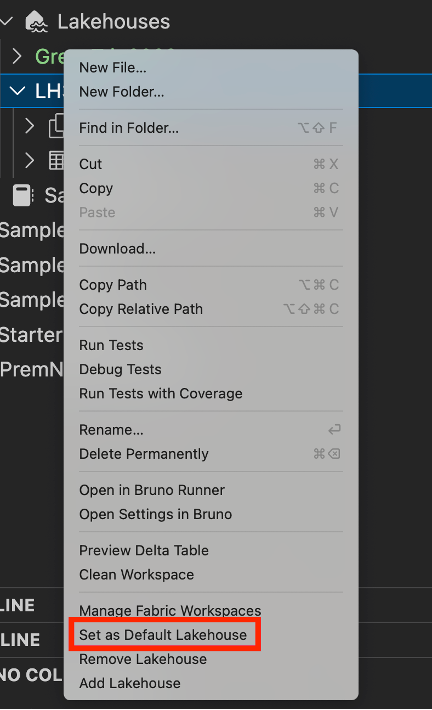
Udvid et søhus for at se dets detaljer, inklusive tabellerne og filerne, det indeholder.
Skift miljøet til en notesbog
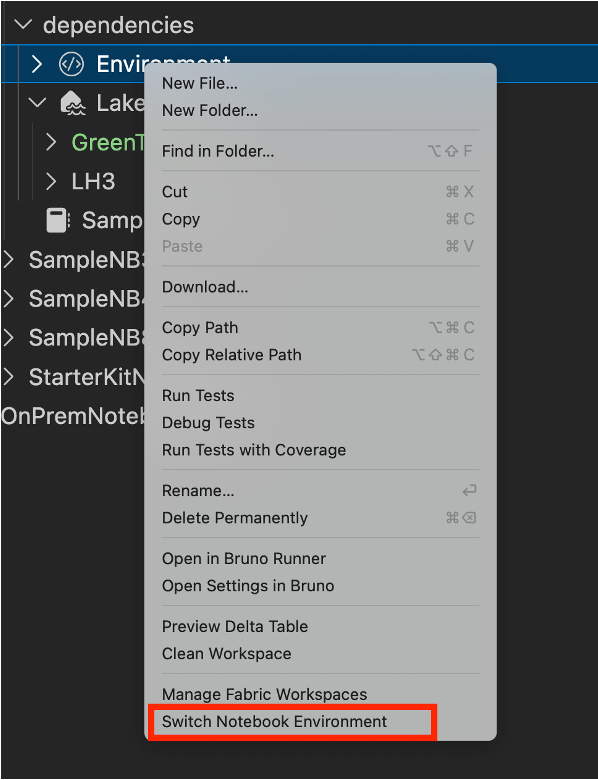
I VFS-tilstand kan du skifte miljø, der er tilknyttet din notesbog. Udvid afsnittet Afhængigheder i notesbogen, og udvid derefter afsnittet Miljøer for at se det aktuelle miljø. For at skifte til et andet miljø, højreklik på Miljøsektionen og vælg Skift notesbogsmiljø. Dette åbner listen over tilgængelige miljøer i arbejdsområdet. Vælg det miljø, du vil bruge. Efter du skifter, bruger notebooken det nye miljø til at køre kodeceller.
For at redigere et miljø, se Manage Spark-miljøer i VS Code under VFS-tilstand.