Bemærk
Adgang til denne side kræver godkendelse. Du kan prøve at logge på eller ændre mapper.
Adgang til denne side kræver godkendelse. Du kan prøve at ændre mapper.
Fabric Data Engineering VS Code-udvidelsen tilbyder to måder at arbejde med Fabric-arbejdsområder på. I lokal tilstand downloader du elementer til din maskine og synkroniserer ændringer tilbage. I VFS (Virtual File System) tilstand åbner og redigerer du workspace-elementer direkte som fjernfiler—intet downloades til disken.
VFS-tilstand er et godt valg, når du vil:
- Arbejd på tværs af flere arbejdsområder i det samme VS Code-vindue.
- Rediger notesbøger, miljøer og søhuse uden at håndtere lokale kopier.
- Gennemse hurtigt indholdet af arbejdsområdet uden at oprette en lokal arbejdsmappe.
Denne artikel forklarer, hvordan man går ind i VFS-tilstand, og hvordan man tilføjer eller fjerner arbejdsområder.
Forudsætninger
- Installer Fabric Data Engineering VS Code-udvidelsen og log ind på din konto. For opsætningstrin, se Kom i gang med udvidelsen Fabric Data Engineering VS Code.
Træd ind i VFS-tilstand
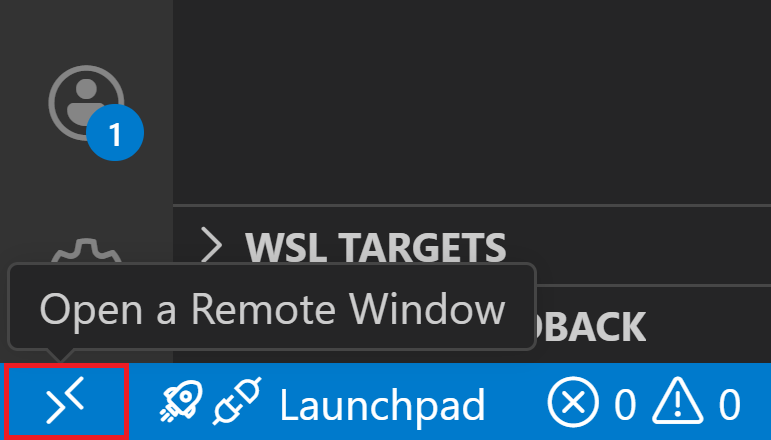
Vælg knappen 'Åbn et fjernvindue' i VS Code.
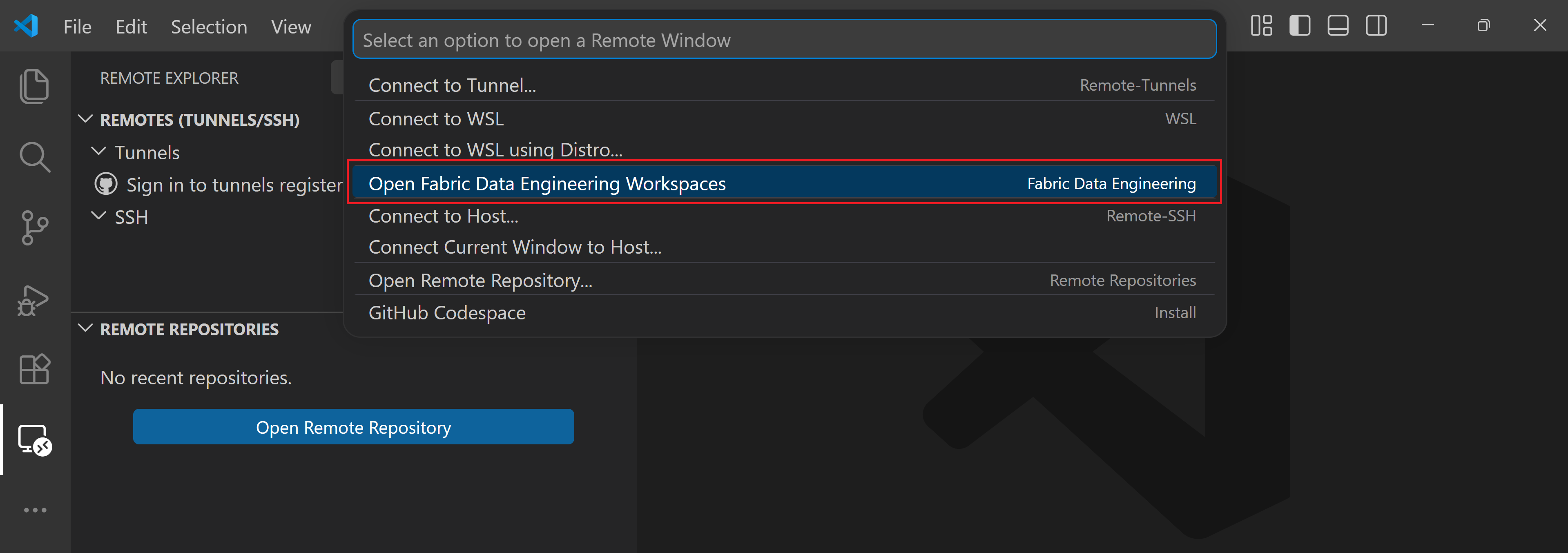
Vælg Open Fabric Data Engineering Workspaces.
Tips
Når du går ind i VFS-tilstand for første gang, kan du hurtigt vende tilbage ved at vælge Fil>Åben Nylig og vælge posten mærket /Workspaces [Fabric Data Engineering]. Du kan også gå ind i VFS-tilstand fra Fabric-portalen ved at vælge Open In VS Code (Desktop) på en notesbog.
Tilføj et arbejdsområde
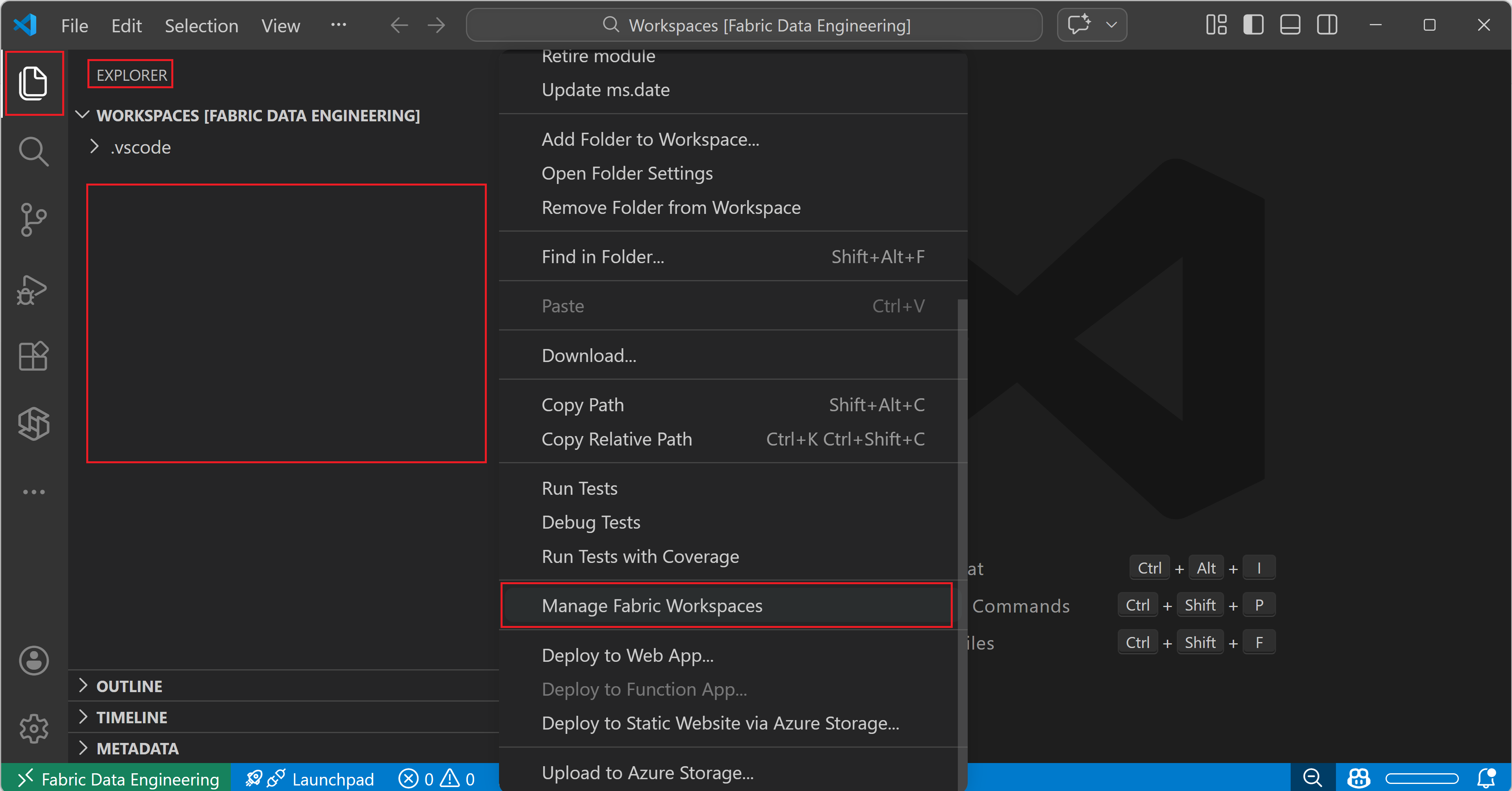
Vælg Explorer-ikonet i aktivitetslinjen (eller tryk Ctrl+Shift+E) for at åbne Explorer-visningen i sidebjælken.
Højreklik på et hvilket som helst tomt område i Udforsker-visningen (eller tryk Shift+F10) for at åbne kontekstmenuen. Scroll ned, hvis nødvendigt, og vælg Administrer Fabric Workspaces.
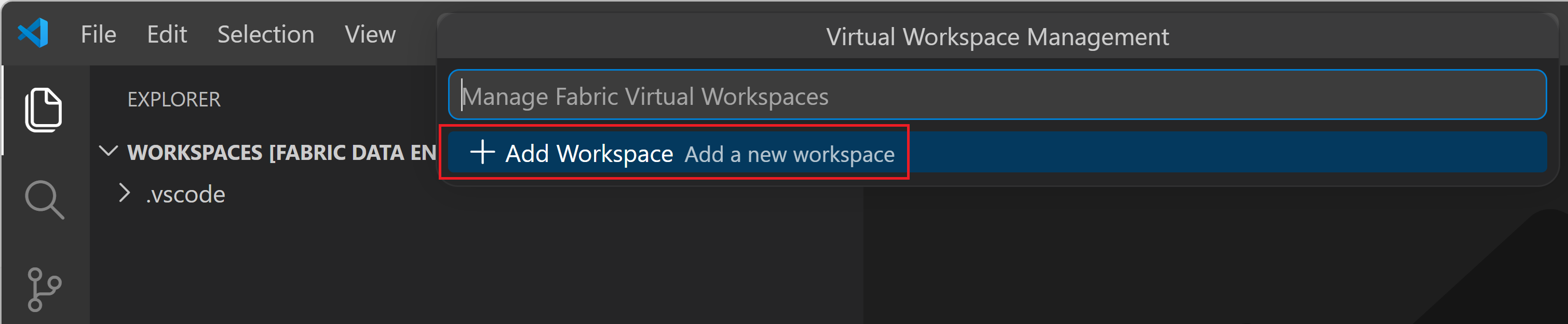
Vælg Tilføj arbejdsområde, og vælg derefter arbejdsområdet fra listen.
Når du har tilføjet et arbejdsområde, udvider du dets træ-node i Udforsker-panelet for at se og administrere elementerne i det arbejdsområde.
Fjern et arbejdsområde
Vælg Explorer-ikonet i aktivitetslinjen (eller tryk Ctrl+Shift+E) for at åbne Explorer-visningen.
Højreklik på et hvilket som helst tomt område i Udforsker-visningen (eller tryk Shift+F10) for at åbne kontekstmenuen. Scroll ned, hvis nødvendigt, og vælg Administrer Fabric Workspaces.
I arbejdsområdets liste, der vises, skal du vælge x-knappen ved siden af det arbejdsområde, du vil fjerne.
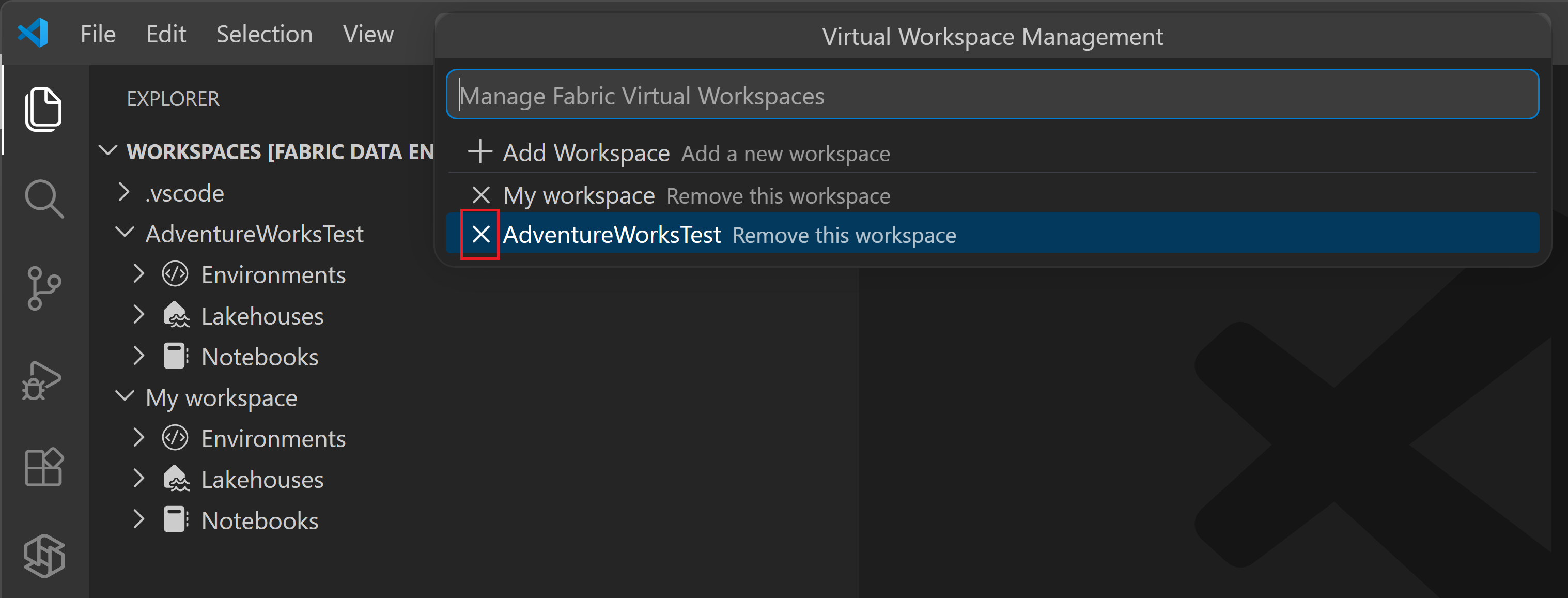
At fjerne et arbejdsområde fra VS Code sletter ikke arbejdsområdet eller dets elementer; den afbryder kun arbejdsområdet fra dit VS Code-vindue.