Bemærk
Adgang til denne side kræver godkendelse. Du kan prøve at logge på eller ændre mapper.
Adgang til denne side kræver godkendelse. Du kan prøve at ændre mapper.
Bemærkning
Fabric Connection-integration med notebooks er i øjeblikket i preview.
Integrationen med Fabric Connection gør det muligt at bruge eksterne datakilder direkte fra notesbøger. Du kan genbruge eksisterende forbindelser og legitimationsoplysninger, hvilket gør det lettere at arbejde med forskellige datakilder og giver dig en glidende kodningsoplevelse inde i notesbøger.
For at bruge en Fabric Connection i notebooks skal du eksplicit aktivere forbindelsen til brug i notebooks fra Fabric data source management-siden. Der er en specifik afkrydsningsboks, der gør det muligt at bruge forbindelsen i notesbøger kaldet Tillad Code-First Artifacts som Notebooks at access denne forbindelse (Forhåndsvisning). Denne afkrydsningsboks kan kun sættes under oprettelsen og kan ikke ændres senere.
Her er de understøttede autentificeringsmetoder for Fabric Connection i notesbøger:
- Basic Authentication: Understøttes for Azure SQL Database og andre databaser, der understøtter grundlæggende autentificering.
- Kontonøgleautentificering: Understøttes for REST API-datakilder, der kræver kontonøgleautentificering.
- Tokenautentificering: Understøttes for datakilder, der kræver tokenbaseret autentificering.
- Workspace Identity Authentication: Understøttet til Fabric workspace identitetsautentificering.
- Service Principal Authentication (SPN): Understøttes for datakilder, der kræver SPN-baseret autentificering.
Vigtigt!
OAuth2.0 understøttes ikke til Fabric Connection i notebooks. Hvis du vælger arbejdsområdeidentitetsautentificering eller SPN, skal du sørge for at give de nødvendige tilladelser til Fabric workspace-identiteten for at access datakilden. For detaljeret opsætningsinformation for hver connector, se Data source management.
Der er en lejer-niveau indstilling, der tillader lejeradministratoren at styre, om denne funktion er aktiveret for hele lejeren. Hvis indstillingen er deaktiveret, kan brugere ikke bruge Fabric Connection i notesbøger. Denne funktion er som standard aktiveret.
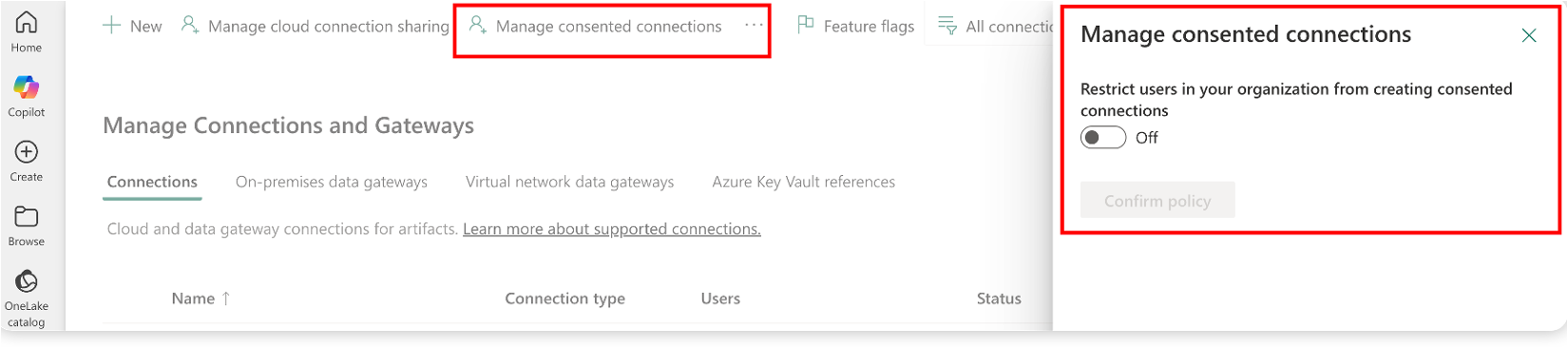
Sådan opretter du en Fabric Connection til notesbøger
Der er to måder at oprette en Fabric Connection til notesbøger på.
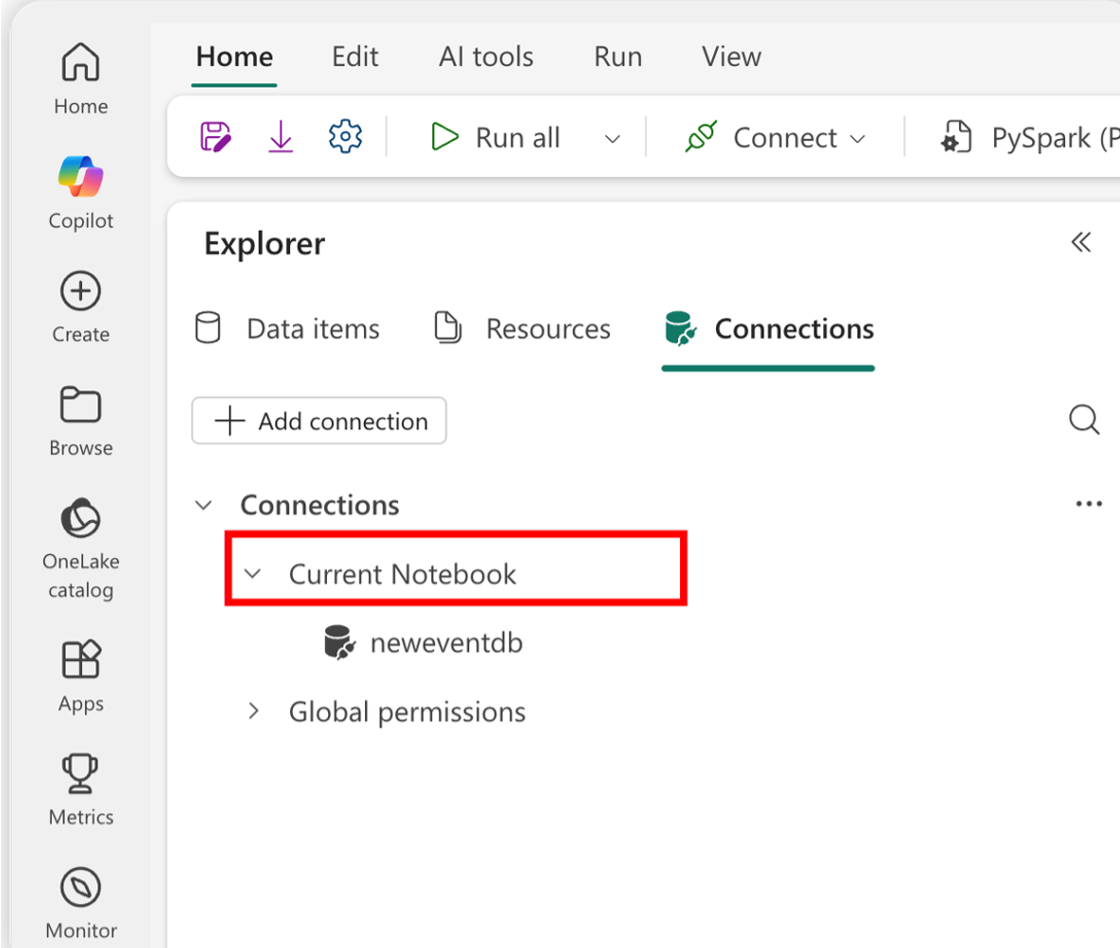
Notebooks bruger Connections-panelet i stedet for de hentedatamoduler, der er tilgængelige i andre Fabric-oplevelser. Brug dens noder til at finde forbindelser:
- Nuværende notesbog: Se forbindelser, der er bundet til den åbne notesbog.
- Globale tilladelser: Se arbejdsområdeforbindelser, som du kan binde til notesbogen.
Vælg Tilføj forbindelse for at oprette og binde en forbindelse inde i notesbogen.
Opret en Fabric Connection inden for en notesbog
Inde i en notesbog kan du oprette en Fabric-forbindelse ved at vælge Tilføj forbindelse i Forbindelser-panelet .
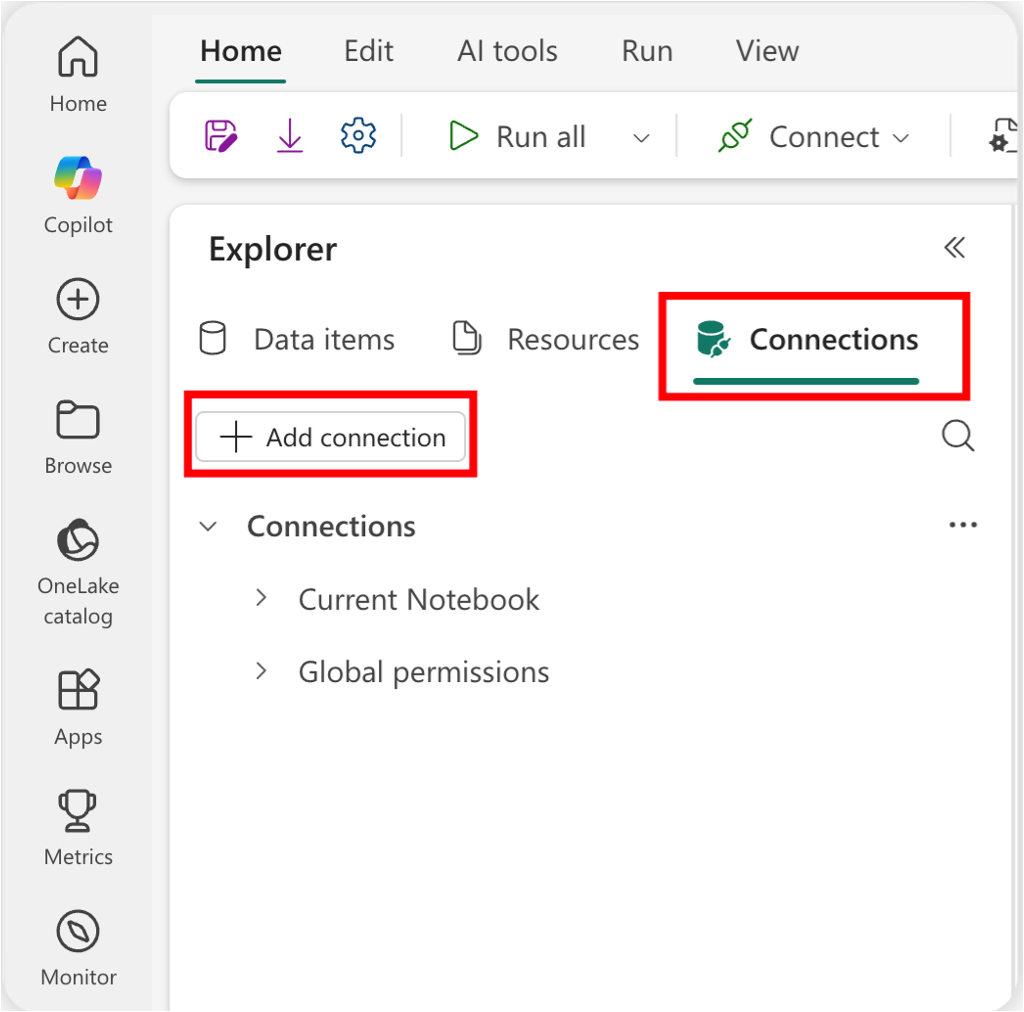
Dette åbner panelet Tilføj forbindelse , hvor du kan vælge datakildetypen. Oplys forbindelsesoplysningerne og vælg autentificeringsmetoden.
For forbindelsen, der oprettes i en notesbog, er afkrydsningsboksen Tillad Code-First Artifacts som Notebooks at access denne forbindelse (Forhåndsvisning) valgt som standard. Efter forbindelsen er oprettet, er den automatisk bundet til den nuværende notesbog og vises i Noden Nuværende Notesbogen i Forbindelser-panelet .
Opret en Fabric-forbindelse fra siden Data Source Management.
Du kan oprette en Fabric Connection fra den eksisterende side for Data Source Management. To do dette skal du gå til siden Data Source Management og vælge New. Du kan finde flere detaljer om, hvordan man opretter en Fabric Connection, på siden Data Source Management under Data source management.
Når du opretter forbindelsen, skal du sørge for at vælge afkrydsningsboksen Tillad Code-First Artifacts som Notebooks to access denne forbindelse (Preview), så forbindelsen kan bruges i notebooks. Denne indstilling kan kun konfigureres under oprettelsen og kan ikke ændres senere.
Efter forbindelsen er oprettet, vises den i Noden Globale Tilladelser i Forbindelser-panelet inde i notesbogen.
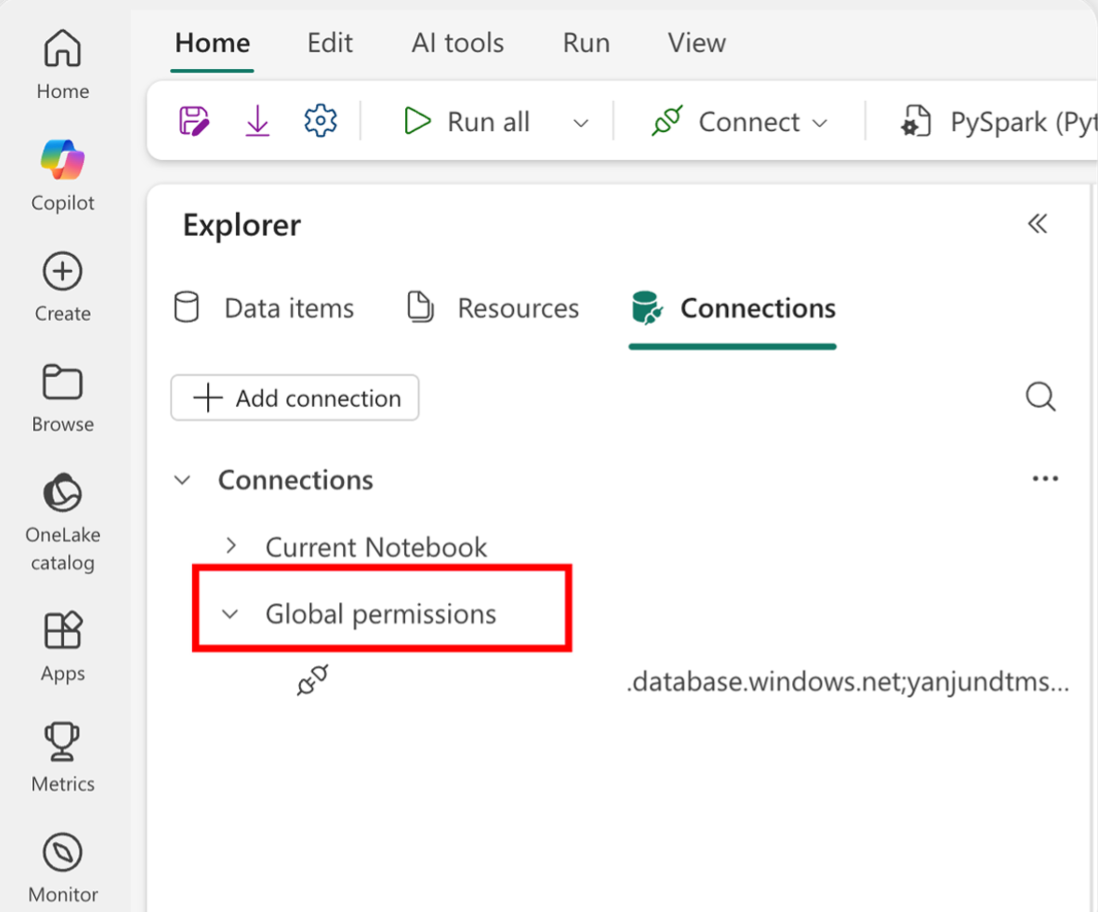
For forbindelsen under Global Permissions-noden skal du eksplicit binde forbindelsen til den aktuelle notebook ved at vælge Connect i forbindelseskontekstmenuen.
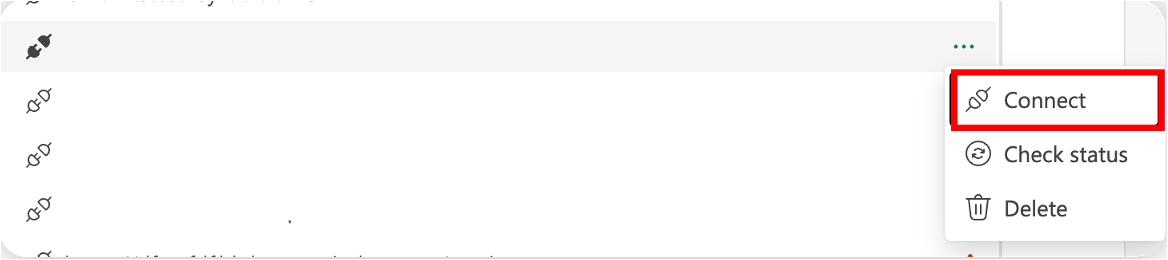
Efter du har bundet forbindelsen til den nuværende notesbog, vises den i Noden Nuværende notesbog i Forbindelser-panelet .
Forbindelsesstatus
Over tid kan status for en Fabric Connection ændre sig af forskellige årsager, såsom udløb af legitimationsoplysninger eller ændringer i tilladelser. Du kan tjekke forbindelsesstatus ved at vælge knappen Tjek status i kontekstmenuen.
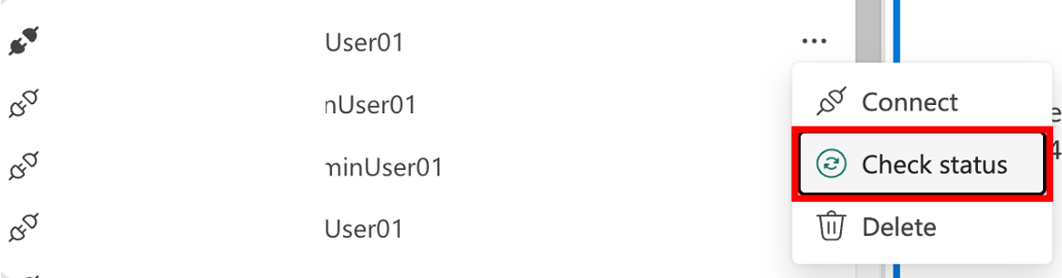
Hvis der er problemer med forbindelsen, vises et offline-ikon ved siden af forbindelsesnavnet. Følgende er almindelige scenarier, der kan få en forbindelse til at gå offline:
- Udløb af legitimationsoplysninger: Hvis den legitimation, der blev brugt til forbindelsen, er udløbet, går forbindelsen offline. Du skal opdatere legitimationsoplysningerne for at få forbindelsen online igen.
- Tilladelsesændringer: Hvis tilladelser for datakilden ændres, og forbindelsen ikke længere har access, går forbindelsen offline. Du skal genoprette de nødvendige tilladelser for at bringe forbindelsen online igen. For eksempel, hvis du bruger Workspace Identity Authentication eller SPN, skal du sikre, at Fabric workspace-identiteten eller SPN'en har de nødvendige tilladelser til at access datakilden.
- Netværksproblemer: Hvis der er netværksproblemer, der forhindrer access til datakilden, går forbindelsen offline. Du skal løse netværksproblemerne for at få forbindelsen online igen.
- Forbindelse slettet: Hvis forbindelsen slettes efter at være blevet bundet til notesbogen, går den offline med en fejl Utilgængelig . Du kan ikke generere kodeuddrag fra en offlineforbindelse.
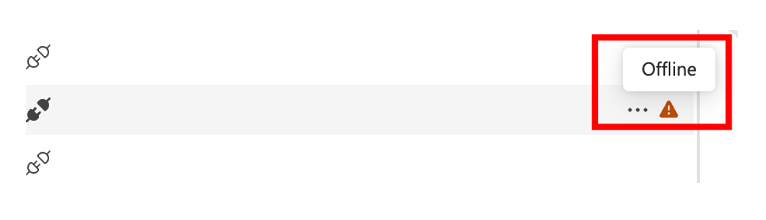
For offline-forbindelsen under "Current Notebook"- noden er valgmulighederne "Tjek status" og "Afbryd" tilgængelige i kontekstmenuen. Du kan ikke generere kodeuddrag fra en offlineforbindelse. Hvis Check-status også er deaktiveret, indikerer det, at forbindelsen er slettet. Du kan enten genskabe forbindelsen og binde den til notesbogen igen, eller opdatere kodeuddragene til at bruge en anden forbindelse, der er tilgængelig.
For offline-forbindelsen under "Global Permissions"- noden er muligheden "Tjek status" tilgængelig i kontekstmenuen. Du kan ikke forbinde en offlineforbindelse til den nuværende notebook. "Slet"-muligheden er kun tilgængelig, hvis den nuværende bruger har ejerens tilladelse til forbindelsen.
Vigtigt!
Hvis Workspace Identity Authentication bruges til at oprette forbindelsen, kan Tjek status-indstillingen ikke validere, om forbindelsen er online eller offline, fordi testforbindelsen ikke understøtter Workspace Identity Authentication.
Sådan bruger du Fabric Connection i notesbogskode
Efter du har oprettet Fabric Connection og bundet den til den nuværende notesbog, kan du generere kodeuddrag til at få adgang til datakilden direkte fra notesbogen.
Find forbindelsen i "Current Notebook"- noden.
Vælg ellipsen (...) og vælg derefter "Tilføj som kodecelle" i kontekstmenuen.
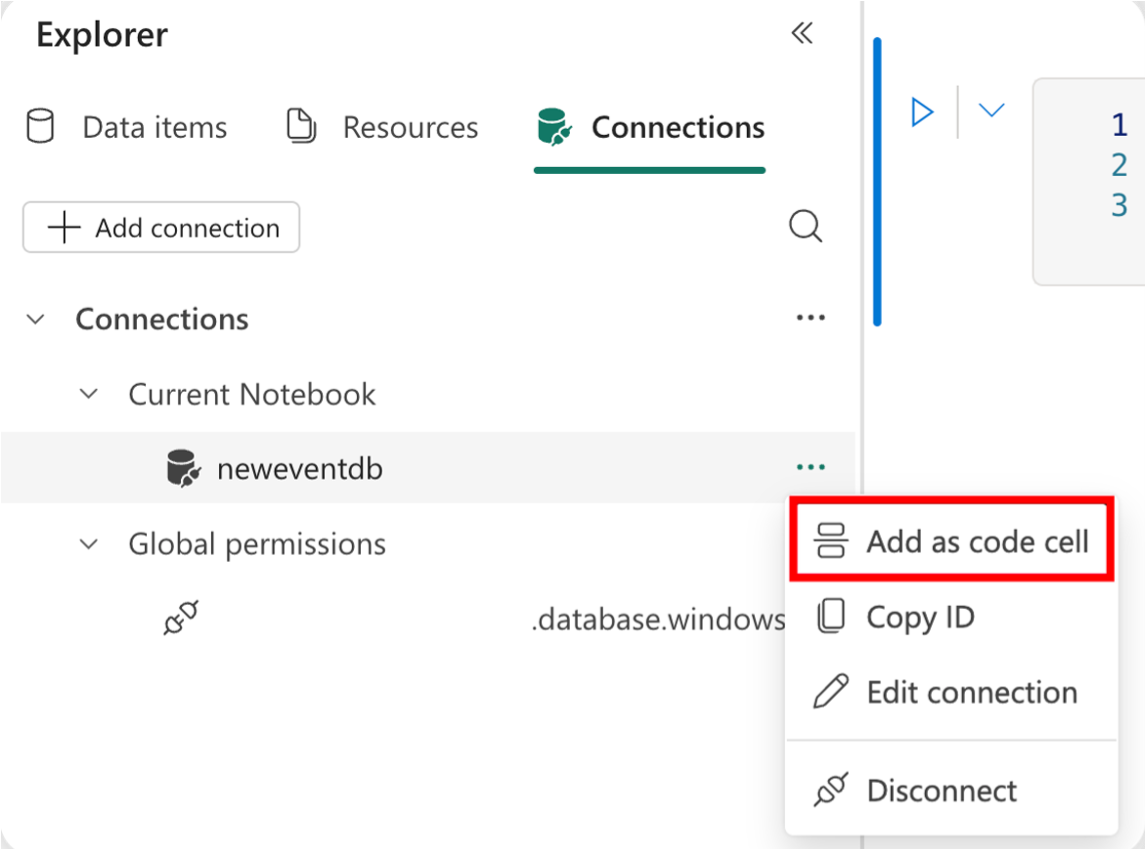
Koden henter forbindelsens legitimationsoplysninger, bruger disse oplysninger til at opsætte en klient til datakilden og kører derefter en forespørgsel for at hente data. Du kan tilpasse det genererede uddrag til dine forespørgselsbehov. Hvis de nødvendige pakker ikke er til stede i runtime, vises en forudgående kodecelle med en pip-installationskommando—kør den celle, før forespørgslen køres.
Følgende er et eksempel på et kodeuddrag genereret til en Azure Cosmos DB-forbindelse:
from azure.cosmos import CosmosClient
import json
import pandas as pd

connection_id = '9d405da3-3d11-481a-9022-xxxxxxxxxxx' # connection name: "neweventdb qixwang"
connection_credential = notebookutils.connections.getCredential(connection_id)
credential_dict = json.loads(connection_credential['credential'])
key = next(item['value'] for item in credential_dict['credentialData'] if item['name'] == 'key')
endpoint = 'https://userevent.documents.azure.com:443/'

client = CosmosClient(endpoint, credential=key)
databases = list(client.list_databases())
database = databases[0]
database_client = client.get_database_client(database['id'])
containers = list(database_client.list_containers())
container = containers[0]
container_name = container['id']
container_client = database_client.get_container_client(container_name)

query = f"SELECT * FROM {container_name} p"
items = list(container_client.query_items(query=query, enable_cross_partition_query=True))

df = pd.DataFrame(items)
display(df)
Kør kodecellen med kommandoen pip install først for at installere de nødvendige pakker, og kør derefter kodecellen for at hente data fra datakilden.
Krav til forbindelsestilladelser
Når du kører notesbogen, sikrer en tilladelsestjek, at du har de nødvendige tilladelser til at bruge forbindelsen. Hvis du ikke har tilladelse, viser notesbogen en fejlmeddelelse.
Hvis du deler notesbogen med andre brugere, skal de også have de rette tilladelser til at bruge forbindelsen og køre kodecellen. Lær mere om håndtering af forbindelsestilladelser i Data source management.
Hvis arbejdsområdeidentitetsautentificering eller SPN bruges til forbindelsen, skal du sikre dig, at Fabric-arbejdsområdets identitet eller SPN har de nødvendige tilladelser til at accessere datakilden.
For Azure Key Vault-forbindelser gælder følgende tilladelseskrav, hvis SPN- eller arbejdsområdeidentitetsautentificering anvendes:
- SPN- eller Fabric-arbejdsområdets identitet skal have Admin/Bidragyder-rollen på Key Vault for at access hemmelighederne.
- SPN- eller Fabric-arbejdsområdets identitet skal have rollen Azure Resource Owner/Contributor på Key Vault.
- Opdater access-politikker i Key Vault for at give hemmelig adgang til SPN- eller Fabric-arbejdsområdets identitet.
- Aktivér "Vault access policy" i Key Vault's access-politikker og giv "Get" og "List" tilladelser for hemmeligheder til SPN- eller Fabric-arbejdsområdets identitet.
Forbind eller afbryd Fabric Connection fra notesbogen
For at forbinde eller afbryde en Fabric Connection fra den nuværende notebook:
- Vælg forbindelsen i "Current Notebook"- noden.
- Vælg ellipsen (...) og vælg derefter "Afbryd" eller "Forbind" i kontekstmenuen.
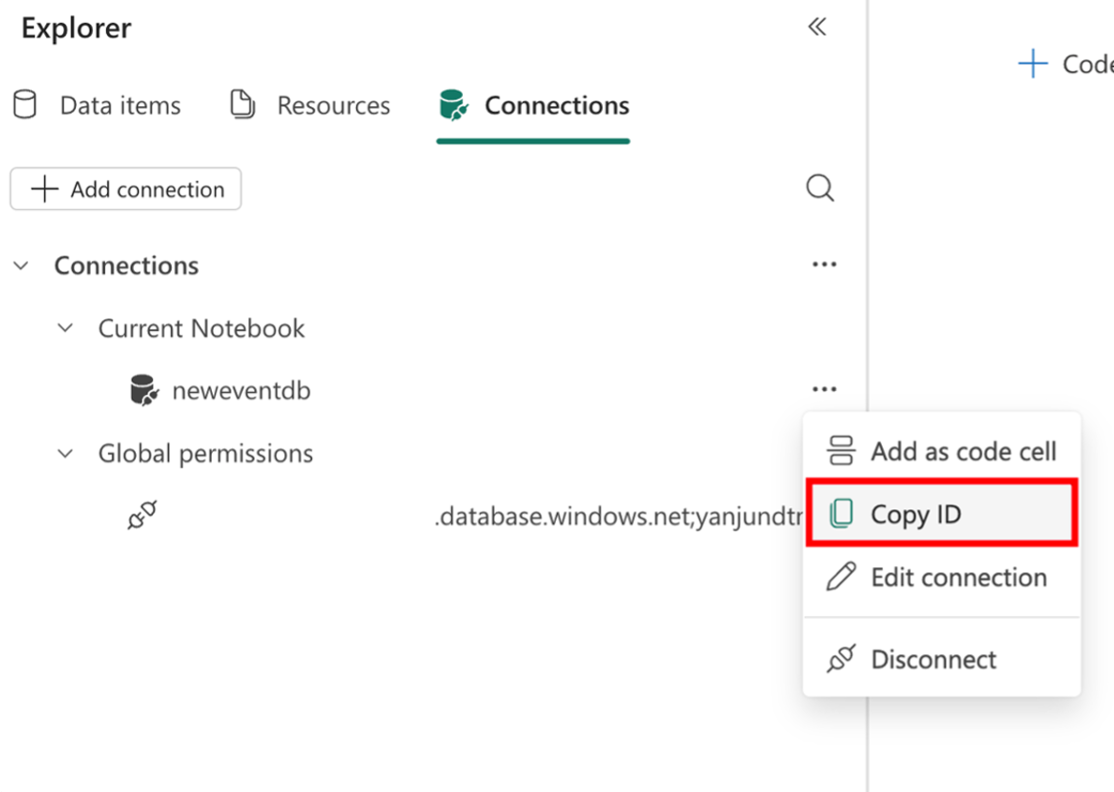
Hvis den samme forbindelse afbrydes og genoprettes, ændres forbindelses-ID'et. For alle eksisterende kodeceller, der refererer til forbindelsen, skal du opdatere forbindelses-ID'et i kodecellen til det nye forbindelses-ID. Du kan finde forbindelses-ID'et i forbindelsens kontekstmenu ved at vælge Kopier ID.
Kendte problemer og begrænsninger
- OAuth2.0-autentificering understøttes ikke for Fabric Connection i bærbare computere.