Bemærk
Adgang til denne side kræver godkendelse. Du kan prøve at logge på eller ændre mapper.
Adgang til denne side kræver godkendelse. Du kan prøve at ændre mapper.
Microsoft Fabric arbejder med mange datakilder, både lokalt og i skyen. Hver datakilde har specifikke konfigurationskrav. Denne artikel viser dig, hvordan du tilføjer en Azure SQL Server som cloud-datakilde som eksempel – og processen er lignende for andre kilder. Hvis du har brug for hjælp til datakilder i det lokale miljø, skal du se Tilføj eller fjern en gatewaydatakilde.
Bemærk
Lige nu fungerer cloud-forbindelser med pipelines og Kusto. For datasæt og dataflows skal du bruge Power Query Onlines "hent data"-oplevelse til at oprette personlige cloud-forbindelser.
Tilføj en datakilde
Sådan tilføjer du en ny datakilde:
Åbn Microsoft Fabric-tjenesten og vælg ikonet Indstillinger i headeren. Vælg derefter Administrer forbindelser og gateways.
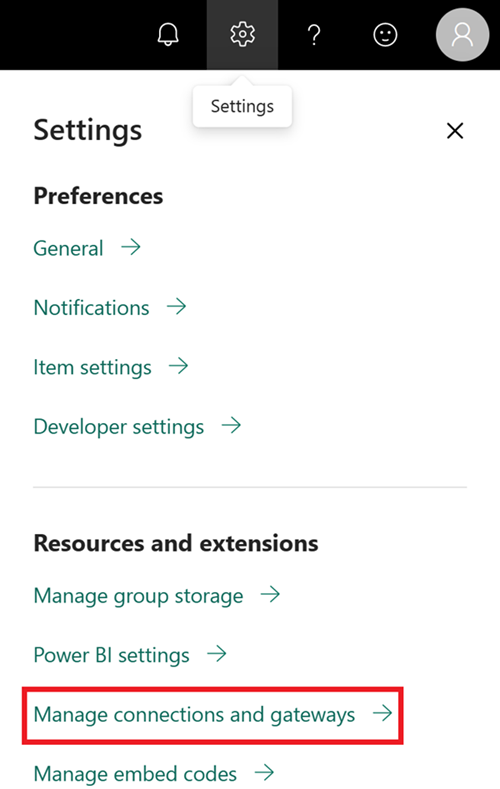
På fanen Forbindelser skal du vælge Ny øverst på skærmen.
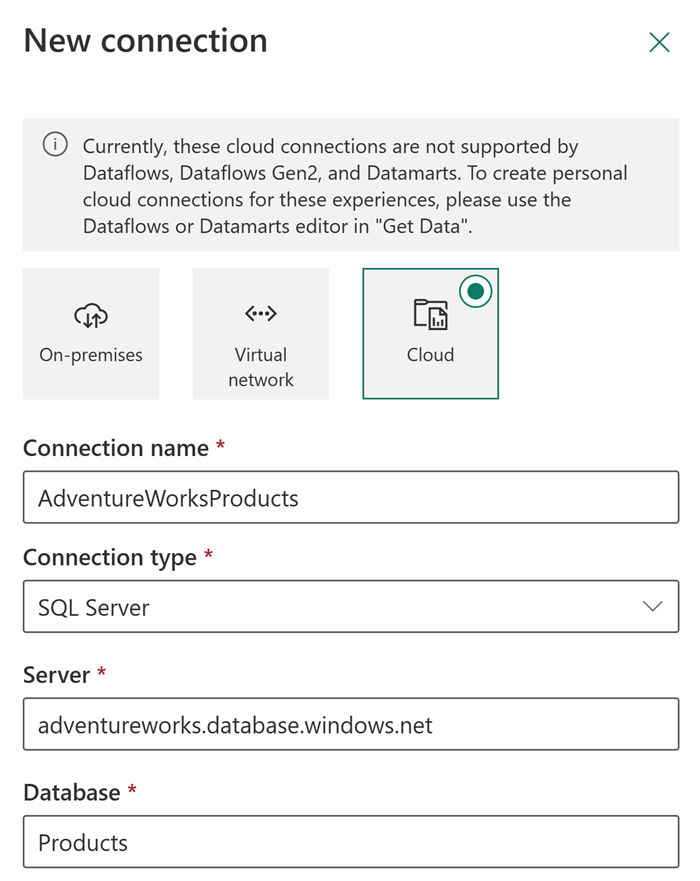
På skærmbilledet Ny forbindelse :
- Vælg Cloud
- Indtast et beskrivende forbindelsesnavn
- Vælg din forbindelsestype (vi bruger SQL-server i dette eksempel)
Udfyld datakildeoplysningerne. Til SQL-server skal du bruge:
- Serverens navn
- Databasenavn
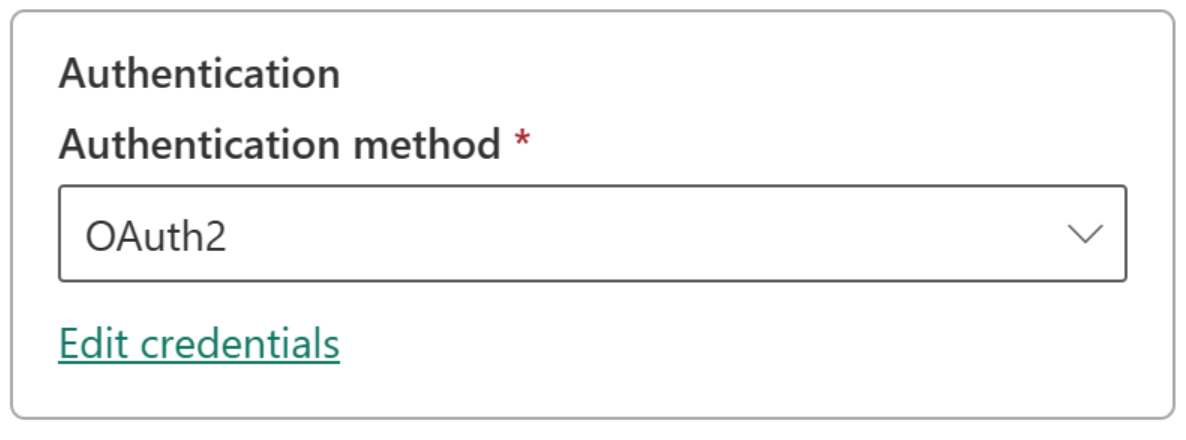
Vælg din godkendelsesmetode:
- Grundlæggende
- OAuth2
- Tjenesteprincipal
Bemærk
Hvis du bruger OAuth2:
- Langvarige forespørgsler kan mislykkes, hvis de overskrider OAuth-tokenets udløb
- Cross-tenant Microsoft Entra-konti understøttes ikke
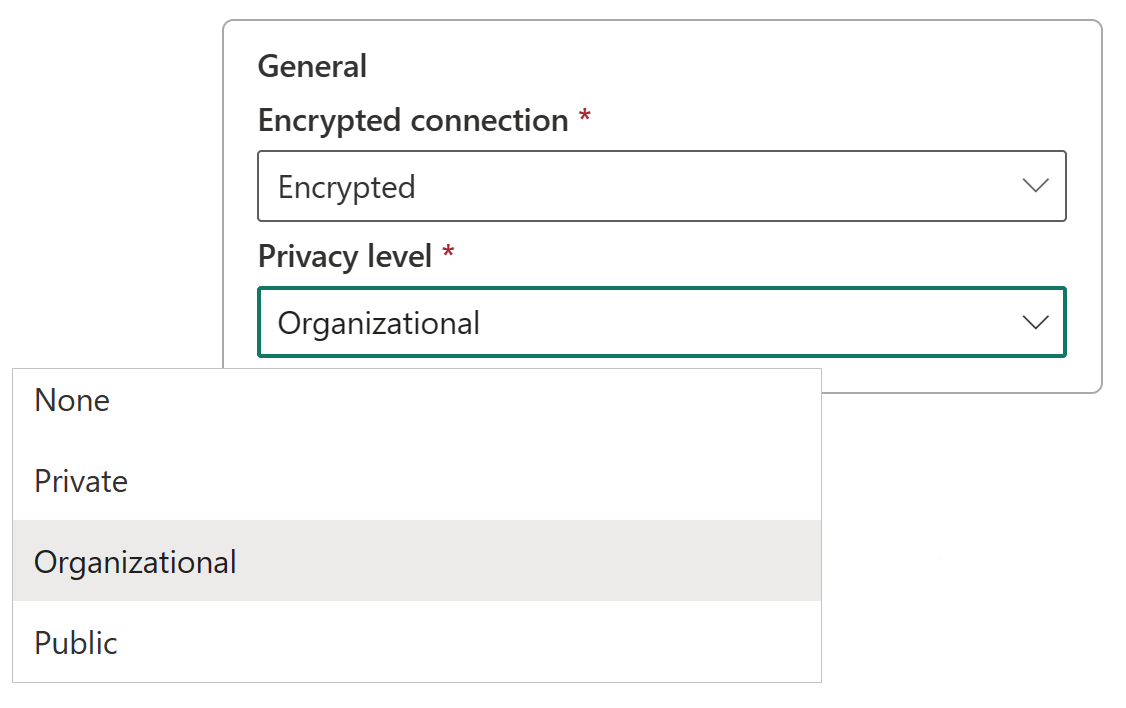
Valgfrit: Konfigurer et niveau for beskyttelse af personlige oplysninger under Generelt>niveau for beskyttelse af personlige oplysninger. Denne indstilling påvirker ikke DirectQuery-forbindelser .
Vælg Opret. Du får vist meddelelsen Oprettet ny forbindelse under Indstillinger , når det lykkedes.
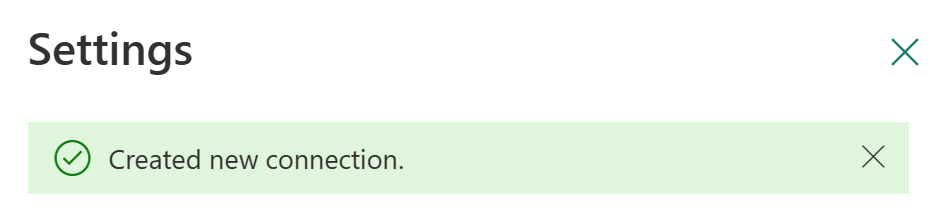
Når den er oprettet, kan du bruge denne datakilde til at arbejde med Azure SQL-data i understøttede Microsoft Fabric-elementer.
Tillad brug af cloudforbindelse på gateway
Når du opretter en forbindelse, kan du se en indstilling med navnet Denne forbindelse kan bruges sammen med datagateways i det lokale miljø og VNet-datagateways. Denne indstilling styrer, om din forbindelse kan fungere med gateways:
- Når det ikke er markeret: Forbindelsen kan ikke bruges med gatewaybaserede evalueringer
- Når markeret: Forbindelsen kan fungere med gateway-baserede evalueringer
Forsigtigt
Selvom denne indstilling vises, når du opretter cloudforbindelser via Dataflow Gen2, gennemtvinges den ikke i øjeblikket. Alle cloudforbindelser, der kan deles, fungerer via en gateway, hvis der er en til stede.
Fjerne en datakilde
Hvis du vil fjerne en datakilde, der ikke længere er nødvendig, skal du følge disse trin:
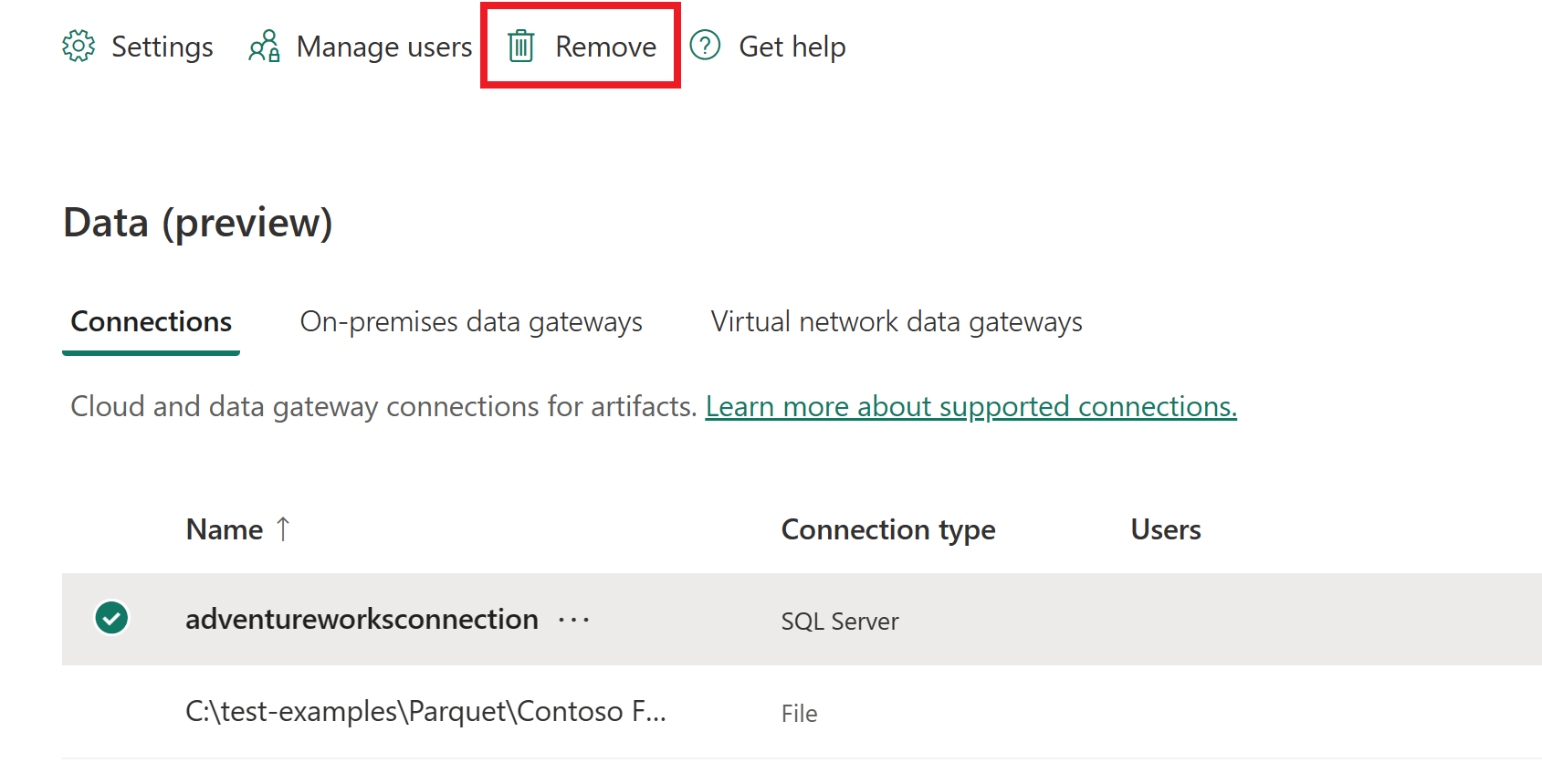
- Gå til skærmbilledet Data i Administrer forbindelser og gateways
- Vælg din datakilde
- Vælg Fjern på det øverste bånd
Vigtigt
Når du fjerner en datakilde, holder alle elementer, der er afhængige af den, op med at fungere.
Hent et forbindelses-id for datakilden
For at hente et forbindelses-ID til brug i Microsoft Fabric-elementer eller REST API'er, brug en af disse metoder:
Brug af servicegrænsefladen
Gå til Administrer forbindelser og gateways
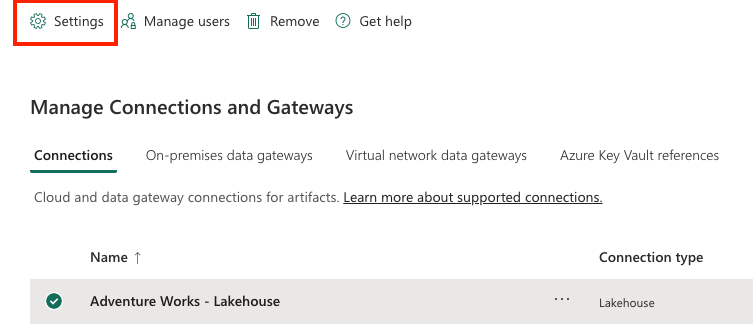
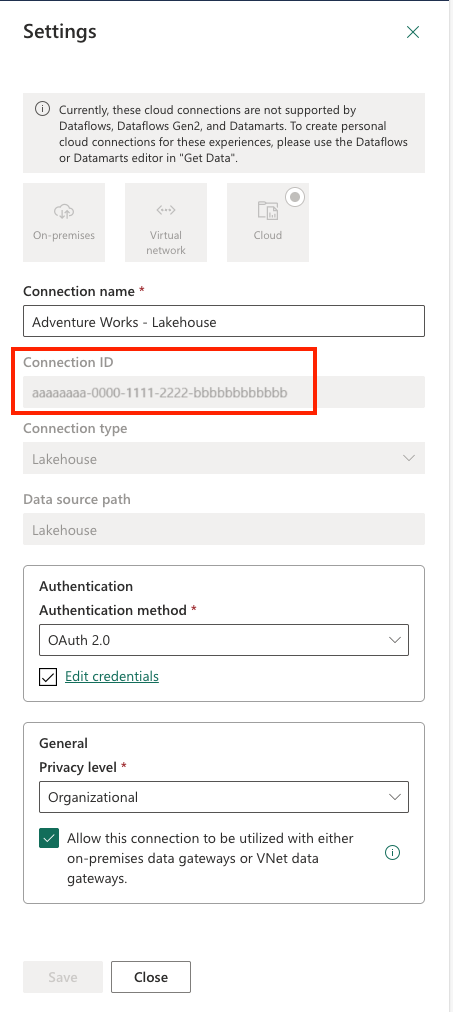
Kopiér forbindelses-id'et for datakilden under skærmen Forbindelsesindstillinger .
Brug REST API
Brug slutpunktet Vis forbindelser til at hente dine forbindelsesoplysninger:
Send en HTTP GET til Fabric Connections API, herunder dit token i headeren
Authorization:curl -X GET https://api.fabric.microsoft.com/v1/connections \ -H "Authorization: Bearer $ACCESS_TOKEN"Et vellykket svar returnerer en JSON-nyttedata, der ligner:
 {
 "value": [
    {
       "id": "bbbbbbbb-1111-2222-3333-cccccccccccc",
       "displayName": "ContosoConnection1",
       …
    },
    {
       "id": "cccccccc-2222-3333-4444-dddddddddddd",
       "displayName": "ContosoConnection2",
       …
    }
 ],
 "continuationToken": "…",
 "continuationUri": "…"
 }
Hvert objekts egenskab under matrixen
ider forbindelses-id'etvalue. Udtræk egenskabenidfra svaret efter behov.Bemærk
Hvis du har mere end 100 forbindelser, skal du bruge forespørgselsparameteren
continuationTokenpå efterfølgende anmodninger for at bladre gennem alle resultater.
Her er et eksempel Python uddrag, der bruger requests og Microsoft Authentication Library (msal) til at kalde GET /v1/connections-endpointet og parse forbindelses-ID'er:
import requests
import msal

# 1. Acquire token
app = msal.ConfidentialClientApplication(
   client_id="YOUR_CLIENT_ID",
   client_credential="YOUR_CLIENT_SECRET",
   authority="https://login.microsoftonline.com/YOUR_TENANT_ID"
)
result = app.acquire_token_for_client(scopes=["https://api.fabric.microsoft.com/.default"])
token = result["access_token"]

# 2. Call API
headers = {"Authorization": f"Bearer {token}"}
resp = requests.get("https://api.fabric.microsoft.com/v1/connections", headers=headers)
resp.raise_for_status()

# 3. Parse IDs
for conn in resp.json().get("value", []):
   print(f"{conn['displayName']}: {conn['id']}")
Forbindelsesnylighed (Forhåndsvisning)
Microsoft Fabric tilbyder brugsbaserede egenskaber, der hjælper dig med bedre at forstå, hvordan forbindelser konfigureres og bruges over tid. Disse egenskaber forbedrer revisionssynligheden og understøtter sikrere styring af forbindelseslivscyklussen.
Med tiden kan forbindelser genbruges, udskiftes eller efterlades uvirksomme. Uden klare brugssignaler kan det være svært at afgøre, om en forbindelse stadig er aktiv eller sikker at ændre, rotere legitimationsoplysninger for eller fjerne. Funktionen Last Used Time introducerer yderligere metadata, der hjælper dig med at træffe mere informerede beslutninger.
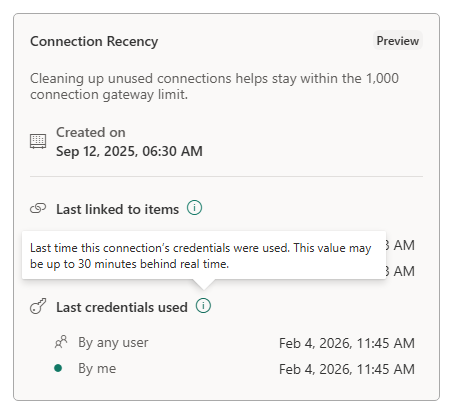
To nye egenskaber er tilgængelige i forbindelsesmetadata:
Sidst linket til genstande
Viser den seneste gang, forbindelsen blev knyttet til en Fabric-genstand.
Afspejler konfigurationsaktivitet (for eksempel når forbindelsen var tilknyttet en pipeline eller andet artefakt).
Hjælper med at identificere nyligt oprettede eller nyligt genbrugte forbindelser.
Denne egenskab angiver, hvornår en forbindelse sidst blev konfigureret eller tilknyttet et element.
Sidste anvendte legitimationsoplysninger
Viser den seneste gang, forbindelsens legitimationsoplysninger blev brugt under kørsel.
Det afspejler faktisk eksekveringsbrug, ikke kun konfiguration.
Hjælper med at skelne mellem definerede forbindelser og aktivt brugte forbindelser.
Denne egenskab angiver, hvornår en forbindelse sidst blev brugt til at udføre en arbejdsbyrde.
Sammen giver disse egenskaber både konfigurationssignaler og runtime-brugssignaler for bedre operationel indsigt.
Administrer brugere
Når du har tilføjet en clouddatakilde, giver du brugere og sikkerhedsgrupper adgang til den specifikke datakilde. Adgangslisten for datakilden styrer kun, hvem der har tilladelse til at bruge datakilden i elementer, der indeholder data fra datakilden.
Bemærk
Deling af forbindelser med andre brugere risikerer uautoriserede ændringer og potentielt tab af data. Brugere med adgang til datakilden kan skrive til datakilden og oprette forbindelse baseret på enten de gemte legitimationsoplysninger eller den SSO, du valgte under oprettelsen af en datakilde. Før du deler en datakildeforbindelse, skal du altid sikre dig, at der er tillid til den bruger- eller gruppekonto, du deler, og kun har de rettigheder, den har brug for (ideelt set en tjenestekonto med begrænsede rettigheder).
Føj brugere til en datakilde
Vælg ikonet Indstillinger , og åbn Administrer forbindelser og gateways
Find din datakilde på listen. Brug filteret, eller søg på det øverste bånd til hurtigt at finde cloudforbindelser.
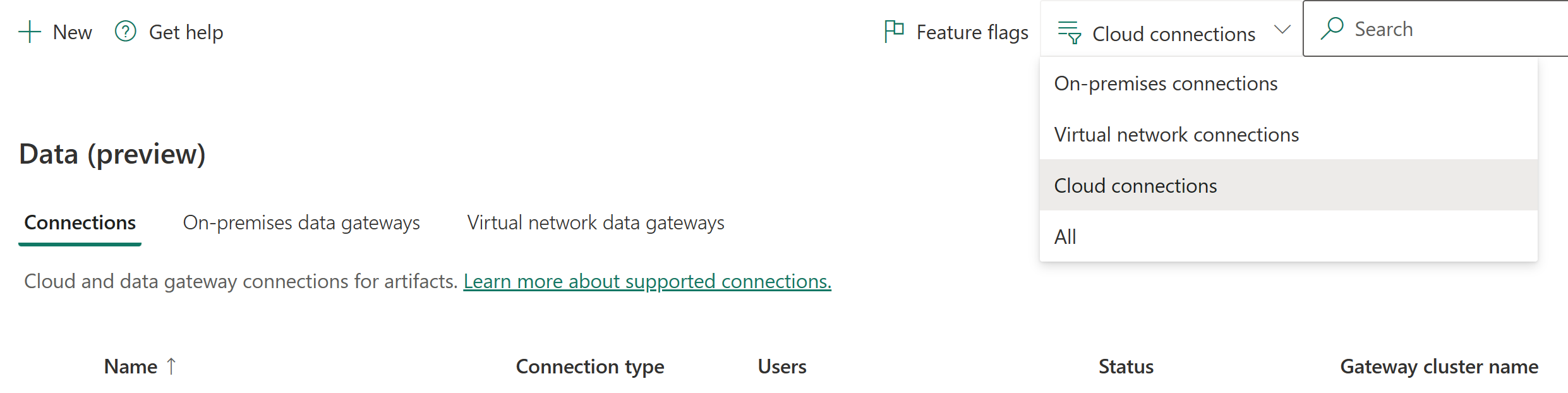
Vælg Administrer brugere på det øverste bånd
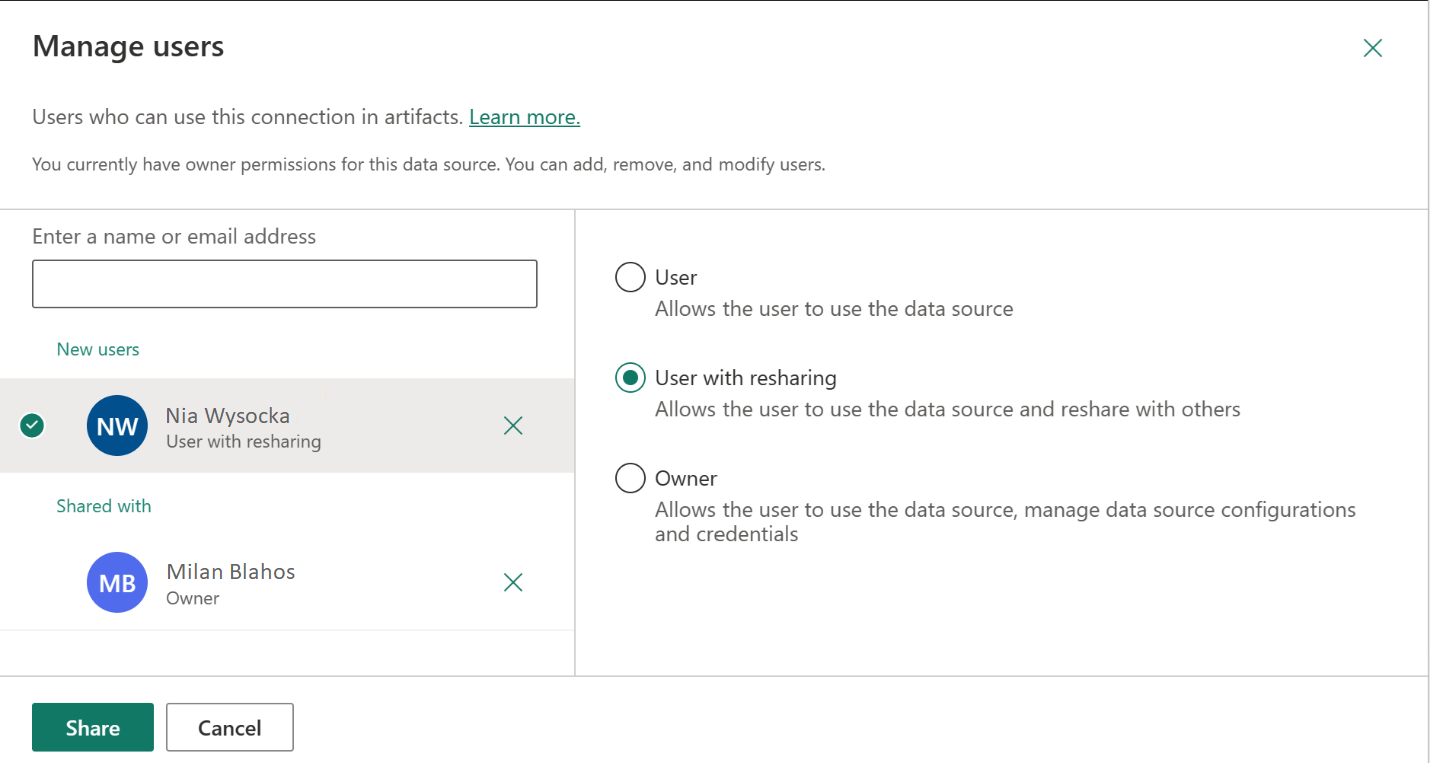
På skærmen Administrer brugere :
- Tilføj brugere eller sikkerhedsgrupper fra din organisation
- Vælg det nye brugernavn
- Vælg deres rolle: Bruger, Bruger med videredeling eller Ejer
Vælg Del for at give dem adgang
Bemærk
Du skal føje brugere til hver datakilde separat – hver enkelt har sin egen adgangsliste.
Bemærk
En bruger ser kun forbindelser, de har adgang til, i fanen Forbindelser under Administrer forbindelser og gateways. Forbindelser, som brugeren ikke er en del af, vises ikke på denne side, selv når brugeren er lejeradministrator og Lejeradministrationsknappen er aktiveret.
Fjern brugere fra en datakilde
Hvis du vil fjerne adgangen, skal du gå til fanen Administrer brugere og fjerne brugeren eller sikkerhedsgruppen fra listen.
Administrer delingstilladelser
Kontroller, hvem der kan dele forbindelser i din organisation. Brugere kan som standard dele forbindelser, hvis de er:
- Forbindelsesejere eller -administratorer
- Brugere med delingstilladelser
Forbindelsesdeling hjælper teams med at samarbejde, samtidig med at legitimationsoplysningerne beskyttes. Delte forbindelser fungerer kun i Fabric.
Bemærk
Gæstebrugere kan opleve begrænsninger ved deling af forbindelser i Fabric, hvis organisationens Microsoft Entra B2B gæstebrugeregenskaber blokerer brugerens synlighed og delingstilladelser.
Begræns forbindelsesdeling
Som lejeradministrator kan du begrænse, hvem der kan dele forbindelser:
Du har brug for Power BI Service Administrator-rettigheder
Åbn Power BI eller Fabric-indstillinger og gå til Administrer forbindelser og gateways
Slå lejeradministration til øverst til højre
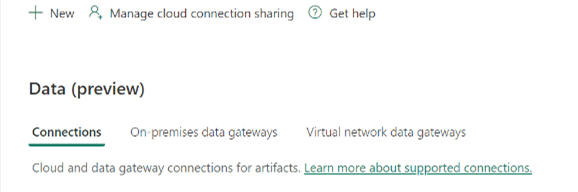
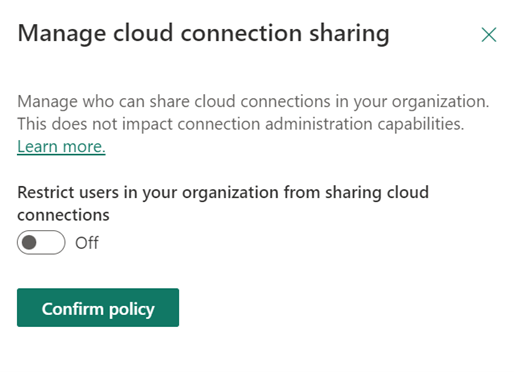
Vælg Blokering af delbare cloud-forbindelser, og slå det til.
- Når den er slået fra (standard): Alle brugere kan dele forbindelser
- Når den er slået til: Deling er blokeret for hele lejeren
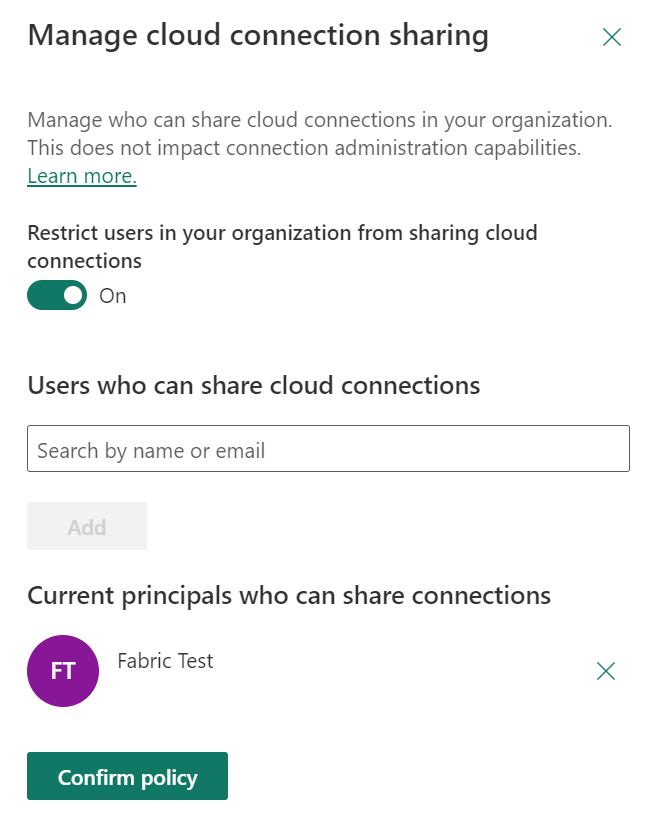
Valgfrit: Føj bestemte brugere til en tilladelsesliste:
- Søg efter brugere, og vælg Tilføj
- Brugere på listen kan stadig dele forbindelser
- Alle andre er blokeret fra at dele
Bemærk
- Blokering af deling kan begrænse samarbejdet mellem brugere
- Eksisterende delte forbindelser forbliver delt, når du aktiverer begrænsningen
Administrer forbindelser på tværs af lejerne med admin-API'erne
Bemærk
Admin-forbindelsens API'er er i preview. Navne, endepunkter og adfærd kan ændre sig før generel tilgængelighed.
Lejeradministratorer kan registrere og styre hver forbindelse i lejeren med admin-forbindelsens API'er, uanset hvem der oprettede forbindelsen, eller hvilket arbejdsområde den bruges i. Admin-endpoints dækker alle forbindelsestyper, ikke kun cloud-forbindelser. I modsætning til forbindelses-ejer List Connections-endpointet , som kun returnerer de forbindelser, du ejer eller deles med, returnerer admin-endpoints forbindelser på tværs af hele lejeren.
Kalderen skal være en Fabric-administrator eller autentificere ved at bruge en service principal med Tenant.Read.All eller Tenant.ReadWrite.All-scopet.
Disse API'er hjælper dig med:
- Opdag og opgørelse: opfør alle forbindelser i lejeren og gennemgå detaljer som forbindelsestype, autentificeringstype, endepunkter og aktualitet.
- Styr ejerskab: tag ejerskab over forældreløse forbindelser, når den oprindelige skaber forlader organisationen, og omfordele forbindelser for at holde arbejdsbelastningerne kørende.
- Styr sikkerhed og overholdelse: identificer usikre legitimationstyper og gennemgå endpoint-domæner i forhold til dine netværkspolitikker.
- Oprethold operationel hygiejne: find dubletter eller forældede forbindelser og slet dem, du ikke længere har brug for.
| Operation | API |
|---|---|
| Opregn alle forbindelser i lejeren | Kommer snart |
| Få en enkelt forbindelse | Kommer snart |
| Slet en forbindelse | Kommer snart |
| Lister rolletildelingerne på en forbindelse | GET /v1/admin/connections/{connectionId}/roleAssignments |
| Tilføj en rolletildeling (tildel en ejer) | POST /v1/admin/connections/{connectionId}/roleAssignments |
| Opdater en rolletildeling | PATCH /v1/admin/connections/{connectionId}/roleAssignments/{roleAssignmentId} |
| Slet en rolletildeling | DELETE /v1/admin/connections/{connectionId}/roleAssignments/{roleAssignmentId} |
Admin connection API-referencen bliver offentliggjort. Indtil det er tilgængeligt, brug endpoint og eksemplerne i dette afsnit.
For at liste alle forbindelser i lejeren skal du sende en HTTP GET til admin-forbindelsens endepunkt, inklusive dit token i Authorization headeren:
GET https://api.fabric.microsoft.com/v1/admin/connections
Authorization: Bearer <token>
Et vellykket svar returnerer et value array af forbindelsesobjekter. Hvert objekt inkluderer identitet, forbindelsestype, forbindelsesdetaljer (endepunktssti og -type), privatlivsniveau, legitimationsoplysninger og forbindelsesnylighed:
{
  "value": [
    {
      "id": "6952a7b2-aea3-414f-9d85-6c0fe5d34539",
      "displayName": "ContosoConnection1",
      "gatewayId": "8f72eea3-d989-4a5a-aeed-02b3aaa2ddd0",
      "connectivityType": "ShareableCloud",
      "connectionDetails": {
        "type": "Web",
        "path": "https://www.contoso.com"
      },
      "privacyLevel": "Public",
      "credentialDetails": {
        "credentialType": "Anonymous",
        "singleSignOnType": "None",
        "connectionEncryption": "NotEncrypted",
        "skipTestConnection": false
      },
      "connectionRecency": {
        "createdDateTime": "2023-05-23T16:22:20Z",
        "lastBoundDateTime": "2023-05-26T16:22:20Z",
        "lastCredentialUsedDateTime": "2023-05-27T16:22:20Z"
      }
    }
  ],
  "continuationToken": "LDEsMTAwMDAwLDA%3D"
}
Hvis du har mere end 100 forbindelser, skal du bruge forespørgselsparameteren continuationToken på efterfølgende anmodninger for at bladre gennem alle resultater.
Tag ejerskab eller tildel en forbindelse på ny
Når en forbindelses oprindelige ejer forlader organisationen, eller du skal flytte en forbindelse til en anden ejer, brug rolletildelings-API'erne til at tildele ejerrollen til en bruger eller tjenesteprincipal. Denne handling holder afhængige pipelines, dataflows og andre elementer kørende.
For at tildele en ejer sendes en HTTP POST til forbindelsens roleAssignments endepunkt med principalen og rollen i anmodningskroppen:
POST https://api.fabric.microsoft.com/v1/admin/connections/{connectionId}/roleAssignments
Authorization: Bearer <token>
Content-Type: application/json

{
  "principal": {
    "id": "aaaaaaaa-bbbb-cccc-dddd-eeeeeeeeeeee",
    "type": "User"
  },
  "role": "Owner"
}
For at se, hvem der aktuelt har adgang til en forbindelse, send en HTTP GET til samme endpoint for at liste alle rolletildelinger. For at ændre en eksisterende tildeling sendes en HTTP PATCH til .../roleAssignments/{roleAssignmentId} med den nye role værdi. For at fjerne adgangen skal du sende en HTTP DELETE til .../roleAssignments/{roleAssignmentId}.