Bemærk
Adgang til denne side kræver godkendelse. Du kan prøve at logge på eller ændre mapper.
Adgang til denne side kræver godkendelse. Du kan prøve at ændre mapper.
Denne vejledning viser dig, hvordan du implementerer en medaljonarkitektur ved at bruge materialiserede søudsigter i et søhus i Fabric. Til sidst skaber du en automatiseret datatransformationsstrøm fra bronze til sølv til guld lag. Denne vejledning er ikke en referencearkitektur, en udtømmende funktionsguide eller en foreskrevet anbefaling af bedste praksis.
Forudsætninger
Før du begynder, skal du opfylde disse forudsætninger:
- Log ind på din Power BI-konto, eller tilmeld dig en prøveperiode, hvis du ikke har en.
- Aktiver Fabric i din lejer.
- Opret et Fabric-aktiveret arbejdsområde.
- Opret et Lakehouse med skemaer aktiveret, og kald det SalesLakehouse.
Disse forudsætninger bruges gennem hele denne vejledning: arbejdsområdet og SalesLakehouse er nødvendige i bronze-, sølv- og guldlagstrinnene samt i planlægning og overvågning.
Oversigt over scenarie
Denne tutorial bruger en fiktiv detailvirksomhed, Contoso, som eksempelscenarie. Contoso organiserer salgsdata i en medaljonarkitektur for at forbedre analyseresultater ved at opdele data i bronze (rå), sølv (renset og beriget) og guld (aggregeret og analyseret) lag.
Følgende diagram repræsenterer forskellige enheder i hvert lag af medaljonsarkitektur i SalesLakehouse:
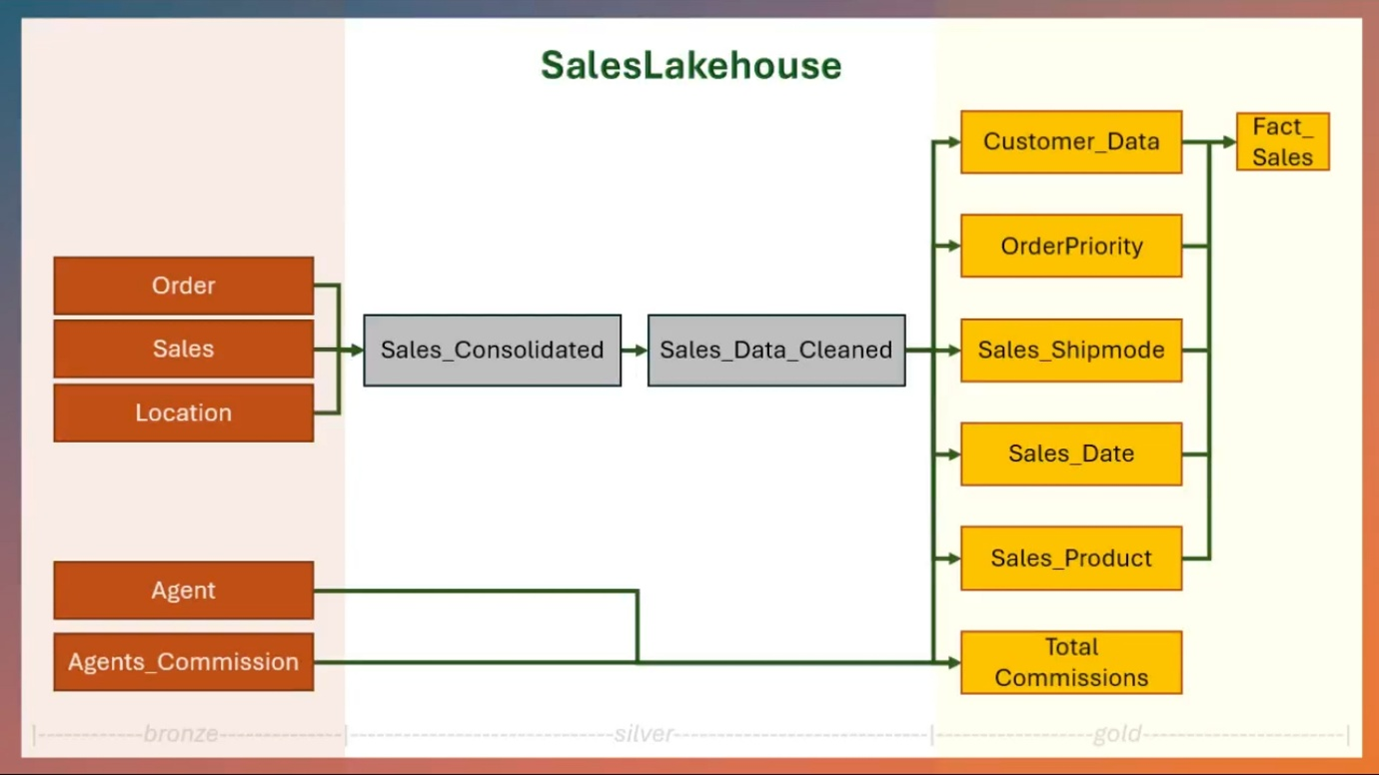
Nøgleenheder i scenariet
Følgende enheder svarer til de enheder, der vises i medaljonarkitekturdiagrammet i det foregående afsnit.
Ordrer: Denne enhed indeholder oplysninger om hver kundeordre, f.eks. ordredato, forsendelsesoplysninger, produktkategori og underkategori. Der kan drages indsigt for at optimere forsendelsesstrategier, identificere populære produktkategorier og forbedre ordrestyringen.
Salg: Ved at analysere salgsdata kan Contoso vurdere vigtige målepunkter, f.eks. samlet omsætning, avance, ordreprioriteter og rabatter. Korrelationer mellem disse faktorer giver en tydeligere forståelse af kundernes købsadfærd og effektiviteten af rabatstrategier.
Placering: Dette registrerer den geografiske dimension af salg og ordrer, herunder byer, stater, områder og kundesegmenter. Det hjælper Contoso med at identificere områder med høj ydeevne, håndtere områder med lav ydeevne og tilpasse strategier for bestemte kundesegmenter.
Agent: Med detaljer om agenter, der håndterer transaktioner, deres provisioner og salgsdata kan Contoso evaluere individuelle agenters præstationer, motivere toppræstationer og designe effektive provisionsstrukturer.
Agentprovisioner: Indarbejdelse af provisionsdata sikrer gennemsigtighed og muliggør bedre omkostningsstyring. Forståelse af sammenhængen mellem provisionssatser og agentydeevne hjælper med at finjustere incitamentssystemer.
Prøvedata og notesbøger
Denne tutorial bruger et eksempeldatasæt fra Fabric samples-repoet. Download hele tutorial mappen, før du fortsætter.
Du bruger disse assets til først at bygge bronzelaget, og derefter skaber du de sølv- og guldmaterialiserede sø-udsigter.
Den downloadede tutorial mappe indeholder:
- CSV-mapper:
agent,agent_commissions,location, ,ordersogsales. - Notesbogsfil:
Notebook.
Opret medaljon-dataflowet
I denne sektion skaber du bronze-, sølv- og guldlagene til medaljonarkitekturen i SalesLakehouse. Disse lag definerer den linjebaserede dataflow for dine materialiserede søudsigter.
Trinnene på højt niveau er som følger:
- Bronzelag: Indfødning af rå data i form af CSV-filer i lakehouse. Se Skab bronzelag af salgsanalyse-medaljonarkitektur.
- Sølv- og guldlag: Rens data og kurater data til analyse og rapportering ved hjælp af materialiserede søudsigter. Se Skab sølv- og guldlag af medaljonarkitektur.
Senere i denne tutorial planlægger du opdatering for denne lineage, så flowet kører automatisk.
Opret bronzelag af medaljonsarkitektur til salgsanalyse
I denne sektion opretter du bronze-laget ved at uploade indholdet af den downloadede tutorial mappe til SalesLakehouse. Disse filer svarer til de enheder, der blev beskrevet tidligere i denne vejledning.
I dit arbejdsområde åbner du SalesLakehouse og går til sektionen Filer .
Upload indholdet af den downloadede
tutorialmappe og bevar mappestrukturen:agentagent_commissionslocationorderssales
Efter upload oprettes en mappe kaldet tutorial under Filer, og den indeholder disse undermapper.
Opret derefter en genvej til den fra afsnittet Tabeller . Vælg ... ud for afsnittet Tabeller , og vælg Ny skemagenvej og derefter Microsoft OneLake. Vælg SalesLakehouse fra datakildetyperne. Udvid afsnittet Filer, og vælg mappen med selvstudier , og vælg Opret. Du kan også bruge andre alternative indstillinger til at hente data ind i Lakehouse.
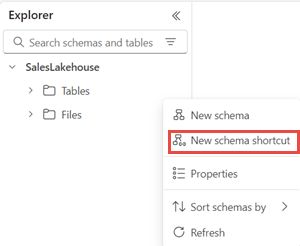
I afsnittet Tabeller skal du omdøbe mappen med selvstudiet til bronze.
Opret sølv- og guldlag af medaljonsarkitektur
Fra den downloadede
tutorialmappe uploaderNotebookdu filen til dit arbejdsområde.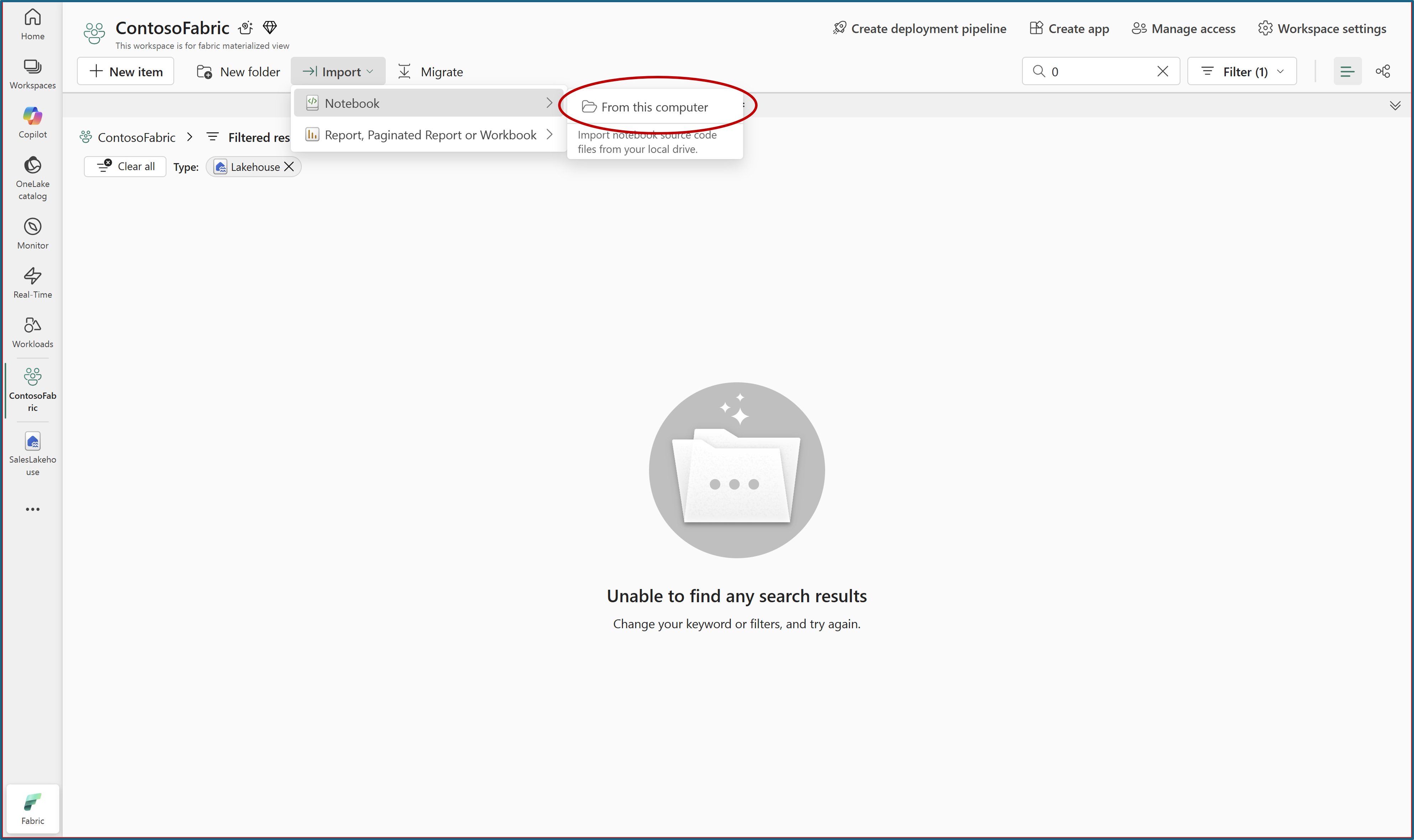
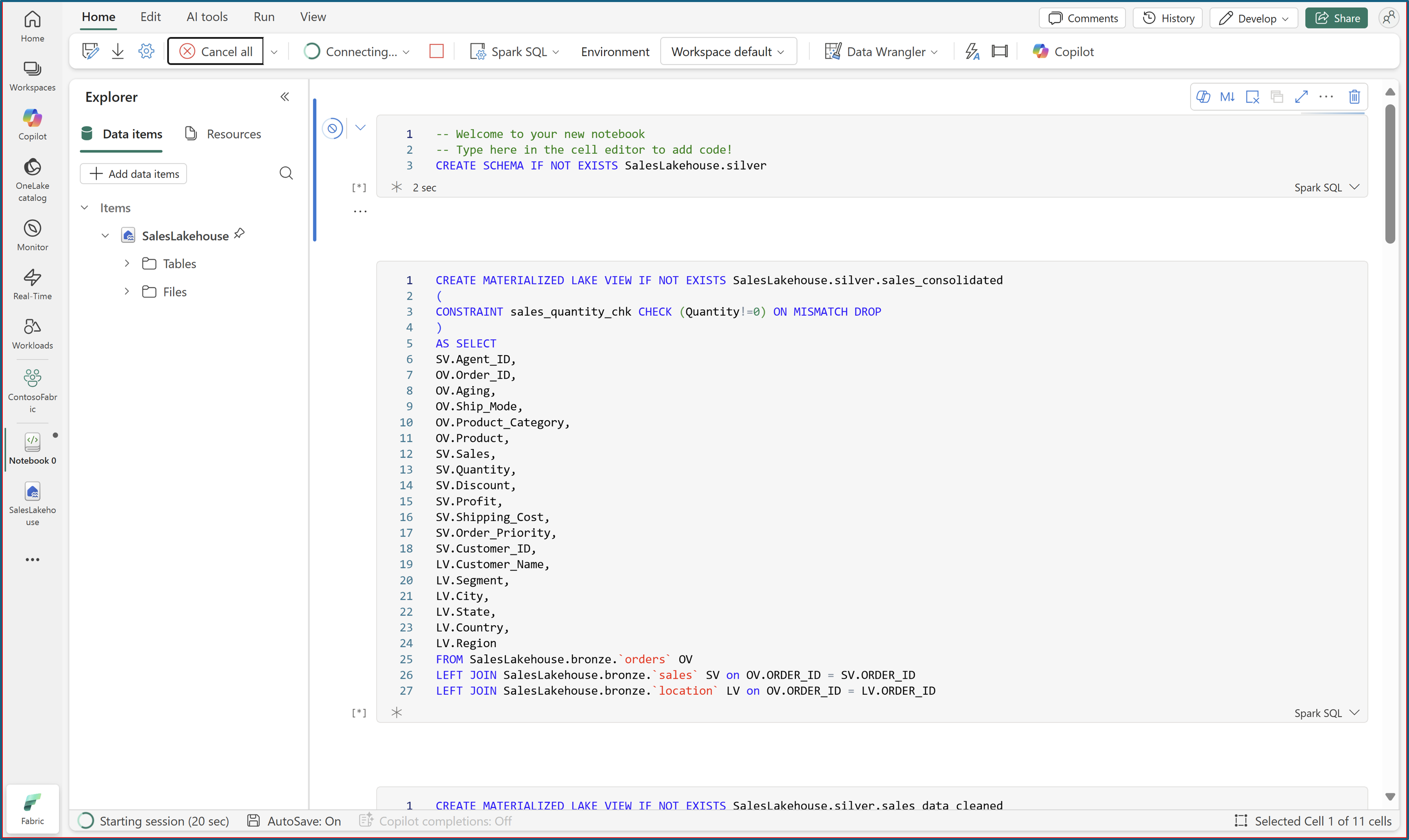
Åbn den uploadede notesbog fra SalesLakehouse. Du kan finde flere oplysninger under Udforsk lakehouse-dataene med en notesbog.
Kør alle notesbogsceller ved at bruge Spark SQL til at skabe de materialiserede søvisninger med datakvalitetsbegrænsninger.
Når alle celler kører succesfuldt, opdateres SalesLakehouse for at se de nye materialiserede søudsigter under sølv - og guldskemaerne .
Planlæg opdatering
I SalesLakehouse åbner du fanen Materialized lake views og vælger Manage to open lineage.
Linjevisningen viser den autogenererede afhængighedsgraf, hvor hver afhængig materialiseret søvisning vises som en node.
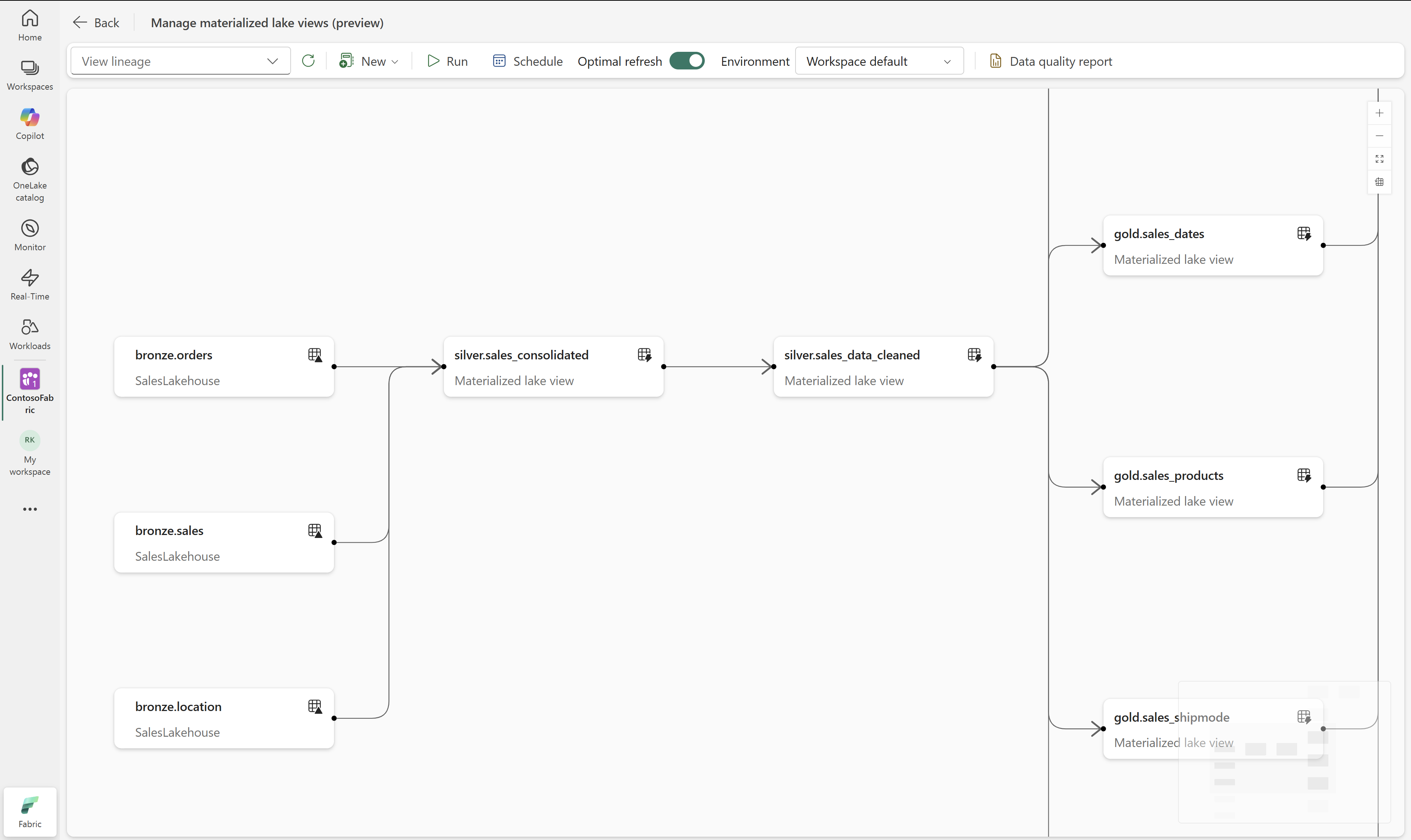
Vælg Administrer skemaer på båndet, og vælg derefter Ny tidsplan i skema-panelet.
Tænd for tidsplanen, skriv et navn, og vælg de materialiserede søudsigter for at opdatere.
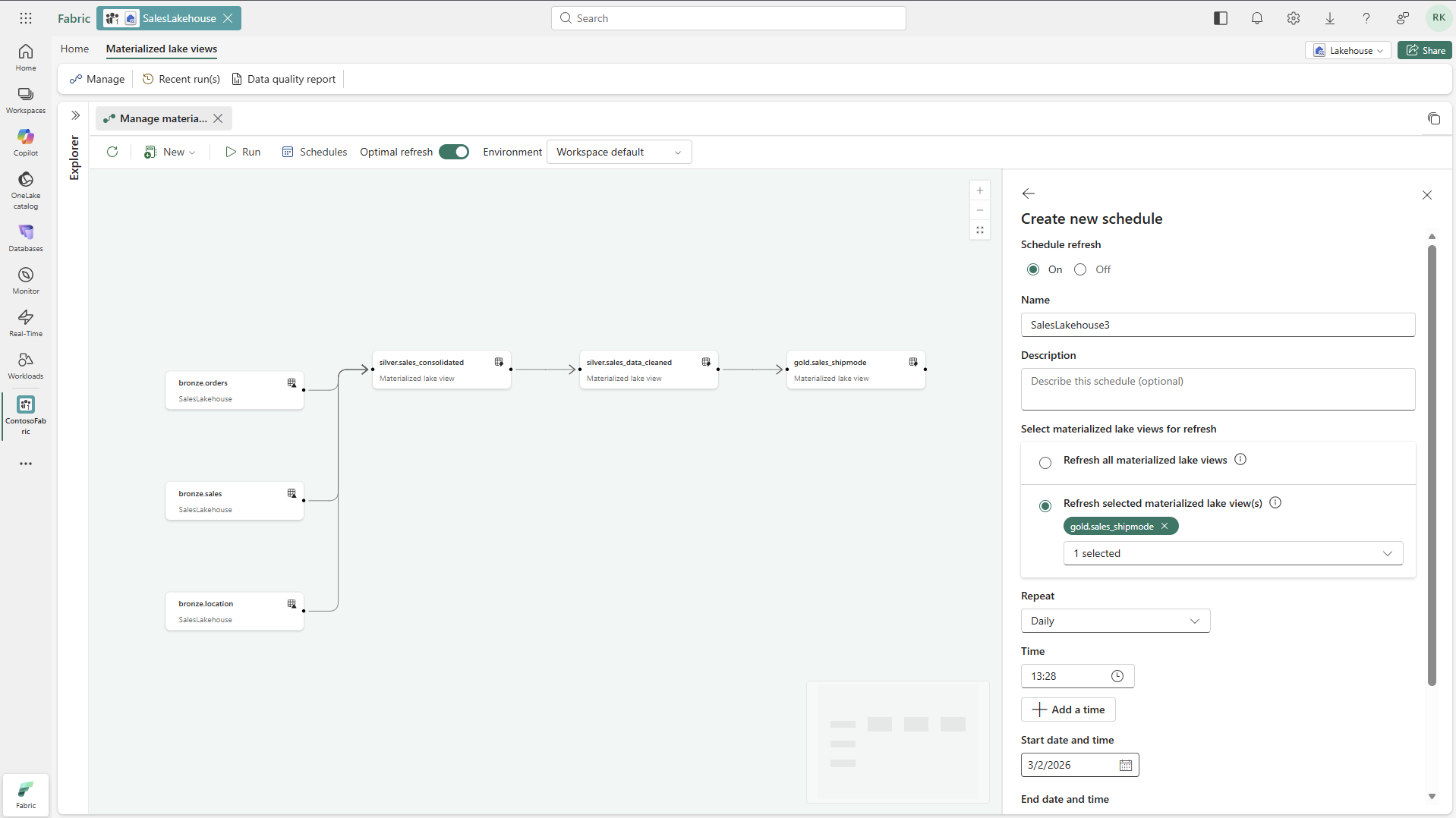
Vælg den ønskede type opdatering, konfigurer indstillinger til brug under opdatering, og vælg derefter Anvend.
For at køre tidsplanen med det samme, vælg Kør på den oprettede tidsplan fra skemapanelet.
Overvågning og fejlfinding
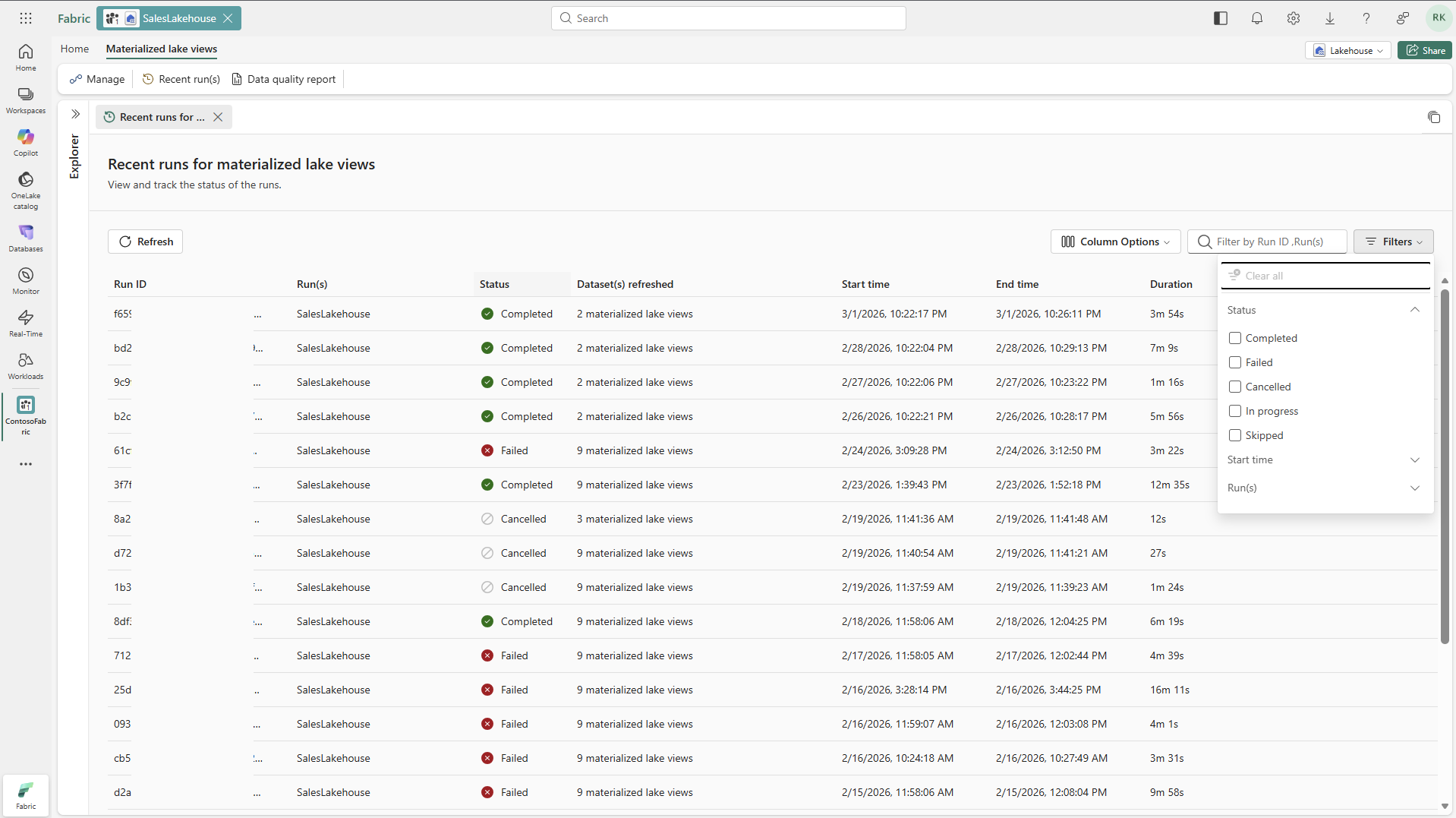
I fanen Seneste run(s) kan du gennemgå run-status.
Vælg et Run ID for at åbne detaljer for det run.
I fanen for kør detaljer kan du gennemgå detaljepanelet til højre og aktivitetspanelet nederst for status på udførelsen.
Vælg en materialiseret søvisningsnode i Lineage for at se udførelsesdetaljer, dens ABFS-sti og et link til detaljerede logfiler.
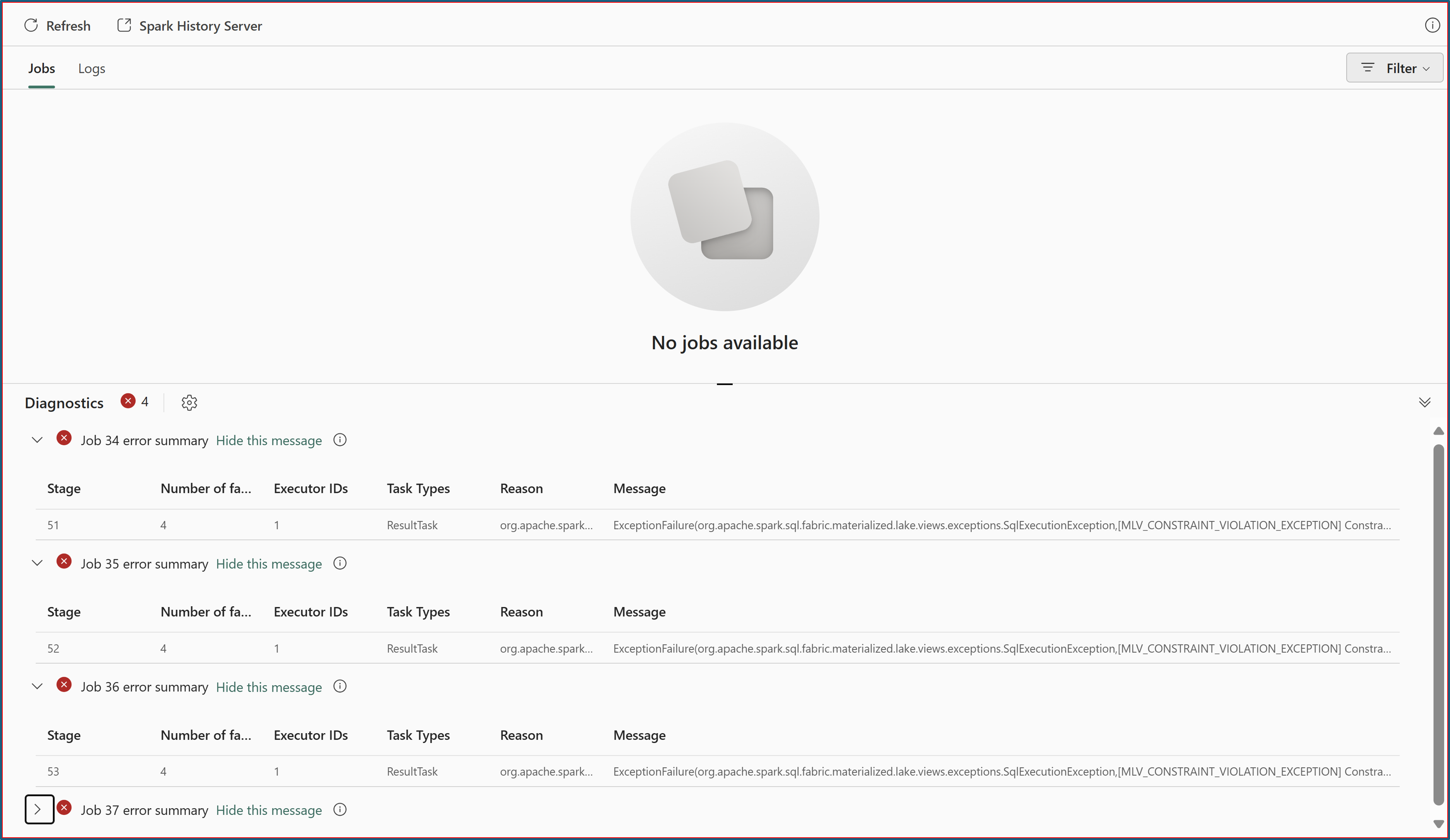
Hvis en node er Fejlet, gennemgå den viste fejlmeddelelse.
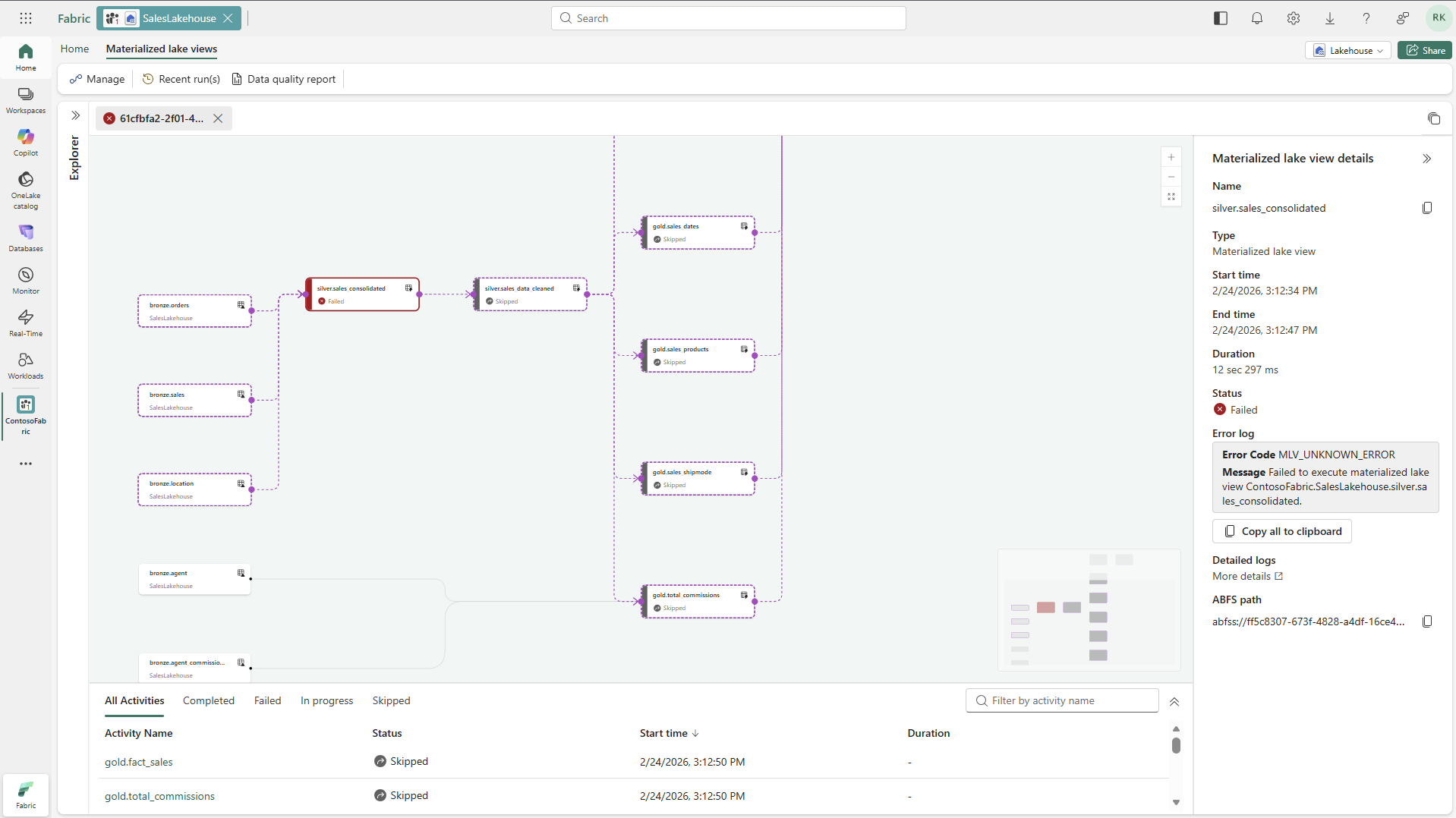
Vælg Detaljerede logs for at åbne Monitor Hub og gennemgå Spark-fejllogfiler.
Vælg fanen Datakvalitetsrapport for Materialiserede søvisninger for at oprette eller se en automatisk genereret datakvalitetsrapport.
