Bemærk
Adgang til denne side kræver godkendelse. Du kan prøve at logge på eller ændre mapper.
Adgang til denne side kræver godkendelse. Du kan prøve at ændre mapper.
I denne artikel forklares det, hvordan Git-integrations- og udrulningspipelines fungerer for brugerdatafunktioner i Microsoft Fabric. Med Git-integration kan du holde dit Fabric-arbejdsområde synkroniseret med en repository-branch, hvilket gør det muligt at versionskontrollere dine brugerdatafunktioner, samarbejde via branches og pull requests og arbejde med din kode i dine foretrukne Git-værktøjer, såsom Azure DevOps.
For at lære mere om processen med at integrere Git med dit Fabric-arbejdsområde, se Grundlæggende koncepter i Git-integration.
Konfigurer en forbindelse
Fra indstillingerne for dit arbejdsområde kan du nemt konfigurere en forbindelse til dit lager for at bekræfte og synkronisere ændringer. Hvis du vil konfigurere forbindelsen, skal du se Kom i gang med Git-integration. Når du har oprettet forbindelse, vises dine elementer, herunder brugerdatafunktioner, i ruden Versionsstyring rude.
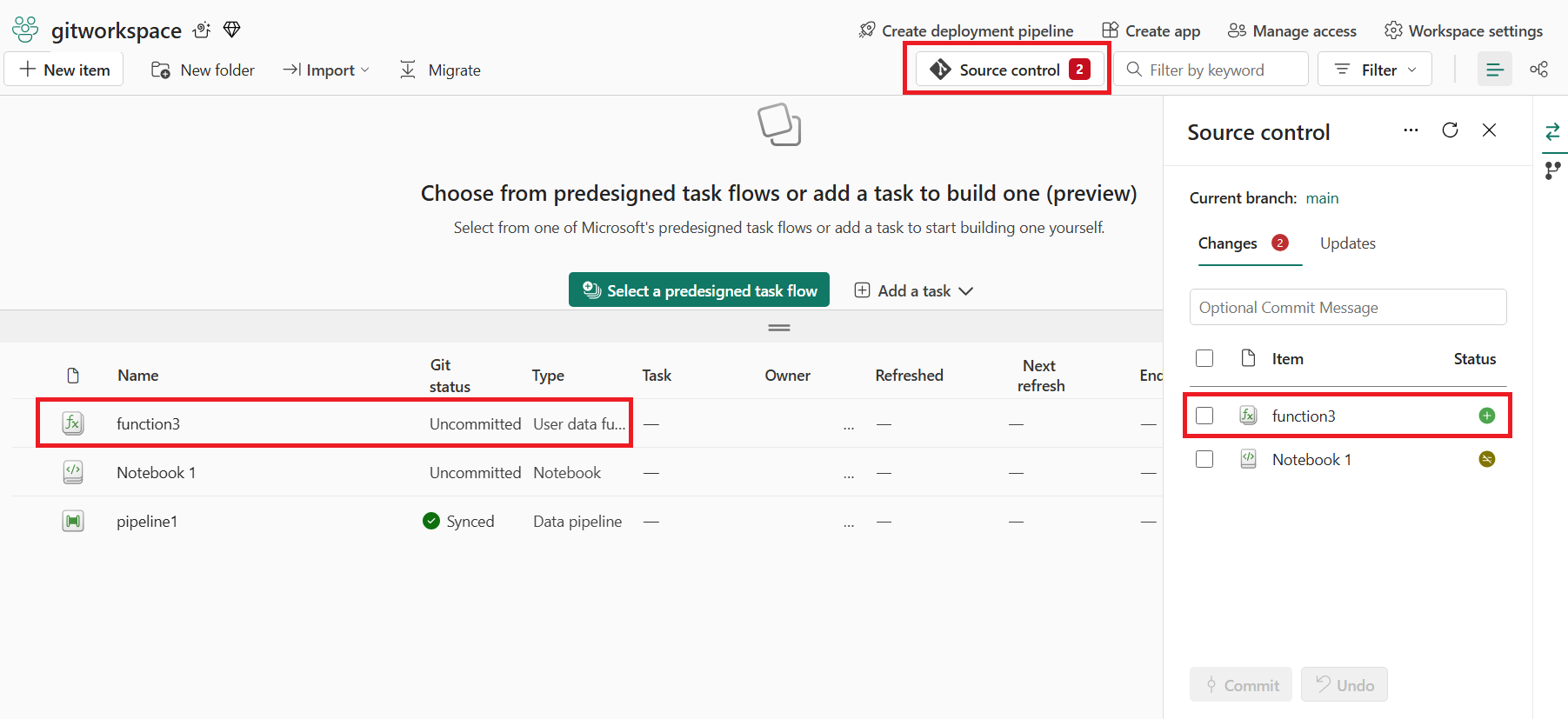
Når du har bekræftet elementerne med brugerdatafunktioner til Git-lageret, kan du se mapperne med brugerdatafunktioner i lageret. Du kan nu udføre fremtidige handlinger, f.eks. oprette en pullanmodning.
Repræsentation af brugerdatafunktioner i Git
Følgende billede viser et eksempel på filstrukturen for hvert brugerdatafunktionselement i repoet.
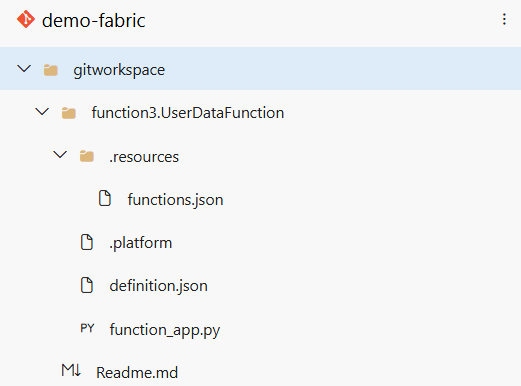
Mappestrukturen indeholder følgende elementer:
.platform: Den
.platformfil indeholder følgende attributter: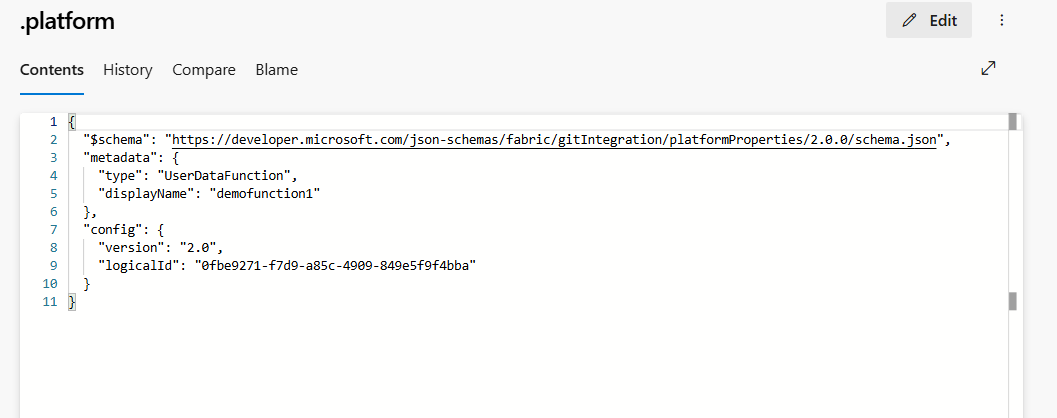
- version: Systemfilernes versionsnummer. Dette tal bruges til at aktivere bagudkompatibilitet. Elementets versionsnummer kan være anderledes.
- logicalId: Et automatisk genereret id på tværs af arbejdsområdet, der repræsenterer et element og dets versionsstyring.
-
type:
UserDataFunctioner den type, der definerer et element med brugerdatafunktioner. - displayName: Repræsenterer elementets navn. Når elementet brugerdatafunktioner omdøbes, opdateres dette displayName.
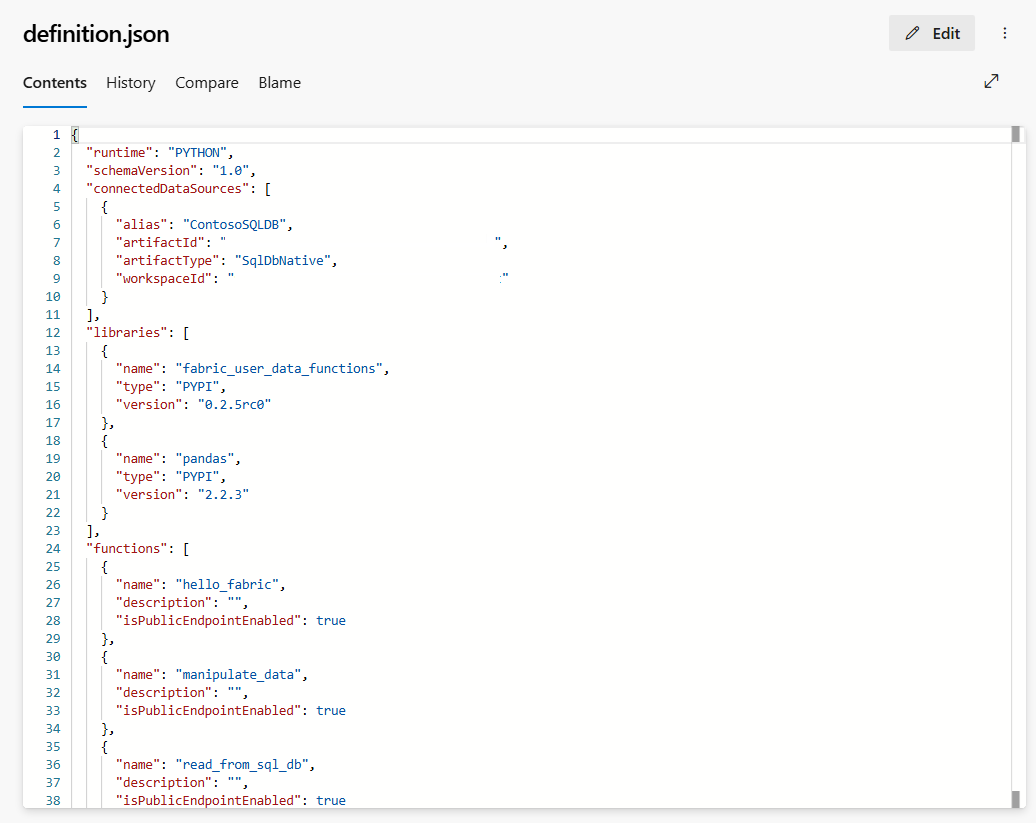
definitions.json: Denne fil deler alle elementdefinitioner for brugerdatafunktioner, f.eks. forbindelser, biblioteker osv. som en repræsentation af elementegenskaberne for brugerdatafunktioner.
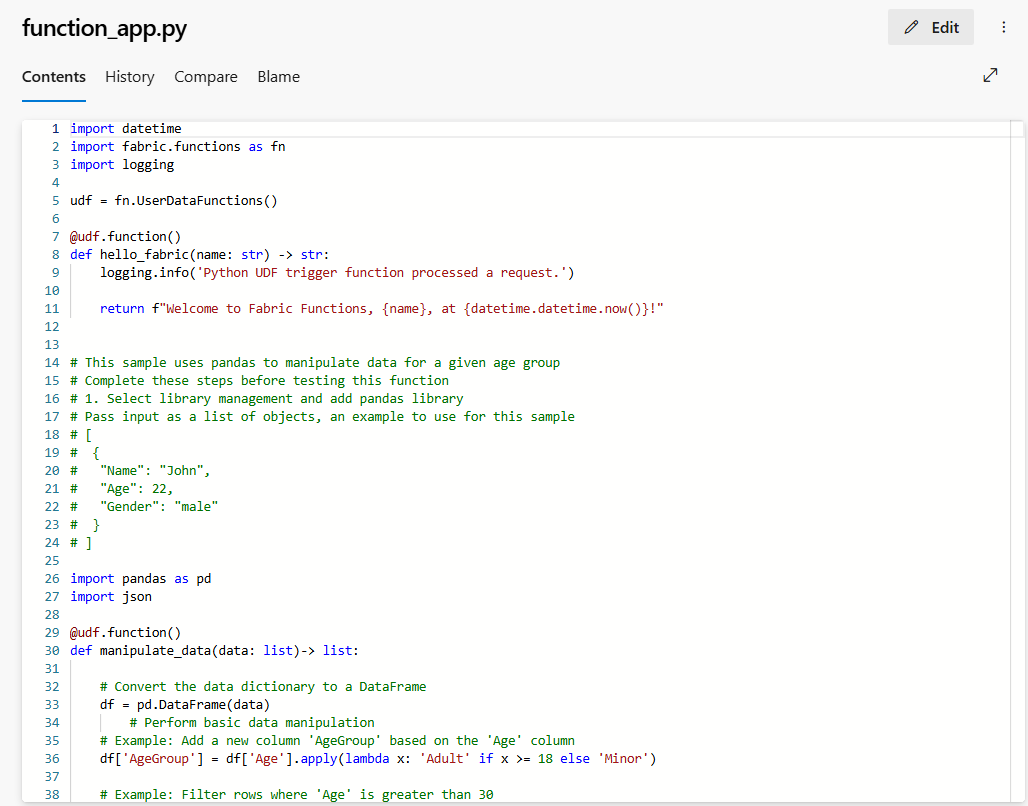
function-app.py: Denne fil er din funktionskode. Alle kodeændringer, du foretager af elementet med brugerdatafunktioner, synkroniseres til lageret med denne fil. Du kan udføre forskellige Git-handlinger for at administrere kodeudviklingscyklussen.
ressourcer: Mappen indeholder en functions.json fil med alle metadata, f.eks. forbindelser, biblioteker og funktioner i dette element. OPDATER IKKE DENNE FIL manuelt.
functions.jsongør det muligt for Fabric at oprette eller genoprette elementet med brugerdatafunktioner i et arbejdsområde.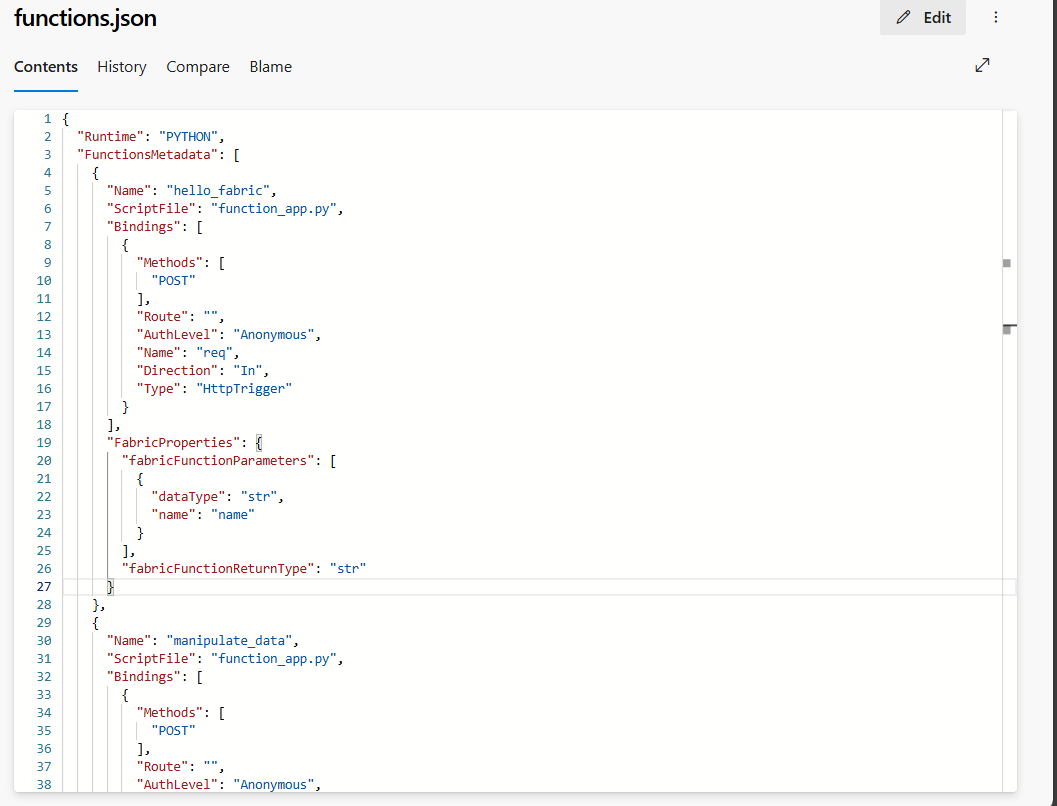
For mere information om Git-integration, inklusive detaljer om mappestrukturen og systemfilerne, se Git-integrationskildekodeformat.
Brugerdatafunktioner i udrulningspipelines
Du kan bruge deployment-pipelines til at deployere dine brugerdatafunktioner på tværs af forskellige miljøer, såsom udvikling, test og produktion. Implementeringspipelines hjælper dig med at strømline din udviklingsproces, sikre kvalitet og konsistens samt reducere manuelle fejl med lette, lavkode-operationer.
Seddel
Alle forbindelser og biblioteker føjes til nye elementer med brugerdatafunktioner, der er oprettet i andre miljøer.
For at udrulle dine brugerdatafunktioner ved hjælp af en deploymentspipeline:
Opret en ny udrulningspipeline, eller åbn en eksisterende udrulningspipeline. Se Kom i gang med udrulningspipelines for at få flere oplysninger.
Tildel arbejdsområder til forskellige faser i henhold til dine udrulningsmål.
Vælg, få vist og sammenlign elementer, herunder elementer med brugerdatafunktioner mellem forskellige faser.
Vælg Udrul for at installere elementet med brugerdatafunktioner i dit testmiljø. Du kan tilføje en note for at angive oplysninger om ændringerne i denne installation. På samme måde kan du overføre ændringer på tværs af faserne Udvikling, Test og Produktion.
Overvåg installationsstatussen fra installationshistorik.