Bemærk
Adgang til denne side kræver godkendelse. Du kan prøve at logge på eller ændre mapper.
Adgang til denne side kræver godkendelse. Du kan prøve at ændre mapper.
I denne artikel beskrives trinnene til oprettelse af en SQL Server-databaseforbindelse.
Resumé
SQL Server-databaseforbindelsen understøtter følgende autentificeringstyper for henholdsvis kopi og dataflow Gen2.
| Godkendelsestype | Kopiér | Dataflow Gen2 |
|---|---|---|
| Grundlæggende (brugernavn/adgangskode) | √ | √ |
| Organisationskonto | √ | √ |
| Tjenesteprincipal | √ (kun til SQL Server på Azure VM'er) | √ |
| Windows | √ (Når du bruger datagatewayen i det lokale miljø) | √ |
| Arbejdsområdeidentitet | ikke tilgængelig | √ |
Konfigurer din forbindelse til Dataflow Gen2
Du kan forbinde en dataflow Gen2 i Fabric til en SQL Server-database ved hjælp af Power Query-connectors. Følg disse trin for at oprette din forbindelse:
- Tjek muligheder, begrænsninger og overvejelser for at sikre, at dit tilfælde er understøttet.
- Få data i Fabric.
- Forbind til SQL Server-databasen.
Understøttede funktioner
- Import
- DirectQuery (semantiske Power BI-modeller)
- Avancerede indstillinger
- Timeout for kommando i minutter
- Oprindelig SQL-sætning
- Kolonner med relationer
- Naviger ved hjælp af fuldt hierarki
- Understøttelse af SQL Server-failover
Forbindelsesindstillinger
Hent data
Sådan henter du data i Data Factory:
Vælg Arbejdsområderi venstre side af Data Factory.
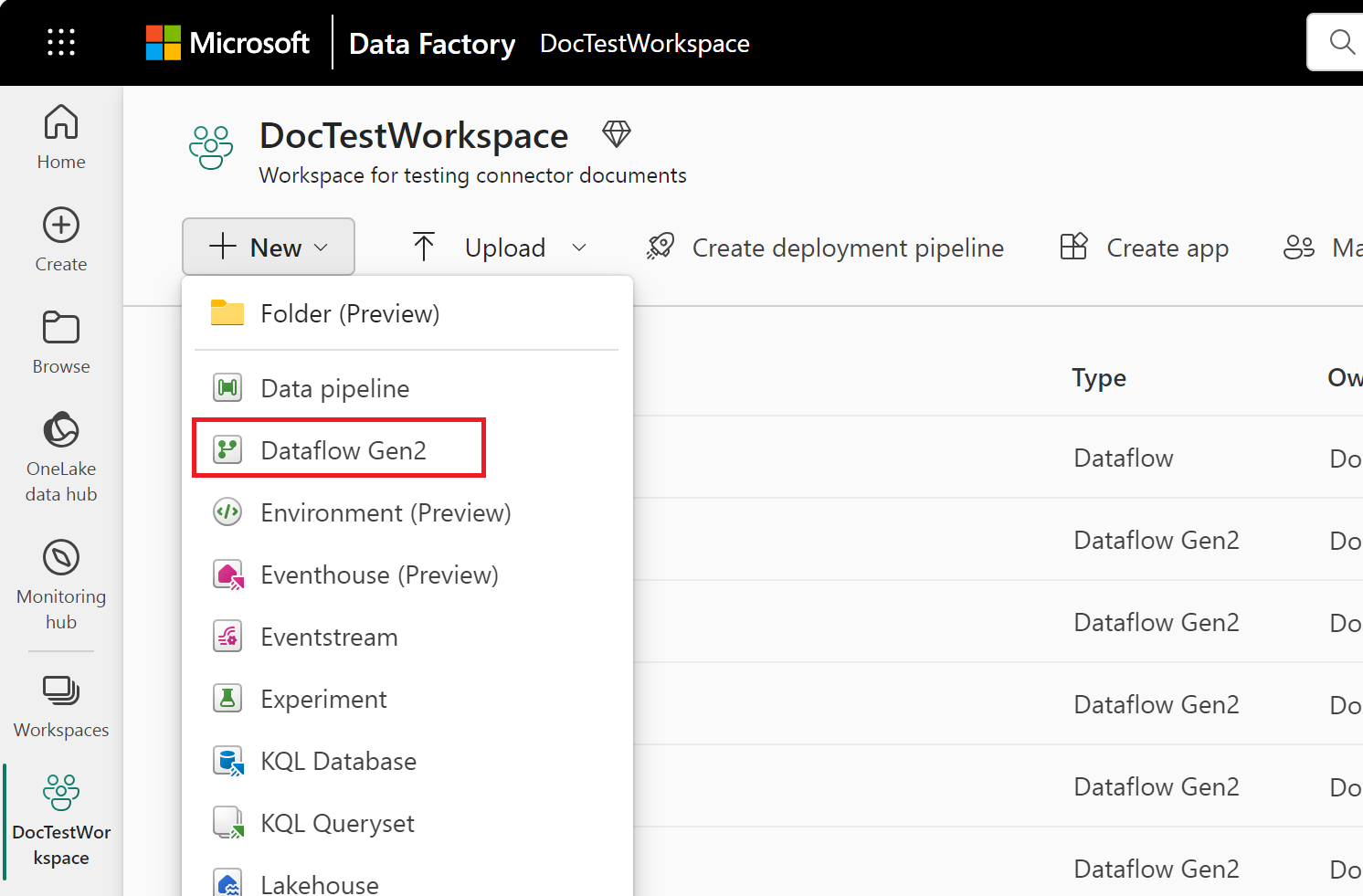
Fra dit Data Factory-arbejdsområde vælger du Ny> og derefter dit data factory-element: et dataflow, pipeline, kopijob eller spejlingsjob.
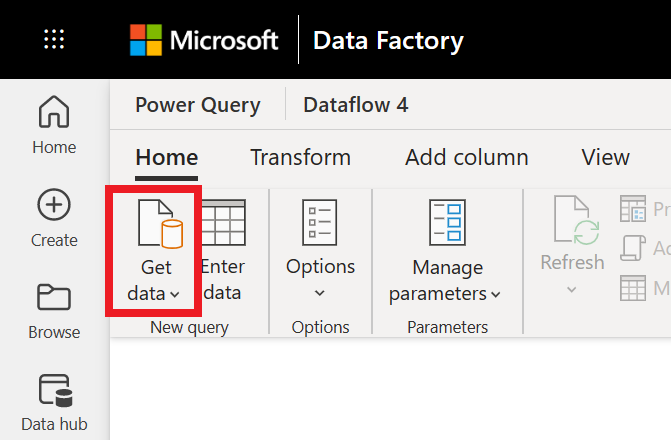
Vælg enten Hent data på båndet i Power Query, eller vælg Hent data fra en anden kilde i den aktuelle visning.
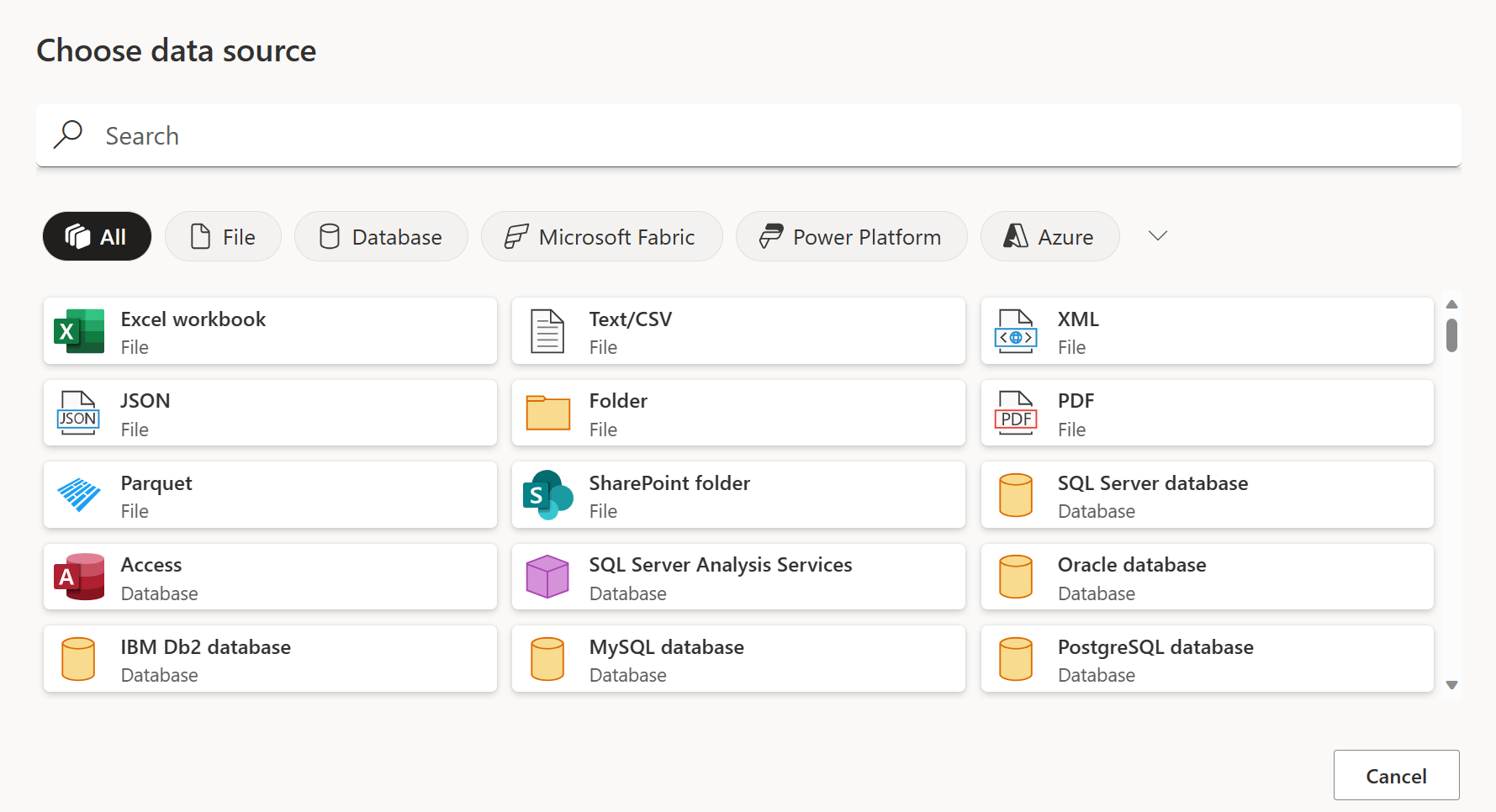
På siden Vælg datakilde bruger du Søgning til at søge efter navnet på forbindelsen, eller vælg Vis mere til højre i stiklisten for at se alle forbindelser, der er tilgængelige i Data Factory.

Hvis du vælger at se flere stik, kan du stadig bruge Søgning til at søge efter navnet på forbindelsen eller vælge en kategori for at se en liste over forbindelser tilknyttet den kategori.

Forbindelsesinstruktioner
Hvis du vil oprette forbindelse, skal du benytte følgende fremgangsmåde:
Vælg indstillingen SQL Server-database i forbindelsesvalget. Du kan få flere oplysninger ved at gå til Hvor du kan hente data.
I dialogboksen SQL Server-database, der vises, skal du angive navnet på serveren og databasen (valgfrit).
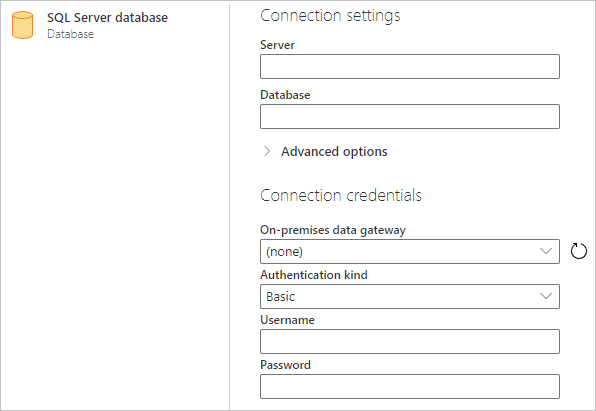
Hvis SQL-serveren ikke er online, skal du vælge en datagateway i det lokale miljø. Hvis du bruger porten med servernavn, skal du desuden bruge værdien
servername*som servernavn i forbindelsesindstillingerne.Hvis du opretter forbindelse til denne database for første gang, skal du vælge godkendelses kind og angive dine legitimationsoplysninger.
Hvis forbindelsen ikke er krypteret, og dialogboksen forbindelse indeholder en afkrydsningsfeltet Brug krypteret forbindelse, skal du fjerne markeringen i afkrydsningsfeltet.
Vælg Næste for at fortsætte.
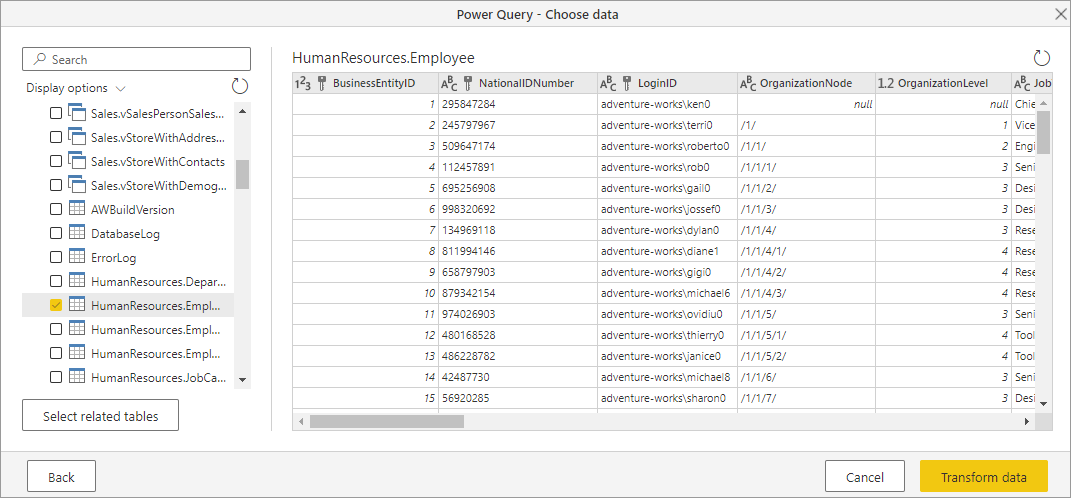
Vælg de ønskede data i Navigator, og vælg derefter Transformér data.
Begrænsninger og overvejelser
Always Encrypted-kolonner
Power Query understøtter ikke "Always Encrypted"-kolonner.
Microsoft Entra ID-godkendelse
Microsoft Entra ID-godkendelse (organisationskonto) understøttes kun i SQL Server-connectoren, hvis den angivne server også understøtter Microsoft Entra ID-godkendelse. Ellers kan der opstå en The OAuth authentication method isn't supported in this data source fejl.
I Power BI-tjenesten vises Microsoft Entra ID-godkendelsesmetoden som OAuth2.
Fejlfinding
Der er ikke tillid til SQL Server-certifikatet på klienten (Power BI Desktop eller datagatewayen i det lokale miljø)
Når du opretter forbindelse til en SQL Server i det lokale miljø ved hjælp af datagatewayen i det lokale miljø eller Power BI Desktop, og SQL Server anvender et selvsigneret certifikat, er det muligt, at opdateringshandlingen for en semantisk Fabric-model eller et dataflow kan mislykkes med følgende fejlmeddelelse:
Microsoft SQL: A connection was successfully established with the server, but then an error occurred during the login process. (provider: SSL Provider, error: 0 - The certificate chain was issued by an authority that is not trusted.)
Hvis du vil foretage fejlfinding af denne fejl, når du bruger datagatewayen i det lokale miljø, skal du ændre gatewaykonfigurationerne for at opdatere indstillingen for SqlTrustedServers ved hjælp af følgende trin:
På den lokale computer, hvor datagatewayen i det lokale miljø er installeret, skal du navigere til C:\Programmer\Datagateway i det lokale miljø.
Opret en sikkerhedskopi af konfigurationsfilen med navnet Microsoft.PowerBI.DataMovement.Pipeline.GatewayCore.dll.config.
Åbn den oprindelige konfigurationsfil Microsoft.PowerBI.DataMovement.Pipeline.GatewayCore.dll.config , og find posten
SqlTrustedServers.Opdater værdien
SqlTrustedServersmed navnene på de SQL-servere, der skal have tillid til og oprette forbindelse til.Værdien indeholder en kommasepareret liste over servernavne og understøtter * som et jokertegn. Det kan f.eks. være i følgende eksempel:
<setting name="SqlTrustedServers" serializeAs="String"> <value>contososql*,mysvr</value> </setting>værdien
contososql*,mysvrsvarer tilcontososql6,contososqlazureogmysvr, men svarer ikke tilmysvr.microsoft.com.
Hvis du vil foretage fejlfinding af denne fejl, når du bruger Power BI Desktop, skal du ændre værdien af miljøvariablen PBI_SQL_TRUSTED_SERVERS til at inkludere SQL Servers. De understøttede værdier er de samme som beskrevet for gatewaykonfiguration (som beskrevet i trin 4 ovenfor).
Hvis du vil have forbindelser til SQL Server fra Power BI Desktop og datagatewayversioner i det lokale miljø, der starter med februar 2025 eller nyere, skal du følge en af disse indstillinger:
- Følg den tidligere nævnte løsning for at tilføje miljøvariablen
PBI_SQL_TRUSTED_SERVERS. - Bed SQL-administratorer om at hente et certifikat fra et kendt nøglecenter.
- Rediger indstillingen
SqlTrustedServersi gatewaykonfigurationsfilen.