Bemærk
Adgang til denne side kræver godkendelse. Du kan prøve at logge på eller ændre mapper.
Adgang til denne side kræver godkendelse. Du kan prøve at ændre mapper.
Dette modul tager ca. 25 minutter at gennemføre. Du opretter et dataflow, anvender transformationer og flytter rådataene fra bronzedatalagstabellen til en gulddatalagstabel.
Med de rå data indlæst i dit bronze Lakehouse-bord fra det sidste modul, kan du nu berige det. Du kombinerer det med en anden tabel, der indeholder rabatter for hver leverandør og deres ture på en bestemt dag. Derefter er dette sidste guld Lakehouse-bord derefter fyldt og klar til forbrug.
De overordnede trin i dataflowet er:
- Få rådata fra Lakehouse-tabellen, der oprettes af Kopi-jobbet i Modul 1: Indsaml data med et Copy-job.
- Transformér de data, der er importeret fra Lakehouse-tabellen.
- Opret forbindelse til en CSV-fil, der indeholder rabatdata.
- Transformér rabatdataene.
- Kombiner data om ture og rabatter.
- Indlæs outputforespørgslen i Gold Lakehouse-tabellen.
Forudsætninger
Modul 1 i denne tutorial-serie: Indsaml data med et kopijob
Hent data fra en Lakehouse-tabel
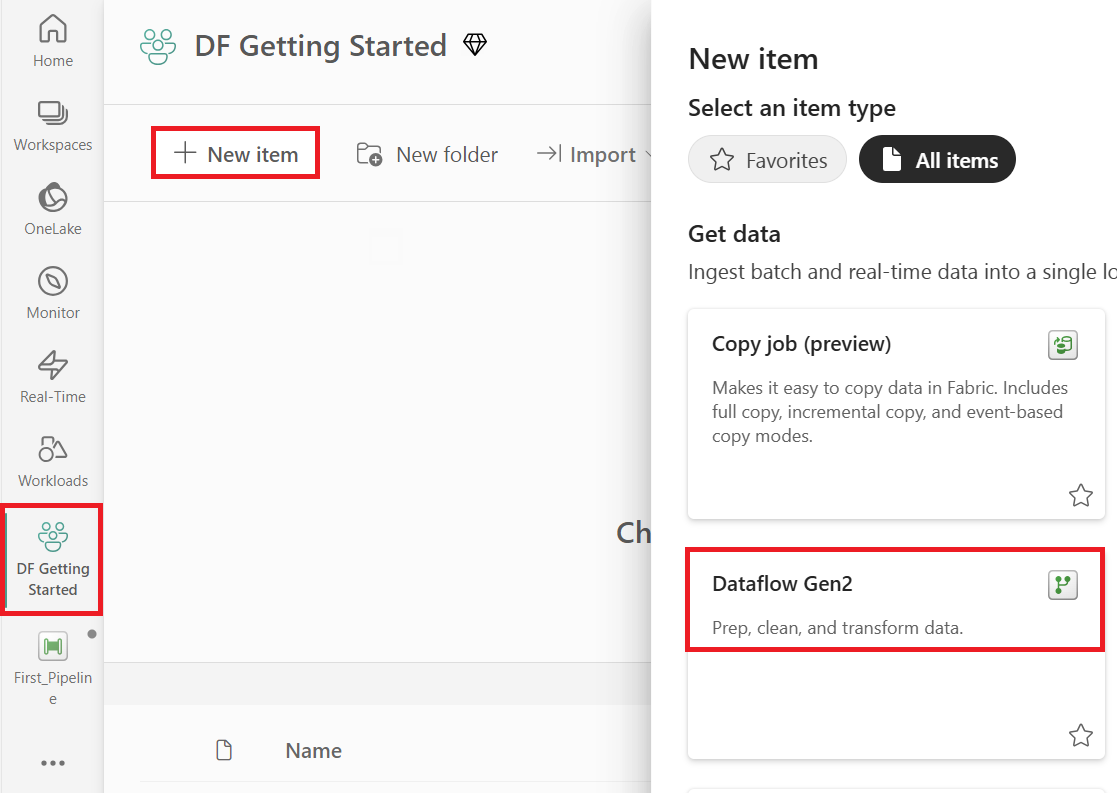
Vælg dit arbejdsområde på margenteksten, vælg Nyt element, og derefter Dataflow Gen2 for at oprette en ny Dataflow Gen2.
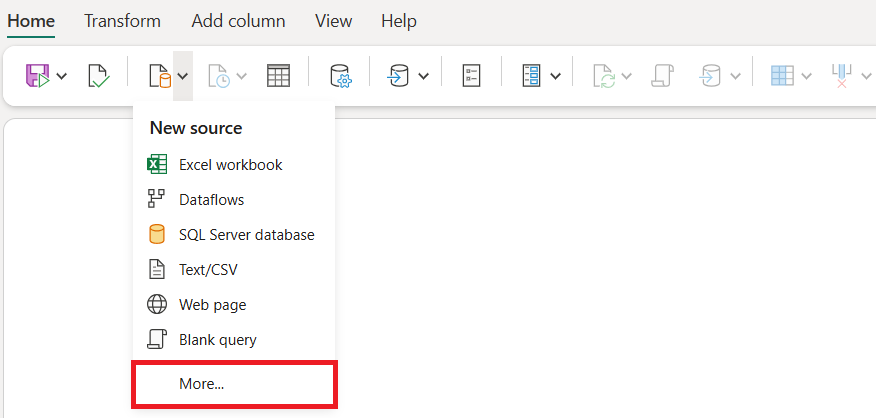
I menuen for det nye dataflow skal du vælge Hent dataog derefter Flere....
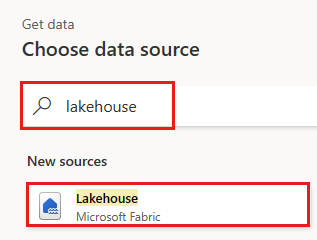
Søg efter og vælg connectoren Lakehouse.
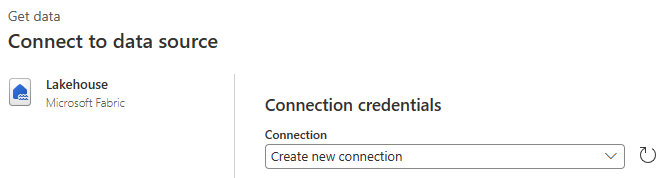
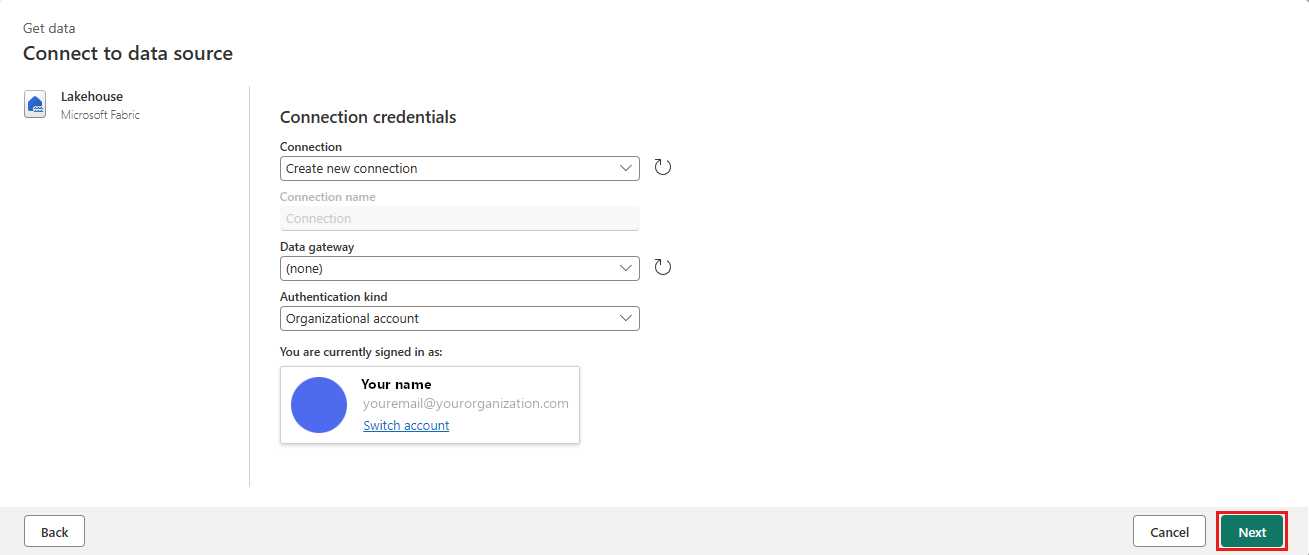
Dialogboksen Opret forbindelse til datakilde vises, og der oprettes automatisk en ny forbindelse for dig baseret på den bruger, der i øjeblikket er logget på. Vælg Næste.
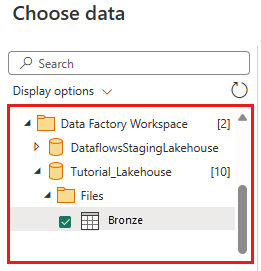
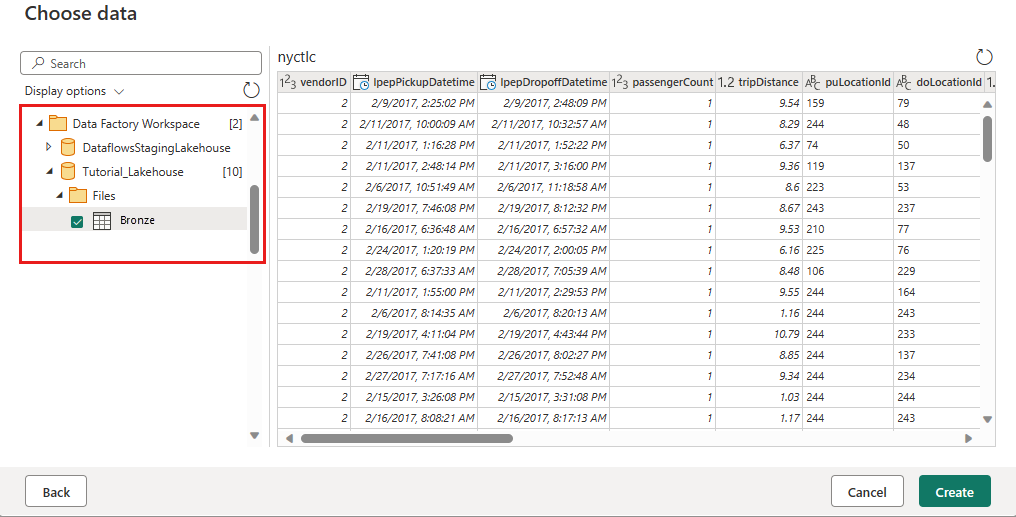
Dialogboksen Vælg data vises. Brug navigationspanelet til at finde det Lakehouse, du oprettede til destinationen i det forrige modul. Det kan være under mappen Mit arbejdsområde . Vælg Bronze-datatabellen. Vælg derefter Opret.
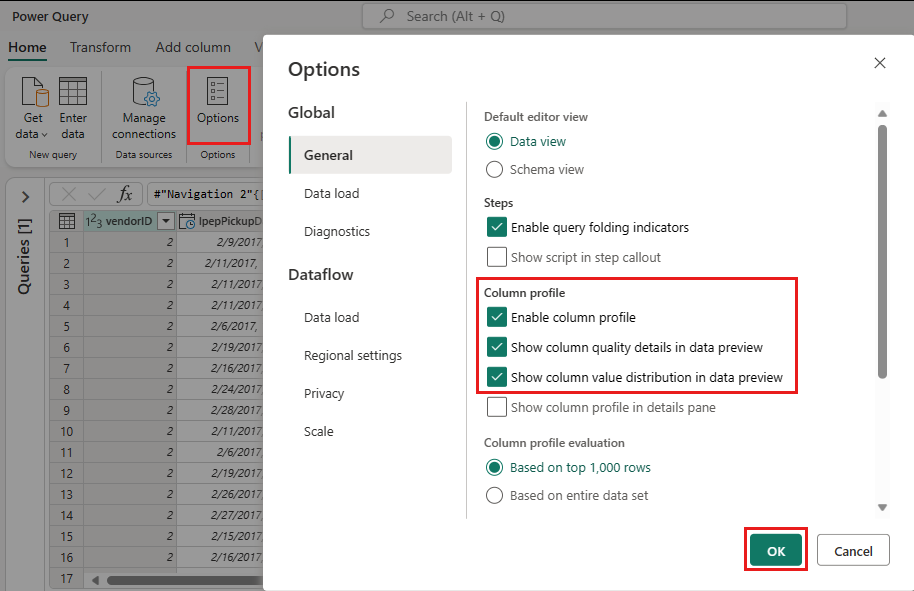
(valgfrit) Når lærredet er udfyldt med dataene, kan du angive kolonneprofil oplysninger, da dette er nyttigt til dataprofilering. Du kan anvende den rigtige transformation og målrette de rigtige dataværdier baseret på den.
Det gør du ved at vælge Indstillinger i båndruden, derefter vælge de første tre indstillinger under Kolonneprofilog derefter vælge OK.
Transformér de data, der er importeret fra Lakehouse
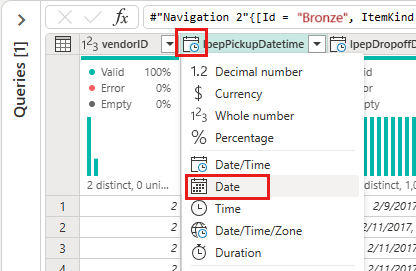
Vælg datatypeikonet i kolonneoverskriften i den anden kolonne, IpepPickupDatetime, for at vise en dropdown-listemenu og vælg datatypen fra menuen for at konvertere kolonnen fra Dato/Tid til Dato-typen .
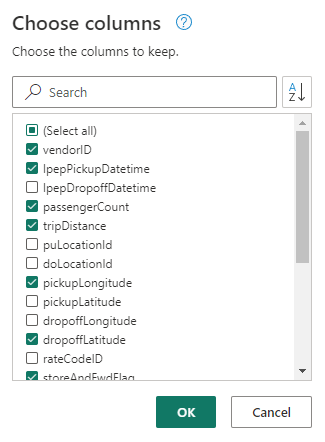
(valgfrit) På fanen Hjem på båndet skal du vælge indstillingen Vælg kolonner i gruppen Administrer kolonner.

(valgfrit) Fravælg nogle af de kolonner, der er angivet her, i dialogboksen Vælg kolonner, og vælg derefter OK .- vendorID
- lpepPickupDatetime
- passagerAntal passagerer
- RejseDistance
- picukuplængde
- dropoffBreddegrad
- storeAndFwdFlag
- totalbeløb
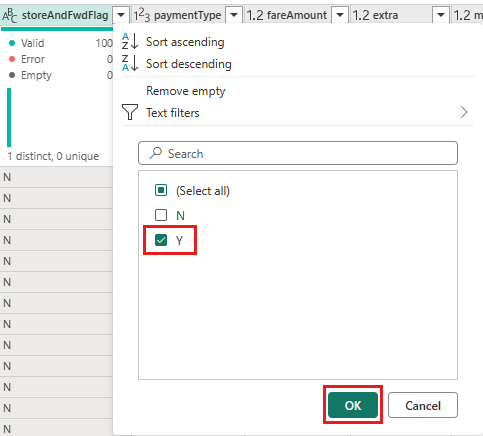
Vælg filter- og sorteringsmenuen i kolonnen storeAndFwdFlag . (Hvis du ser en advarsel Listen kan være ufuldstændig, vælg Indlæs mere for at se alle dataene.)

Vælg 'Y' for kun at få vist rækker, hvor der blev anvendt en rabat, og vælg derefter OK.
Vent til dataene er filtreret.
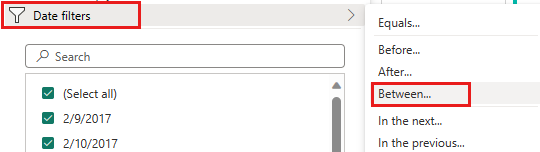
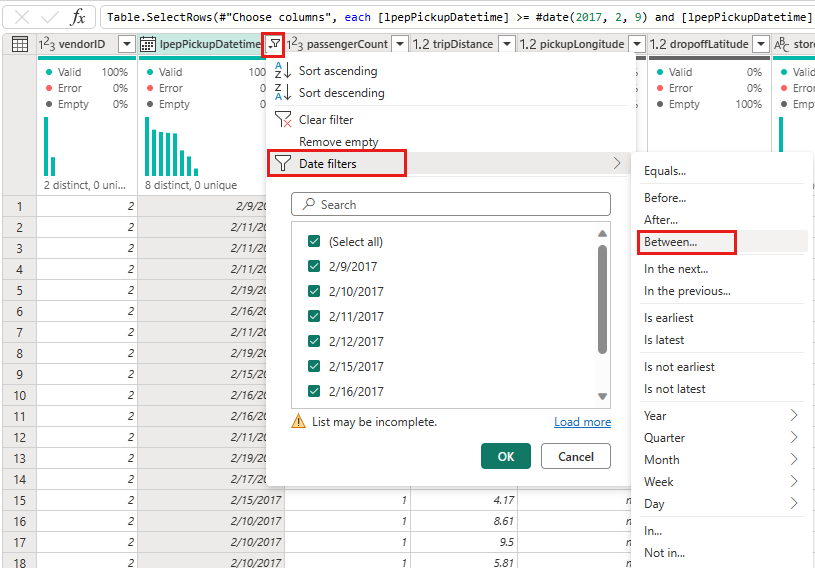
Vælg IpepPickupDatetime-kolonnemenuen sorter og filter dropdown-menuen, vælg derefter Datofiltre, og vælg Between...- filteret, der gives til dato- og dato/tid-typer.
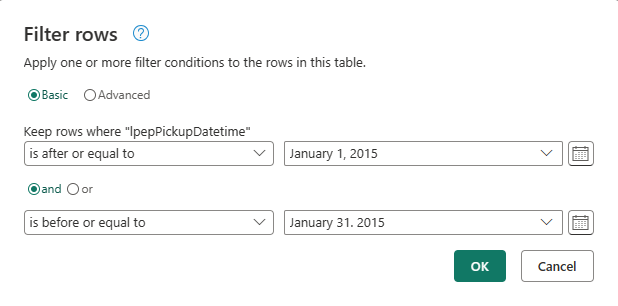
I dialogboksen filterrækker skal du vælge datoer mellem den 1. januar 2015 og den 31. januar 2015 og derefter vælge OK.
Vent til dataene er filtreret.
Opret forbindelse til en CSV-fil, der indeholder rabatdata
Med dataene fra turene på plads ønsker vi at indlæse de data, der indeholder de respektive rabatter for hver dag og VendorID, og forberede dataene, før vi kombinerer dem med turdataene.
Vælg indstillingen Hent data under fanen Hjem i menuen til redigering af dataflow, og vælg derefter Tekst/CSV-.
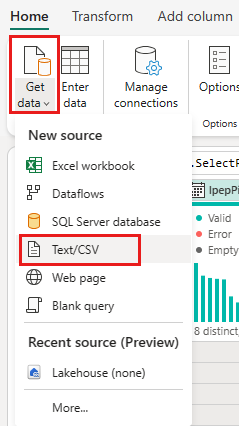
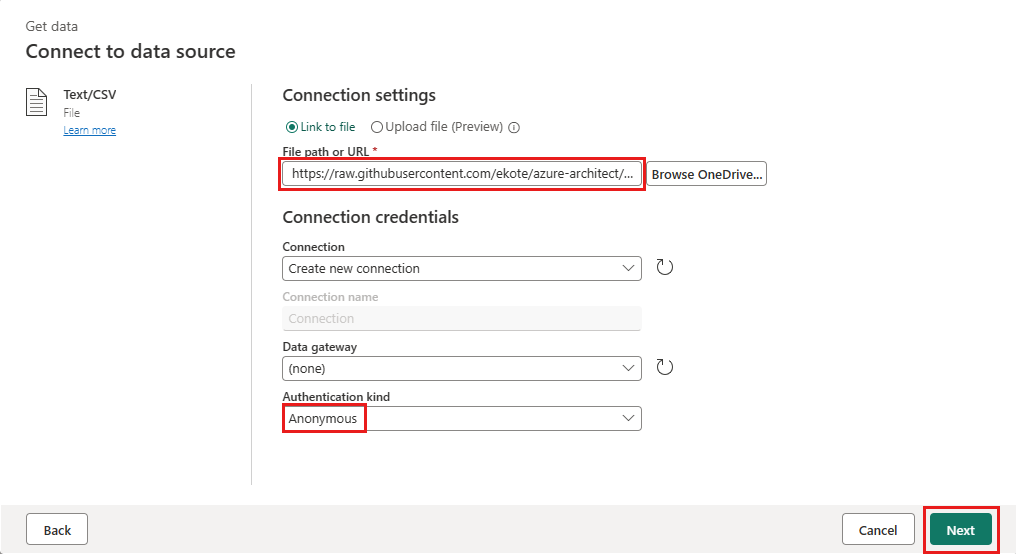
I dialogboksen Opret forbindelse til datakilde skal du angive følgende oplysninger:
-
Filsti eller URL-adresse -
https://raw.githubusercontent.com/ekote/azure-architect/master/Generated-NYC-Taxi-Green-Discounts.csv - godkendelsestype – anonym
Vælg derefter Næste.
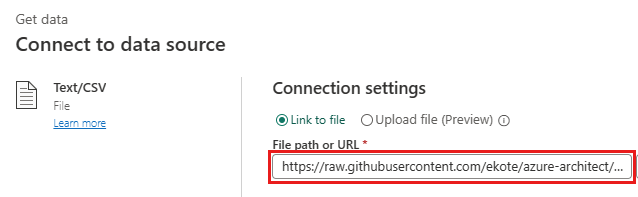
-
Filsti eller URL-adresse -
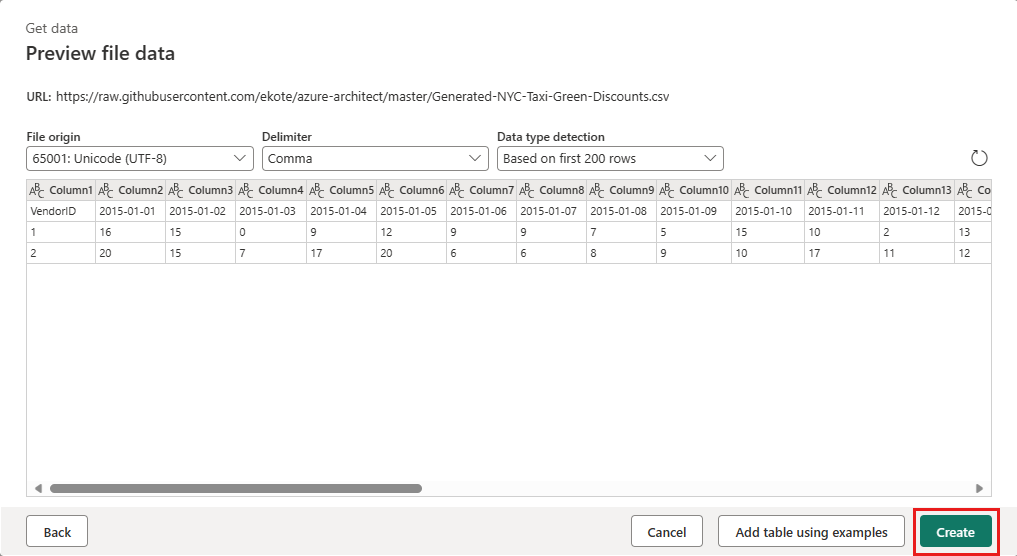
Vælg Opreti dialogboksen eksempelfildata .

Transformér rabatdataene
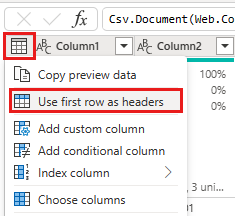
Hvis du gennemser dataene, ser det ud til, at overskrifterne er i den første række. Hæv dem til overskrifter ved at vælge tabellens genvejsmenu øverst til venstre i eksempelgitterområdet for at vælge Brug den første række som overskrifter.
Seddel
Når du har fremhævet overskrifterne, kan du se et nyt trin, der er føjet til Anvendte trin, rude øverst i datafloweditoren til datatyperne i dine kolonner.
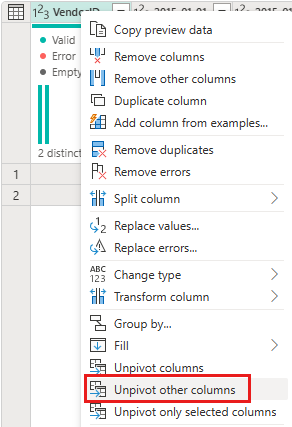
Højreklik på kolonnen VendorID, og vælg indstillingen Ophæv andre kolonneri den viste genvejsmenu. Det giver dig mulighed for at transformere kolonner til attributværdipar, hvor kolonner bliver til rækker.
Når tabellen ikke er åbnet, kan du omdøbe kolonnerne
Attribut og Value ved at dobbeltklikke på dem og ændreattribut tilDato ogVærdi til atDiscount .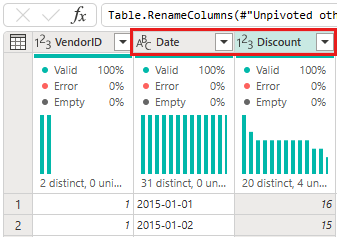
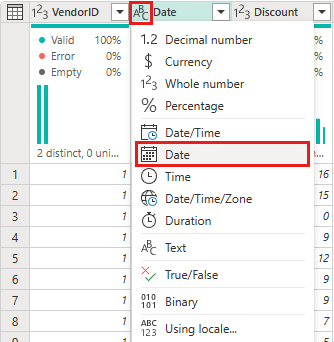
Rediger datatypen for kolonnen Date ved at vælge menuen datatype til venstre for kolonnenavnet og vælge Dato.
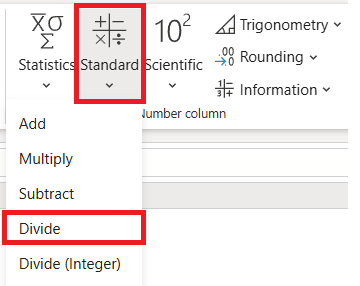
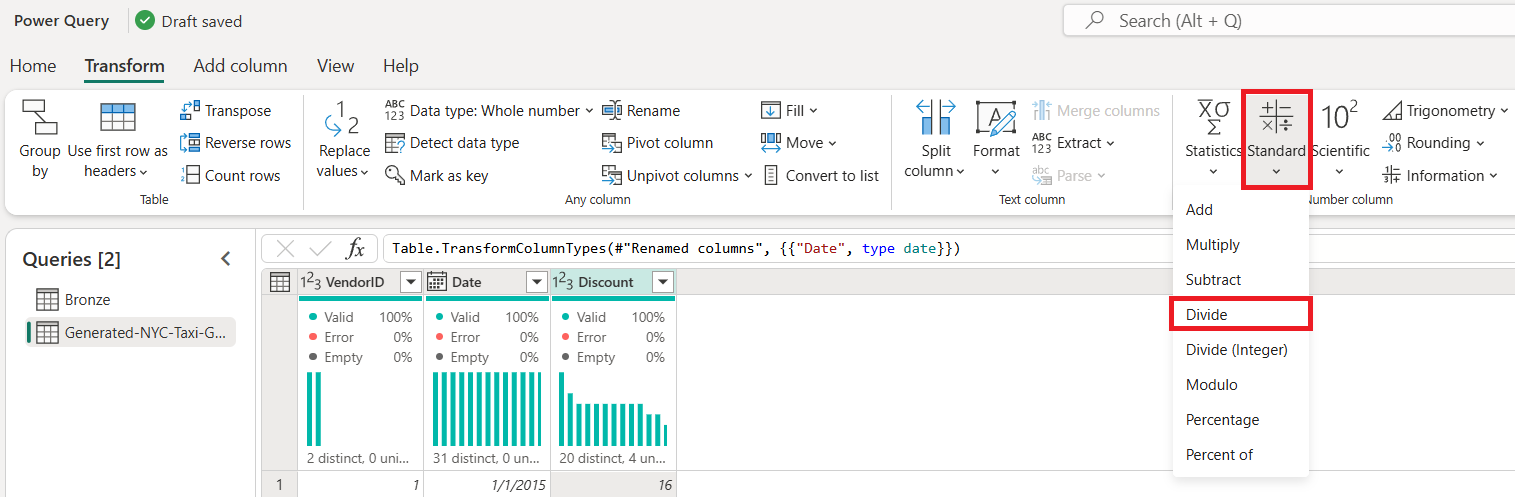
Vælg kolonnen Discount, og vælg derefter fanen Transformér i menuen. Under kolonnen Tal vælg Standard numeriske transformationer fra undermenuen, og vælg Divider.
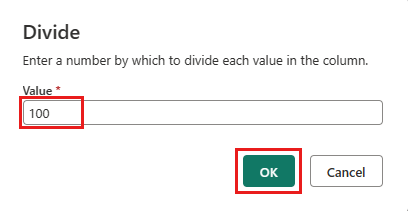
I dialogboksen Divide skal du angive værdien 100.
Kombiner data om rejser og rabatter
Det næste trin er at kombinere begge tabeller i en enkelt tabel, der har den rabat, der skal anvendes på turen, og den justerede total.
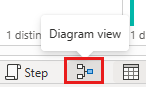
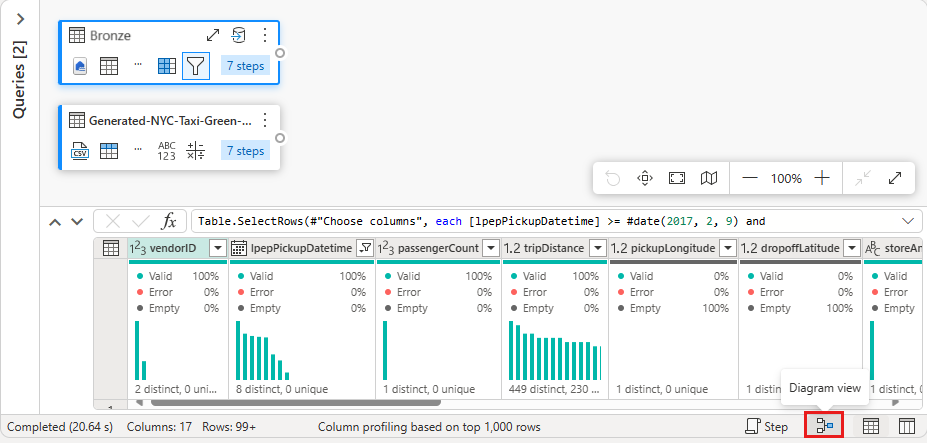
Først skal du skifte til knappen Diagramvisning nederst til højre i vinduet, så du kan se begge dine forespørgsler.
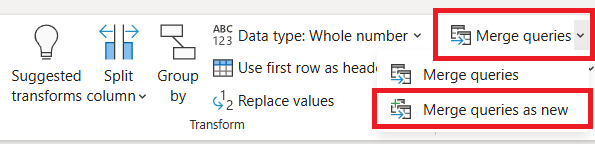
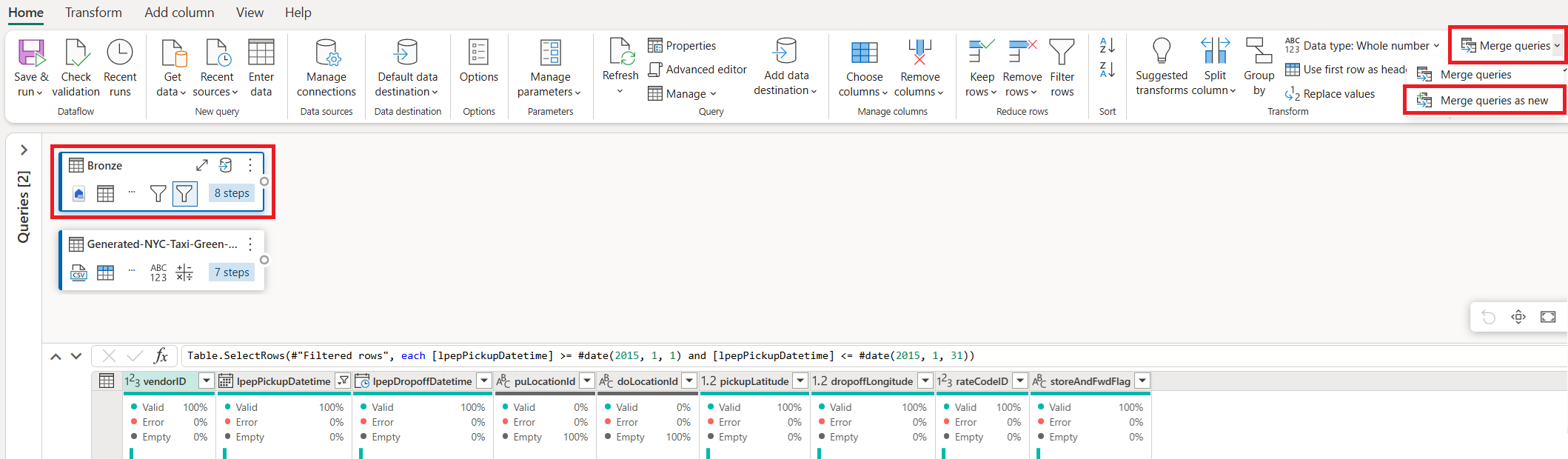
Vælg din oprindelige dataforespørgsel (i vores eksempel hedder den Bronze), og på fanen Hjem , i Kombiner-menuen , vælg Merge forespørgsler, og derefter Slå forespørgsler sammen som nye.
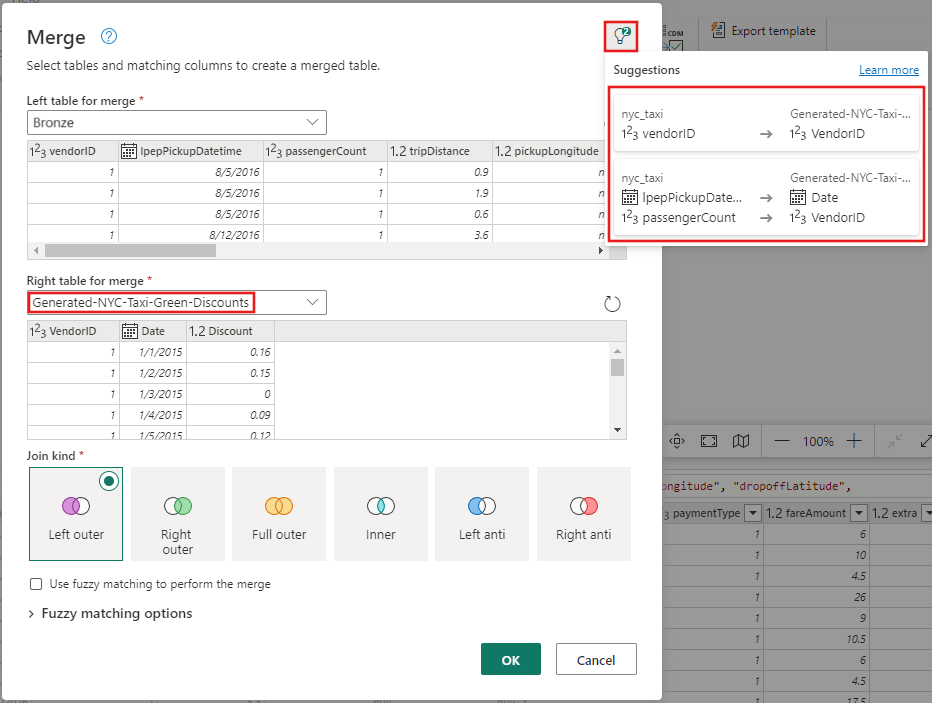
I dialogen Merge vælger du en venstre ydre sammenfletning, vælg derefter Genereret-NYC-Taxi-Green-Discounts fra tabellen Højre for sammenfletningslisten , og vælg derefter "pære"-ikonet øverst til højre i dialogen for at se den foreslåede kortlægning af kolonner mellem de to tabeller.
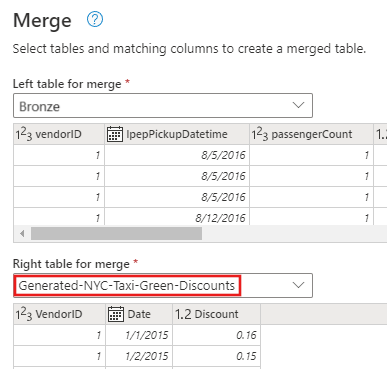
Vælg foreslået tilknytning for at tilknytte kolonnerne Kreditor-id og dato fra begge tabeller. Når begge tilknytninger tilføjes, fremhæves de tilsvarende kolonneoverskrifter i hver tabel.
Der vises en meddelelse, hvor du bliver bedt om at tillade, at du kombinerer data fra flere datakilder for at få vist resultaterne. Vælg OK i dialogboksen Flet.

I tabelområdet vil du først se en advarsel om, at "Oplysninger er påkrævet om databeskyttelse". Vælg Fortsæt for at løse advarslen.

I dette selvstudium skal du vælge Ignorer kontrol af niveauer for beskyttelse af personlige oplysninger for dette dokument, da dette er eksempeldata, der ikke indeholder følsomme oplysninger. For dine egne datakilder skal du angive passende niveauer for beskyttelse af personlige oplysninger for at beskytte dine følsomme data.
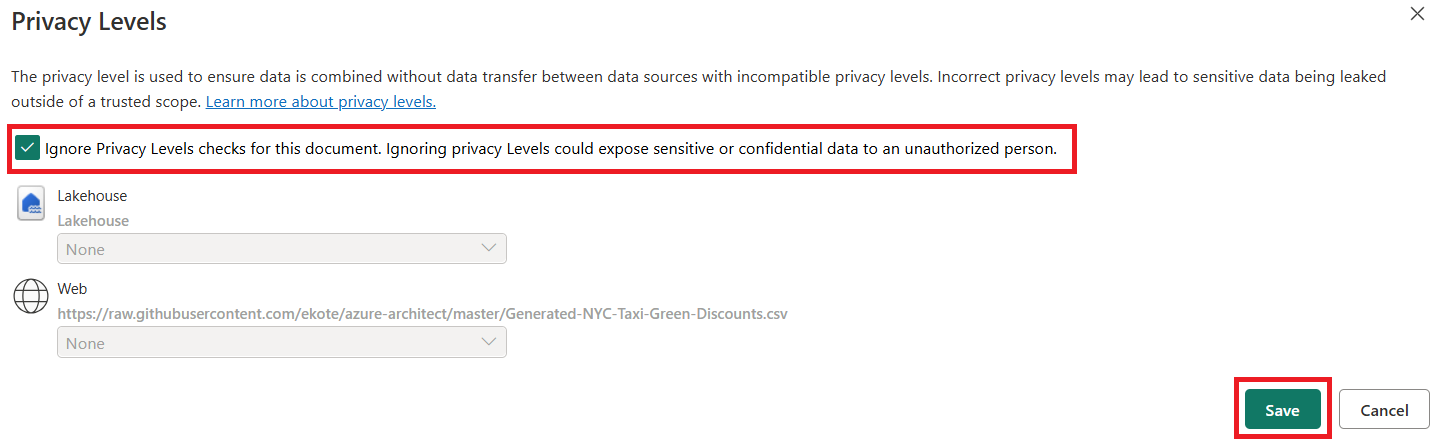
Vælg Gem.
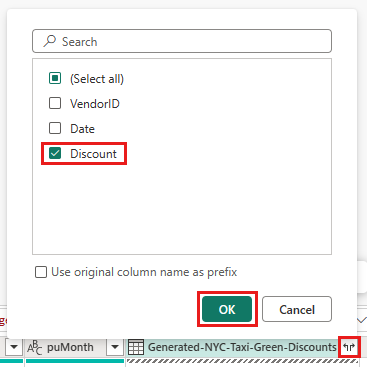
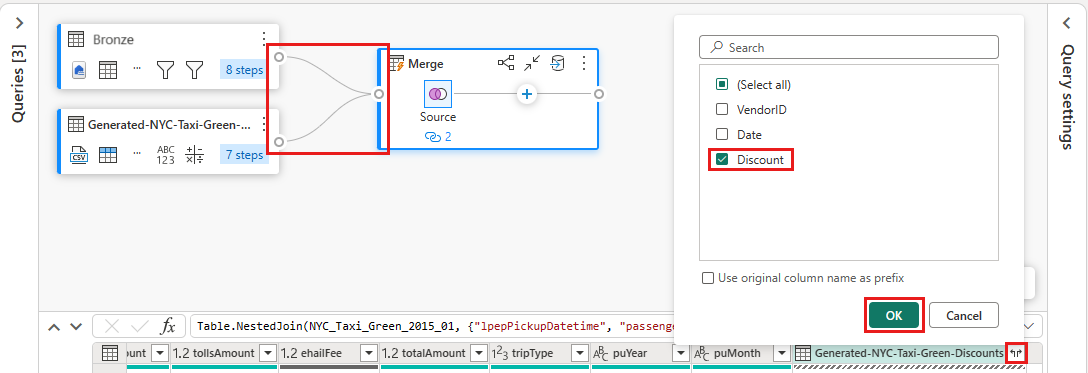
Bemærk, hvordan en ny forespørgsel blev oprettet i diagramvisning, der viser relationen mellem den nye fletforespørgsel og de to forespørgsler, du tidligere har oprettet. Når du ser på tabelruden i editoren, skal du rulle til højre for listen Flet forespørgselskolonne for at se en ny kolonne med tabelværdier. Dette er kolonnen "Generated NYC Taxi-Green-Discounts", og typen er [Table]. I kolonneoverskriften er der et ikon med to pile, der går i modsatte retninger, så du kan vælge kolonner fra tabellen. Fjern markeringen af alle kolonner undtagen Discount, og vælg derefter OK.
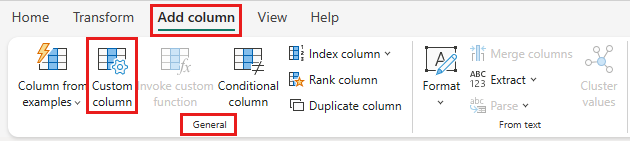
Når rabatværdien nu er på rækkeniveau, kan vi oprette en ny kolonne for at beregne det samlede beløb efter rabatten. Det gør du ved at vælge fanen Tilføj kolonne øverst i editoren og vælge brugerdefineret kolonne i gruppen Generelt.
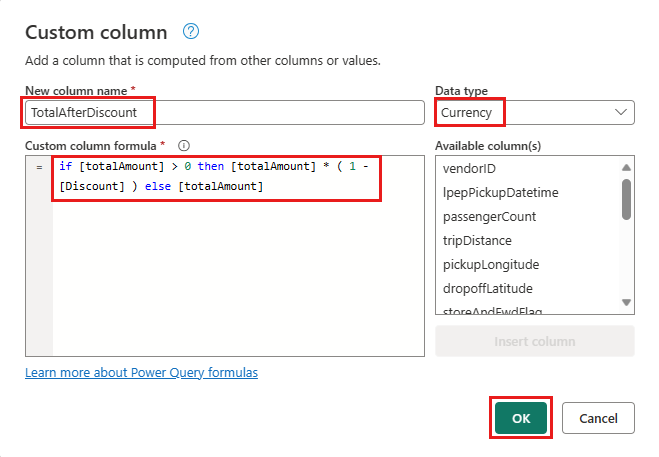
I dialogen Custom column kan du bruge Power Query formelsproget (også kendt som M) til at definere, hvordan din nye kolonne skal beregnes. Angiv TotalAfterDiscount- for Nyt kolonnenavn, vælg Valuta for Datatype, og angiv følgende M-udtryk for formlen for brugerdefineret kolonne:
hvis [totalAmount] > 0, så [totalAmount] * ( 1 -[Discount] ) ellers [totalAmount]
Vælg derefter OK.
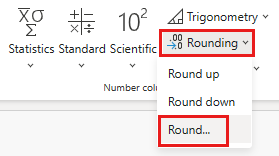
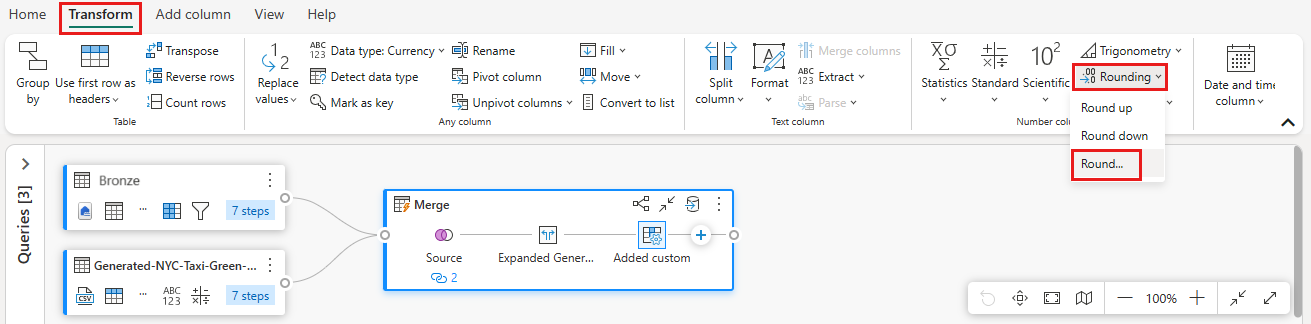
Vælg den nyoprettede kolonne TotalAfterDiscount og vælg derefter fanen Transform øverst i redigeringsvinduet. I kolonnegruppen Tal vælger du rullemenuen Afrunding og vælger derefter Rund....
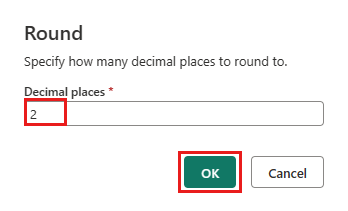
Angiv 2 for antallet af decimaler i dialogboksen Afrund i, og vælg derefter OK.
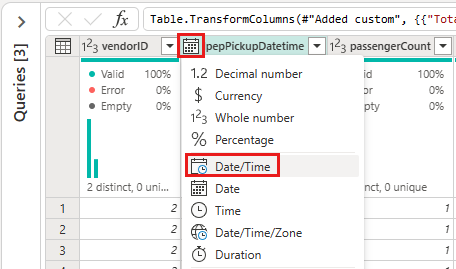
Skift datatypen for IpepPickupDatetime fra Dato til Dato/klokkeslæt.
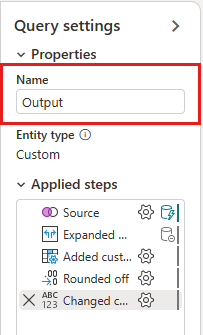
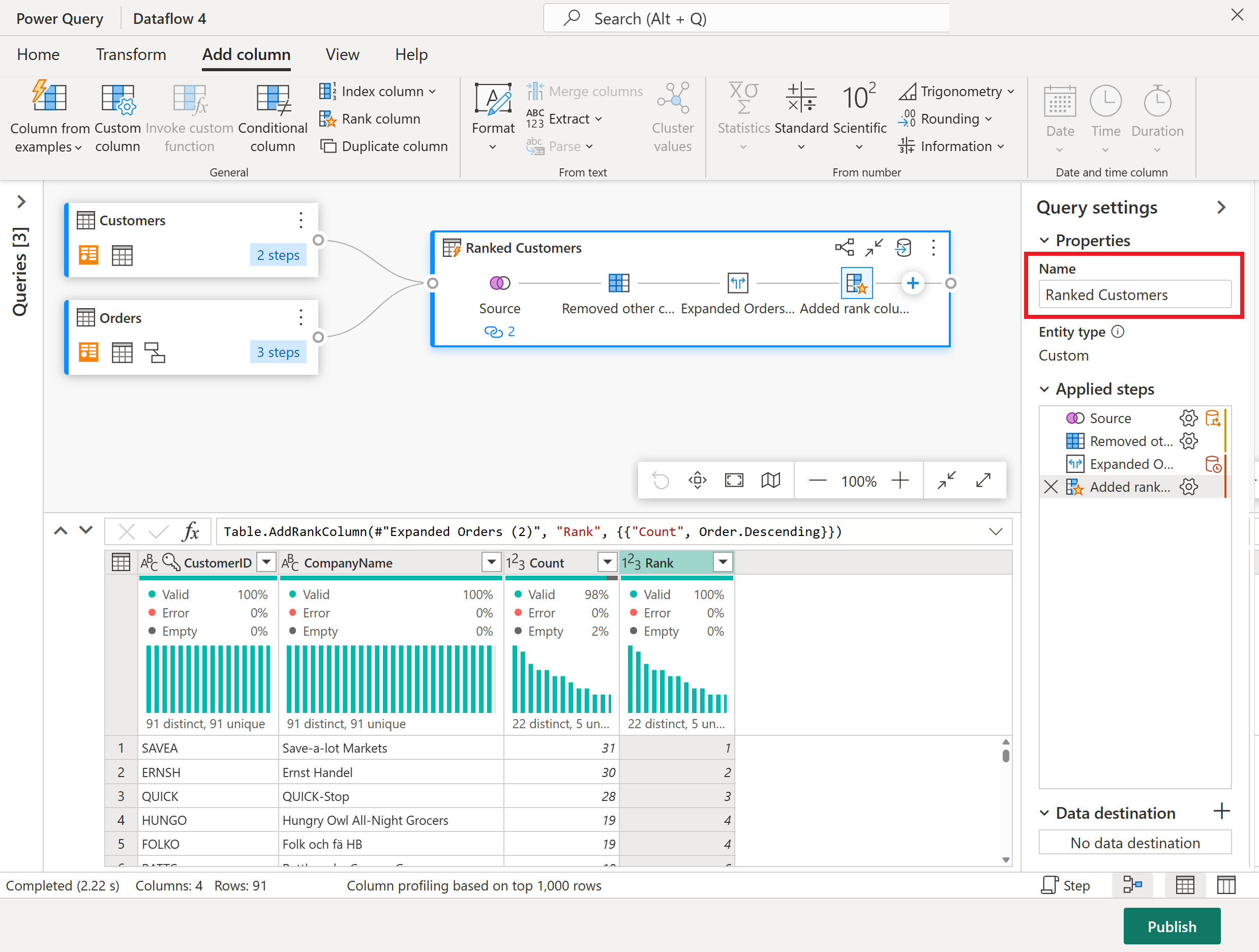
Udvid til sidst de forespørgselsindstillinger ruden fra højre side af editoren, hvis den ikke allerede er udvidet, og omdøb forespørgslen fra Flet til Output.
Indlæs outputforespørgslen i en tabel i Lakehouse
Når outputforespørgslen nu er fuldt forberedt og med data klar til output, kan vi definere outputdestinationen for forespørgslen.
Vælg den Output fletteforespørgsel, der er oprettet tidligere. Vælg derefter fanen Start i editoren, og Tilføj datadestination i gruppering af -forespørgsel for at vælge en Lakehouse destination.
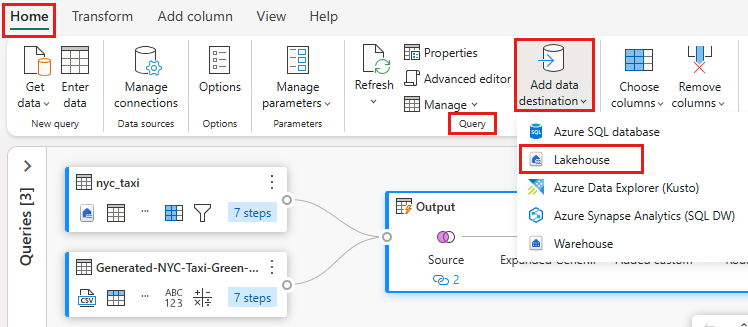
I dialogboksen Opret forbindelse til datadestination skal forbindelsen allerede være valgt. Vælg Næste for at fortsætte.
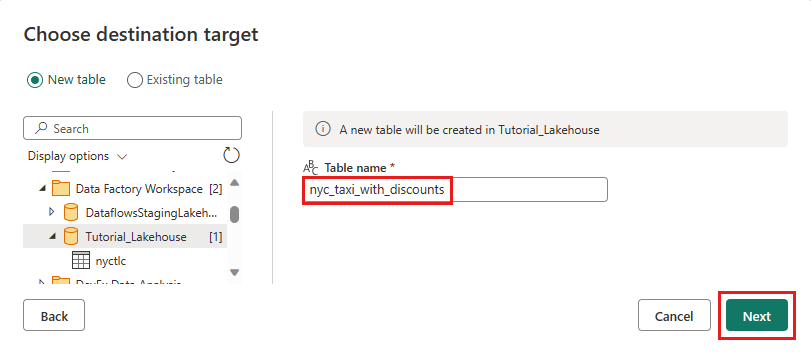
I dialogboksen Vælg destinationsmål skal du gå til det Lakehouse, hvor du vil indlæse dataene, og navngive den nye tabel nyc_taxi_with_discountsog derefter vælge Næste igen.
I dialogboksen Vælg destinationsindstillinger kan du bruge de automatiske indstillinger eller fravælge de automatiske indstillinger og forlade standardmetoden Erstat opdatering, dobbelttjekke, at dine kolonner er knyttet korrekt, og vælge Gem indstillinger.
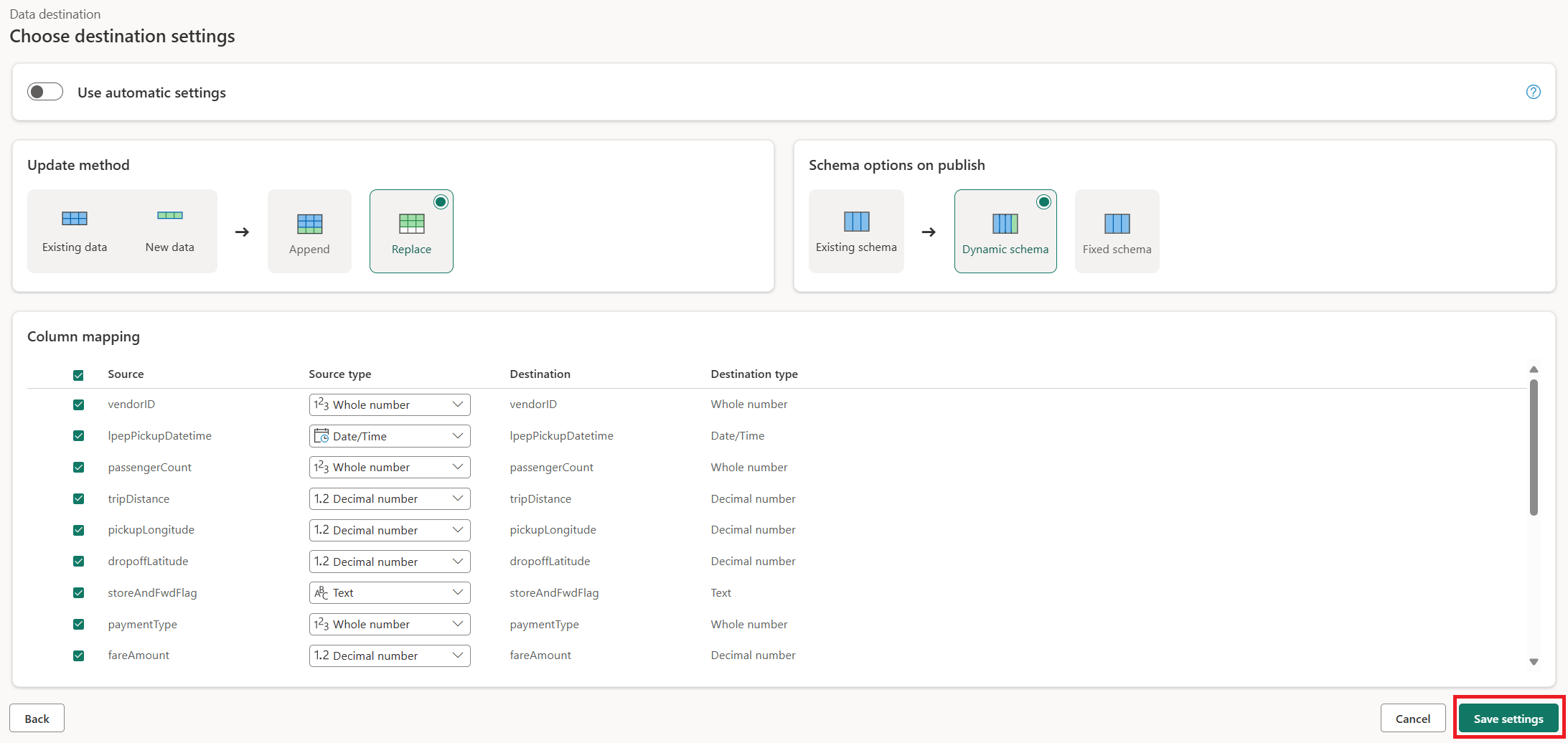
I hovededitorvinduet skal du bekræfte, at du ser din outputdestination i indstillingspanelet for Output-tabellen under Datadestination, og derefter vælge Save & Run.
Vigtig
Når det første Dataflow Gen2 oprettes i et arbejdsområde, klargøres Lakehouse- og Warehouse-elementer sammen med deres relaterede SQL Analytics-slutpunkt og semantiske modeller. Disse elementer deles af alle dataflow i arbejdsområdet og er påkrævet, for at Dataflow Gen2 kan fungere, bør ikke slettes og er ikke beregnet til at blive brugt direkte af brugerne. Elementerne er en implementeringsdetaljer for Dataflow Gen2. Elementerne er ikke synlige i arbejdsområdet, men kan være tilgængelige i andre oplevelser, f.eks. Notebook, SQL-endpoint, Lakehouse og Warehouse. Du kan genkende elementerne med deres præfiks i navnet. Præfikset for elementerne er 'DataflowStaging'.
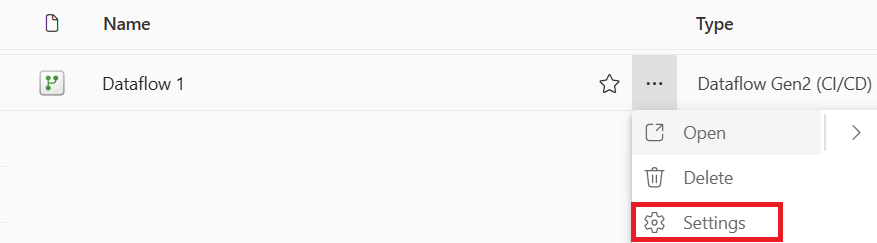
(Valgfrit) På siden med arbejdsområdet kan du omdøbe dit dataflow ved at vælge ellipsen til højre for navnet på dataflowet, der vises, når du har markeret rækken, og vælge Indstillinger. I dette eksempel omdøber vi det til nyc_taxi_with_discounts.
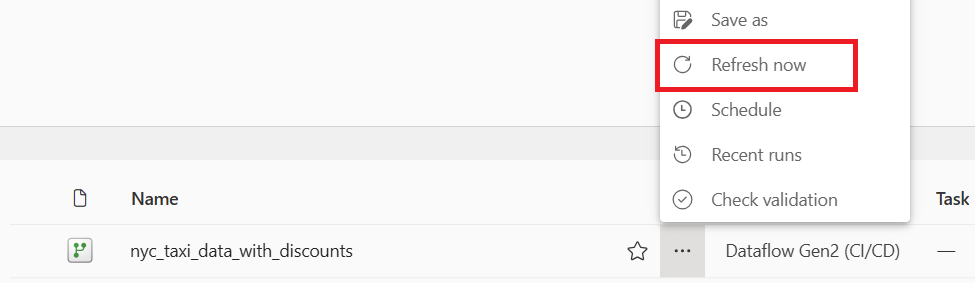
Vælg opdateringsikonet for dataflowet under ellipsen Flere indstillinger , og når du er færdig, bør du kunne se din nye Lakehouse-tabel oprettet som konfigureret i indstillingerne for datadestination .
Tjek din Lakehouse for at se den nye tabel indlæst der.
