Bemærk
Adgang til denne side kræver godkendelse. Du kan prøve at logge på eller ændre mapper.
Adgang til denne side kræver godkendelse. Du kan prøve at ændre mapper.
Gælder for: ✅ Lager i Microsoft Fabric
Denne artikel beskriver, hvordan man arbejder med Fabric Git-integration og Fabric data warehouse.
Vigtigt!
Denne funktion er en prøveversion.
Den dækker almindelige udviklingsarbejdsgange, herunder oprettelse af grene, opdatering af Git-repositorier, synkronisering af ændringer tilbage til Fabric-arbejdsområdet og committing af warehouse-ændringer til Git. Disse arbejdsgange hjælper med versionskontrol, samarbejde og kontrolleret udrulning af ændringer i lagerskemaet.
Git-workflow til Fabric data warehouse
Fra siden med Workspace-indstillinger kan du nemt oprette en forbindelse til din git-udbyder. Hvis du vil konfigurere forbindelsen, skal du se Kom i gang med Git-integration. Følg instruktionerne for at Connect til et Git-repo for enten at Azure DevOps eller GitHub som Git-udbyder.
Opret eller tjekk/skift branch
Du kan administrere Git-grene til dit Fabric data warehouse arbejdsområde. Du kan oprette en ny gren, skifte mellem grene eller forgrene dig til et separat arbejdsområde.
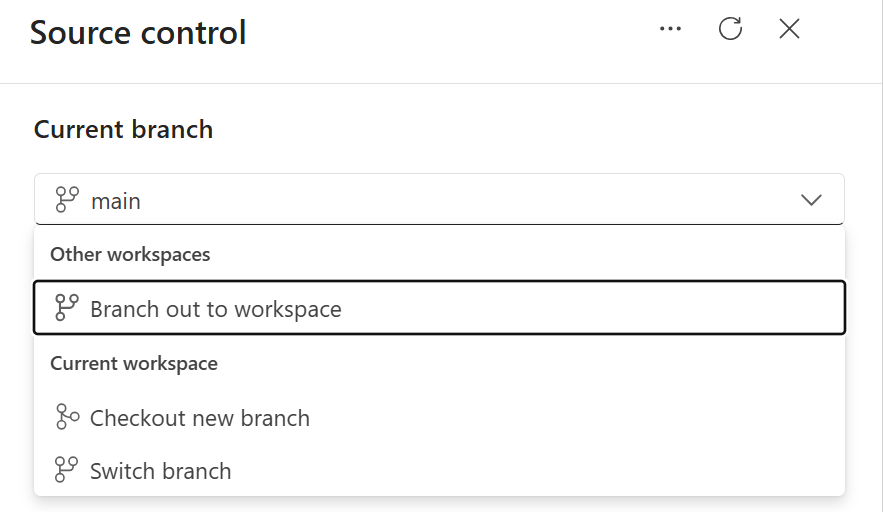
Tjek den nye filial: Opret en ny gren til dette arbejde. Arbejd altid i en ny arbejdsgren, ikke
main. Hvis du vil oprette forbindelse mellem det aktuelle arbejdsområde og en ny forgrening, samtidig med at den eksisterende arbejdsområdestatus bevares, skal du vælge Tjek ny forgrening ud.Udvid til et andet arbejdsområde: For mere information om oprettelse eller tilknytning af arbejdsområder til grene, se Udvikl ved brug af et andet arbejdsområde.
Skift mellem eksisterende filialer: Når du skifter branche, synkroniserer arbejdsområdet med den nye branch, og alle elementer i workspace overskrives. For mere information, se Switch-grene.
Når du forgrener arbejdsgange, analyserer hvert lager sine afhængigheder med andre lagre for at bestemme rækkefølgen af varesynkronisering og sikre, at de forgrenede arbejdsgange fungerer som forventet.
Få mere at vide om, hvordan du tjekker en ny forgrening ud på Løs konflikter i Git.
Udvikl lokalt ved hjælp af et databaseprojekt
Du kan udføre lokal udvikling ved at arbejde med warehouse-databaseprojektet fra dit Git-repository. Du kan endda udvikle mod lagerets databaseprojekt offline.
- Klon Git-repositoryet, der indeholder warehouse-databaseprojektet.
- Åbn databaseprojektet lokalt, for eksempel i Visual Studio Code med SQL-databaseprojektudvidelsen.
- Lav skema-opdateringer eller scriptændringer direkte i databaseprojektet.
- Valider ændringer lokalt ved at bygge databaseprojektet for eventuelle fejl.
- Når udviklingen er færdig, committer og pusher du dine ændringer til den eksterne Git-branch. Når de er skubbet, kan de opdaterede projektdefinitioner synkroniseres tilbage til Fabric-arbejdsområdet via Git-integrationsworkflows.
Synkroniser ændringer fra Git tilbage til arbejdsområdet
Efter at have afsluttet udviklingen i en feature eller fungerende branch (ikke i main), kan du synkronisere de opdaterede databaseprojektdefinitioner fra Git tilbage til Fabric-arbejdsområdet, så warehouset afspejler de senest godkendte ændringer.
Hvis du oprettede en feature branch tidligere (for eksempel under branch creation eller checkout), så lav først en pull request for at gennemgå og merge dine ændringer i målbranchen. En pull request er simpelthen en anmodning om at sammenflette ændringer fra én branch til en anden.
Når pull requesten er flettet i Git, skal du gå til Versionskontrol i Fabric-arbejdsområdet.
Opdater eller synkroniser arbejdsområdet fra Git-repositoriet for at anvende de seneste ændringer på warehouse.
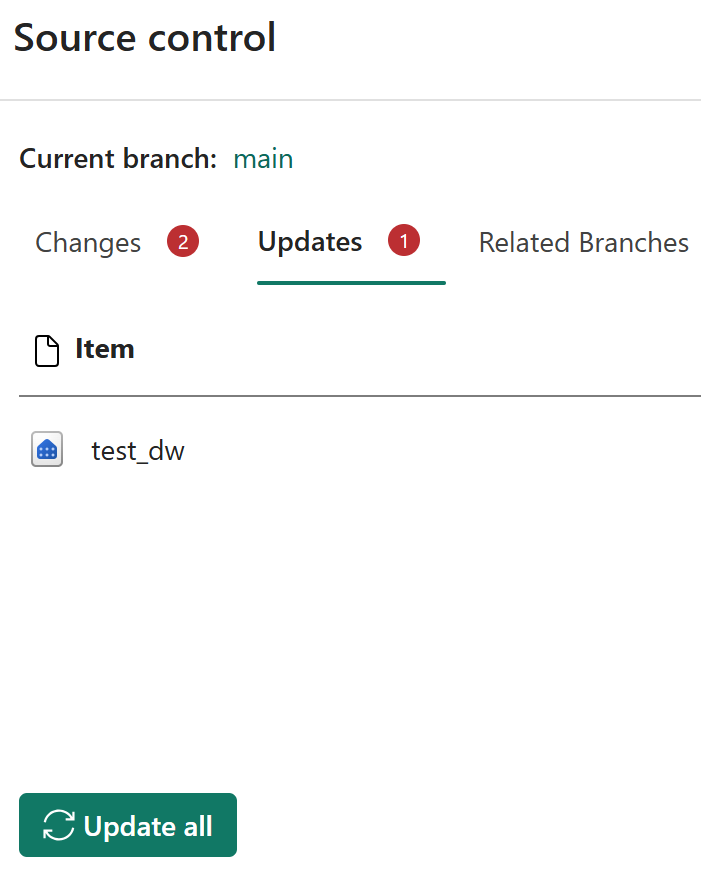
Hvis der opstår konflikter under synkronisering af ændringer mellem Git og Fabric-arbejdsområdet, følg konfliktløsningsvejledningen og løs konflikter.
Lav ændringer og commmit warehouse-opdateringer til Git
Hvis du skal foretage ændringer direkte i det levende lager, kan du stadig opdatere versionskontrol fra definitionen af det levende lager.
Tips
For at håndtere skemaændringer i et struktureret, versionskontrolleret format, arbejd med warehouse-skemafiler i databaseprojekter. Du kan planlægge skemaændringer i lageret, som beskrevet i Udvikl lokalt, ved at bruge et databaseprojekt, i stedet for at foretage ændringer direkte til den levende lagerstatus som beskrevet i dette afsnit.
For at gennemgå og committe dine ændringer i et Git-repository:
For at oprette eller ændre lagerobjekter skal du køre T-SQL-sætninger i Fabric portal SQL-forespørgselseditoren, SQL Server Management Studio (SSMS),MSSQL-udvidelsen til Visual Studio Code eller andre forespørgselsværktøjer. Disse ændringer opdaterer det live warehouse-skema.
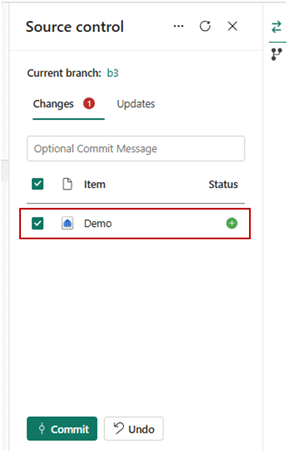
Gå til Source Control i Fabric-arbejdsområdet.
Det ændrede lager vises som en afventende ændringspost i ændringslisten.
Under branch-out eller workflows mellem workspace-til-Git synkronisering udfører systemet skemaudtrækning ved brug af DacFx-baseret inkrementel udtrækning. Skemaudvinding fanger kun relevante skemaændringer. Gennemgå de opdagede ændringer:
- Sammenlign definitionen af lagervare-genstanden med den nuværende filialversion.
- Valider skemaforskelle for individuelle eller flere elementer.
Vælg de lagervarer, du vil forpligte dig til.
Tilføj en commit-besked og commit ændringerne til Git-repositoryet.
Efter at have forpligtet dig:
- Gå til Git-arkivet.
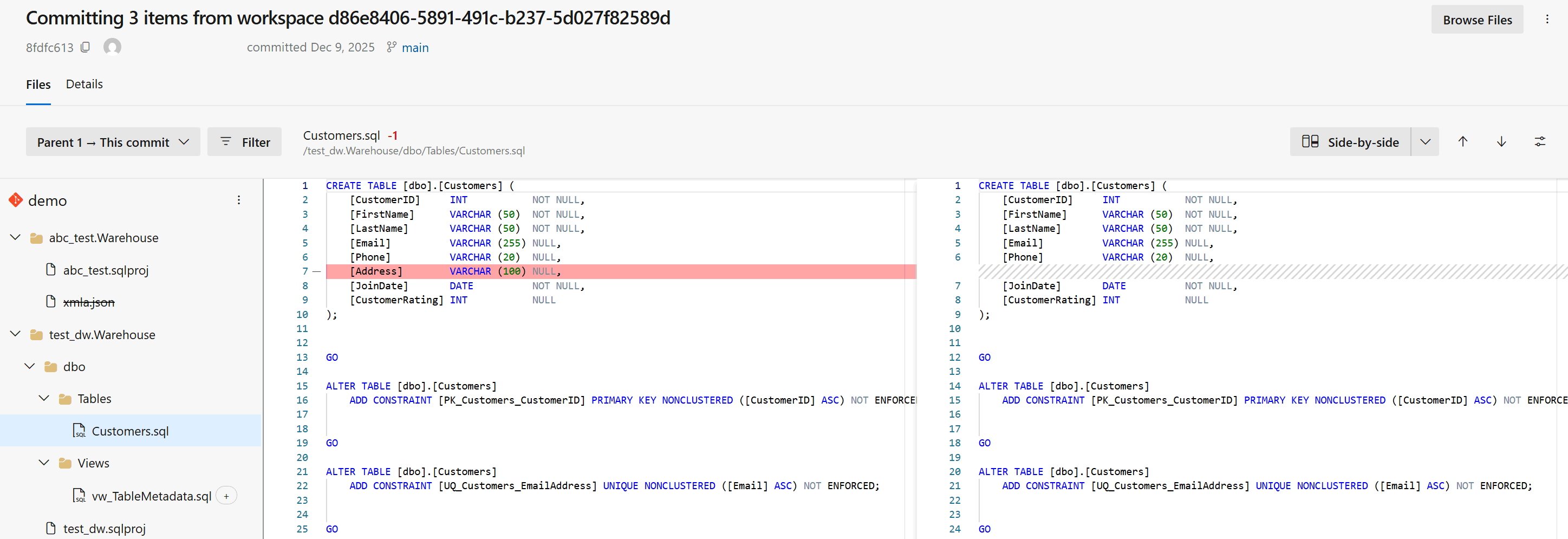
- Verificér ændringerne gennem commit-historikken og det opdaterede databaseprojektelement.
For eksempel en commit, der fjernede kolonnen
Addressfradbo.Customers: