Bemærk
Adgang til denne side kræver godkendelse. Du kan prøve at logge på eller ændre mapper.
Adgang til denne side kræver godkendelse. Du kan prøve at ændre mapper.
I denne hurtigstart opretter du en HorizonDB-database i Microsoft Fabric HorizonDB og validerer den med en PostgreSQL-forespørgsel.
Vigtig
Fabric HorizonDB er i offentlig forhåndsvisning. Kapaciteter, begrænsninger og adfærd kan ændre sig før generel tilgængelighed. For mere information, se Microsoft Fabric forhåndsvisningsfunktioner.
Forudsætninger
- En Fabric-lejer og et berettiget arbejdsområde tildelt aktiv Fabric-kapacitet.
- Bidragyder- eller administratoradgang til arbejdsområdet og tilladelse til at oprette PostgreSQL-databaseelementer.
- Fabric HorizonDB-tilgængelighed i arbejdsområdeområdet.
- En Microsoft Entra-identitet aktiveret til forhåndsvisningen.
Brug et dedikeret udviklings- eller testarbejdsområde og syntetiske, ikke-følsomme data. Bekræft aktivering af lejer, arbejdsområde, kapacitet og region med din administrator eller preview-kontakt.
Opret databasen
Log ind på Fabric-portalen.
Åbn målarbejdsområdet.
Vælg + Nyt element.
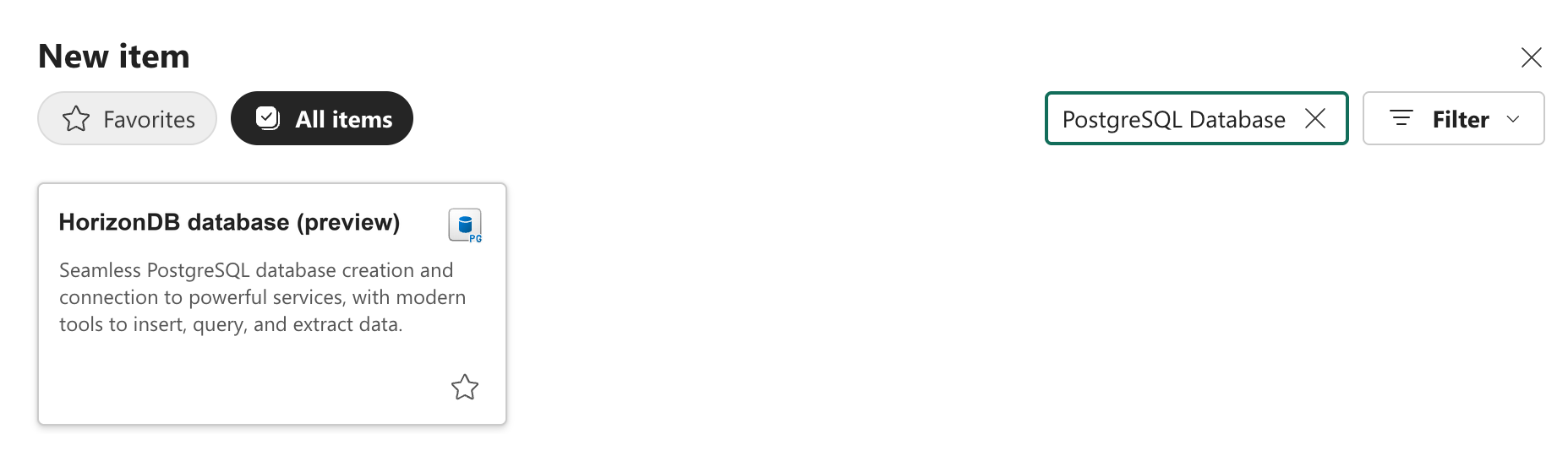
Søg efter HorizonDB-databasen.
Vælg HorizonDB-database (forhåndsvisning).
Indtast et unikt varenavn såsom
contoso-horizondb.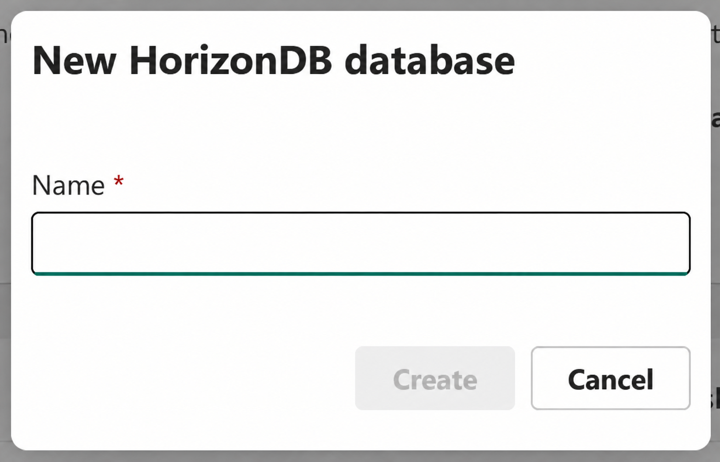
Vælg Opret, og vent på, at elementet rapporteres Online eller Klar.
Skabelsen er asynkron. Opret ikke et duplikeret element, hvis operationen stadig er i gang. Åbn elementdetaljerne og registrer dets funktions- eller korrelations-ID, hvis provisionering rapporterer en fejl.
Databasen kan kun bruges, efter at elementet har rapporteret en klartilstand, og dets PostgreSQL-endpoint accepterer en autoriseret forespørgsel. Fabric-integrationer kan fortsætte med at initialisere uafhængigt.
Valider databasen
Åbn databaseelementet.
Vælg Ny forespørgsel.
Indsæt følgende PostgreSQL-forespørgsel, vælg den fulde sætning, og vælg Kør:
SELECT
    current_database() AS database_name,
    current_user AS signed_in_user,
    current_setting('server_version') AS server_version,
    current_setting('server_version_num') AS server_version_number,
    pg_backend_pid() AS session_id,
    clock_timestamp() AS validated_at;
Bekræft, at:
-
database_namematcher PostgreSQL-databasenavnet i elementets forbindelsesdetaljer. I den aktuelle forhåndsvisning erpostgresdette , ikke Fabric-varens visningsnavn. -
signed_in_userrepræsenterer dit forventede Microsoft Entra-princip. -
server_versionRapporterer den motorversion, der bruges af din forhåndsvisningsdatabase. - Forespørgslen returnerer ét sessions-ID og ét tidsstempel.
-
Kun den Microsoft Entra-identitet, der oprettede databasen, kan oprette forbindelse i den aktuelle forhåndsvisning. Deling af elementet gør det ikke muligt for en anden bruger eller principal at oprette forbindelse. Se Valider PostgreSQL-adgang.
Gennemgå forbindelsesoplysninger
Vælg Visual Studio Code i databaseværktøjslinjen for at åbne forbindelsesruden. Registrer de ikke-følsomme værdier, din klient har brug for:
- PostgreSQL-host.
- Port.
- Databasenavn.
- Microsoft Entra-brugerformat.
- Udgivet TLS-tilstand og certifikatvejledning.
Kopier ikke et token til et dokument, notesbogsoutput, shell-historik eller kildefil. Brug ikke SQL Analytics-endpointet til en operationel PostgreSQL-forbindelse.
Forstå den indledende beregningstilstand
Platformen administrerer computerressourcer. Brug kun de kontroller, der vises i dit databaseelement. Hvor skalér til nul er aktiveret, kan en inaktiv database sætte en pause, og en forbindelse gennem samme endpoint genoptages den. Giv højde for opstartslatenstid; antag ikke et fast inaktivitetsinterval eller genoptagelsestid.