Bemærk
Adgang til denne side kræver godkendelse. Du kan prøve at logge på eller ændre mapper.
Adgang til denne side kræver godkendelse. Du kan prøve at ændre mapper.
Gælder for:✅SQL database i Microsoft Fabric
Du kan forbinde til og forespørge din SQL-database i Fabric på alle de samme måder som Azure SQL Database.
Prerequisites
- Du har brug for en eksisterende Fabric-kapacitet. Hvis du ikke gør det, skal du starte en Fabric-prøveversion.
- Opret eller brug en eksisterende SQL-database i Fabric.
- Hvis du ikke allerede har en, kan du oprette en ny SQL-database i Fabric.
- I øjeblikket er den eneste understøttede forbindelsespolitik for SQL-databaser i Microsoft Fabric Default. Du kan få flere oplysninger under Forbindelsespolitik.
Forespørgselseditor på Fabric-portalen
Du kan oprette forbindelse til SQL-databasen ved hjælp af den webbaserede editor på Fabric-portalen.
Den webbaserede editor til SQL-databasen i Fabric indeholder en grundlæggende objektoversigt og grænseflade til udførelse af forespørgsler. Den integrerede Stifinder-menu viser alle databaseobjekter.
En ny SQL-database i Fabric åbnes automatisk i webeditoren, og en eksisterende database kan åbnes i webeditoren ved at vælge den i Fabric.
Find SQL forbindelsesstreng
I Microsoft Fabric er SQL-analyse-endpointet og SQL-databasen tilgængelige via en Tabular Data Stream, eller TDS-endpoint, som alle moderne webapplikationer, der interagerer med et SQL Server TDS-endpoint, kender til. Dette kaldes SQL-forbindelsesstreng inden for Microsoft Fabric-brugergrænsefladen.
- Servernavnet på SQL-databasen ligner servernavnet Azure SQL Database,
<server-unique-identifier>.database.windows.net. - Navnet på SQL analytics-endpoint-serveren ligner servernavnet på et lager.
<server-unique-identifier>.<tenant>.fabric.microsoft.com
For at finde servernavnet til din Fabric SQL-database:
- Gå til indstillingerne for SQL-databaseelementet.
- I varelisten skal du vælge menuen
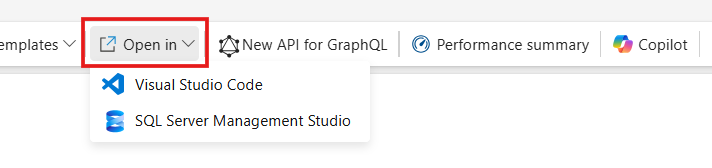
.... Vælg Indstillinger og derefter Forbindelsesstrenge. Fabric leverer komplette forbindelsesstrenge til udbydere, herunder ADONET, JDBC, ODBC, PHP og Go. For mssql-python, mssql-django og OLE DB brug server- og databaseværdierne fra ODBC-forbindelsesstreng. - Eller vælg knappen Åbn i og vælg SQL Server Management Studio eller Visual Studio Code. Servernavnet og databasenavnet vises.
For at finde servernavnet på SQL-analyse-endpointet i din SQL-database:
- Gå til indstillingerne for dit SQL-databaseelement, og vælg derefter Forbindelsesstrenge.
- Eller vælg menuen
..., vælg derefter SQL forbindelsesstreng, og kopier derefter SQL forbindelsesstreng. Dette er serverens navn.
Knappen Åbn i for at oprette forbindelse
Du kan nemt oprette forbindelse til din SQL-database med knappen Åbn i i Fabric-portalens forespørgselseditor. Vælg SQL Server Management Studio eller MSSQL-udvidelsen til Visual Studio Code.
Forbind manuelt til SQL Server Management Studio
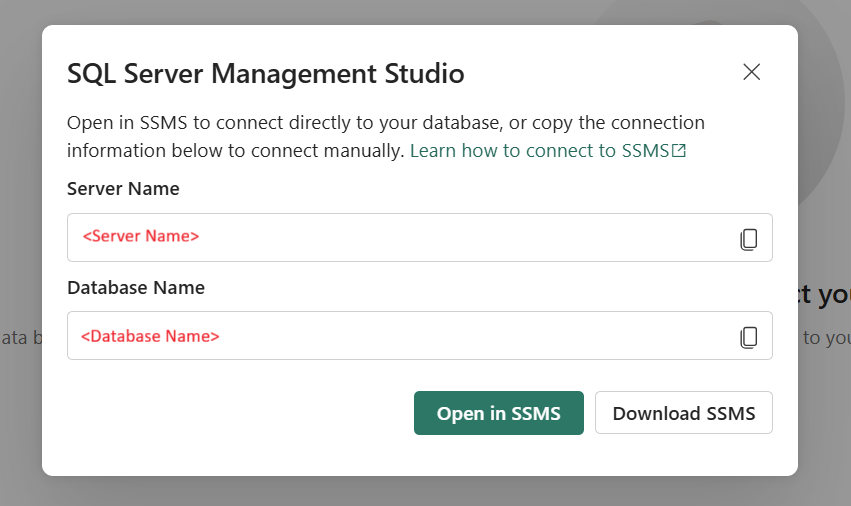
Hvis din SSMS-version er ældre end 21, understøttes automatisk udfyldning af forbindelsesoplysninger ikke, når du har klikket på Åbn i Du kan stadig oprette forbindelse manuelt ved at angive dine server-, database- og godkendelsesoplysninger.
I SQL Server Management Studio (SSMS):
- Fra arbejdsområdet i Databasearbejdsbelastningen i Fabric skal du vælge ud
...for din SQL-database. - Vælg Indstillinger.
- Vælg Forbindelsesstrenge. Se efter den forbindelsesstreng til din SQL-database, inklusive
Data Source=. Eksempeltcp:<servername>.database.fabric.microsoft.com,1433.Initial Catalog=er databasenavnet. - Åbn en ny forbindelse i SSMS.
- I dialogboksen Fabric skal du kopiere og indsætte værdien fra
Server Namei servernavnet. - Vælg Authentication type: Microsoft Entra ID - Universal med MFA-understøttelse.
- Vælg Muligheder<<.
- Kopiér og indsæt værdien fra
Database Namei tekstfeltet Opret forbindelse til database . - Vælg Opret forbindelse.
- Log ind med Microsoft Entra ID - Universal med MFA-understøttelse.
Forbind manuelt til MSSQL-udvidelsen til Visual Studio Code
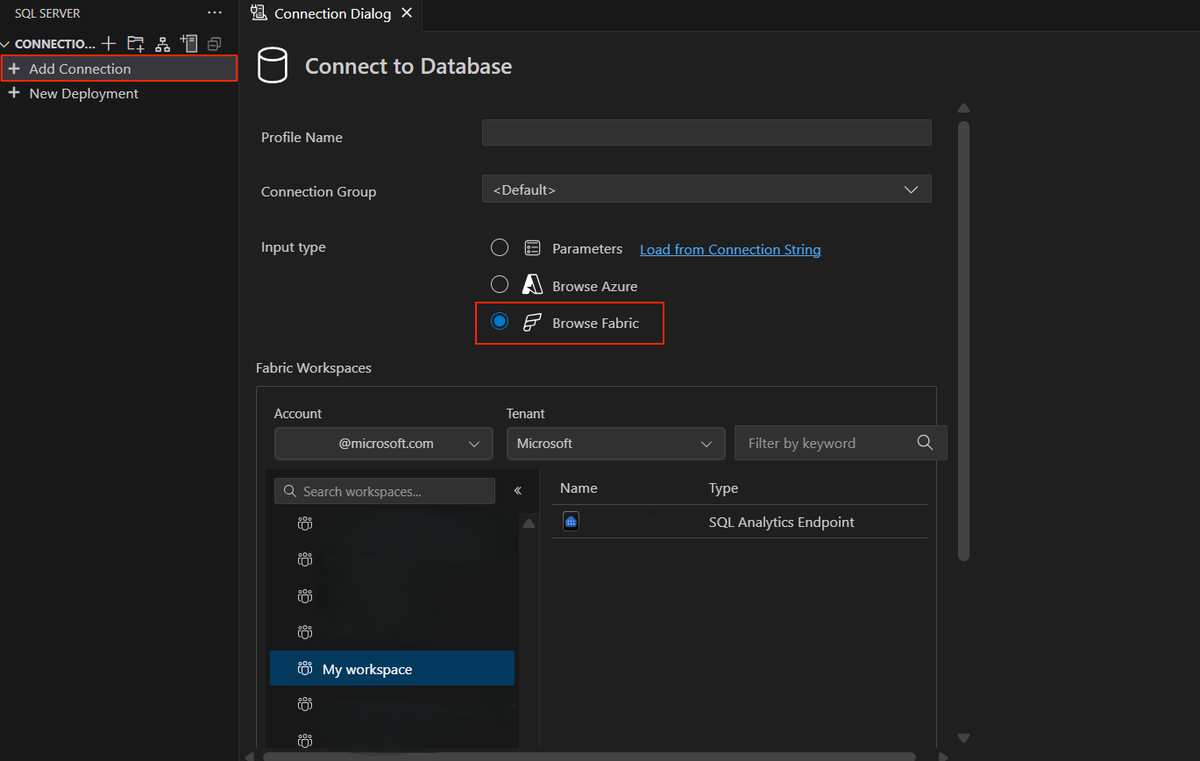
Du kan også bruge Fabric-gennemsynsoplevelsen i MSSQL-udvidelsen til VS Code. Denne funktion giver udviklere mulighed for problemfrit at oprette forbindelse til deres SQL-database i Fabric- eller SQL-analyseslutpunkter – uden manuelt at kopiere forbindelsesstrenge fra Fabric-portalen eller stole på knappen Åbn i for at oprette forbindelse direkte til deres database i VS Code.
Opret forbindelse med sqlcmd
Du kan forbinde til din SQL-database i Fabric med sqlcmd, ligesom ethvert andet SQL databaseprogram-produkt.
Brug Microsoft Entra ID autentificering med G-muligheden. Microsoft Entra-autentificeringen (-G) kræver mindst version 13.1.
I følgende eksempel skal du erstatte <server name> med den lange streng af entydig tekst, der repræsenterer din SQL-database i Fabric.
sqlcmd -S <your_server>.database.fabric.microsoft.com;1433 -G -d <your_database> -i ./script.sql
Opret forbindelse med bcp-hjælpeprogram
Du kan forbinde til din SQL-database i Fabric med bcp-værktøjet, ligesom med ethvert andet SQL databaseprogram-produkt. Brug Microsoft Entra ID autentificering med -G-muligheden.
I følgende eksempel skal du erstatte <server name> med den lange streng af entydig tekst, der repræsenterer din SQL-database i Fabric.
bcp bcptest in "c:\temp\sample.dat" -S <your_server>.database.fabric.microsoft.com;1433 -d testdb -G -c
Forbind dig med Python Notebook
Fabric Python Notebooks (preview) tilbyder muligheden for at køre T-SQL-kode med T-SQL magic command.
Tips
Du kan også forbinde dine applikationer til en SQL-database i Fabric med Microsoft Python Driver.
I følgende trin skal du oprette forbindelse til en SQL-database i Fabric ved hjælp af den %%tsql magiske kommando:
Opret en notesbog i dit arbejdsområde med sproget sat til Python.
Brug den
%%tsqlmagiske kommando i en celle. Celletypen ændres automatisk tilT-SQL.I følgende eksempel skal du erstatte
<databasename>med navnet på din SQL-database i Fabric. Parameteren-typeskal væreSQLDatabase.%%tsql -artifact <databasename> -type SQLDatabaseInkluder derefter din T-SQL-kommando. Hvis du f.eks. vil køre en forespørgsel fra en database med navnet
Contoso:%%tsql -artifact Contoso -type SQLDatabase SELECT * FROM SalesLT.Customer;Du kan også binde resultaterne til en dataramme med argumentet
-bind:%%tsql -artifact Contoso -type SQLDatabase -bind df2
For flere muligheder for at forespørge dine data med T-SQL inde i Python Notebooks, se Run T-SQL code in Fabric Python notebooks. Du kan se den fulde syntaks ved at bruge kommandoen %tsql? . Denne kommando viser hjælpoplysningerne for kommandoen T-SQL magic, herunder de tilgængelige parametre og deres beskrivelser.