Bemærk
Adgang til denne side kræver godkendelse. Du kan prøve at logge på eller ændre mapper.
Adgang til denne side kræver godkendelse. Du kan prøve at ændre mapper.
Python-notebooken er en ny oplevelse bygget oven på notebooks i Fabric. Det er et alsidigt og interaktivt værktøj designet til dataanalyse, visualisering og maskinlæring. Det giver en problemfri udviklingsoplevelse til skrivning og udførelse af Python-kode. Denne funktion gør den til et vigtigt værktøj for dataforskere, analytikere og BI-udviklere, især til udforskningsopgaver, der ikke kræver big data og distribueret databehandling.
Ved at bruge en Python-notesbog får du:
Flere indbyggede Python-kerner: Python-notebooks tilbyder et rent Python-kodningsmiljø uden Spark, med tre indbyggede Python-kerneversioner: Python 3.10, Python 3.11 og Python 3.12. Miljøet understøtter native IPython-funktioner som iPyWidget og magic-kommandoer.
Omkostningseffektiv: Den nye Python-notesbog giver omkostningsbesparende fordele ved at køre på en enkelt nodeklynge med 2vCores/16 GB hukommelse som standard. Denne konfiguration sikrer effektiv ressourceudnyttelse for dataudforskningsprojekter med mindre datastørrelse.
Lakehouse og ressourcer er native tilgængelige: Fabric Lakehouse sammen med indbyggede notebook-ressourcer med fuld funktionalitet er tilgængelig i Python notebook. Denne funktion gør det nemt for brugere at hente dataene til python-notebooken, prøv bare træk og slip for at få kodeudsnittet.
Bland programmering med T-SQL: Python notebook tilbyder en nem måde at interagere med data warehouse og SQL analytics-endpoints i Explorer. Ved at bruge notebookutils data connector kan du nemt køre T-SQL-scripts under Python-kontekst.
Understøttelse af populære dataanalytiske biblioteker: Python-notebooks leveres med forudinstallerede biblioteker som DuckDB, Polars og Scikit-learn, hvilket giver et omfattende værktøjssæt til datamanipulation, analyse og maskinlæring.
Avanceret IntelliSense: Python notebook adopterer Pylance som IntelliSense-motor sammen med andre tilpassede Fabric-sprogtjenester med det formål at give avancerede kodningsoplevelser til notebookudviklere.
NotebookUtils og Semantic link: Kraftfulde API-værktøjssæt gør det nemt for dig at bruge Fabric- og Power BI-funktioner med kode-først-erfaring.
Rig visualiseringsmuligheder: Udover de populære rich dataframe-forhåndsvisningsfunktioner 'Table' og 'Chart'-funktionen understøtter den også populære visualiseringsbiblioteker som Matplotlib, Seaborn og Plotly. PowerBIClient understøtter også disse biblioteker for at hjælpe brugerne med bedre at forstå datamønstre og indsigt.
Almindelige funktioner for Fabric Notebook: Alle notebook-niveaufunktioner er naturligt anvendelige for Python-notebooks, såsom redigeringsfunktioner, AutoSave, samarbejde, deling og tilladelsesstyring, Git-integration, import/eksport og mere.
Full stack Data Science Capabilities: Den avancerede værktøjspakke med lav kode data Wrangler, MACHINE Learning Framework MLFlow og den effektive Copilot er alle tilgængelige i Python-notesbogen.
Sådan får du adgang til en Python-notesbog
Efter at have åbnet en notesbog i Fabric, kan du skifte til Python i sprogmenuen under fanen Hjem og konvertere hele notesbogsopsætningen til Python.
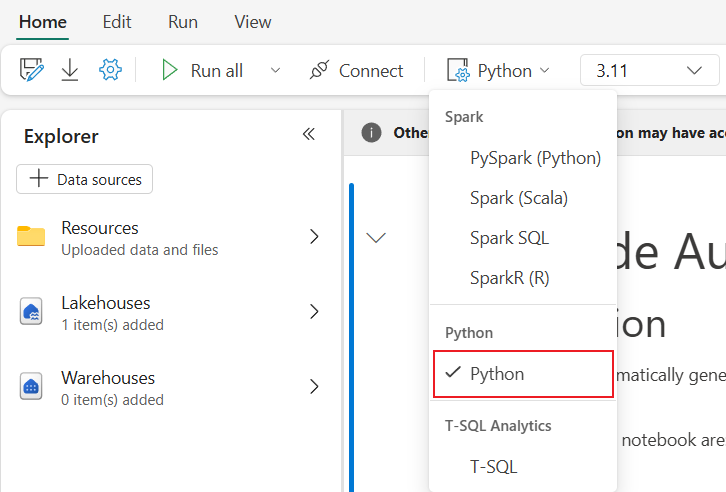
De fleste af de almindelige funktioner understøttes på notesbogsniveau. For at lære mere, se Hvordan du bruger Fabric-notebooks og udvikler, udfører og administrerer Fabric-notebooks. Denne artikel oplister nogle nøglefunktioner, der er specifikke for Python-scenarier.
Kør Python-notesbøger
Python-notebooks understøtter flere jobudførelsesmetoder:
- Interaktiv kørsel: Du kan køre en Python-notesbog interaktivt som en oprindelig Jupyter-notesbog.
- Schedule run: Du kan bruge den lette scheduler-oplevelse på notebook-indstillingssiden til at køre en Python-notebook som batchjob.
- Pipelinekørsel: Du kan orkestrere Python-notesbøger som notesbogsaktiviteter i Pipeline. Processen genererer et øjebliksbillede efter jobudførelsen.
-
Referencekørsel: Du kan bruge
notebookutils.notebook.run()ellernotebookutils.notebook.runMultiple()referere til kørsler af Python-notesbøger i en anden Python-notesbog som batchjob. Processen genererer et øjebliksbillede, efter referencekørslen er afsluttet. -
%run: Du kan bruge
%rundem til at referere til og køre andre notebooks inden for samme eksekveringskontekst, så du kan direkte kalde funktioner og genbruge variabler defineret i disse notebooks. For flere detaljer, se dokumentationen om, hvordan man refererer til en notesbog. - Offentlig API-kørsel: Du kan planlægge din Python-notebook kørsel med notebook run, public API. Job Scheduler API'et understøtter parameteriserede kørsler og returnering af exitværdier fra notebook-eksekveringer. Exit-værdier kan bruges til betinget orkestrering og signaleringsresultater, når Python-notebooks orkestreres i automatisering og CI/CD-scenarier. Sørg for, at sproget og kerneegenskaberne i notesbogens metadata for den offentlige API-payload er korrekt sat. Parameterværdier, der sendes via det offentlige API, er tilgængelige for Python-notebooken under kørsel ved brug af det standard parameteradgangsmønster, der bruges i Fabric-notebooks. For detaljer om anmodningsformen for parametre og udgangsværdi-hentning, se Administrer og udfør notebooks i Fabric med API'er. Du kan overvåge run-status og annullere jobinstanser via Job Scheduler API'en, som supplerer in-UI View all runs-oplevelsen .
Note
Service principal-autentificering understøttes for Items REST API (CRUD for notebooks) og Job Scheduler API (eksekvering), hvilket muliggør sikker uovervåget automatisering og CI/CD for Python-notebooks. Tilføj serviceprincipalen til arbejdsområdet med en passende rolle til at bruge disse API'er.
Du kan overvåge kørselsoplysningerne for Python-notesbogen under fanen Kør ->Vis alle kørsler.
Note
I øjeblikket %run understøtter kun reference til notesbogselementer på Python notesbøger, ikke kodemoduler (såsom .py filer) fra notesbogsressourcemappen.
Interaktion med data
Du kan interagere med lakehouse, lagre, SQL-analyseendpoints og indbyggede ressourcemapper på Python-notebooks.
Note
Python-notebook-runtimen leveres forudinstalleret med delta-rs og duckdb-biblioteker for at understøtte både læsning og skrivning af Delta Lake-data. Dog er nogle Delta Lake-funktioner måske ikke fuldt understøttet. For flere detaljer og de seneste opdateringer, se delta-rs og DuckDB-dokumentationen .
Lakehouse interaktion
Du kan sætte et søhus som standard, eller du kan også tilføje flere søhuse til at udforske og bruge dem i notesbøger.
Hvis du ikke er bekendt med at læse dataobjekter som Delta-tabellen, så prøv at trække og slippe filen og Delta-tabellen til notesbogens lærred, eller brug indstillingen Indlæs data i objektets dropdown-menu. Notebooken indsætter automatisk et kodeuddrag i en kodecelle og genererer kode til at læse måldataobjektet.
Note
Hvis du støder på OOM, når du indlæser et stort datavolumen, så prøv at bruge DuckDB, Polars eller PyArrow dataframe i stedet for pandas.
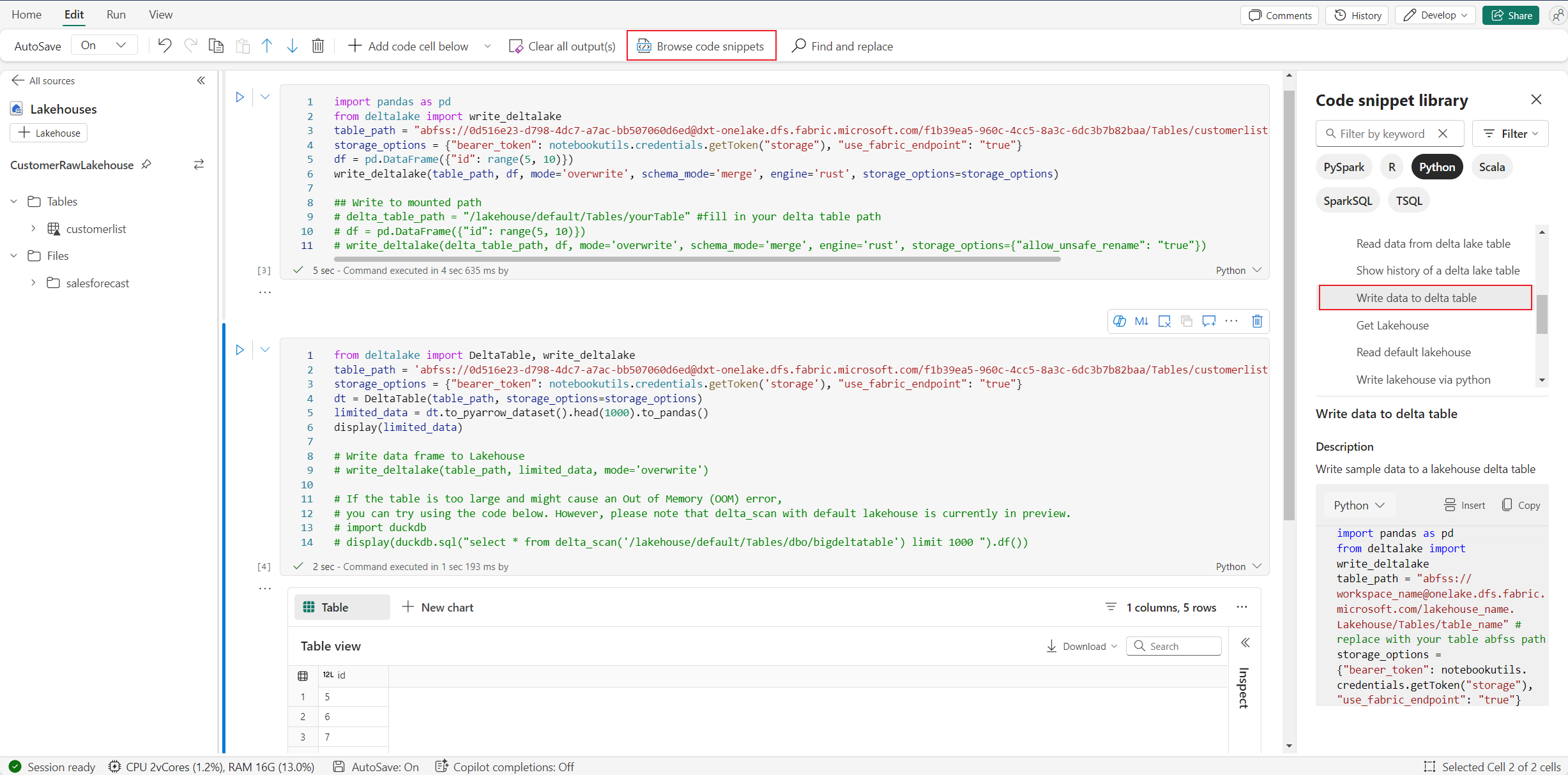
Du kan finde write lakehouse-operationen i Browse code snippet ->Write data to Delta-tabellen.
Lagerinteraktion og mix programmering med T-SQL
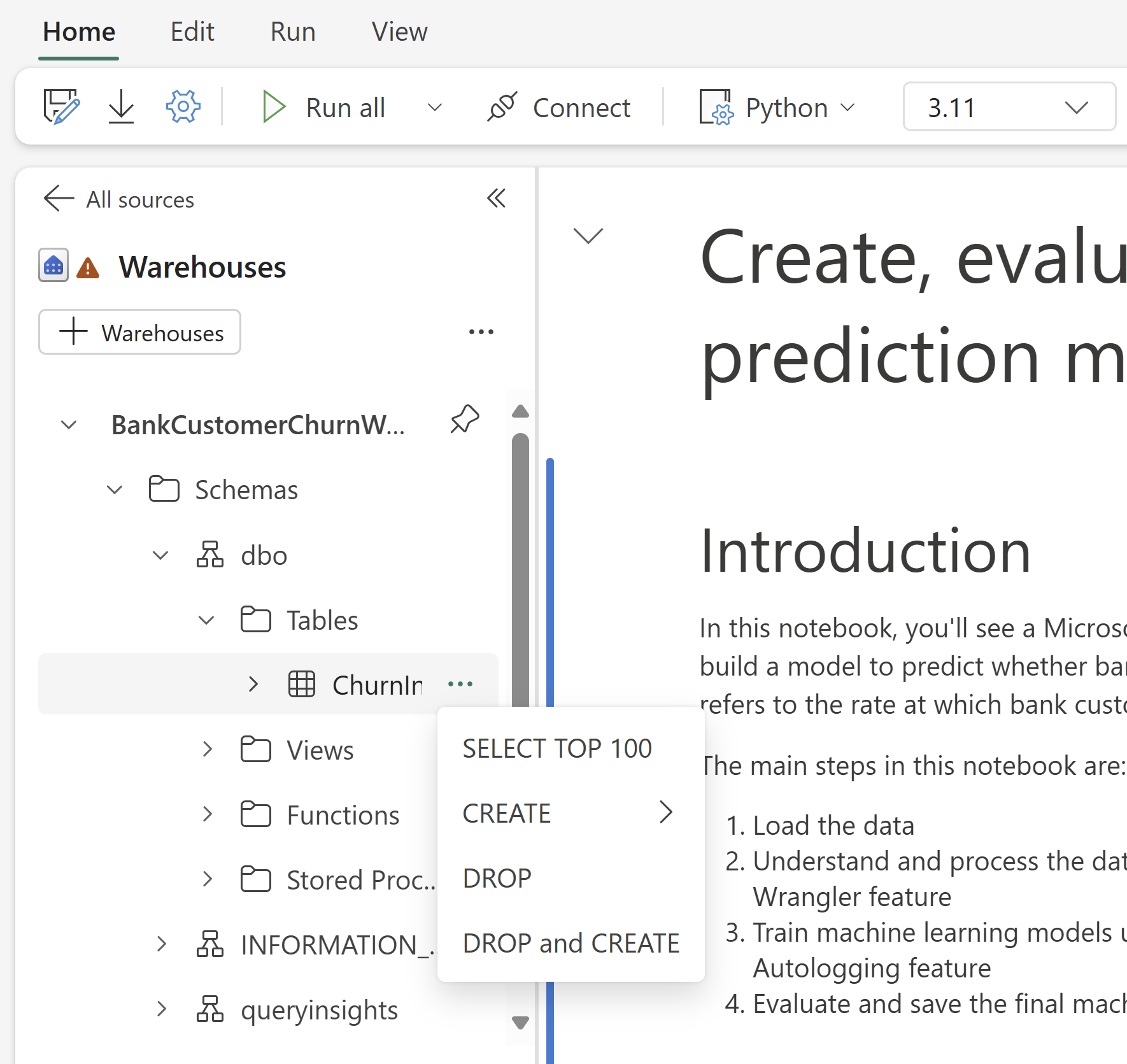
Du kan tilføje lagre eller SQL-analyse-endpoints fra Warehouse-udforskeren i notebooken. På samme måde kan du trække og slippe tabellerne på notesbogens lærred eller bruge genvejshandlinger i rullemenuen i tabellen. Notesbogen genererer automatisk et kodeuddrag til dig. Du kan bruge notebookutils.data værktøjerne til at etablere en forbindelse med lagre og forespørge dataene ved hjælp af T-SQL-sætninger i forbindelse med Python.
Note
SQL analytics-endpoints er skrivebeskyttede.
Mappe med notesbogressourcer
Notebook resources indbyggede ressource-mappen er tilgængelig direkte på Python notebooks. Du kan nemt interagere med filerne i den indbyggede ressourcemappe ved at bruge Python-kode, som om du arbejder med dit lokale filsystem. I øjeblikket understøttes Environment-ressourcemappen ikke.
Kerne operationer
Python-notebooks understøtter tre indbyggede kerner: Python 3.10, Python 3.11 og Python 3.12. Den standardvalgte kerne er Python 3.12. Du kan nemt skifte mellem dem.
Du kan afbryde, genstarte eller skifte kernel på Home-fanen på båndet. At afbryde kernen i Python-notebooks er det samme som at annullere en celle i Spark notebook.

En unormal kernel-exit får kodeeksekveringen afbrudt og variable til at gå tabt, men det stopper ikke notebook-sessionen.
Nogle kommandoer kan føre til, at kernen dør. For eksempel quit() og exit().
For supportlivscyklus for hver Python-kerneversion, inklusive slutningsdatoer og migrationstrin, se Python notebook runtime og kernel lifecycle in Fabric.
Biblioteksledelse
Brug kommandoerne%pip og %conda til inline-installationer. Disse kommandoer understøtter både offentlige biblioteker og tilpassede biblioteker.
For tilpassede biblioteker skal biblioteksfilerne uploades til mappen Built-in resources . Platformen understøtter flere typer biblioteker, herunder formater som Wheel (.whl), JAR (.jar), DLL (.dll) og Python (.py). Træk og slip bare filen, og kodeudsnittet genereres automatisk.
Du skal måske genstarte kernen for at bruge de opdaterede pakker.
For bedre at forstå og bruge lignende kommandoer, se følgende tabel.
| Command/Syntax | Hovedformål | Sådan fungerer det i Jupyter-notesbogen | Typisk use case | Notes |
|---|---|---|---|---|
%pip install package |
Installér Python-pakker | Kører pip i notebookens Python-kerne | Anbefalet måde at installere pakker på | I Python-notebooks !pipgenstarter ; ikke automatisk kernel |
!pip install package |
Installér Python-pakker via shell | Kører pip som en shell-kommando | Alternativ måde at installere pakker på | I Python-notebooks %pipgenstarter ; ikke automatisk kernel |
import sys; sys.exit(0) |
Genstart notesbogkernen | Genstarter straks kernen | Genstart kernen programmatisk | Rydder alle variabler og tilstande; anbefales ikke at bruge direkte |
notebookutils.session.restartPython() |
Genstart notesbogkernen | Opkald sys.exit(0) internt |
Anbefalet måde at genstarte kernen på | Officiel API, sikrere og mere kompatibel end direkte brug sys.exit(0) |
Note
- I Python-notebooks
%piphar de!pipsamme adfærd: begge installerer pakker i den aktuelle kernes miljø, og ingen genstarter automatisk kernen efter installationen. - Hvis du skal genstarte kernen (for eksempel efter installation af visse pakker), brug
notebookutils.session.restartPython()i stedet forimport sys; sys.exit(0).-
notebookutils.session.restartPython()er et officielt API, der wrappersys.exit(0), og det er sikrere og mere kompatibelt i notebook-miljøer.
-
- Brug ikke
sys.exit(0)direkte, medmindre det er nødvendigt.
Overvågning af ressourceforbrug i realtid i Python-notesbog
Vigtigt
Denne funktion er en prøveversion.
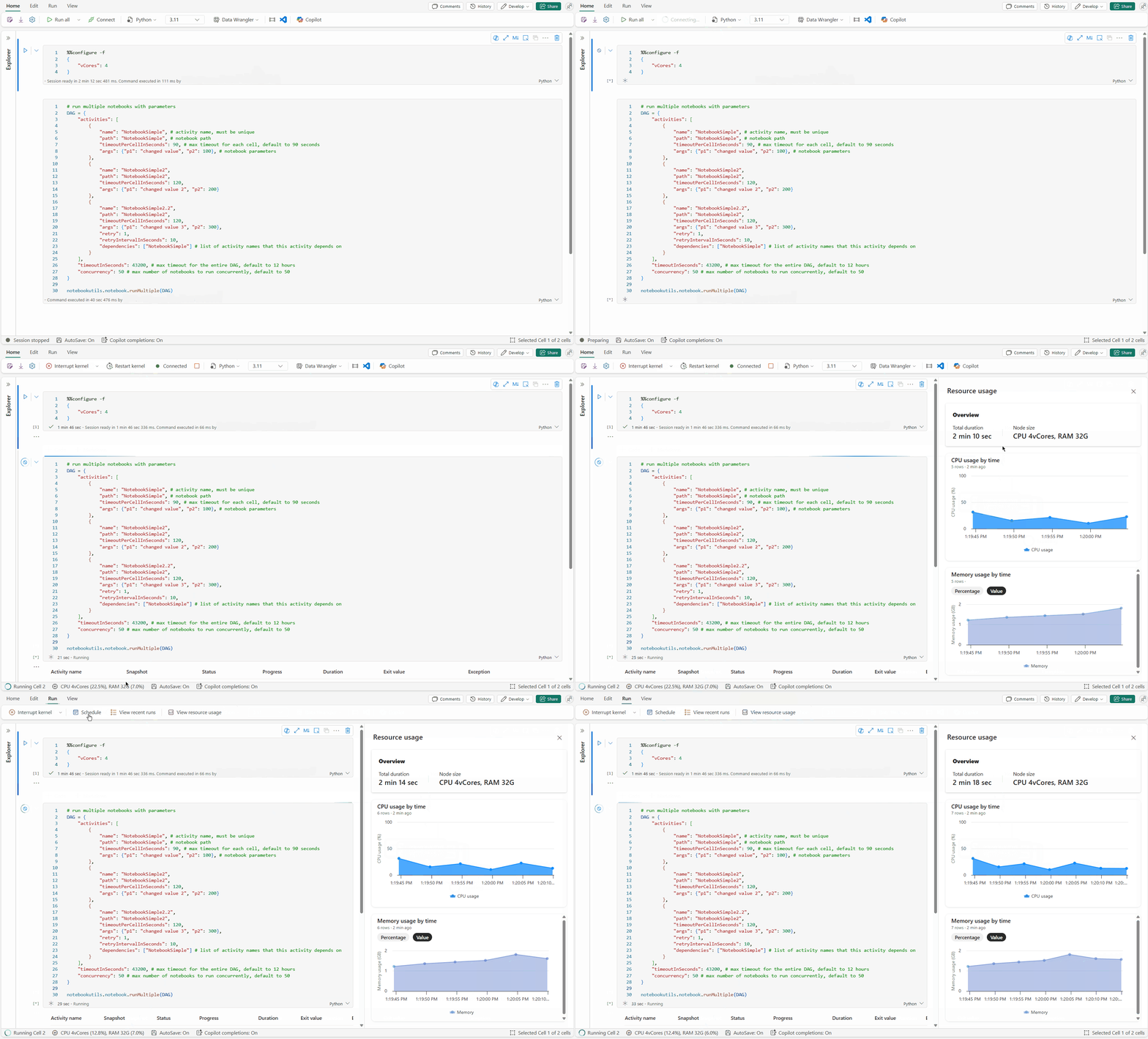
Ved at bruge ressourcemonitorpanelet kan du spore kritisk runtime-information såsom sessionernes varighed, beregningstype og realtidsressourcemålinger, herunder CPU- og hukommelsesforbrug, direkte i din notesbog. Denne funktion giver et øjeblikkeligt overblik over din aktive session og de ressourcer, der bruges.
Ressourcemonitoren forbedrer synligheden af, hvordan Python-arbejdsbelastninger bruger systemressourcer. Det hjælper dig med at optimere ydeevnen, administrere omkostninger og reducere risikoen for OOM-fejl (Out of Memory). Ved at overvåge målepunkter i realtid kan du identificere ressourcekrævende handlinger, analysere brugsmønstre og træffe informerede beslutninger om skalering eller ændring af kode.
Hvis du vil begynde at bruge det, skal du angive sproget i notesbogen til Python og starte en session. Du kan derefter åbne skærmen enten ved at klikke på beregningsressourcerne på notesbogens statuslinje eller ved at vælge Vis ressourceforbrug på værktøjslinjen. Ressourcemonitorpanelet vises automatisk og giver en integreret overvågningsoplevelse for Python-kode i Fabric-notebooks.
Magisk kommando til konfiguration af session
Ligesom med at personliggøre en Spark-sessionskonfiguration i en notesbog, kan du også bruge %%configure i en Python notesbog. Python-notebooks understøtter tilpasning af compute-nodestørrelse, mount-punkter og standard lakehouse for notebook-sessionen. Du kan bruge disse indstillinger både i interaktive notesbøger og pipeline-notebookaktiviteter. Brug kommandoen %%configure i starten af din notesbog, ellers skal du genstarte notesbogssessionen for at få indstillingerne til at træde i kraft.
Her er de understøttede egenskaber i Python-notesbogen %%configure:
%%configure -f
{
    "vCores": 4, // Recommended values: [4, 8, 16, 32, 64], Fabric will allocate matched memory according to the specified vCores.
    "defaultLakehouse": {
        // Will overwrites the default lakehouse for current session
        "name": "<lakehouse-name>",
        "id": "<(optional) lakehouse-id>",
        "workspaceId": "<(optional) workspace-id-that-contains-the-lakehouse>" // Add workspace ID if it's from another workspace
    },
    "mountPoints": [
        {
            "mountPoint": "/myMountPoint",
            "source": "abfs[s]://<file_system>@<account_name>.dfs.core.windows.net/<path>"
        },
        {
            "mountPoint": "/myMountPoint1",
            "source": "abfs[s]://<file_system>@<account_name>.dfs.core.windows.net/<path1>"
        },
    ],
}
Du kan se opdateringen af compute-ressourcer på notebook-statuslinjen og overvåge CPU- og hukommelsesforbruget af compute-noden i realtid.

Note
API-udløste kører honor session-konfiguration såsom compute vCores og defaultLakehouse specificeret via notebook metadata eller %%configure. Job Scheduler API'en understøtter også valg af det ønskede lakehouse og miljø under kørsel. For detaljer om payload-felterne, se Administrer og eksekver notebooks i Fabric med API'er.
NotebookUtils
Notebook Utilities (NotebookUtils) er en indbygget pakke, der hjælper dig med nemt at udføre almindelige opgaver i Fabric notebook. Det er forudinstalleret på Python-runtime. Brug NotebookUtils til at arbejde med filsystemer, hente miljøvariabler, kæde notebooks sammen, få adgang til ekstern lagring og arbejde med hemmeligheder.
Brug notebookutils.help() det til at liste tilgængelige API'er og få hjælp med metoder. For mere information, se NotebookUtils-dokumentationen.
Dataværktøjer
Note
Funktionen er i øjeblikket en prøveversion.
Brug værktøjerne notebookutils.data til at forbinde til en datakilde. Derefter kan du læse og forespørge data ved at bruge en T-SQL-sætning.
Kør følgende kommando for at få en oversigt over de tilgængelige metoder:
notebookutils.data.help()
Output:
Help on module notebookutils.data in notebookutils:

NAME
    notebookutils.data - Utility for read/query data from connected data sources in Fabric

FUNCTIONS
    connect_to_artifact(artifact: str, workspace: str = '', artifact_type: str = '', **kwargs)
        Establishes and returns an ODBC connection to a specified artifact within a workspace
        for subsequent data queries using T-SQL.

        :param artifact: The name or ID of the artifact to connect to.
        :param workspace:  Optional; The workspace in which the provided artifact is located, if not provided,
                             use the workspace where the current notebook is located.
        :param artifactType: Optional; The type of the artifact, Currently supported type are Lakehouse, Warehouse and MirroredDatabase.
                                If not provided, the method will try to determine the type automatically.
        :param **kwargs Optional: Additional optional configuration. Supported keys include:
            - tds_endpoint : Allow user to specify a custom TDS endpoint to use for connection.
        :return: A connection object to the specified artifact.

        :raises UnsupportedArtifactException: If the specified artifact type is not supported to connect.
        :raises ArtifactNotFoundException: If the specified artifact is not found within the workspace.

        Examples:
            sql_query = "SELECT DB_NAME()"
            with notebookutils.data.connect_to_artifact("ARTIFACT_NAME_OR_ID", "WORKSPACE_ID", "ARTIFACT_TYPE") as conn:
                df = conn.query(sql_query)
                display(df)

    help(method_name: str = '') -> None
        Provides help for the notebookutils.data module or the specified method.

        Examples:
        notebookutils.data.help()
        notebookutils.data.help("connect_to_artifact")
        :param method_name: The name of the method to get help with.

DATA
    __all__ = ['help', 'connect_to_artifact']

FILE
    /home/trusted-service-user/jupyter-env/python3.10/lib/python3.10/site-packages/notebookutils/data.py
Forespørg om data fra Lakehouse
conn = notebookutils.data.connect_to_artifact("lakehouse_name_or_id", "optional_workspace_id", "optional_lakehouse_type")
df = conn.query("SELECT * FROM sys.schemas;")
Forespørg om data fra lager
conn = notebookutils.data.connect_to_artifact("warehouse_name_or_id", "optional_workspace_id", "optional_warehouse_type")
df = conn.query("SELECT * FROM sys.schemas;")
Forespørgsel data fra SQL-databasen
conn = notebookutils.data.connect_to_artifact("sqldb_name_or_id", "optional_workspace_id", "optional_sqldatabase_type")
df = conn.query("SELECT * FROM sys.schemas;")
Note
Dataværktøjerne i NotebookUtils er kun tilgængelige på Python-notebooks for nu.
Gennemse kodestykker
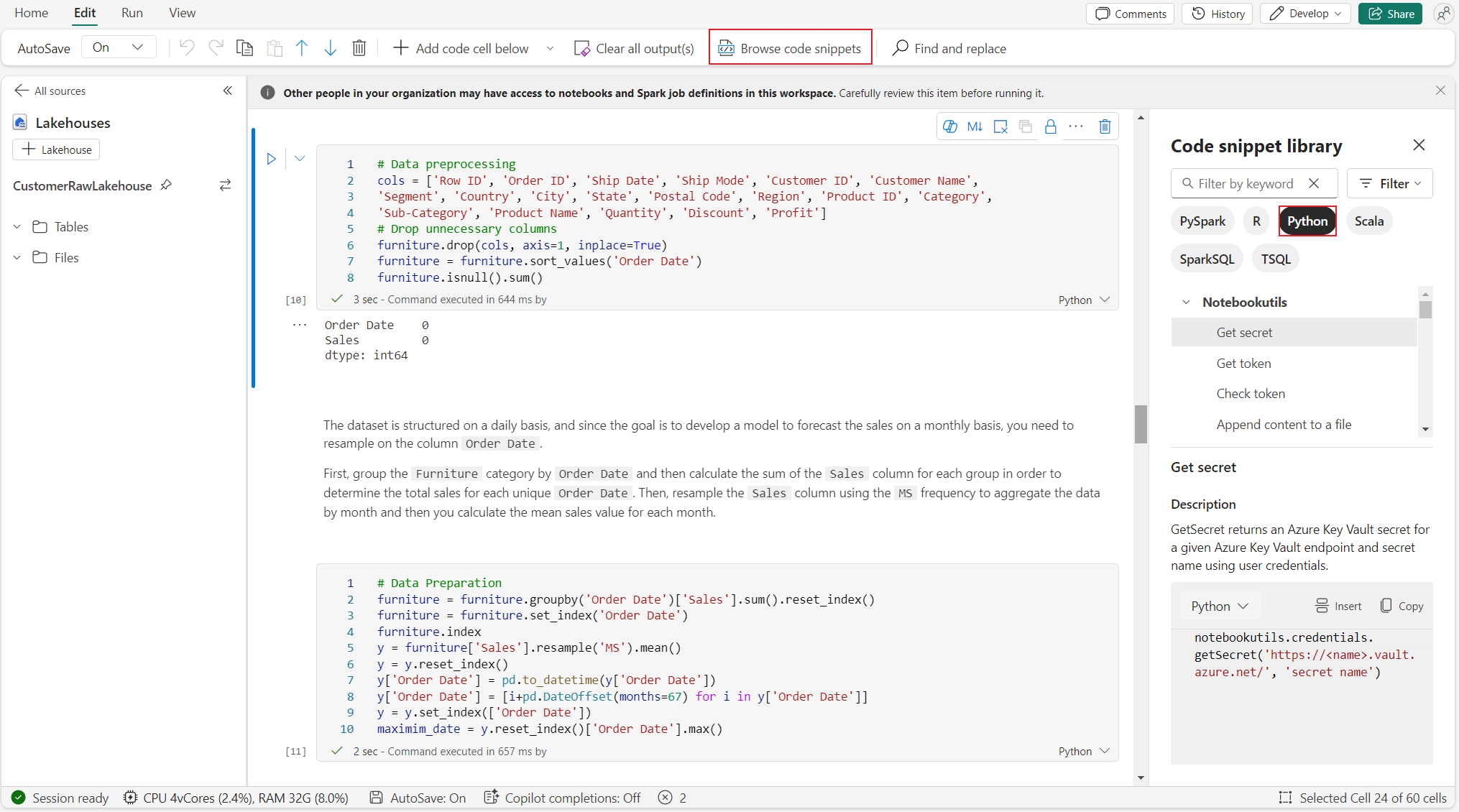
Du kan finde nyttige Python-kodeuddrag under fanen Rediger ved at vælge Gennemse kodeudsnit. Nye Python-eksempler er nu tilgængelige. For at begynde at udforske notesbogen, lær fra Python-kodeuddragene.
Semantisk link
Brug semantic link-funktionen til at forbinde semantiske modeller og Fabric Data Science. Python notebook understøtter denne funktion nativt. BI-ingeniører og Power BI-udviklere kan bruge semantic link til nemt at forbinde og administrere semantiske modeller. For at lære mere, se Hvad er semantisk forbindelse.
Visualization
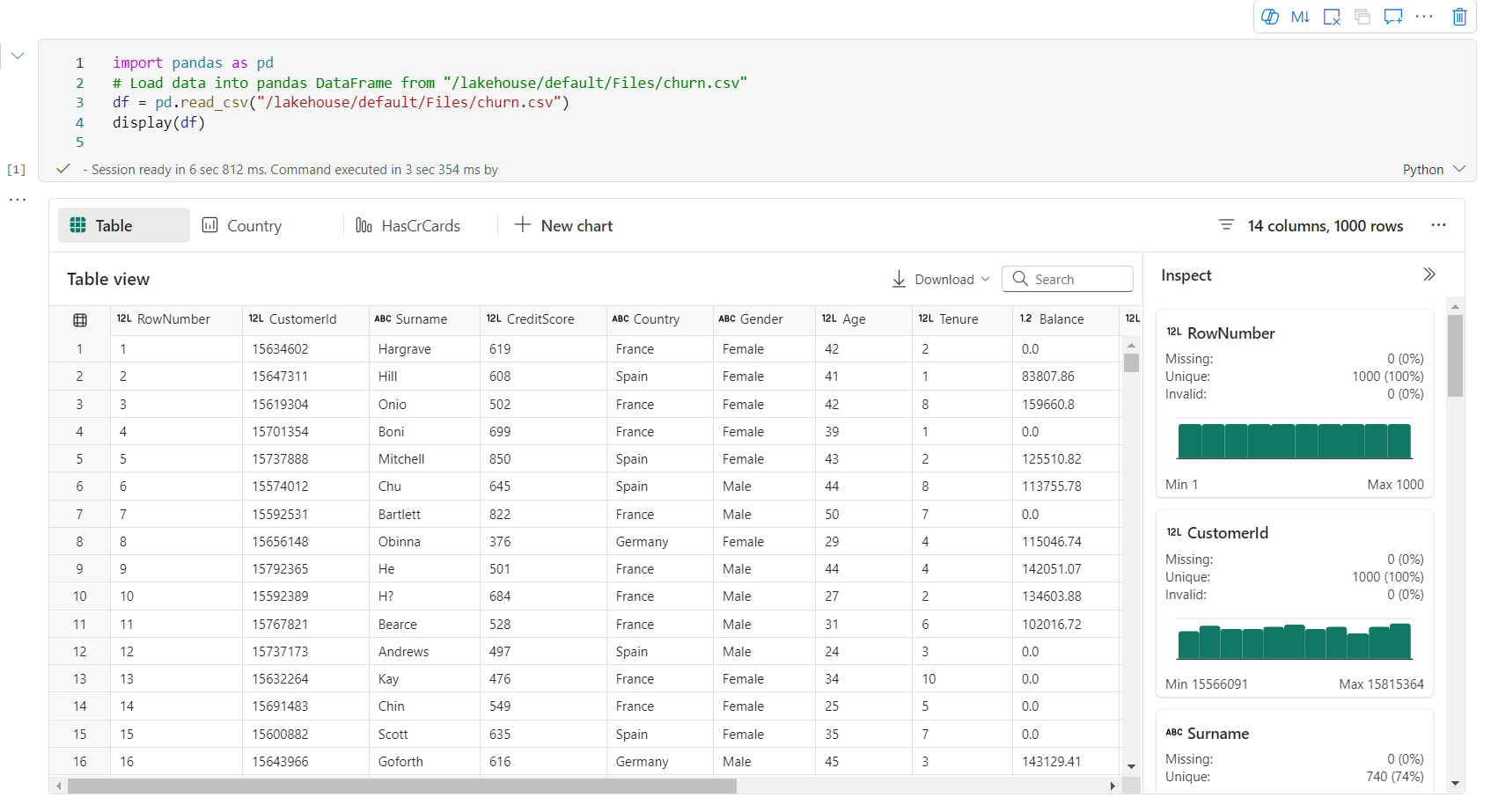
Ud over at tegne diagrammer med biblioteker giver den indbyggede visualiseringsfunktion dig mulighed for at omdanne DataFrames til datavisualiseringer i rigt format. Brug display() -funktionen på dataframes til at producere den rige dataframe-tabelvisning og diagramvisning.
Note
Python-notebooken vedligeholder diagramkonfigurationerne. Efter at have kørt kodecellen igen, hvis måldataframe-skemaet ikke ændres, forbliver de gemte diagrammer.
Code IntelliSense
Python-notebooks bruger også Pylance som sprogserver. For mere information, se Enhance Python development with Pylance.
Datavidenskabsegenskaber
For at lære mere om data science og AI-oplevelser i Fabric, se Fabric Data Science-dokumentationen. Denne artikel oplister nogle få nøglefunktioner inden for data science, som Python-notebooks understøtter indbygget.
Data Wrangler: Data Wrangler er et notesbogsbaseret værktøj, der giver en immersiv grænseflade til udforskende dataanalyse. Denne funktion kombinerer en gitterlignende datavisning med dynamisk oversigtsstatistik, indbyggede visualiseringer og et bibliotek med almindelige datarensningshandlinger. Den tilbyder datarensning, datatransformation og integration, hvilket fremskynder dataforberedelsen ved brug af Data Wrangler.
MLflow: Et eksperiment til maskinel indlæring er den primære enhed for organisering og kontrol for alle relaterede kørsler af maskinel indlæring. En kørsel svarer til en enkelt udførelse af modelkoden.
Fabric Auto Logging: Fabric Data Science inkluderer autologging, hvilket markant reducerer mængden af kode, der kræves for automatisk at logge parametre, metrikker og elementer i en maskinlæringsmodel under træning.
Automatisklogging udvider MLflow Tracking-funktioner. Automatisk logning kan registrere forskellige målepunkter, herunder nøjagtighed, tab, F1-score og brugerdefinerede målepunkter, som du definerer. Ved hjælp af autologging kan udviklere og datateknikere nemt spore og sammenligne ydeevnen af forskellige modeller og eksperimenter uden manuel sporing.
Copilot: Copilot for Data Engineering og Data Science notebooks er en AI-assistent, der hjælper dig med at analysere og visualisere data. Copilot er straks kontekstbevidst uden at kræve, at du starter en session. Den forstår arbejdsområdet, tilknyttede Lakehouse-skemaer, tabeller og filer, notesbogsstrukturen og runtime-tilstanden, og kan fungere på tværs af hele notebook-workflowet.
Copilot understøtter notesbogsdækkende, flertrinsfunktioner: den kan generere, refaktorere, opsummere og validere kode på tværs af flere celler og trin i Python-notebooks. Du kan bruge Copilot-chatpanelet og chatkommandoer, som
/fixi notesbogen.Når en celle fejler, viser Fix with Copilot et fejlresumé, rodårsagsanalyse og anbefalede rettelser, med mulighed for automatisk at anvende kodeændringer efter at have vist en godkendelsesdifferentifikation. Du kan også bruge kommandoen
/fixi Copilot-chatten til målrettede diagnosticeringer på en bestemt celle eller hele notesbogen.
Kendte begrænsninger
Live pool-oplevelsen er ikke garanteret for hver Python-notebook-gennemgang. Sessionens starttid kan tage op til tre minutter, hvis notebook-run'en ikke rammer live poolen. Efterhånden som brugen af Python-notebooks vokser, øger intelligente poolingmetoder gradvist live pool-allokeringen for at imødekomme efterspørgslen.
Miljøintegration er ikke tilgængelig på Python-notebooks.
Timeout for en fast session er ikke tilgængelig.
Copilot har forbedret kontekstforståelse og assistance til Python-notebooks, men den kan lejlighedsvis foreslå Spark-kode, der ikke er direkte eksekverbar i en Python-notebook. Løsningen med Copilot-oplevelsen gælder for fejlede Python-celler; Spark-jobdiagnostik er uden for omfanget af rene Python-kørsler.
I øjeblikket er Copilot på Python-notebooks ikke fuldt ud understøttet i flere regioner. Udrulningsprocessen er stadig i gang. Følg med, efterhånden som støtten ruller ud i flere regioner.