Bemærk
Adgang til denne side kræver godkendelse. Du kan prøve at logge på eller ændre mapper.
Adgang til denne side kræver godkendelse. Du kan prøve at ændre mapper.
Gælder for:✅SQL database i Microsoft Fabric
Hver Fabric SQL-database oprettes med et parvis SQL-analyseslutpunkt. Dette giver dig mulighed for at køre alle dine rapporteringsforespørgsler mod OneLake-kopien af dataene uden at bekymre dig om at påvirke produktionen. Du bør køre alle rapporteringsforespørgsler i SQL Analytics-slutpunktet. Forespørg kun SQL-databasen direkte for de rapporter, der kræver de mest aktuelle data.
Forudsætninger
- Du har brug for en eksisterende Fabric-kapacitet. Hvis du ikke gør det, skal du starte en Fabric-prøveversion.
- Opret et nyt arbejdsområde, eller brug et eksisterende Fabric-arbejdsområde.
- Opret en ny SQL-database , eller brug en eksisterende SQL-database.
- Overvej at indlæse AdventureWorks-eksempeldataene i en ny SQL-database.
Få adgang til SQL Analytics-slutpunktet
SQL-analyseslutpunktet kan forespørges med T-SQL på flere måder:
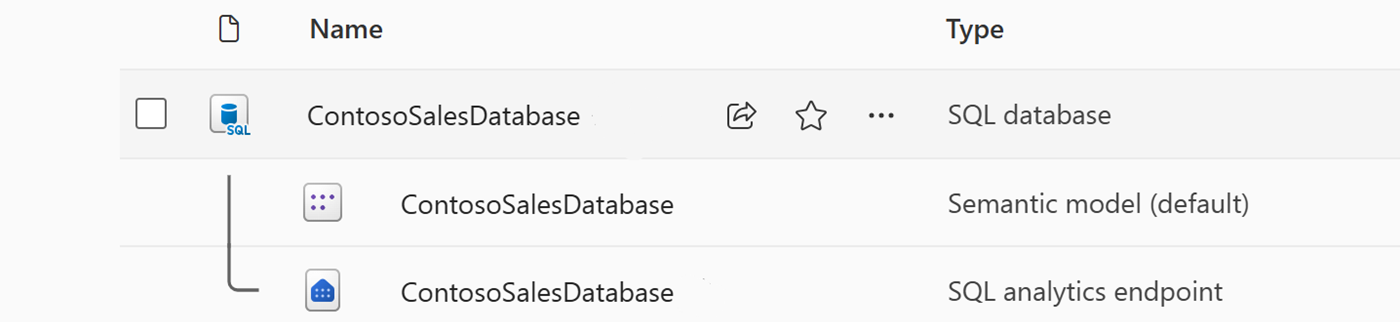
Den første er via arbejdsområdet. Hver SQL-database er parret med et SQL-analyseslutpunkt. SQL-analyseslutpunktet vises altid under SQL-databaseelementet på listen over arbejdsområder. Du kan få adgang til en af dem ved at vælge dem efter navn på listen.
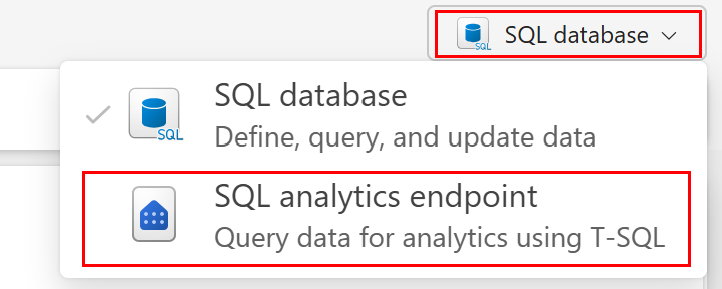
Du kan også få adgang til SQL-analyseslutpunktet fra SQL-forespørgselseditoren. Dette kan især være nyttigt, når du skifter mellem databasen og SQL Analytics-slutpunktet. Brug rullemenuen i øverste højre hjørne til at skifte fra editoren til analyseslutpunktet.
SQL analytics-endpointet har også sin egen SQL-forbindelsesstreng, hvis du vil forespørge det direkte fra værktøjer som SQL Server Management Studio eller MSSQL-udvidelsen til Visual Studio Code. Hvis du vil hente forbindelsesstreng s, skal du se Find SQL-forbindelsesstreng s.
Forespørg SQL Analytics-slutpunktet
Åbn en eksisterende database med nogle data, eller opret en ny database , og indlæs den med eksempeldata.
Udvid Object Explorer og noter tabellerne i databasen.
Vælg replikeringsmenuen øverst i editoren, og vælg Overvåg replikering.
Der vises en liste, der indeholder tabellerne i databasen. Hvis dette er en ny database, skal du vente, indtil alle tabellerne er replikeret. Der er en opdateringsknap på værktøjslinjen. Hvis der er problemer med at replikere dine data, vises de på denne side.
Når tabellerne er replikeret, skal du lukke siden Overvågning af replikering .
Vælg SQL Analytics-slutpunktet på rullelisten i SQL-forespørgselseditoren.
Du ser nu, at Object Explorer er blevet overført til lageroplevelsen.
Vælg nogle af tabellerne for at få vist dataene ved at læse direkte fra OneLake.
Vælg genvejsmenuen (
...) for en tabel, og vælg Egenskaber i menuen. Her kan du se oplysningerne om OneLake ogABFSfilstien.Luk siden Egenskaber, og vælg genvejsmenuen (
...) for én af tabellerne igen.Vælg Ny forespørgsel og VÆLG TOP 100. Kør forespørgslen for at se de øverste 100 rækker med data, der forespørges fra SQL Analytics-slutpunktet, en kopi af databasen i OneLake.
Hvis du har andre databaser i dit arbejdsområde, kan du også køre forespørgsler med joinforbindelser på tværs af databaser. Vælg knappen + Warehouse i Object Explorer for at tilføje SQL-analyse-endpointet til en anden database. Du kan skrive T-SQL-forespørgsler, der ligner følgende, og som forbinder forskellige Fabric-datalagre sammen:
SELECT TOP (100) [a.AccountID],
            [a.Account_Name],
            [o.Order_Date],
            [o.Order_Amount]
FROM    [Contoso Sales Database].[dbo].[dbo_Accounts] a
        INNER JOIN [Contoso Order History Database].[dbo].[dbo_Orders] o
        ON a.AccountID = o.AccountID;
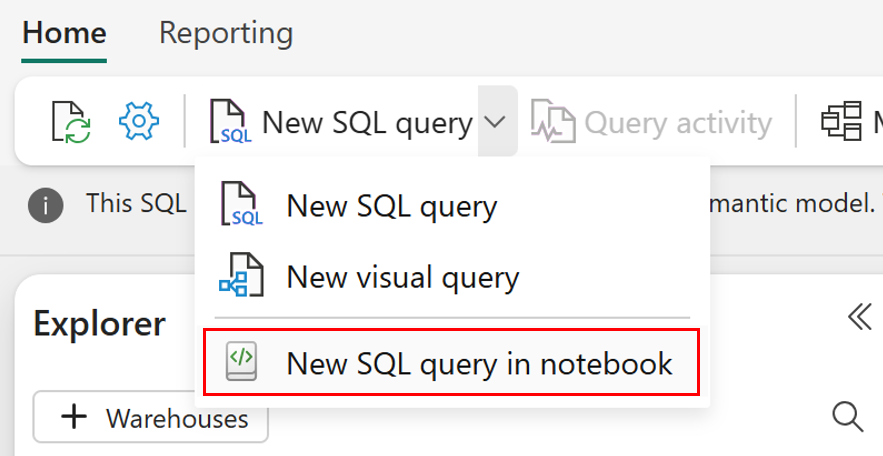
Vælg derefter rullelisten Ny forespørgsel på værktøjslinjen, og vælg Ny SQL-forespørgsel i notesbogen
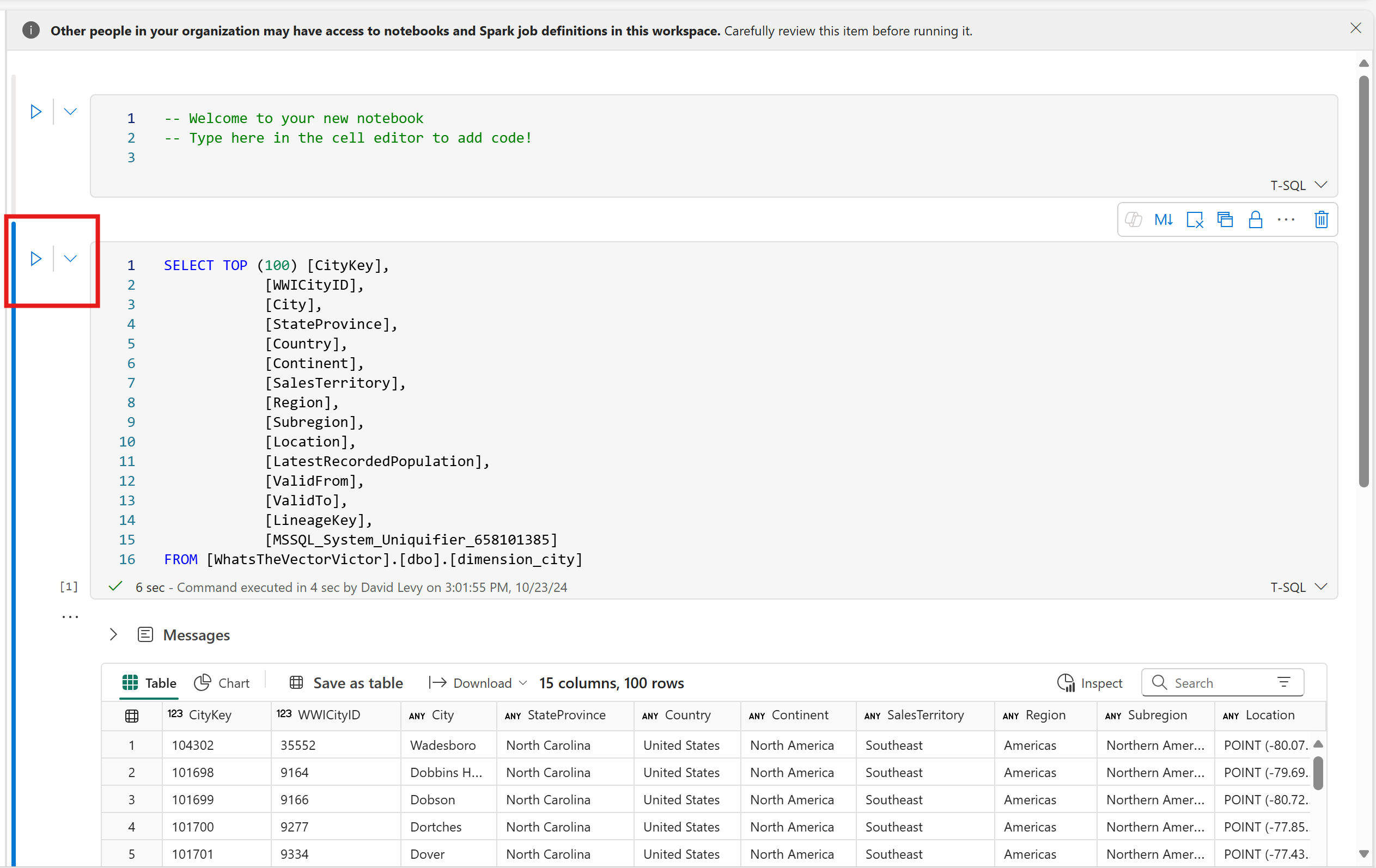
Når du er i notesbogoplevelsen, skal du vælge genvejsmenu (
...) ud for en tabel og derefter vælge VÆLG TOP 100.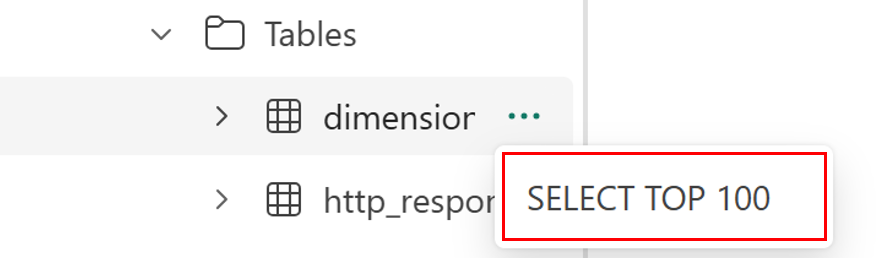
Hvis du vil køre T-SQL-forespørgslen, skal du vælge afspilningsknappen ud for forespørgselscellen i notesbogen.