Bemærk
Adgang til denne side kræver godkendelse. Du kan prøve at logge på eller ændre mapper.
Adgang til denne side kræver godkendelse. Du kan prøve at ændre mapper.
Gælder for:✅SQL database i Microsoft Fabric
I dette selvstudium kan du få mere at vide om, hvordan du bruger flere værktøjer til at analysere data, der er gemt i din SQL-database i Fabric eller SQL Analytics-slutpunktet.
Forudsætninger
- Fuldfør alle de forrige trin i dette selvstudium.
Find forbindelsesstreng til SQL-databasen
Hvis du vil hente dit server- og databasenavn, skal du åbne SQL-databasen i Fabric-portalvisning og vælge knappen Indstillinger på ikonlinjen.
Bemærk
SQL-databasen i Fabric og dens SQL-analyseslutpunkt har forskellige forbindelsesstreng. I dette selvstudium skal du oprette forbindelse til SQL-databasen. Du skal bruge SQL Analytics-slutpunktet i næste selvstudium.

Vælg Forbindelsesstrenge , hvorefter du får vist en lang streng, der starter med datakilde... Herfra skal du vælge teksten mellem tegnene tcp: gennem tegnene ,1433. Sørg for, at du markerer hele tegnsættet der, og at der ikke er mere til servernavnet.
For databasenavnet skal du vælge alle tegnene mellem tegnene Oprindeligt katalog= og ; MultipleActiveResultSets.
Du kan nu bruge disse SQL-strenge i dit forbindelsesområde til værktøjer som Power BI eller SQL Server Management Studio. For Visual Studio Code med MSSQL-udvidelsen kan du indsætte hele forbindelsesstreng i den første tekstboks, hvor du opretter en databaseforbindelse, så du ikke kun behøver at vælge server- og databasenavne.
Power BI visualiseringsskabelse
For at analysere dataene i dit SQL-analyse-endpoint i Power BI, skal du oprette en semantisk model, der giver et logisk overblik over dine data, inklusive tabeller, relationer og målinger, der bruges til analysen. Efter at have skabt den semantiske model, tilpas den til at opfylde dine analytiske krav.
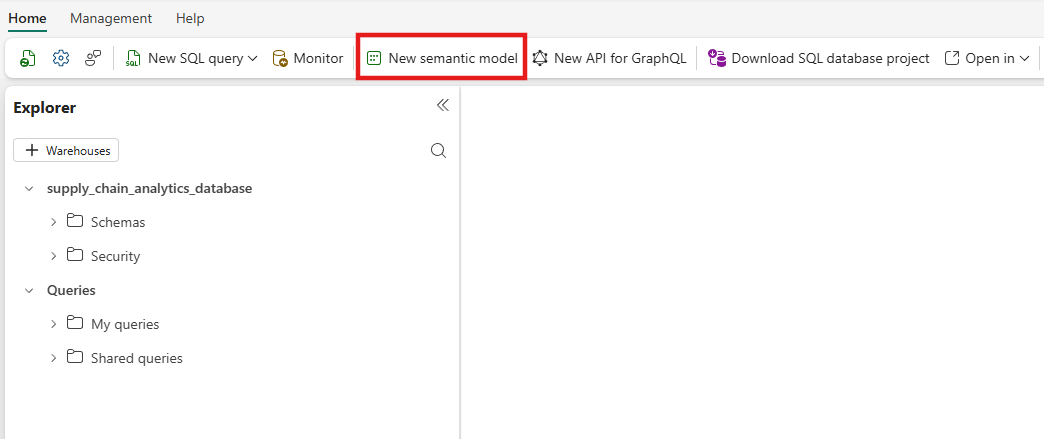
I din SQL-analyse-endpointvisning skal du vælge knappen Ny semantisk model i båndet.
Ud fra det resulterende synspunkt skal du angive et navn til din semantiske model. Vælg alle tabeller og de visninger, der er oprettet i den forrige vejledning, inklusive
SupplyChain.vTotalProductsByVendorLocation, og vælg Bekræft.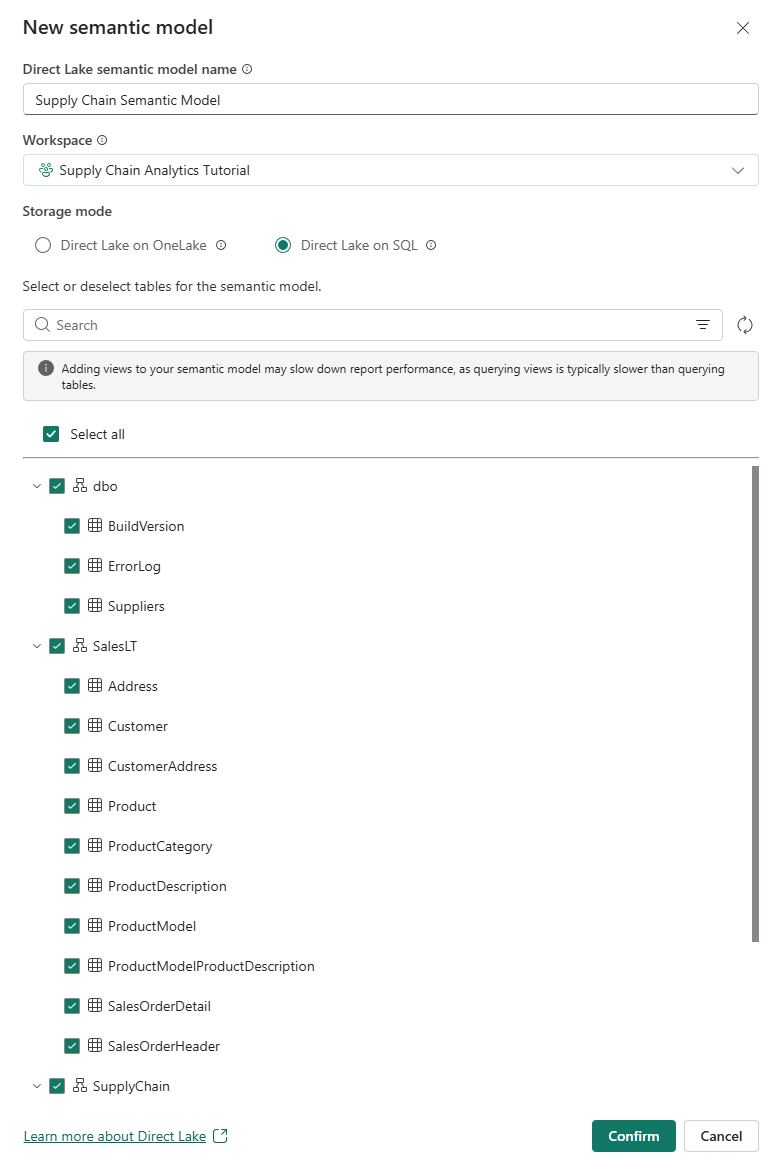
Fra den resulterende visning skal du zoome ind og rulle over, indtil du kan se objektet
vTotalProductsByVendorLocation. Vælg den.
I egenskaberne skal du vælge feltet Placering og udvide indstillingen Avancerede egenskaber. Du skal muligvis rulle for at finde den. Angiv værdien af Opsummer med til Ingen. Dette sikrer, at når feltet bruges, er det et diskret tal og ikke en matematisk opsummering af dette tal.

Opret en rapport
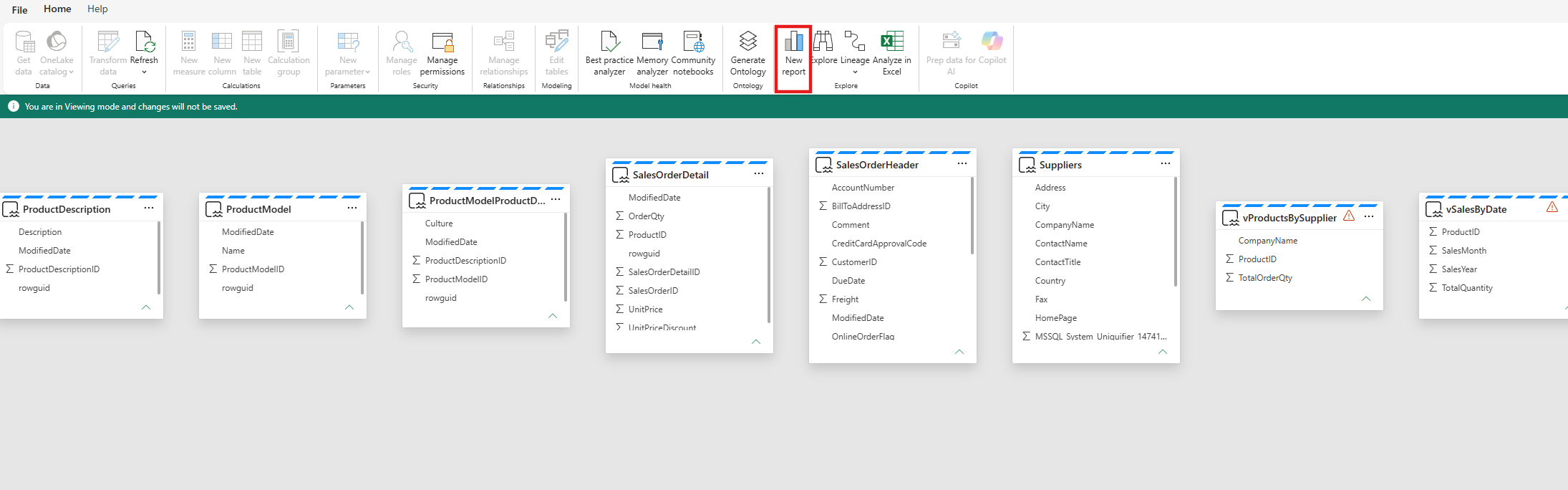
I den semantiske modelvisning bruger du menumuligheden for Ny rapport. Opret en rapport baseret på de visninger, du har oprettet i SQL-analyse-endpointet i et tidligere tutorialtrin.
Vælg knappen Ny rapport i båndet.
Udvid dataobjektet
vTotalProductsByVendor. Vælg hvert af de felter, du kan se der. Rapporten tager et øjeblik at indsamle resultaterne til en tekstvisning. Du kan om nødvendigt gøre dette tekstfelt større.
Vælg i et tomt område på rapportlærredet, og vælg derefter Placering i området Datafelter .
Vælg en værdi i det felt, du lige har oprettet – læg mærke til, hvordan det første valg af værdier følger det valg, du foretager i det andet felt. Vælg den samme værdi igen for at rydde markeringen.

Vælg et tomt område på rapporteringslærredet, og vælg derefter feltet Leverandør .
Endnu en gang kan du vælge navnet på en leverandør, og det første valg viser resultaterne af netop den pågældende leverandør.


Gem Power BI-elementet til deling
Du kan gemme og dele din rapport med andre personer i din organisation.
Vælg knappen Gem i ikonfeltet, og navngiv rapporten suppliers_by_location_report, og sørg for, at du vælger det korrekte arbejdsområde til dette selvstudium.
Vælg knappen Del på ikonlinjen for at dele rapporten med personer i din organisation, der har adgang til de korrekte dataelementer.

