Bemærk
Adgang til denne side kræver godkendelse. Du kan prøve at logge på eller ændre mapper.
Adgang til denne side kræver godkendelse. Du kan prøve at ændre mapper.
Gælder for:✅SQL-database i Microsoft Fabric
Du kan udføre analyser af dine data ved hjælp af mange værktøjer, f.eks. den Power BI-rapport, du oprettede i sidste trin i dette selvstudium. Et andet populært værktøj til analyse er Jupyter Notebooks. Notesbøger er et Python-baseret element, der indeholder celler, der indeholder enten kode eller almindelig tekst (som Markdown, et RTF-formateringssprog for almindelig tekst). Den kode, der kører, er baseret på Kernen eller miljøet i Jupyter Notebook. Microsoft Fabric indeholder notesbøger og flere miljøer til kodecellerne.
I vores selvstudium har din organisation bedt dig om at konfigurere en notesbog til dataene i dine SQL-data. Vi bruger SQL Analytics-slutpunktet for din SQL-database, som indeholder automatisk replikerede data fra din SQL-database.
Forudsætninger
- Fuldfør alle de forrige trin i dette selvstudium.
Dataanalyse med T-SQL-notesbøger
Gå til det arbejdsområde, du har oprettet til dette selvstudium, fra startsiden for Microsoft Fabric-portalen.
Vælg knappen Nyt element på værktøjslinjen, og vælg derefter Alle elementer , og rul, indtil du kan se et notesbogelement . Vælg dette element for at oprette en ny notesbog.
På ikonlinjen skal du ændre miljøet fra PySpark (Python) til T-SQL.
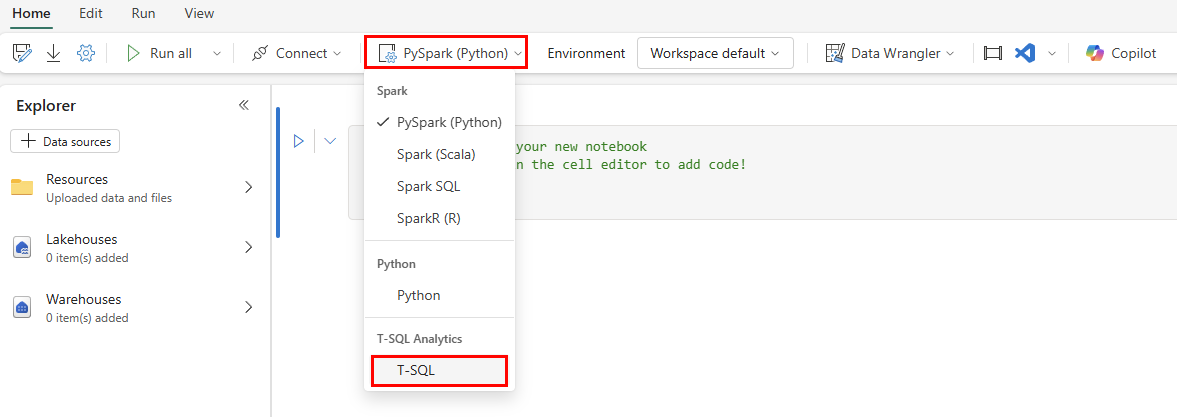
I hver kodecelle er der en rulleliste for kodesproget. I den første celle i notesbogen skal du ændre kodesproget fra PySpark (Python) til T-SQL.

Vælg elementet Warehouses i Notesbogsoversigt.
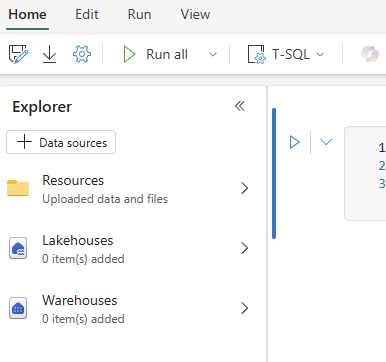
Vælg knappen + Lagersteder .
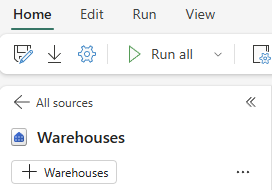
Vælg det SQL Analytics-slutpunktsobjekt , der hedder
supply_chain_analytics_database, med det samme navn på det objekt, du oprettede tidligere i dette selvstudium. Vælg Bekræft.Udvid databasen, udvid Skemaer. Udvid skemaet
SupplyChain. Udvid Visninger, og find SQL-visningen med navnetvProductsBySupplier.Vælg ellipsen ud for den pågældende visning. og vælg den indstilling, der siger
SELECT TOP 100.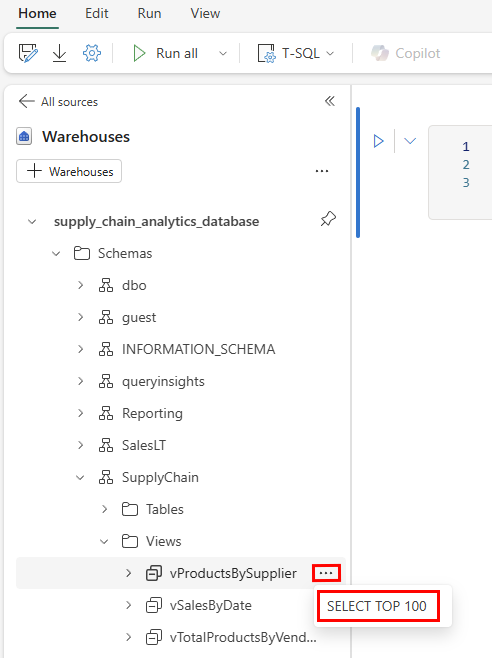
Dette opretter en celle med T-SQL-kode, hvor sætningerne er udfyldt for dig. Vælg knappen Kør celle for den celle, der skal køre forespørgslen, og returner resultaterne.
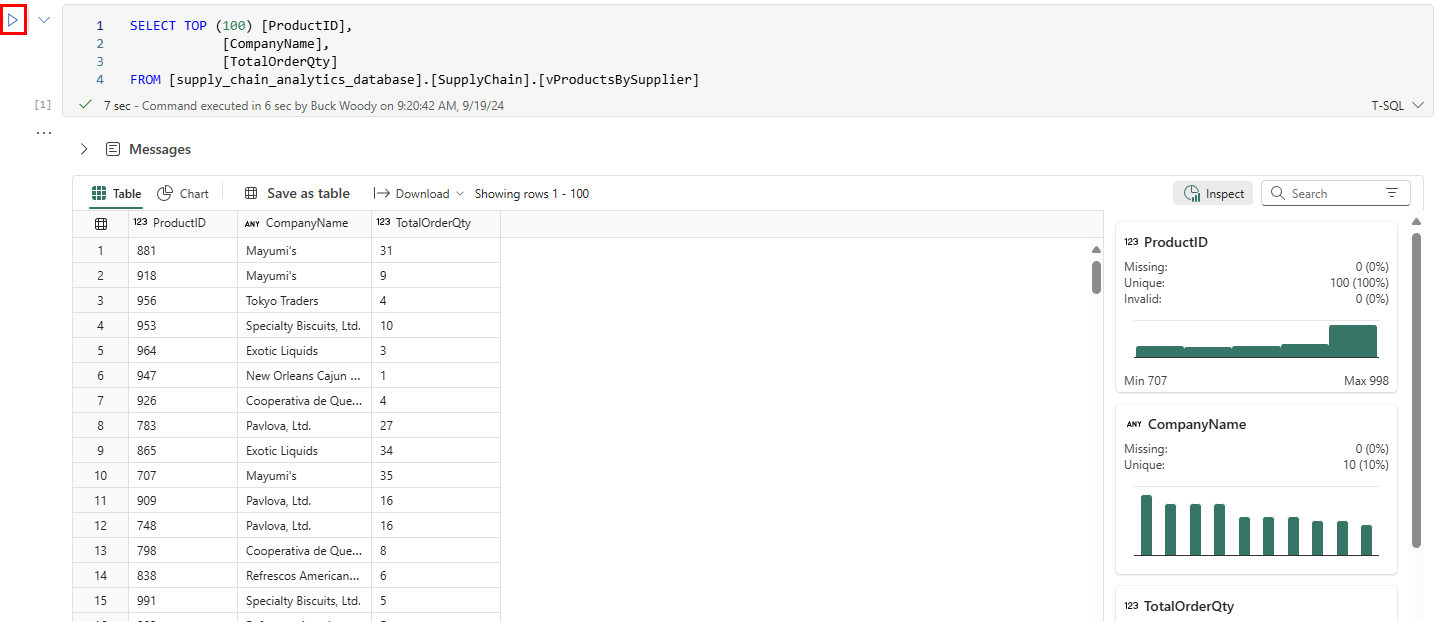
I resultaterne kan du ikke kun se de ønskede data, men knapper, der giver dig mulighed for at få vist diagrammer, gemme dataene som en anden tabel, downloade og meget mere. Til siden af resultaterne kan du se en ny rude med hurtig inspektion af dataelementerne, der viser minimum- og maksimumværdier, manglende data og entydige antal af de returnerede data.
Når du holder markøren mellem kodecellerne, kan du se en menu, hvor du kan tilføje en anden celle. Vælg knappen + Markdown .

Dette placerer et tekstbaseret felt, hvor du kan tilføje oplysninger. Tekstformatering er tilgængelig på ikonlinjen, eller du kan vælge knappen
</>for at arbejde direkte med Markdown. Resultatet af formateringen vises som et eksempel på den formaterede tekst.
Vælg ikonet Gem som på båndet. Skriv teksten
products_by_suppliers_notebook. Sørg for, at du angiver placeringen til dit selvstudiumarbejdsområde. Vælg knappen Gem for at gemme notesbogen.
Tips
Du kan også forbinde dine programmer til en SQL-database i Fabric med Microsoft Python-driveren.