Bemærk
Adgang til denne side kræver godkendelse. Du kan prøve at logge på eller ændre mapper.
Adgang til denne side kræver godkendelse. Du kan prøve at ændre mapper.
I denne artikel beskrives det, hvordan du opretter og administrerer et sæt mærker i Microsoft Fabric. Målgruppen er Fabric- og domæneadministratorer, der vil definere og administrere tags i deres organisation eller specifikke domæner. Der kan oprettes op til 10.000 mærker af alle typer i en lejer.
Du kan få flere oplysninger om mærker under Mærker i Microsoft Fabric.
Som Fabric- eller domæneadministrator kan du:
-
Opret et sæt mærker , som brugerne i din organisation eller dit domæne kan bruge til at kategorisere deres Fabric-elementer.
- Omdøb mærker. Hvis det er nødvendigt eller nødvendigt, kan du omdøbe et mærke. Når du omdøber et mærke, ændres navnet, uanset hvor koden anvendes.
- Slet et mærke. Hvis du beslutter, at der ikke er behov for et mærke, kan du slette det fra det sæt mærker, du har defineret. Når du sletter et mærke fra sættet af definerede mærker, fjernes koden fra alle de elementer, hvor den tidligere blev anvendt.
Forudsætninger
Du skal have en Fabric-administratorrolle for at oprette og administrere mærker på lejerniveau.
Du skal have rollen Fabric-administrator eller Domæneadministrator for at oprette og administrere mærker på domæneniveau i dine tildelte domæner.
Opret mærker på lejerniveau
I dette afsnit kan du se, hvordan Fabric-administratorer opretter et sæt tags på lejerniveau. Disse mærker er tilgængelige på tværs af hele Fabric-lejeren.
Åbn administrationsportal, og vælg Mærker. Fanen Mærker åbnes. Alle aktuelt definerede mærker på lejerniveau vises under fanen .
Vælg + Nyt mærke. Hvis der endnu ikke er defineret nogen mærker, skal du vælge Tilføj dine første mærker.
I den dialogboks, der vises, skal du angive navne til dine nye mærker. Brug kommaseparerede navne til at oprette mere end ét mærke ad gangen. Tag-navne kan være op til 40 tegn lange og kan indeholde bogstaver, tal, mellemrum (ikke i starten) og specialtegn (skal også indeholde bogstaver og/eller tal).
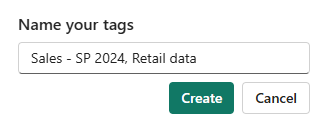
Når du er færdig, skal du vælge Opret. De nye mærker føjes til sættet af mærker.
Opret mærker på domæneniveau
I dette afsnit kan du se, hvordan domæneadministratorer opretter og administrerer mærker, der er specifikke for deres tildelte domæner. Disse mærker er kun tilgængelige for elementer i arbejdsområder, der er tildelt det pågældende domæne og underdomæner under det.
Regler for taggets entydighed
Når du opretter mærker på domæneniveau, skal du overveje følgende regler for entydighed:
Et mærke, der er oprettet på lejerniveau, kan ikke duplikeres på domæneniveau og omvendt. Hvis du forsøger at oprette en kode, der duplikerer en eksisterende kode i et andet område (lejer eller domæne), angiver en fejlmeddelelse den eksisterende kode og dens omfang.
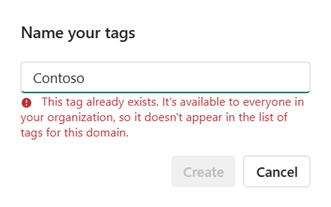
Du kan oprette det samme kodenavn i forskellige domæner. Du kan f.eks. tilføje et mærke med navnet "FY2025" separat i både domænerne "Salg" og "Marketing".
Hvis du tildeler et arbejdsområde fra ét domæne til et andet, forbliver alle domænespecifikke mærker, der allerede er anvendt på elementer i det pågældende arbejdsområde, på disse elementer. Denne fremgangsmåde bevarer kontinuiteten og hjælper med at forhindre forvirring om tidligere mærkning. Du kan dog ikke anvende mærker fra et tidligere domæne på elementer igen, hvis arbejdsområdet ikke længere er knyttet til det pågældende domæne.
Trin til at oprette tags på domæneniveau
- Åbn administrationsportalen.
- Vælg Domæner på administrationsportalen.
- Vælg det specifikke domæne, du vil oprette eller administrere mærker for.
- I domæneindstillingerne skal du vælge Mærker for at få vist alle aktuelt definerede mærker på domæneniveau for det pågældende domæne.
- Hvis du vil oprette et nyt domænemærke, skal du vælge + Nyt mærke eller Tilføj dine første mærker , hvis der ikke findes nogen.
- I dialogboksen skal du angive navne til dine nye mærker. Du kan bruge kommaseparerede navne til at oprette flere mærker samtidigt.
- Kodenavne kan indeholde bogstaver, tal, mellemrum (ikke i begyndelsen) og specialtegn (skal også indeholde bogstaver og/eller tal).
- Vælg Opret for at føje de nye mærker til domænets sæt mærker.
Omdøb et mærke
Du kan omdøbe både tags på lejerniveau og domæneniveau.
Åbn administrationsportalen , og vælg Mærker (for koder på lejerniveau), eller naviger til Domæner og derefter Mærker i dit specifikke domæne (for mærker på domæneniveau).
Åbn menuen Indstillinger for det mærke, du vil omdøbe, og vælg Omdøb.
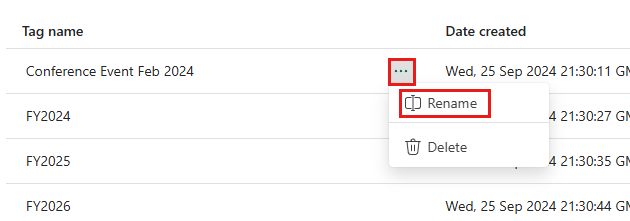
Rediger navnet efter behov, og vælg derefter Omdøb. Det nye navn afspejles, uanset hvor koden anvendes.
Slet et mærke fra sættet af mærker
Du kan slette både mærker på lejerniveau og domæneniveau.
Åbn administrationsportalen , og vælg Mærker (for koder på lejerniveau), eller naviger til Domæner og derefter Mærker i dit specifikke domæne (for mærker på domæneniveau).
Åbn menuen Indstillinger for det mærke, du vil slette, og vælg Slet.
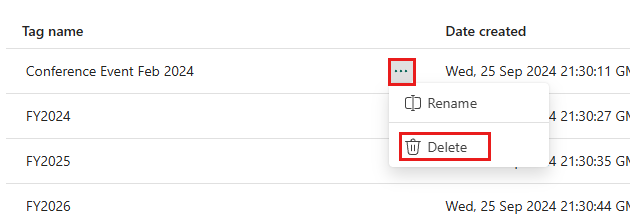
Koden slettes fra sættet af definerede mærker og fjernes fra alle elementer, hvor den tidligere blev anvendt.
Opret og administrer tags programmatisk
Alle handlinger relateret til oprettelse og administration af tags kan udføres programmatisk via API'er. Derudover er tags inkluderet i Metadata Scanning (Scanner) API'er, så styrings- og registreringsløsninger kan høste tagtildelinger i stor skala.
Tags REST API'er
Brug Fabric REST Admin API'er til koder til programmatisk at oprette, vise, omdøbe og slette koder på lejer- og domæneniveau, så du kan automatisere arbejdsprocesser for taglivscyklus og styring. Du kan få flere oplysninger under Fabric REST Admin API'er til tags.
Tags i API'er til metadatascanning (scanner)
Scanner-API'erne indeholder anvendte mærker for hvert scannet element. For hvert relevant element, der returneres i en scanning, indeholder dataene et tags felt, der indeholder en liste over anvendte tag-UUID'er. Hvis du vil fortolke tag-id'er med kodenavne, skal du bruge REST API til administratoren af listekoder.
Du kan finde flere oplysninger under Oversigt over metadatascanning.