Bemærk
Adgang til denne side kræver godkendelse. Du kan prøve at logge på eller ændre mapper.
Adgang til denne side kræver godkendelse. Du kan prøve at ændre mapper.
Denne artikel viser dig, hvordan du gemmer din grafmodel, opdaterer grafdata og konfigurerer planlagt opdatering i Microsoft Fabric.
Gem din grafmodel
Når du vælger Save i grafmodeleditoren, udfører grafen i Microsoft Fabric to operationer:
- Vedligeholder din grafmodel – Gemmer den aktuelle konfiguration, inklusive nodetyper, kanttyper og kolonnemappinger.
- Triggers dataindlæsning – Indtager data fra de underliggende lakehouse-tabeller og konstruerer den forespørgelige graf baseret på den opdaterede model.
Fordi gemning og indtastning er én operation, opdaterer hver gemning dine grafdata. Gem din model, hver gang du tilføjer eller ændrer nodetyper, kanttyper eller mappings.
Bemærkning
En grafmodel, som du opretter og definerer udelukkende gennem REST API'en, er skema-komplet, men kan ikke forespørges, før du åbner den én gang i grafmodeleditoren i Fabric-portalen. Portalen leverer den interne belastningsinfrastruktur ved første åbning. Indtil da fejler en opdatering, fordi den nødvendige interne konfiguration ikke findes. Efter den engangsportal-initialisering kan du opdatere og forespørge grafen normalt.
Konfigurer planlagt opdatering
Hvis dit underliggende lakehouse regelmæssigt modtager opdaterede data, kan du konfigurere planlagte opdateringer, så grafen automatisk forbliver synkroniseret.
For at konfigurere planlagt opdatering i et delt arbejdsområde:
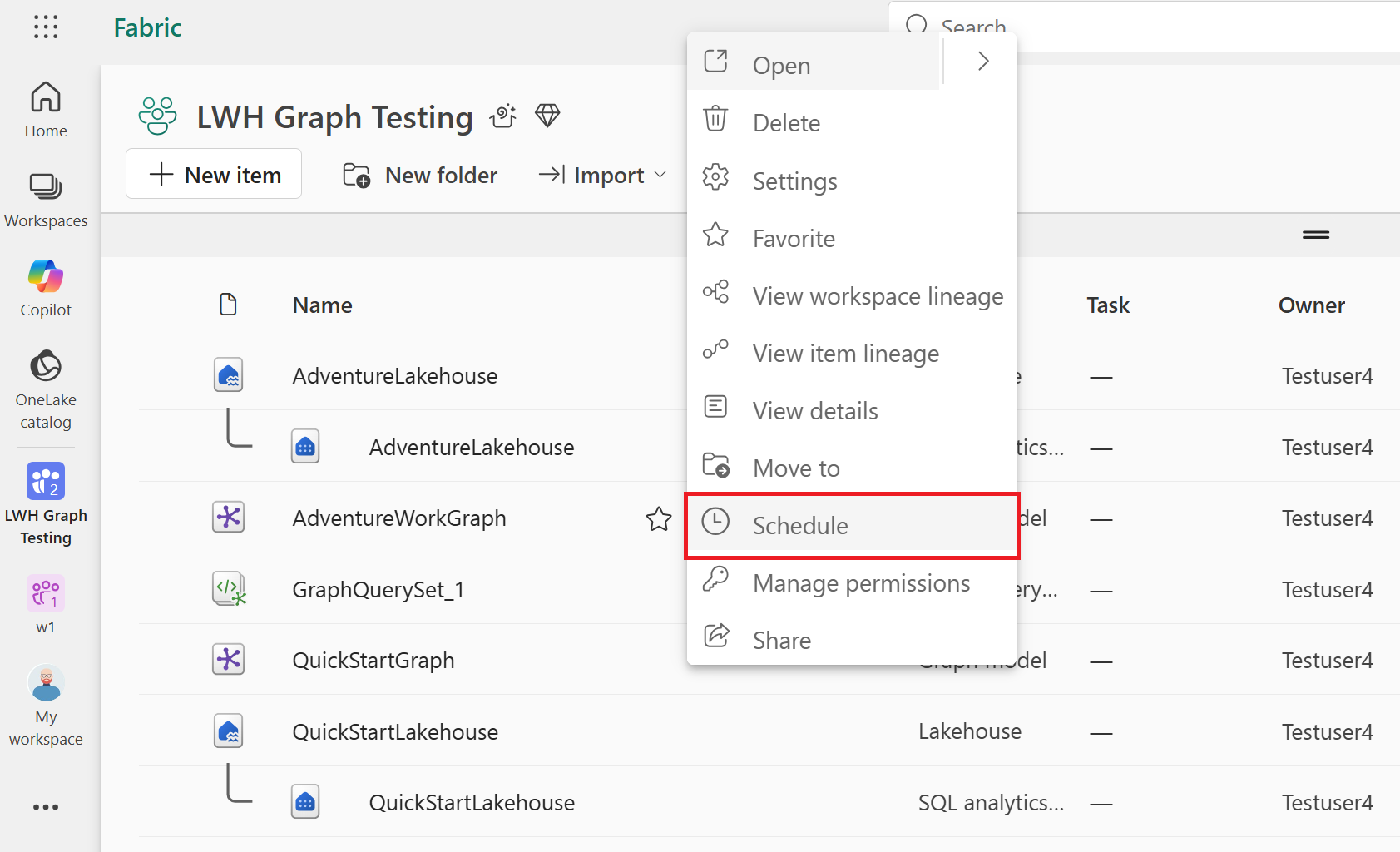
I Microsoft Fabric vælg Workspaces i navigationspanelet.
Vælg det arbejdsområde, der indeholder din graf.
Find dit grafelement i arbejdsområdets indholdsliste.
Vælg ... (Flere muligheder)-menuen, der vises ved siden af grafpunktet, når du holder musen over den.
Vælg Planlæg.
Vælg Tilføj skema i menuen Skemaer .
Konfigurer opdateringsfrekvensen, så den matcher, hvor ofte dine lakehouse-data opdateres (for eksempel hver n timer).
Vælg Save for at gemme tidsplanen.
Du kan planlægge opdateringer pr. minut, time, dagligt, ugentligt eller månedligt. Følgende billede viser et eksempel på en opdateringsplan konfigureret til at køre timevis:
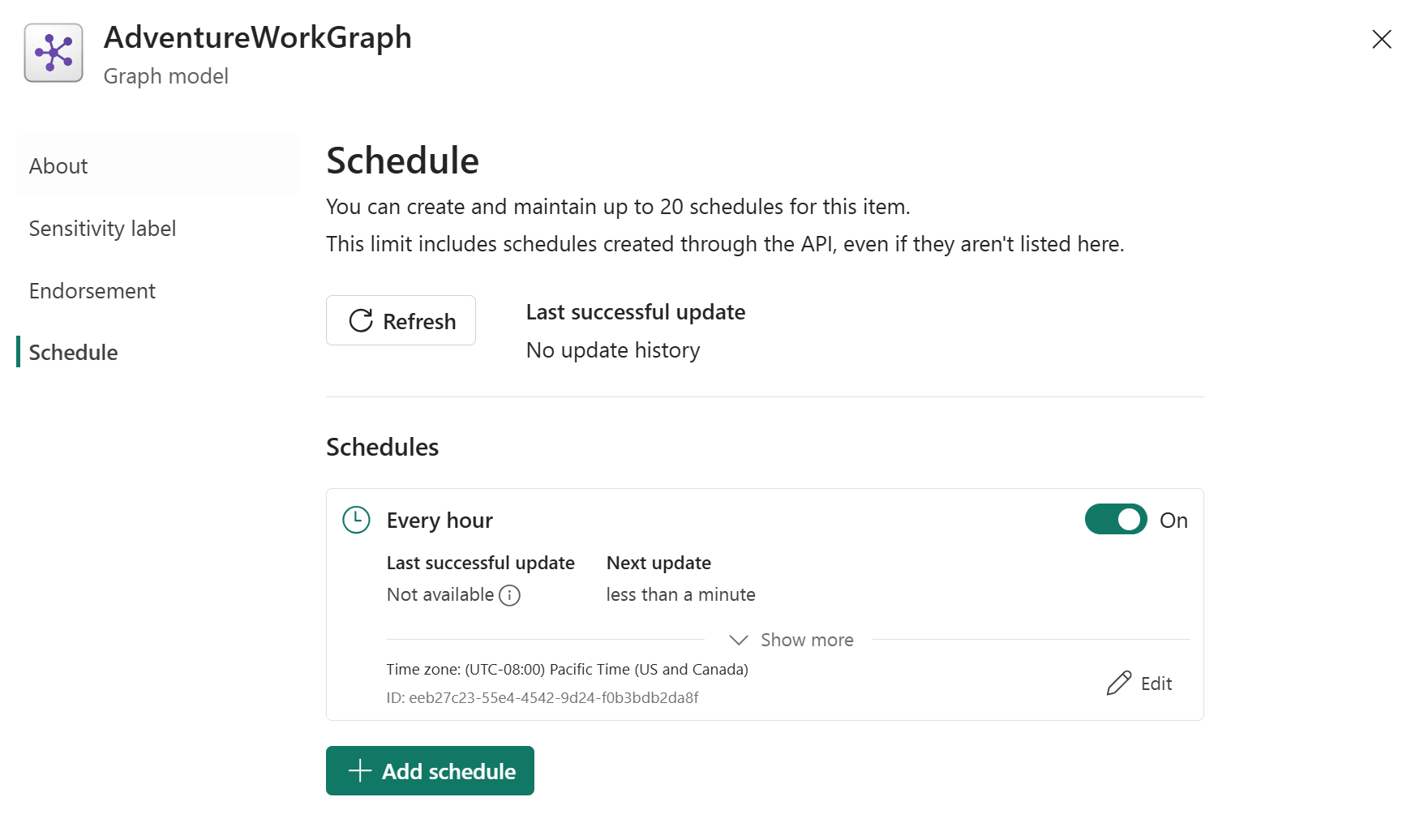
For at redigere eller slette en planlagt opdatering, vælg Rediger-muligheden i menuen Tidsplaner .
Bemærkning
Planlagt opdatering er tilgængelig for grafer i delte arbejdsområder. Planlægningsmuligheden er ikke tilgængelig i Mit Arbejdsområde.