Bemærk
Adgang til denne side kræver godkendelse. Du kan prøve at logge på eller ændre mapper.
Adgang til denne side kræver godkendelse. Du kan prøve at ændre mapper.
I dette vejledningstrin opretter du en grafmodel og indlæser data fra OneLake. En grafmodel er fundamentet for at bygge din graf og definerer strukturen af dine noder og kanter.
Dette trin forudsætter, at du allerede har indlæst prøvedataene i et søhus i dit arbejdsområde.
Opret en grafmodel
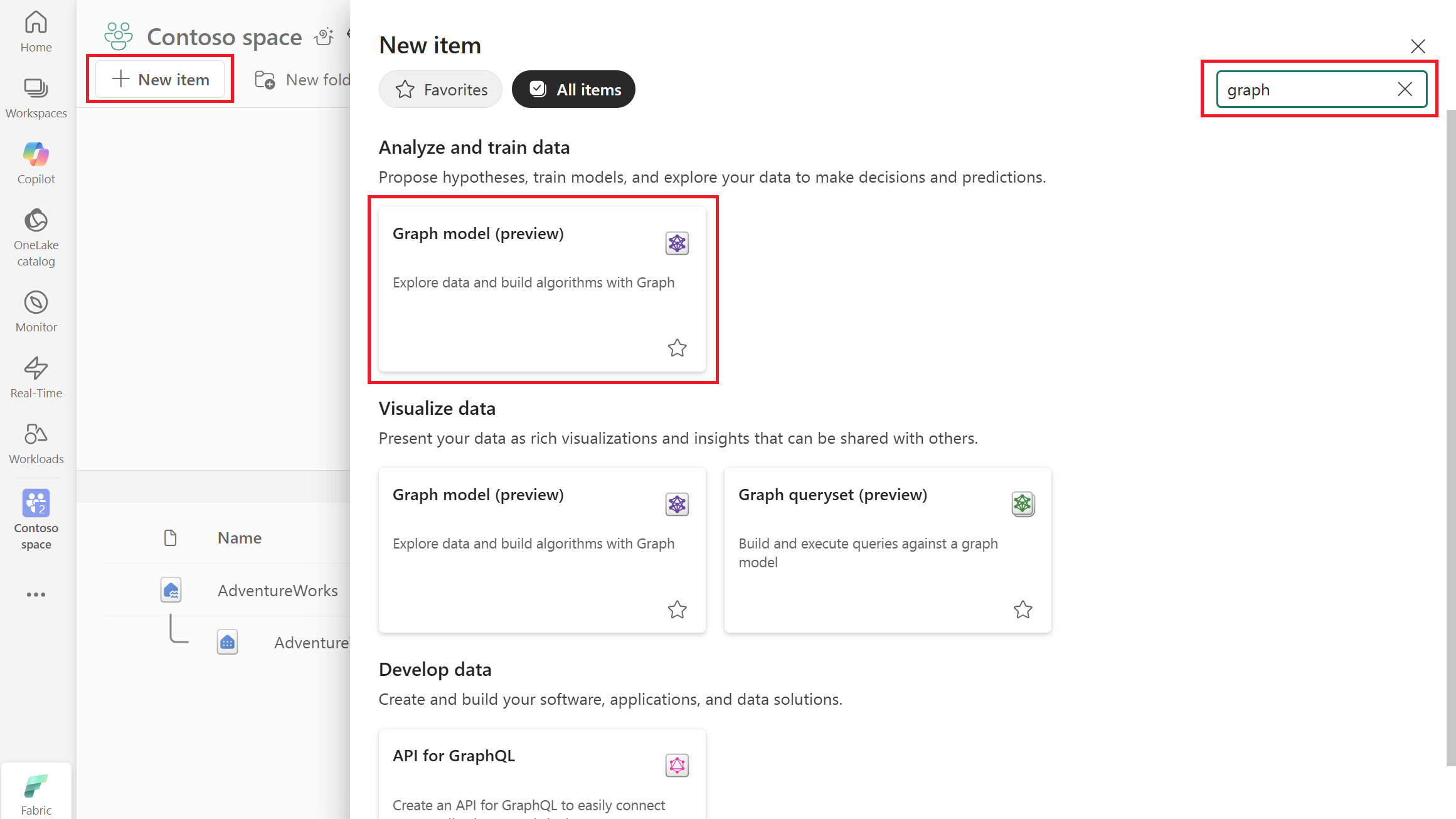
I dit Microsoft Fabric arbejdsområde vælg + Nyt element.
Indtast graf i søgefeltet, tryk Enter for at søge efter grafelementer, og vælg Grafmodel. Alternativt kan du scrolle ned til Analyze and train data>Graph model.
Indtast et navn til din grafmodel, såsom AdventureWorksGraph, og vælg Opret dem.
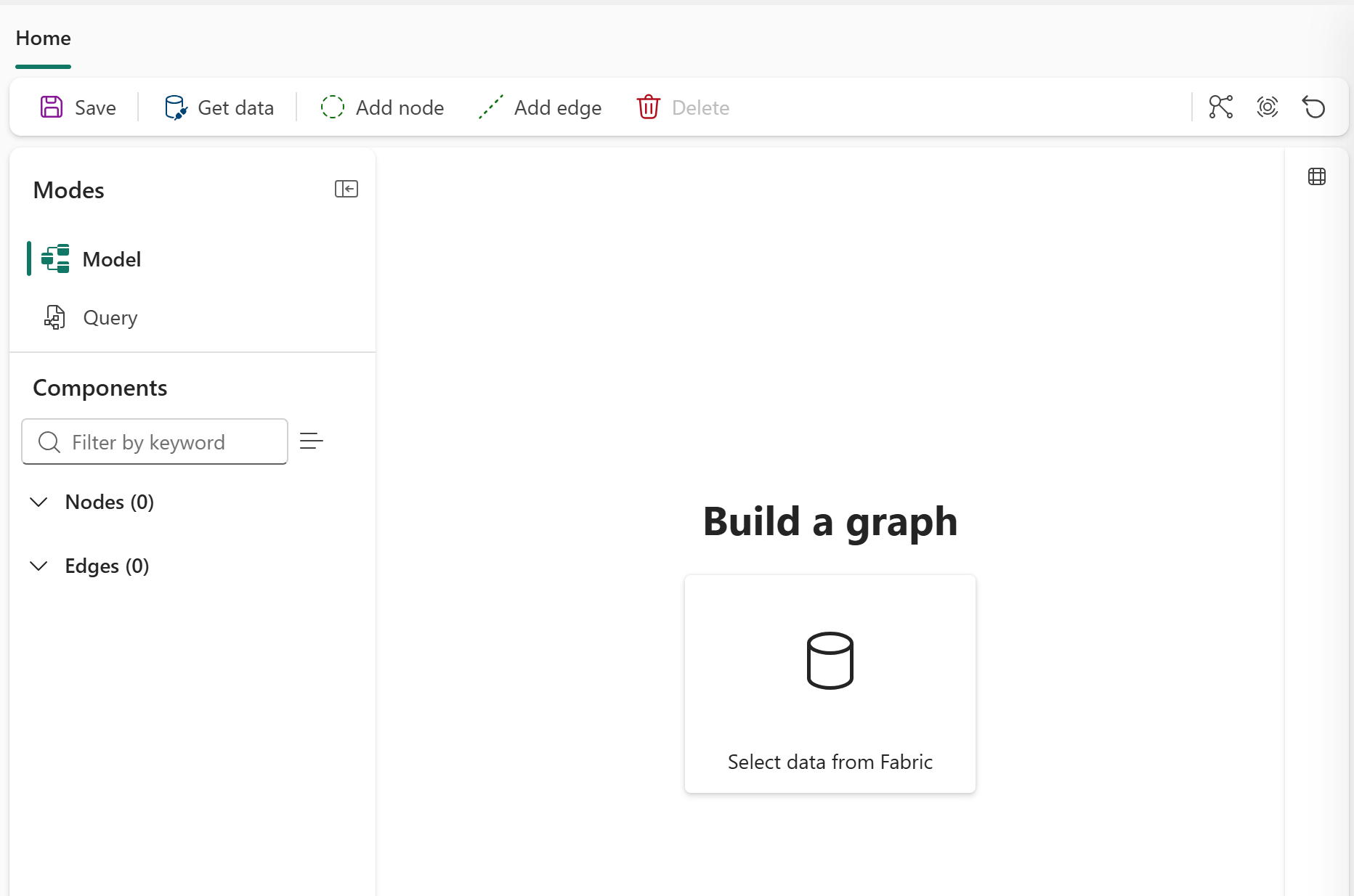
Efter at have oprettet grafmodellen, bliver du ført til grafvisningen, hvor du kan se, at standardtilstanden er sat til Model. På de øverste bånd ser du knapper til Gem,Få data, Tilføj node, Tilføj kant og Slet.
Indlæs data i grafen
For at indlæse data i din graf fra OneLake, følg disse trin:
I din grafmodel skal du vælge Hent data.
I OneLake-katalogdialogen vælger du dit lakehouse (for eksempel AdventureWorksLakehouse), og vælger derefter Add.
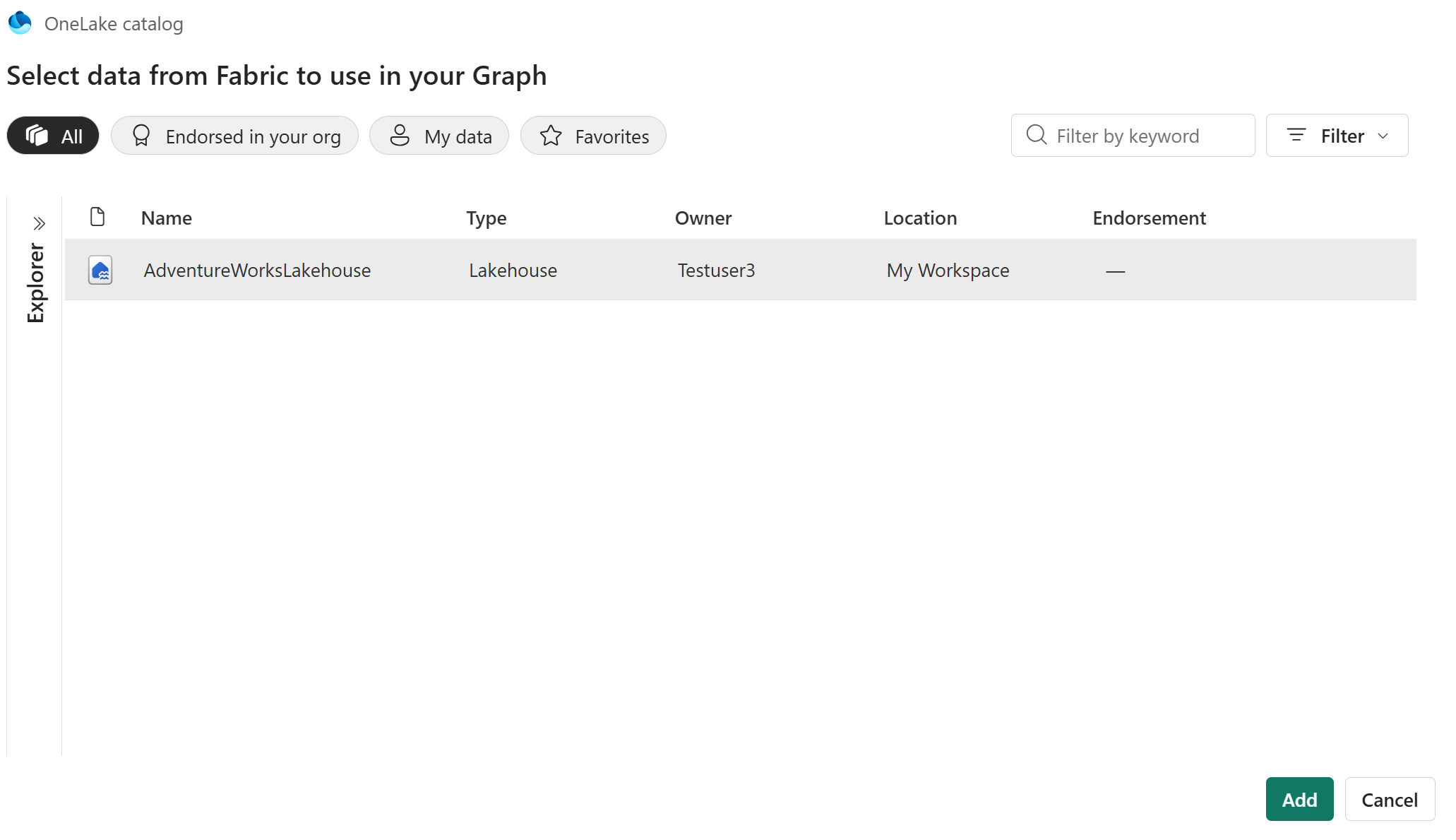
I Vælg datapanelet vælger du navnet på dit lakehouse (for eksempel AdventureWorksLakehouse) for automatisk at vælge alle tabeller under det.
Vælg Indlæs.
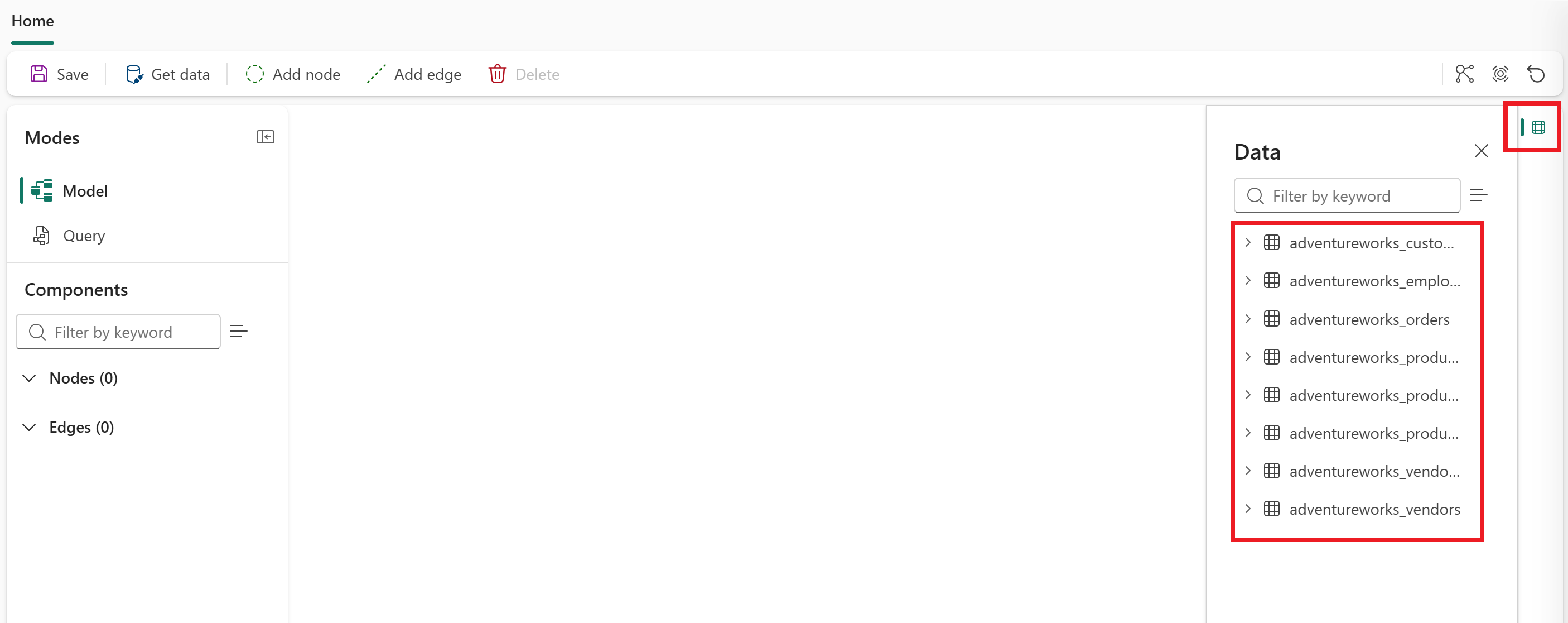
Vælg Data-ikonet til højre på skærmen for at åbne datapanelet. Du ser de otte tabeller fra dit søhus listet i datapanelet, tilgængelige til brug i din graf.