Bemærk
Adgang til denne side kræver godkendelse. Du kan prøve at logge på eller ændre mapper.
Adgang til denne side kræver godkendelse. Du kan prøve at ændre mapper.
I dette selvstudium konfigurerer du en åben spejlet database i Fabric. Dette eksempel guider dig til at oprette en ny åben spejlet database og lære, hvordan du lander data i landingszonen. Du bliver dygtig til begreberne åben spejling i Microsoft Fabric.
Forudsætninger
- Du har brug for en eksisterende kapacitet til Fabric. Hvis du ikke gør det, skal du starte en Fabric-prøveversion.
- Fabric-kapaciteten skal være aktiv og køre. En midlertidigt afbrudt eller slettet kapacitet påvirker spejling, og ingen data replikeres.
Oprette en spejlet database
I dette afsnit giver vi en kort oversigt over, hvordan du opretter en ny åben spejlet database i Fabric-portalen. Du kan også bruge REST-API'en Opret spejlet database sammen med JSON-definitionseksemplet på åben spejling til oprettelse.
- Brug et eksisterende arbejdsområde, eller opret et nyt arbejdsområde. Fra dit arbejdsområde skal du gå til Hubben Opret . Vælg Opret.
- Find og vælg kortet Spejlet database .
- Angiv et navn til den nye spejlede database.
- Vælg Opret.
- Når en åben spejlet database er oprettet via brugergrænsefladen, er spejlingsprocessen klar. Gennemse startsiden for det nye spejlede databaseelement. Find URL-adressen til landingszonen i detaljeafsnittet på startsiden for den spejlede database.
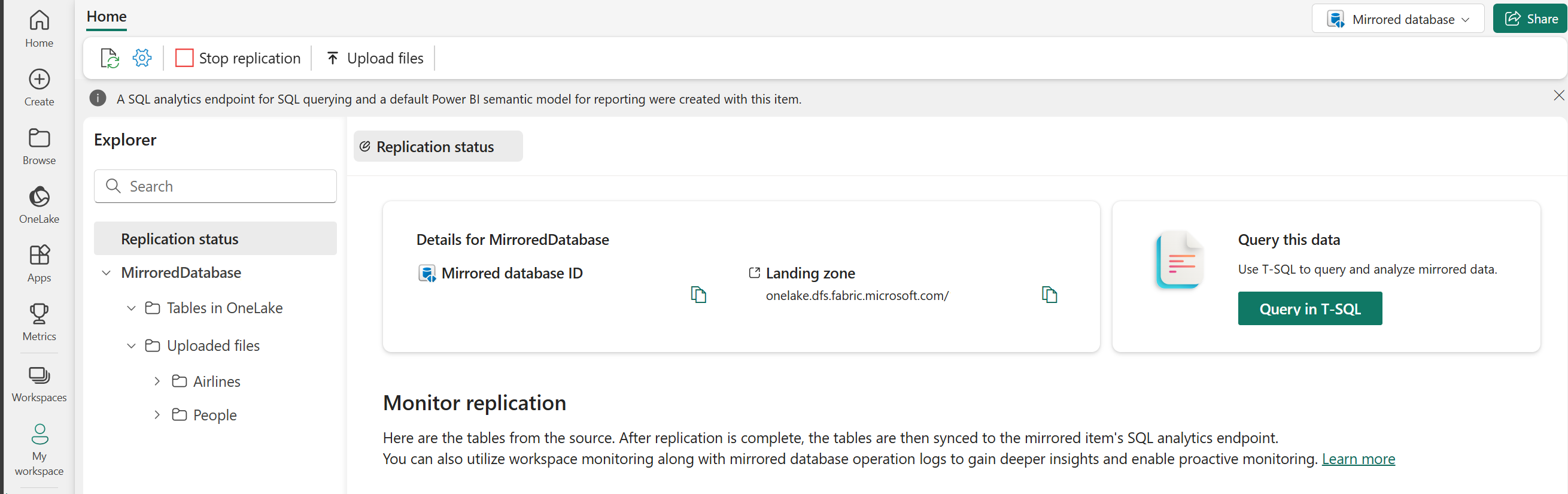
Begynd at replikere data
Når du har oprettet en spejlet database, skal du begynde at uploade dine filer. Du kan uploade dine oprindelige data og fremtidige ændrede datasæt ved hjælp af Fabric-portalen eller programmatisk via OneLake.
Upload via Fabric-portalen
Sådan uploader du indledende data og/eller trinvise ændrede data til åben spejling:
Vælg Overfør filer på startsiden for den spejlede database.
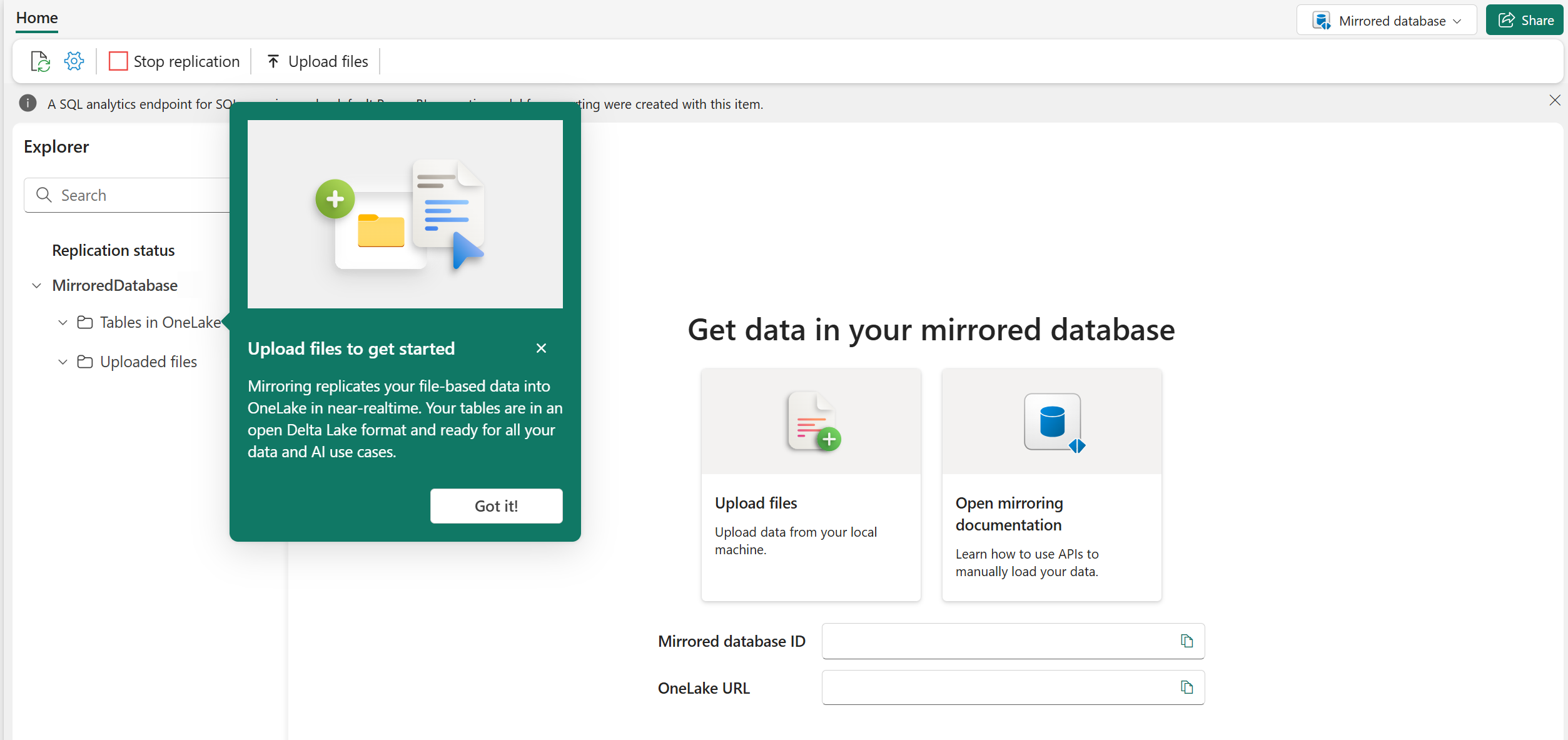
På siden Overfør filer skal du overføre en fil ved hjælp af overførselsdialogboksen på Fabric-portalen.
Important
Filnavnet på Parquet-filen eller den afgrænsede tekstfil skal svare til det format og det filnavn, der er dokumenteret. Du kan finde flere oplysninger under Krav og format til landingszone for åben spejling.
På siden Forhåndsvisning af data kan du se en forhåndsvisning af de data, du er ved at uploade. Angiv tabelnavnet et navn, og angiv kolonner med primær nøgle. Vælg Opret tabel.
Når de er uploadet, begynder dine data straks at replikere til OneLake. Efter et par minutter kan du i Stifinder se de filer, der er blevet replikeret i OneLake, ved at vælge en fil fra Uploadede filer eller en tabel i Tabeller i OneLake.
Fra replikeringsstatus i Stifinder kan du se, hvor mange rækker der er blevet replikeret, og eventuelle fejl knyttet til de data, du spejler i OneLake.
Hvis du har ændret data i et format for eksisterende tabeller i din spejlede database, kan du uploade eller trække og slippe disse ændringsfiler. Ændringerne afspejles automatisk i OneLake.
Skriv ændringsdata til landingszonen ved hjælp af andre mekanismer
Din applikation kan nu skrive indledende indlæsnings- og trinvise ændringsdata til landingszonens URL-adresse, som er din specifikke åbne spejlingssti til OneLake.
- Følg Opretter forbindelse til Microsoft OneLake for at godkende og skrive til den spejlede databaselandingszone i OneLake ved hjælp af ADLS Gen2 API.
- Gennemgå kravene til landingszonen og formatspecifikationerne for åben spejling .
- Brug Open Mirroring Python SDK til at komme i gang!
Start spejlingsprocessen
- Skærmen Konfigurer spejling giver dig som standard mulighed for at spejle alle data i databasen.
- Spejling af alle data betyder, at alle nye tabeller, der er oprettet, når spejling er startet, spejles.
- Du kan også vælge kun bestemte objekter, der skal spejles. Deaktiver indstillingen Spejling alle data , og vælg derefter individuelle tabeller fra databasen. I dette selvstudium vælger vi indstillingen Spejling alle data .
- Vælg Spejl database. Spejling begynder.
- Vent 2-5 minutter. Vælg derefter Overvåg replikering for at se status.
- Efter et par minutter skal status ændres til Kører, hvilket betyder, at tabellerne synkroniseres. Hvis du ikke kan se tabellerne og den tilsvarende replikeringsstatus, skal du vente et par sekunder og derefter opdatere panelet.
- Når de er færdige med den indledende kopiering af tabellerne, vises der en dato i kolonnen Seneste opdatering .
- Nu, hvor dine data kører, er der forskellige analysescenarier tilgængelige på tværs af hele Fabric.
Overvåg strukturspejling
Når spejling er konfigureret, bliver du dirigeret til siden Spejlingsstatus . Her kan du overvåge den aktuelle replikeringstilstand.
Du kan finde flere oplysninger om replikeringstilstandene under Overvåg fabric-spejlvendt databasereplikering.