Bemærk
Adgang til denne side kræver godkendelse. Du kan prøve at logge på eller ændre mapper.
Adgang til denne side kræver godkendelse. Du kan prøve at ændre mapper.
OneLake er den enkelte, samlede datalake for Fabric. Hver Fabric-arbejdsbelastning læser og skriver data gennem OneLake, så du behøver kun at indlæse data én gang for at bruge dem overalt. Du kan bringe data ind i OneLake på flere måder:
- Upload filer direkte til et søhus eller lager.
- Indsaml data ved hjælp af pipelines, dataflows eller streaming-oplevelser.
- Forbind til eksterne data ved at bruge genveje eller spejling.
I denne quickstart bringer du data ind i OneLake på to måder: du uploader en CSV-fil til et lakehouse, og du opretter en genvej i OneLake fra et andet lakehouse, som peger tilbage til de samme data uden at kopiere dem. Når du er færdig, har du en forespørgselsbar Delta-tabel og en genvej, begge tilgængelige for alle Fabric-motorer via OneLake.
Forudsætninger
- En Fabric licens. Eller tilmeld dig en gratis Fabric prøveperiode.
- Et Fabric-arbejdsområde.
Opret et lakehouse
Når du skaber en Fabric-genstand, såsom et søhus, lager eller eventhouse, sørger den for opbevaring i OneLake på dine vegne. I denne quickstart laver du et lakehouse, som giver dig både et filområde (filer) til ustrukturerede eller semistrukturerede data og et delta-tabelområde (tabeller) til strukturerede, forespørgelige data. Alt, hvad du lægger i et af områderne, er lagret i OneLake og er straks tilgængeligt for andre Fabric-arbejdsbelastninger.
Log ind på portalen Fabric og vælg dit arbejdsområde.
Vælg Nyt element.
I panelet Nye genstande skal du søge efter og vælge Lakehouse.
Indtast et navn, såsom
DataLakehouse, og vælg derefter Create.Søhuset åbner til Explorer-visningen , som viser tomme Tabeller og Filer-sektioner . Begge sektioner er allerede støttet af OneLake og klar til indhold.
Upload prøvedata
I denne quickstart bruger Dim_Products.csv du en offentligt tilgængelig Fabric-eksempel-semantisk model. Det er en lille tabel med produktinformation fra en prøvekaffeforhandler.
Download eksemplardataene:
- Åbn en browser og gå til https://fabrictutorialdata.blob.core.windows.net/sampledata/Coffee/Dim_Products.csv.
- Når du bliver bedt om det, gem filen som
Dim_Products.csvi en mappe på din computer.
Dernæst uploader Dim_Products.csv du til Filer , så du har rå kildedata liggende i OneLake.
Arkivområdet i et søhus er en alsidig opbevaringszone i OneLake. Tænk på det som landingszonen for rådata i det format, det ankommer. Du kan tilføje CSV, JSON, Parquet, billeder, logfiler eller andet uden først at skulle definere et skema.
I Lakehouse-menuen skal du vælge Få data>Upload filer.
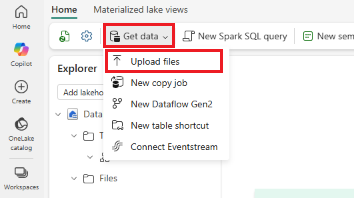
I panelet Upload filer skal du vælge mappeikonet og gå til
Dim_Products.csvpå din computer.Vælg Upload, og luk derefter upload-panelet.
Vælg mappen Filer for at se dens indhold og bekræft, at det
Dim_Products.csvvises.Vælg
Dim_Products.csvfor at se dens data.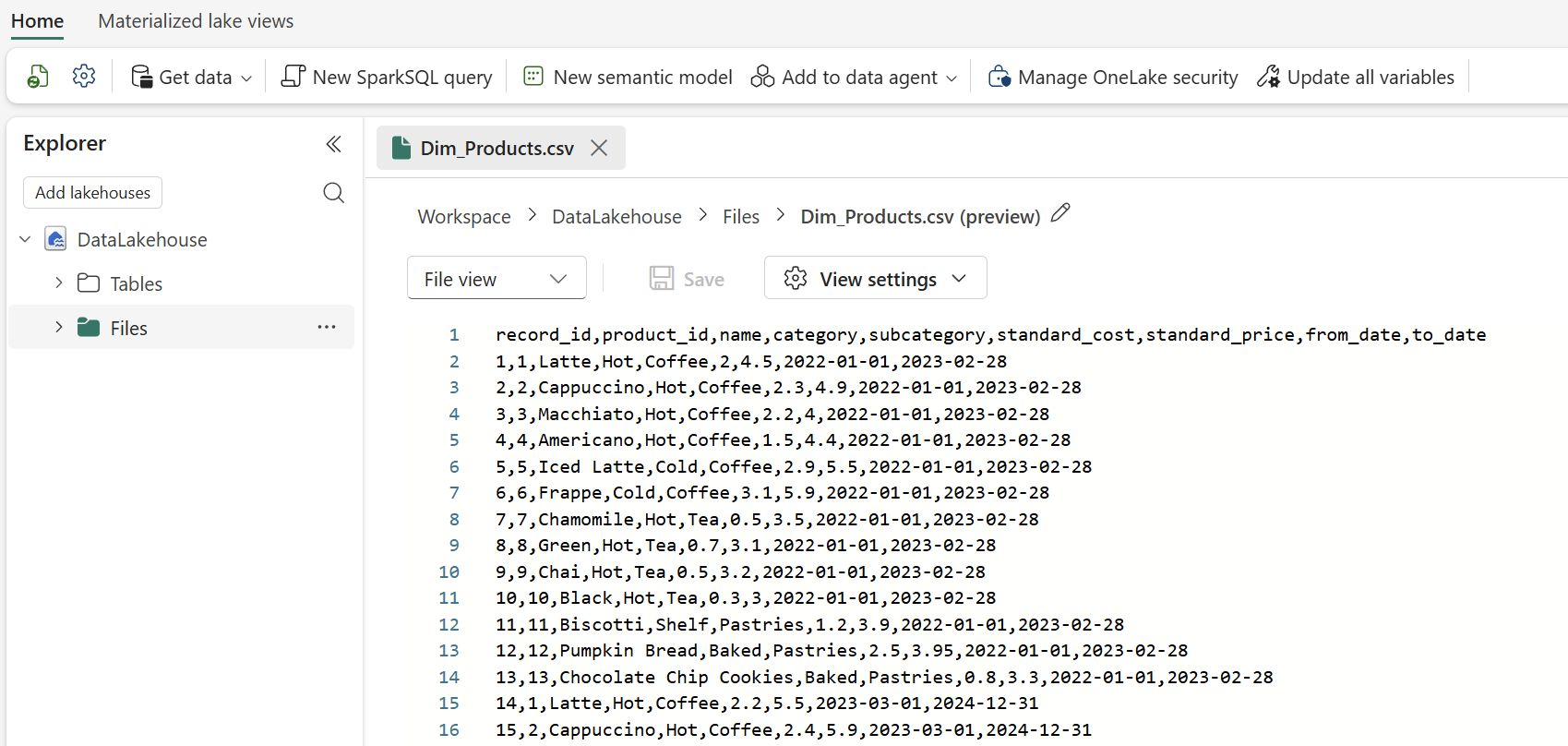
Filen ligger nu i OneLake, men som en rå CSV er det endnu ikke noget, SQL eller Spark kan forespørge som en tabel.
Indlæs filen i en Delta-tabel
Fabric standardiseres på Delta Lake som bordformat i OneLake. Når du indlæser en fil i området Tables, læser Fabric kildefilen, udleder et skema og skriver dataene ud som en Delta-tabel. Fra det tidspunkt kan alle Fabric-motorer forespørge den samme tabel uden at du kopierer eller konverterer dataene igen.
I Lakehouse Explorer åbner du mappen Filer .
Hold musen over
Dim_Products.csvfilen og vælg menuen flere muligheder (...), vælg derefter Indlæs til tabeller>Ny tabel.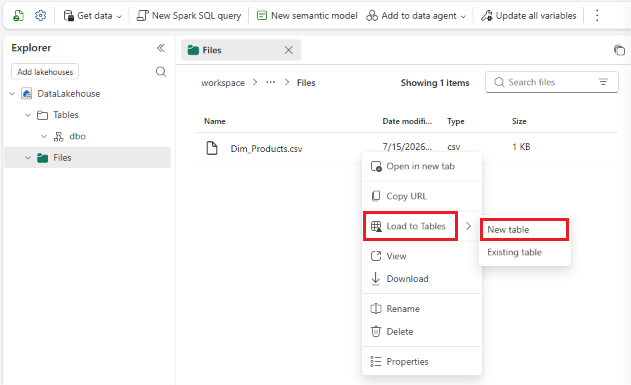
I dialogen Indlæs til tabel, indtast
dim_productsfor tabelnavnet, behold standardindstillingerne og vælg Indlæs.Når indlæsningen er færdig, udvid Tabeller og vælg
dim_productsfor at forhåndsvise rækkerne. Den rå CSV i Files er uændret ogdim_productser en ny Delta-tabel bygget ud fra den.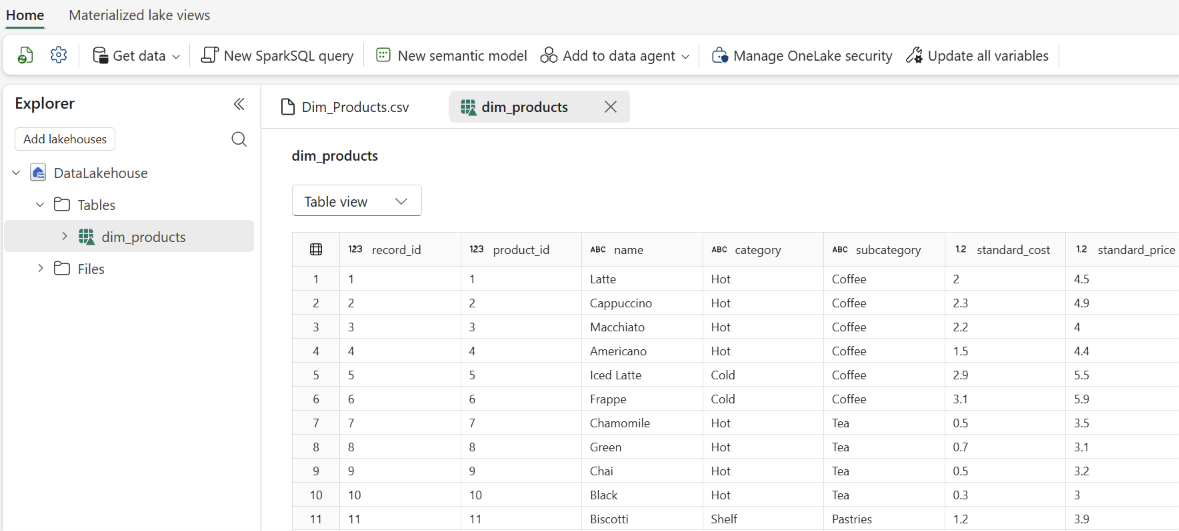
Hold musen over
dim_productsog vælg menuen flere muligheder (...), og vælg derefter Egenskaber.Skærmen Properties viser de forskellige detaljer for tabellen, inklusive URL'en og Azure Blob File System (ABFS)-sti, som du kan bruge til at referere til denne tabel i andre motorer.
Genanvend dataene med en genvej fra et andet søhus
Upload og indlæsning er en måde at få data ind i OneLake på. Det andet nøglemønster er at referere til data, der allerede findes et andet sted, uden at duplikere det. Det er det, en genvej er: en pointer i OneLake, der refererer til data gemt i et andet lakehouse, i et andet Fabric-arbejdsområde eller i understøttede kilder uden for Fabric som Azure Data Lake Storage eller Amazon S3. Dataene kopieres ikke; den forbliver på kildestedet, men du kan læse den gennem OneLake, som om den var lokal. Eventuelle opdateringer til kildekoden er straks synlige via genvejen, så du behøver ikke at vedligeholde kopier af dataene.
I denne sektion opretter du et andet søhus og tilføjer en genvej fra det tilbage til dim_products bordet i dit første søhus. Dette afspejler, hvordan teams typisk arbejder, hvor ét team ejer de kuraterede data, og andre teams eller projekter forbruger dem via genveje i deres egne arbejdsområder.
- Vælg Nyt element i dit arbejdsområde.
- I panelet Nye genstande skal du søge efter og vælge Lakehouse.
- Indtast et navn, såsom
ShortcutLakehouse, og vælg derefter Create. - I det nye lakehouses Explorer, hold musen over Tables, vælg menuen flere muligheder (...), og vælg derefter Ny genvej.
- På siden Ny genvej, under Interne kilder, vælg Microsoft OneLake.
- I datakildebrowseren vælger du det første lakehouse, du har lavet til denne quickstart, og vælger derefter Next.
- Udvid Tabeller, vælg tabellen
dim_products, og vælg derefter Næste. - Gennemgå udvalget og vælg Opret stillingen.
- Udvid Tabeller i
ShortcutLakehouseog bekræft, at detdim_productsvises med et genvejsikon (et lille linkbillede over tabelikonet). Vælg den for at forhåndsvise rækkerne. Tabellen er den samme som i det oprindelige søhus, men der blev ikke kopieret nogen data. - Hold musen over tabellen
dim_products, vælg flere muligheder (...), og vælg derefter Administrer genvej. I genvejspanelet Administrer kan du se genvejsdetaljerne, inklusive genvejsmålet, hvor de oprindelige data er gemt.
Fjerne ressourcer
Hvis du ikke planlægger at fortsætte til de andre OneLake quickstarts, så slet lakehusene for at undgå OneLake-opbevaringsgebyrer mod din Fabric-kapacitet.
- I dit arbejdsområde skal du holde musen over det søhus, du vil slette.
- Vælg menuen flere indstillinger (...) ved siden af søhuset, vælg Slet, og bekræft sletningen.
Sletning af søhusene fjerner også indholdet i dem: den uploadede fil, dim_products Delta-tabellen og genvejen.