Bemærk
Adgang til denne side kræver godkendelse. Du kan prøve at logge på eller ændre mapper.
Adgang til denne side kræver godkendelse. Du kan prøve at ændre mapper.
Anomalidetektion i Real-Time Intelligence hjælper dig med at opdage usædvanlige mønstre og outliers i eventhouse-tabeller uden at kopiere data. Brug det, når du skal opdage uventet adfærd i streaming- eller historiske data og reagere, før det påvirker downstream-operationer.
I denne artikel aktiverer du de nødvendige funktioner, starter anomalidetektion fra et af de understøttede indgangspunkter og konfigurerer analyseindstillinger. Derefter gennemgår du anbefalede modeller, offentliggør løbende overvågning og opsætter advarsler om fremtidige anomalier.
Anomalidetektion understøtter også Eventhouse-genvejstabeller, så du kan analysere data uden først at kopiere eller flytte dem til en dedikeret Eventhouse-tabel. Du kan oprette anomalidetektorer direkte på understøttede genvejstabeller og bruge den samme analyse, modelanbefalinger og kontinuerlige overvågningsoplevelser, som er tilgængelige for native Eventhouse-datakilder. Denne understøttelse udvider anomalitetsdetektion til eksterne og fødererede datakilder, der allerede er forbundet via Eventhouse-genveje, så du kan gå fra at forbinde data til at opdage problemer med mindre opsætning og duplikering.
Vigtigt!
Denne funktion er en prøveversion.
Forudsætninger
Rolle som administrator, bidragyder eller medlemi arbejdsområdet.
Et Eventhouse i dit arbejdsområde med en KQL-database.
Et Python-plugin aktiveret på samme Eventhouse.
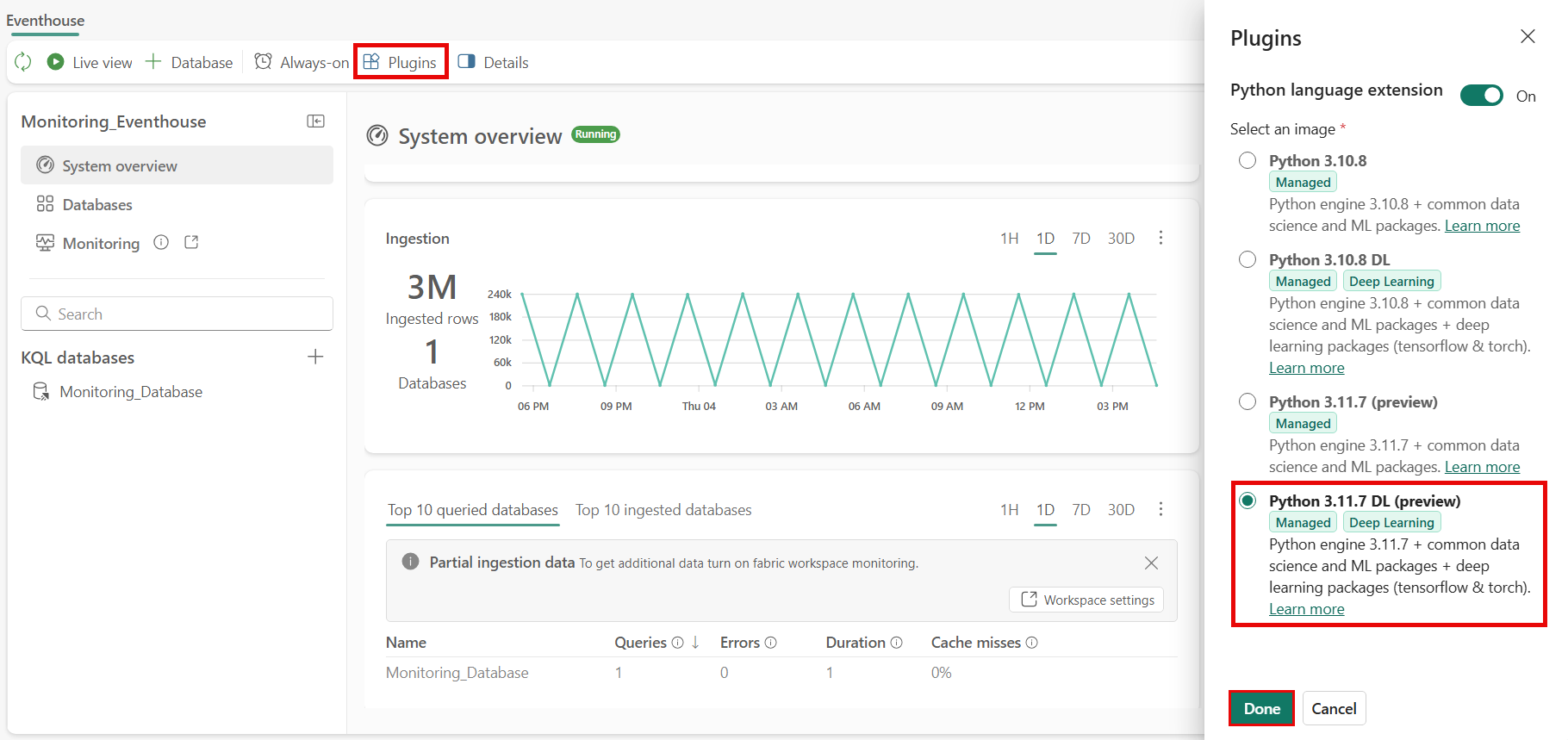
- For at aktivere plugin'et, gå til dit Eventhouse.
- Vælg Plugins på den øverste værktøjslinje, og aktiver derefter Python-sprogudvidelsen.
- Vælg Python 3.11.7 DL-plugin'et, og vælg Udført.
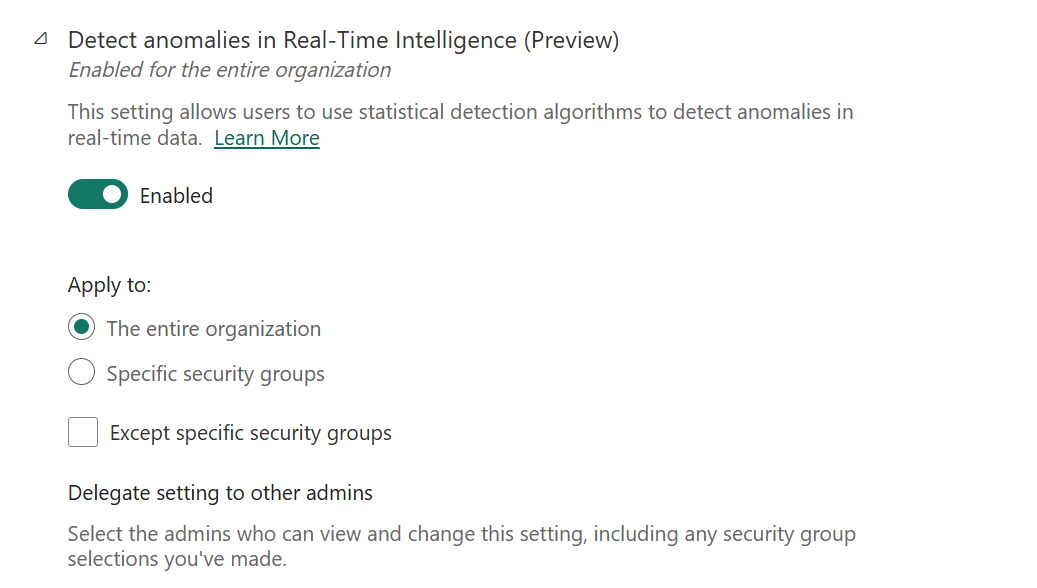
Opdag anomalier i Real-Time intelligens aktiveret i dit arbejdsområde.
- For at aktivere anomali-detektion, gå til dit arbejdsområde.
- Opgrader til en gratis prøveversion af Microsoft Fabric, eller sørg for, at dit arbejdsområde har en Microsoft Fabric-licens.
- Enten kontakter du din administrator for at aktivere forhåndsvisningsfunktionen, eller også går du til Admin-portalen og aktiverer Detekter afvigelser i Real-Time Intelligens (Forhåndsvisning).
Notat
- Sørg for, at din Eventhouse-tabel indeholder tilstrækkelige historiske data til at forbedre modelanbefalinger og nøjagtigheden af registrering af uregelmæssigheder. Datasæt med ét datapunkt pr. dag kræver f.eks. et par måneders data, mens datasæt med ét datapunkt pr. sekund måske kun har brug for et par dage.
- Denne funktion er tilgængelig i alle områder, hvor Microsoft Fabric er tilgængelig.
Sådan konfigurerer du registrering af uregelmæssigheder
Kom godt i gang
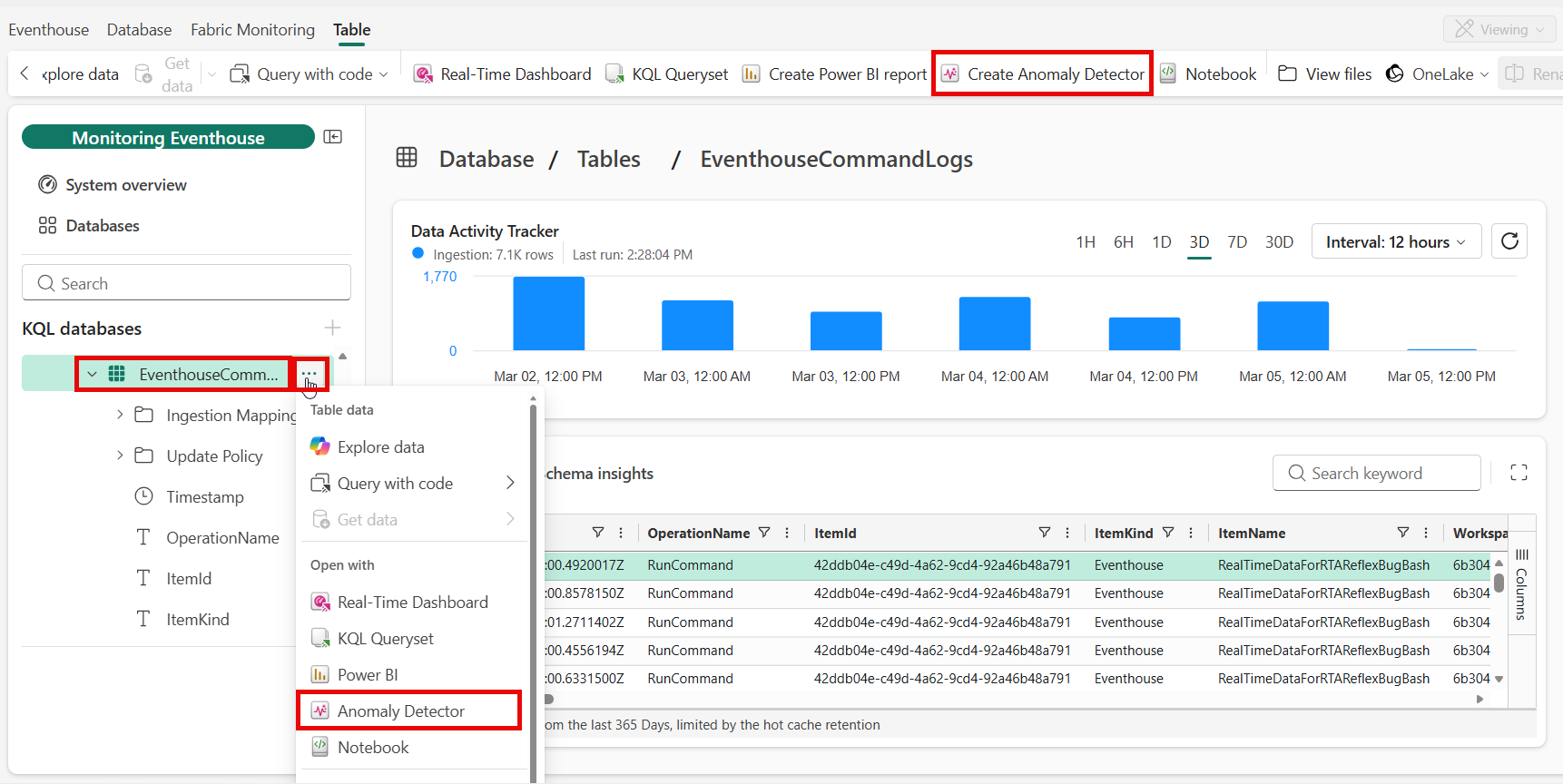
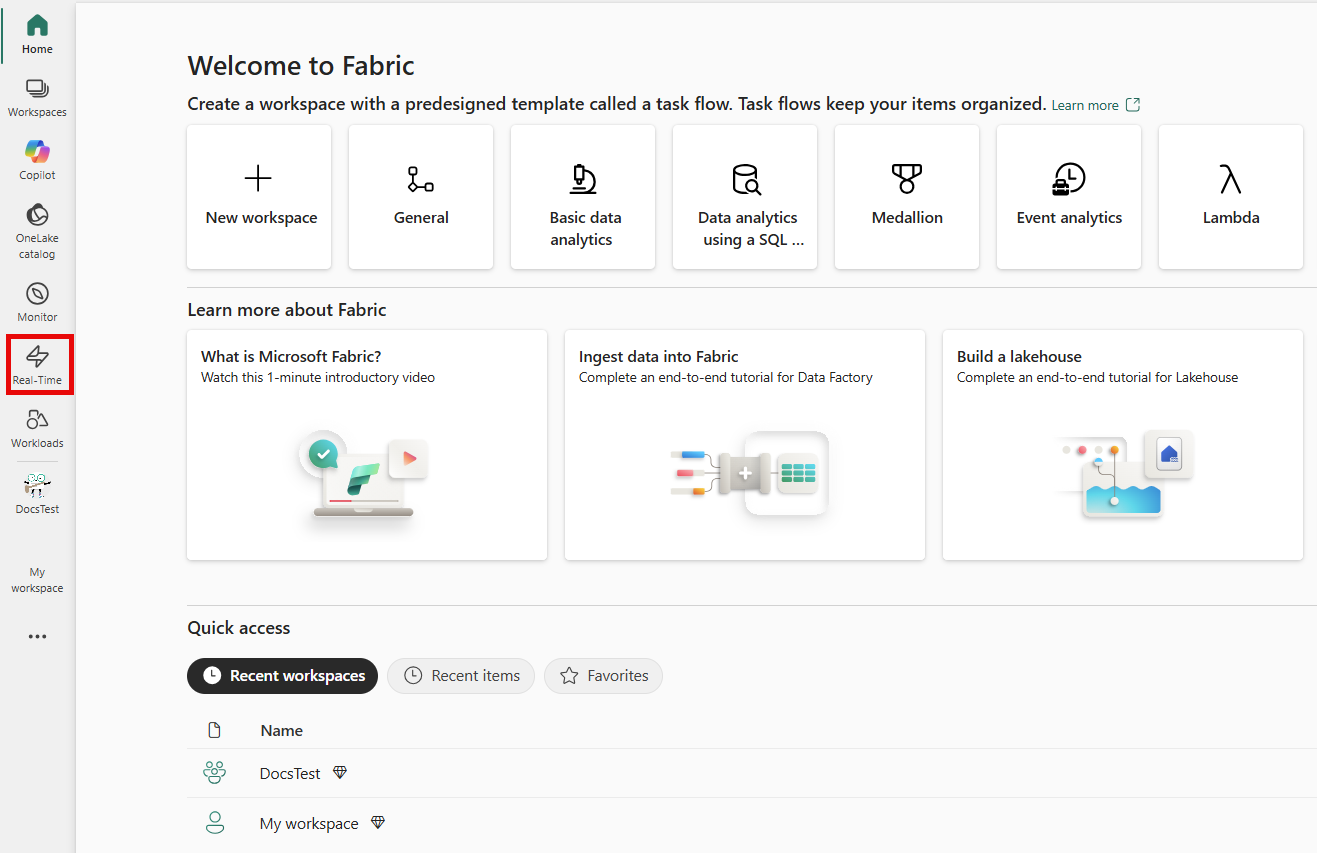
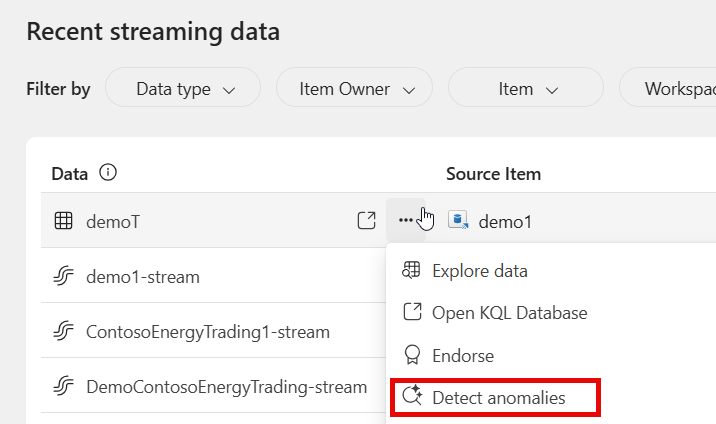
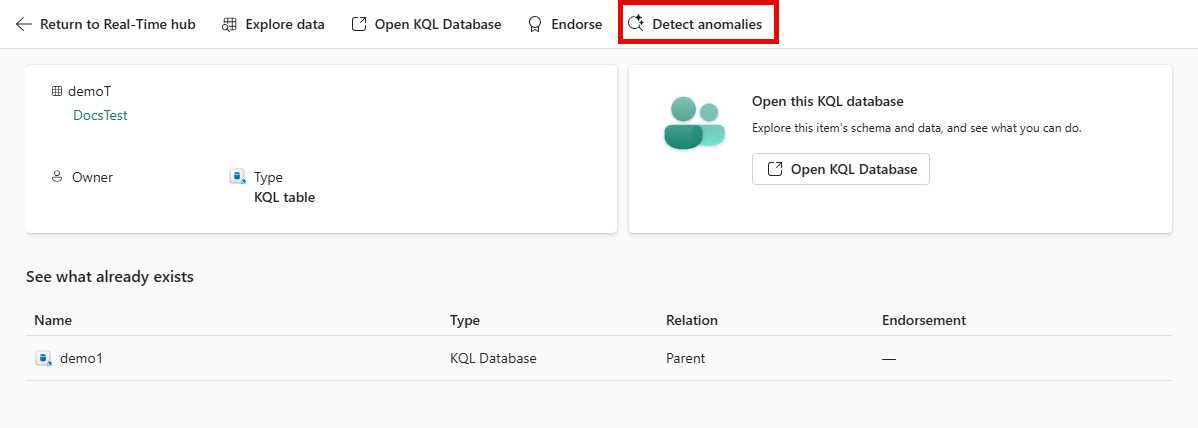
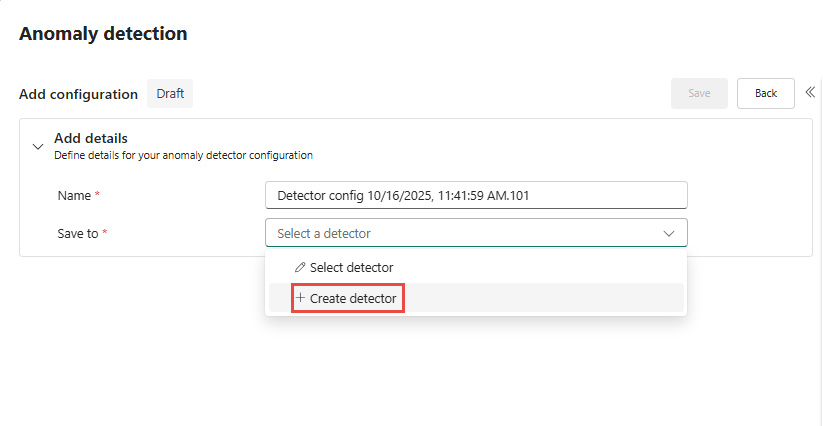
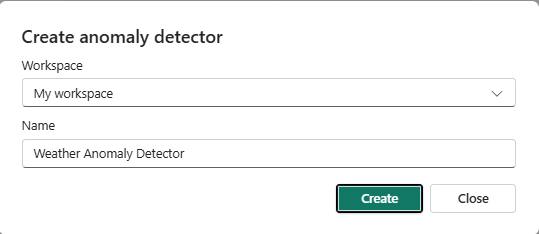
Du kan starte anomalidetektion på tre måder:
Vælg en database og tabellen eller genvejen , du vil analysere.
I den øverste værktøjslinje vælger du Opret Anomalidetektor eller vælg Anomalidetektor-muligheden fra ellipsen (⋯) i databasetræet.
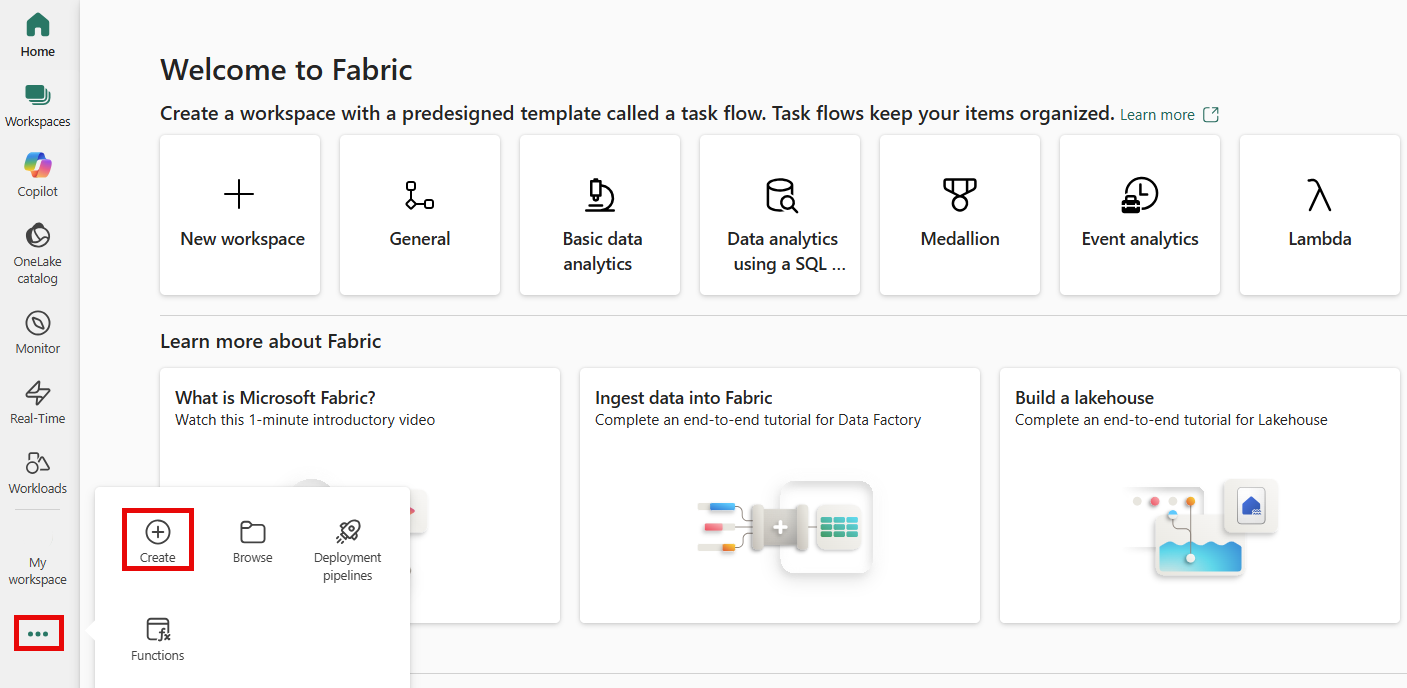
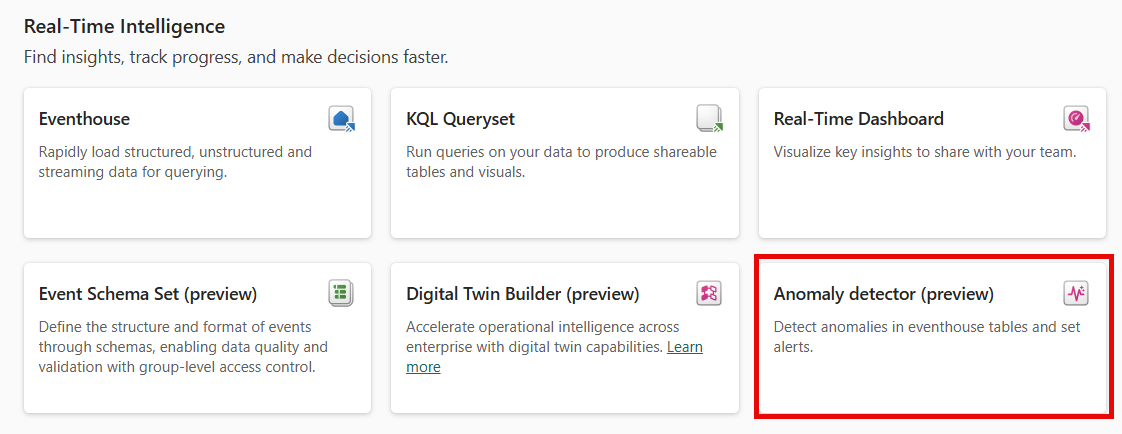
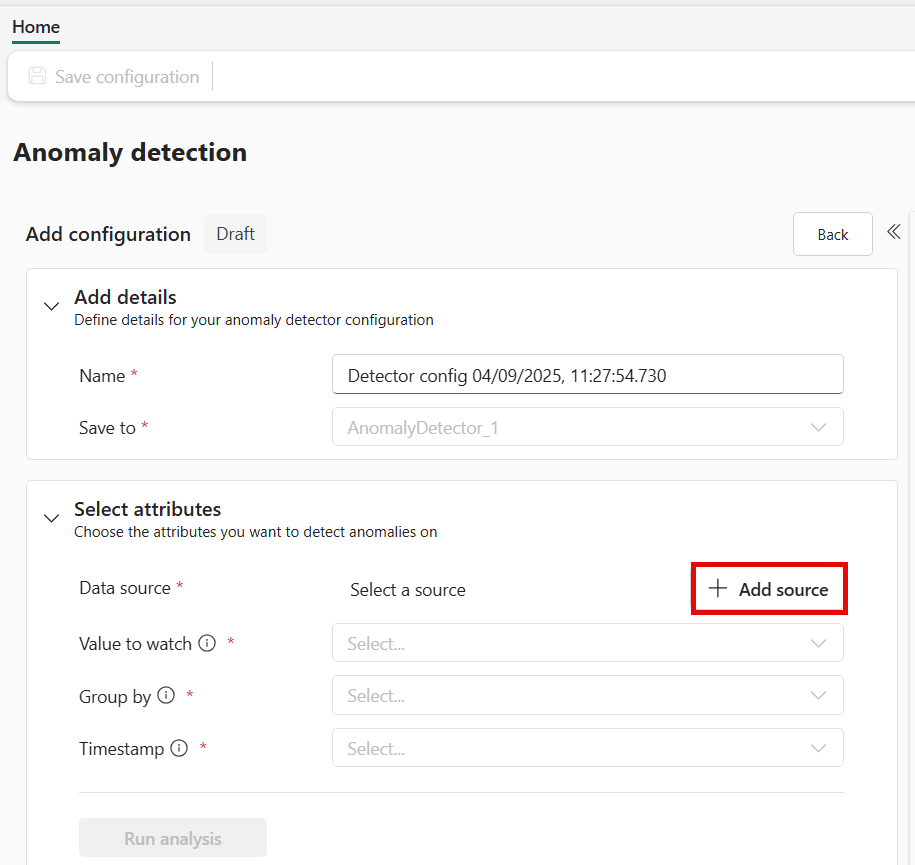
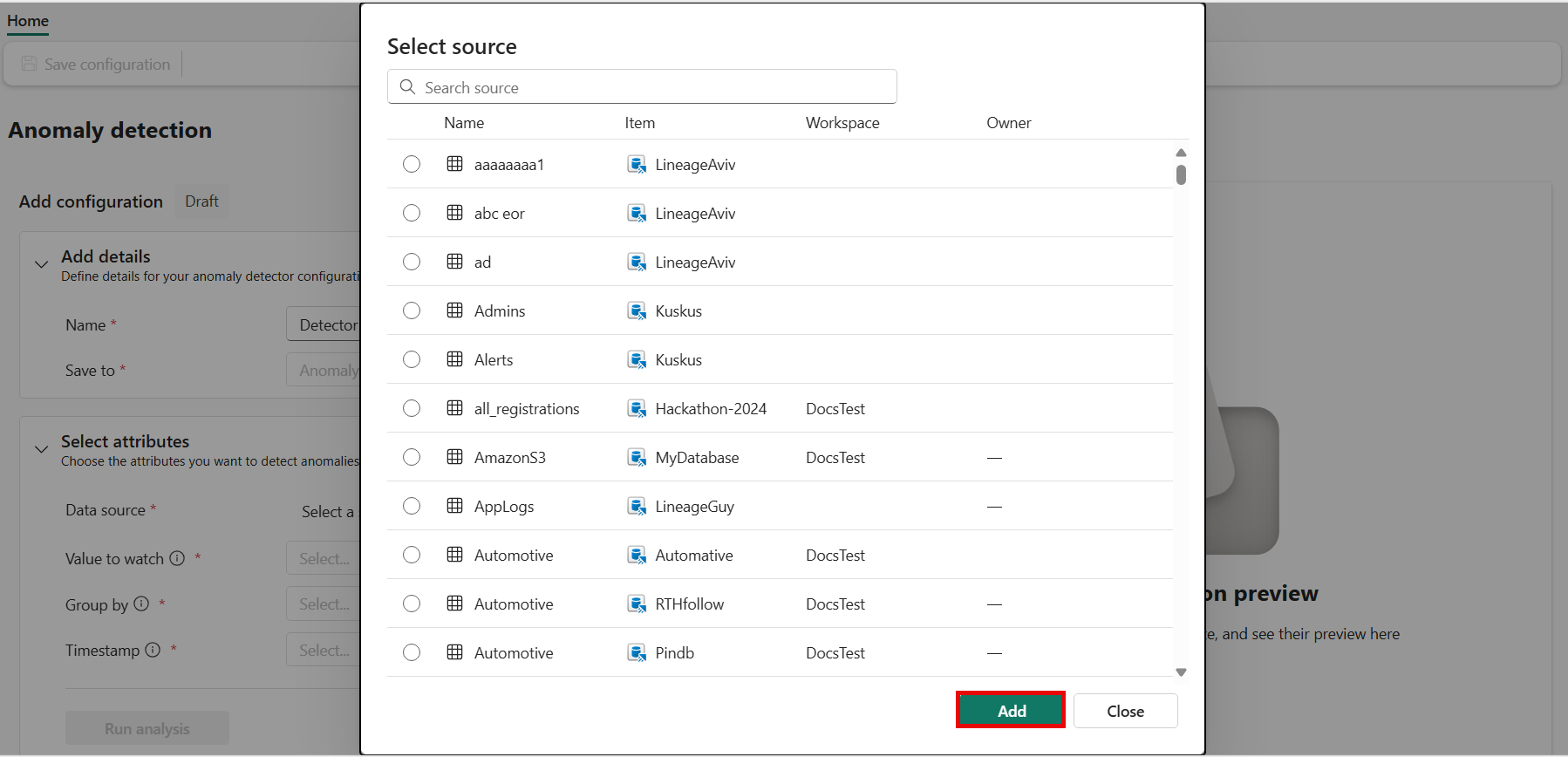
Se eksisterende konfigurationer for afvigelsesdetektering
Før du opretter en ny anomalitetsdetektor, skal du tjekke, om der allerede findes en konfiguration for den datakilde, du har valgt. Denne visning hjælper dig med at undgå dobbeltarbejde og forstå, hvordan andre allerede overvåger dataene.
I din liste over datakilder vælger du ellipsen (...) for den datakilde, du vil analysere, og vælger derefter Eksisterende anomalidetektor.
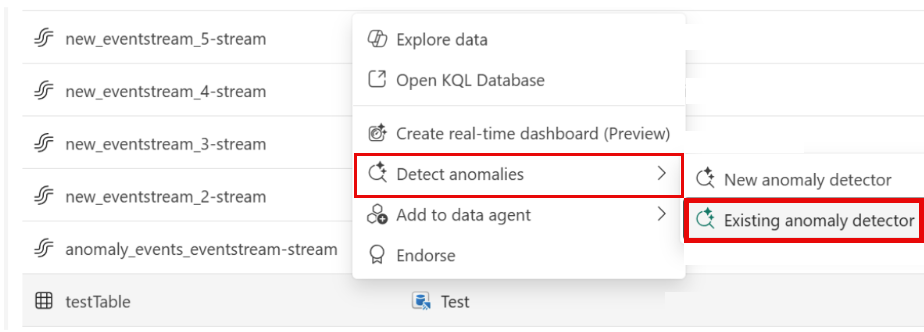
I View anomalier opdaget kan du se alle eksisterende konfigurationer for afvigelsesdetektering for den valgte datakilde og udforske detaljerne i hver enkelt.
Fra venstre navigationspanel vælger du en konfiguration til at udforske de opdagede anomalier, eller vælg Åben for at se den i fuldskærm.
Hvis de eksisterende konfigurationer ikke opfylder dine behov, vælg Ny for at oprette en ny konfiguration med anomali-detektering.
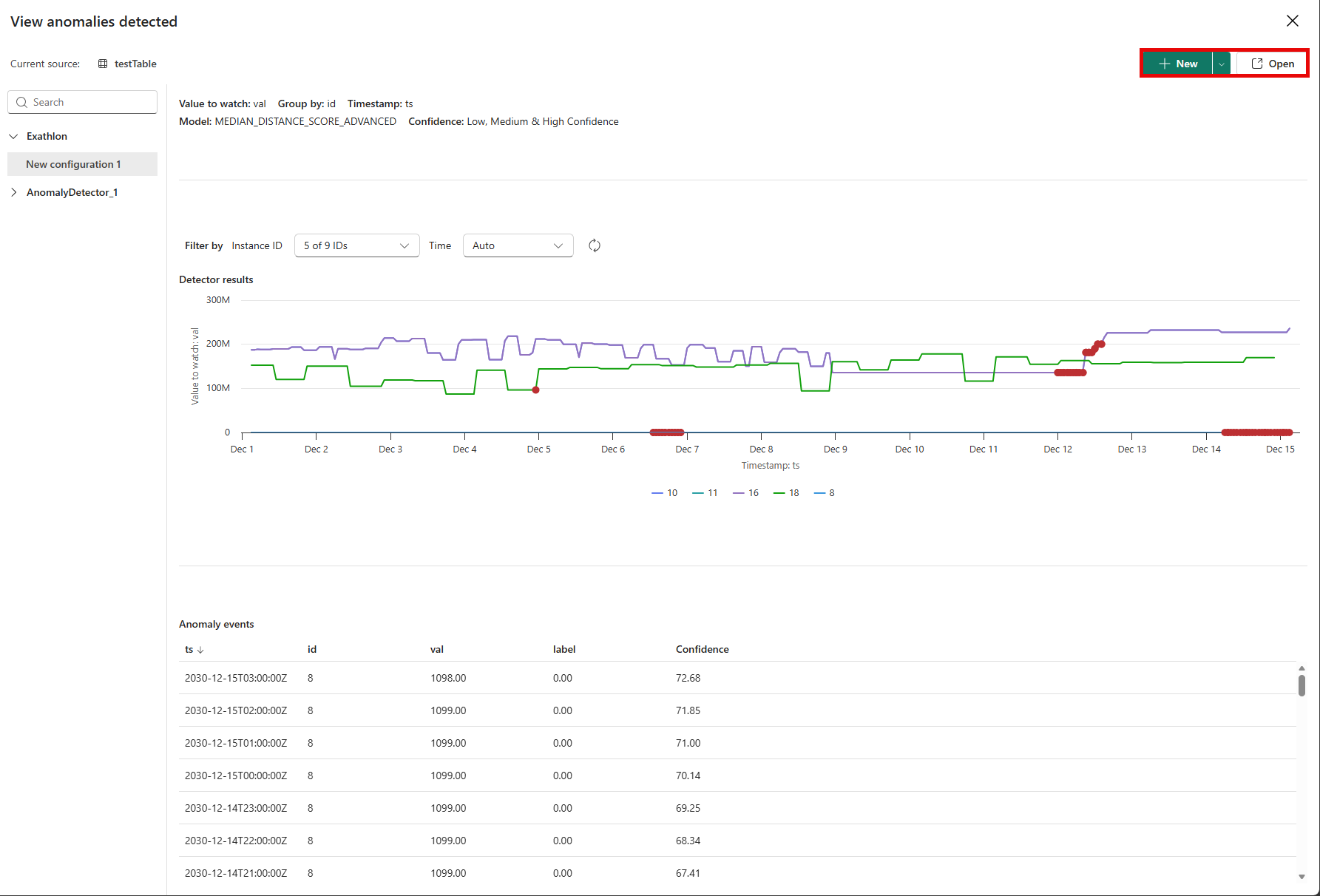
Denne erfaring hjælper dig med at bevæge dig fra udforskning til handling uden at forlade konteksten i din datakilde.
Konfigurere inputkolonner til analyse
Angiv, hvilke kolonner der skal analyseres, og hvordan dine data skal grupperes.
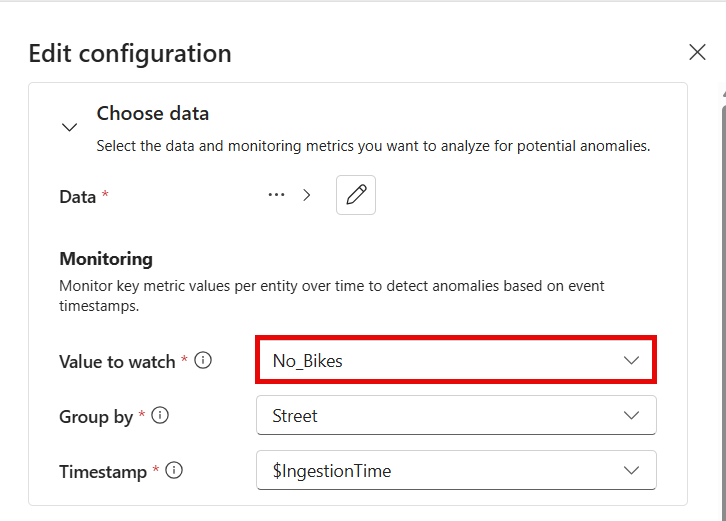
I konfigurationsruden skal du tilføje kolonnen Værdi for at overvåge , der indeholder de numeriske data, du vil overvåge for uregelmæssigheder.
Notat
Sørg for, at den valgte kolonne indeholder numeriske værdier, da det kun er numeriske data, der understøttes til registrering af uregelmæssigheder.
Vælg kolonnen Gruppér efter for at angive, hvordan dine data skal partitioneres til analyse. Denne kolonne repræsenterer typisk objekter som f.eks. enheder, placeringer eller andre logiske grupperinger.
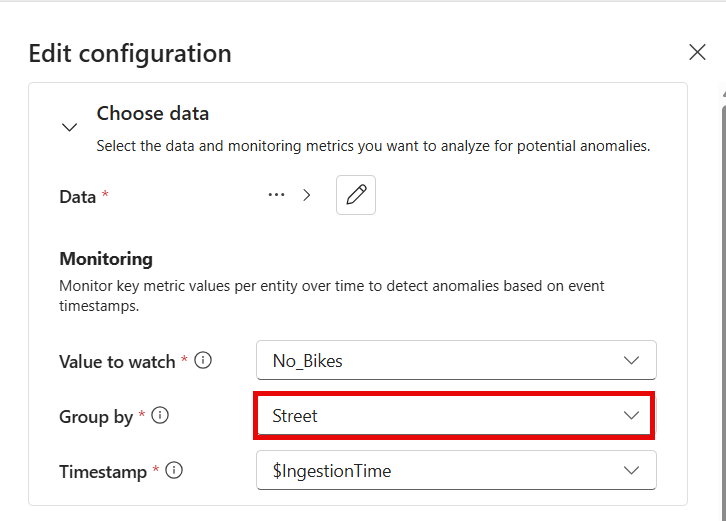
Vælg kolonnen Tidsstempel , der repræsenterer det tidspunkt, hvor hvert datapunkt blev registreret. Denne kolonne er afgørende for registrering af tidsserieafvigelser og sikrer nøjagtig analyse af tendenser over tid.
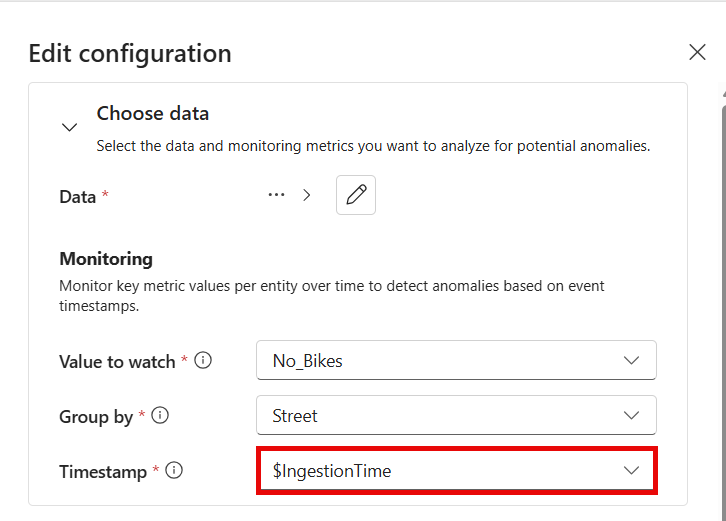
Vælg Kør analyse for at starte den automatiserede modelevaluering.
Vent på, at analysen er færdig
Systemet analyserer dine data for at finde de bedste modeller til registrering af uregelmæssigheder.
Vigtigt!
Analyse tager typisk op til fire minutter afhængigt af din datastørrelse og kan vare op til 30 minutter. Du kan gå til en anden side og tjekke igen, når analysen er færdig.
Under analysen skal systemet:
- Indsamler dine tabeldata til effektiv behandling
- Tester flere algoritmer til registrering af uregelmæssigheder
- Evaluerer forskellige parameterkonfigurationer
- Identificerer de mest effektive modeller for dine specifikke datamønstre
Gennemgå anbefalede modeller og uregelmæssigheder
Når analysen er færdig, skal du vælge en anbefalet model for at se de opdagede anomalier og udforske resultaterne.
Åbn resultaterne for anomalitetsdetektering ved at vælge den notifikation, du har modtaget, eller ved at gå tilbage til konfigurationspanelet.
Vælg en anbefalet model for at gennemgå dens ydeevne og eventuelt justere tillidsindstillinger. Gem dit valg.
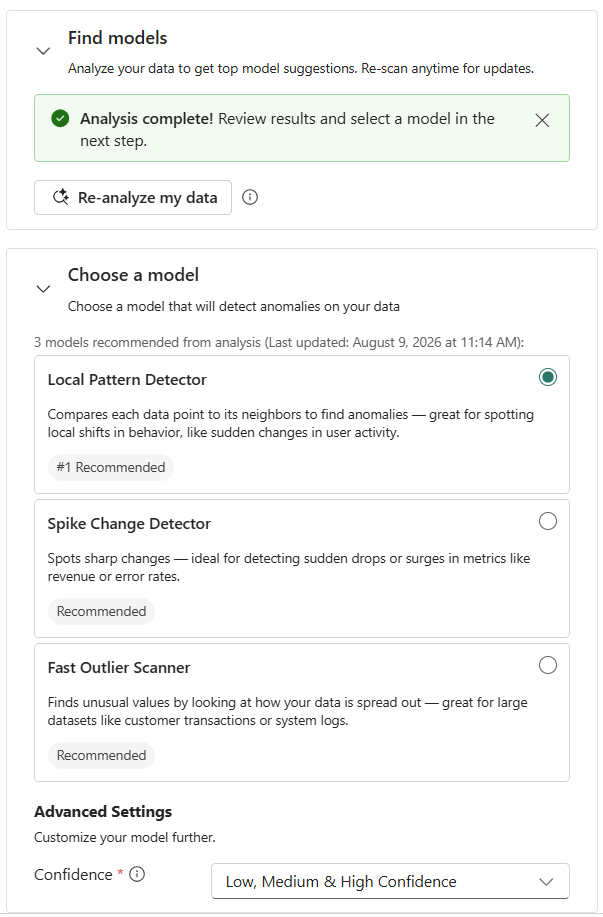
Resultatsiden indeholder følgende indsigt:
- Detektorresultater: En visualisering af dine data med tydeligt markerede anomalier.
- Anomalibegivenheder: En detaljeret tabel over opdagede anomalier inden for det valgte tidsinterval.
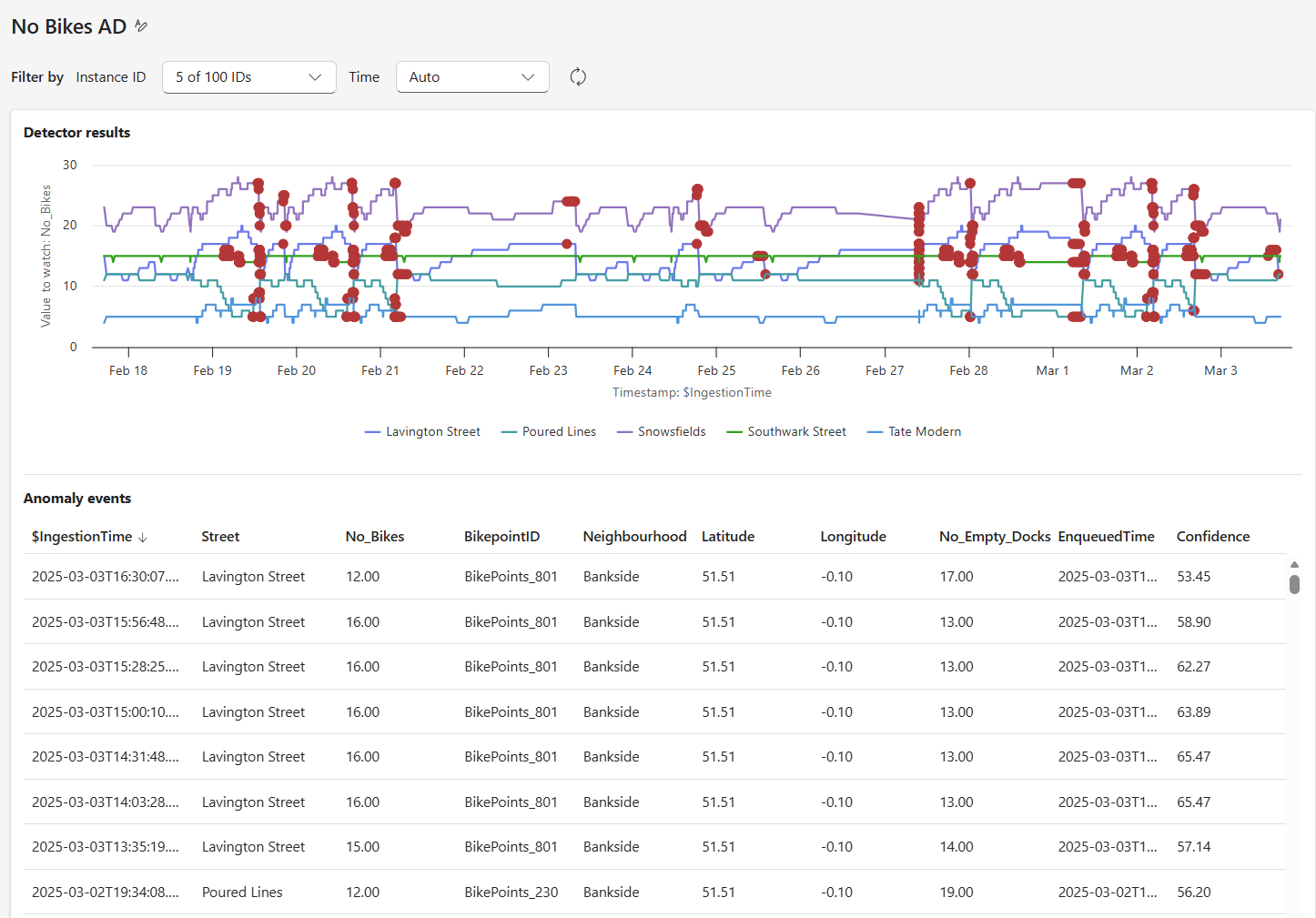
Brug visualiseringerne og tabellerne til at udforske opdagede anomalier og forstå datamønstre. Du kan også åbne anomalianalyse-konteksten i en Fabric-notebook for at undersøge resultater med KQL, SQL analytics endpoint, Python eller Spark.
Publicer din konfiguration for at starte kontinuerlig overvågning af dine data. Når den er offentliggjort, sporer anomalidetektoren løbende anomali-detektionsbegivenheder for denne konfiguration uden at duplikere datasættet.
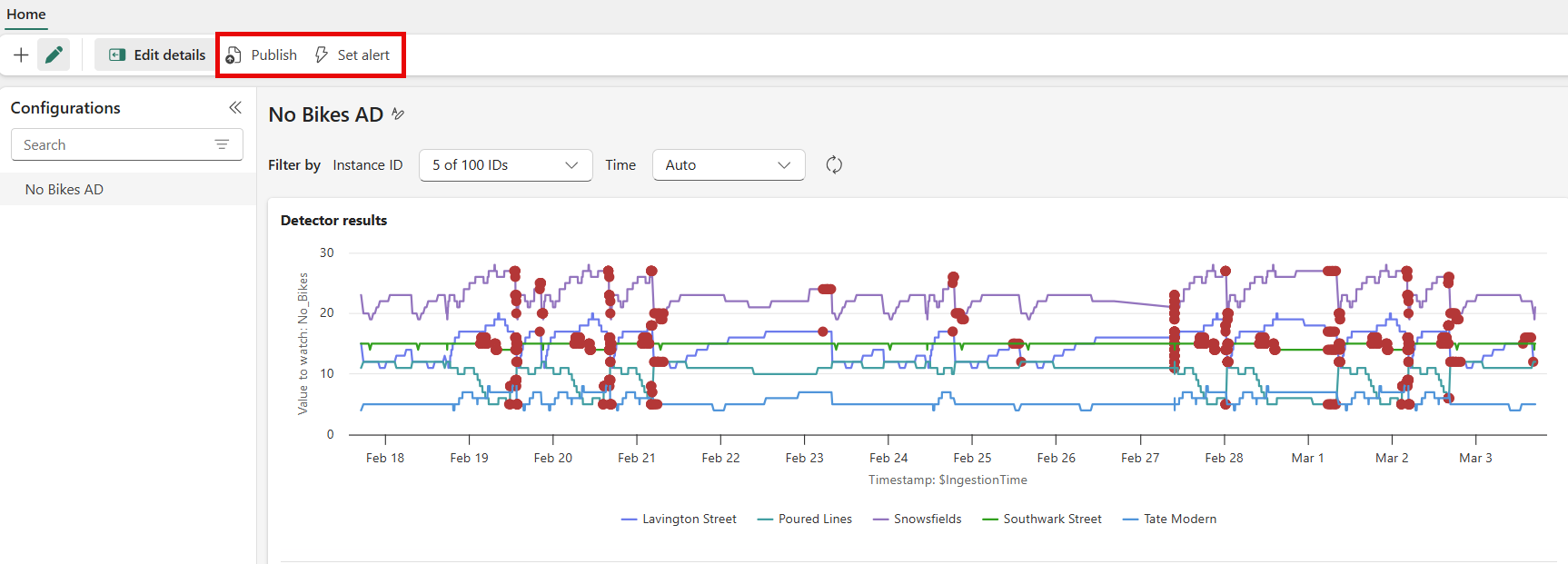
Efter du har udgivet, har du to muligheder for at handle på anomalibegivenheder:
- Sæt en advarsel direkte på denne konfiguration. I den øverste bånd af anomali-detektionselementet skal du vælge alarmmuligheden for at få besked, når denne specifikke konfiguration opdager en anomali. For mere information, se Set advarsler om hændelser for afvigelsesdetektering.
- Rute anomalibegivenheder til en anden destination nedstrøms. Hvis du vil sende anomali-detektionsbegivenheder til en destination som en eventstream eller Activator, så gå til Real-Time hub og brug Fabric events til at konfigurere den ruting. For mere information, se Udforsk anomali-detektionsbegivenheder.
Gennemgå og finjuster resultaterne, så din anomali-detektionsopsætning matcher din brug.
Analyser modeller til registrering af uregelmæssigheder igen med nye data
Hold dine modeller til registrering af uregelmæssigheder opdateret, efterhånden som nye data bliver tilgængelige.
Følg disse trin for at genanalysere modellen med nye data:
- Gå til dit anomali-detektionsobjekt.
- I panelet Rediger kan du ændre et af de tidligere udfyldte felter efter behov.
- Vælg Gen-analyser mine data. Denne handling starter en ny analyse baseret på dine opdaterede input.
Advarsel
Genanalyse opdaterer modellen, der bruges af eksisterende overvågningsregler, hvilket kan påvirke efterfølgende handlinger.
Udforsk hændelser for afvigelser og sæt advarsler
Efter du har offentliggjort din konfiguration for afvigelsesdetektering, er der to måder at handle på de anomalibegivenheder, den genererer:
- Sæt en advarsel på konfigurationen. Fra anomali-detekteringselementet sætter du en advarsel direkte på den konfiguration, du overvåger, for at få besked, når den opdager en anomali.
- Send anomali-hændelser til en anden downstream-destination. Gå til Real-Time hub og brug Fabric events til at dirigere anomali-detekteringsbegivenheder til en destination som en eventstream eller Activator. For mere information, se Udforsk anomali-detektionsbegivenheder.
Du kan også forbinde anomalibegivenheder til Fabric-dataagenter for at muliggøre automatiseret ræsonnering og handlinger på tværs af live og historiske hændelsesdata. Dataagenter kan optage anomali-hændelser og orkestrere downstream-workflows, der supplerer Activator-baserede alarmer.
Forespørg anomaliresultater med SQL analytics endpoint
Eventhouse leverer et administreret SQL-analyse-endpoint, der er tilpasset Eventhouse-datamodellen og Fabric-styring. Du kan forespørge anomalidetektor-output og relaterede tabeller eller visninger med SQL for downstream-analyser og integrationer. For at finde detaljer om SQL analytics endpoint-forbindelse, gå til dit Eventhouse-element i dit Fabric-arbejdsområde.
Du kan finde flere oplysninger under:
- Udforsk anomali-detekteringsbegivenheder
- Indstil beskeder om hændelser til registrering af uregelmæssigheder
Begrænsninger og overvejelser
Vær opmærksom på disse begrænsninger:
- Anomalidetektion deaktiveres, hvis inputtabellen ikke matcher det krævede skema (numerisk værdikolonne, dato-tid-kolonne og strengkolonne).
- Tilstrækkelige historiske data forbedrer modelanbefalinger og nøjagtighed.
- Hver anomalidetektor understøtter kun én modelkonfiguration.
Kørsel af flere handlinger i afvigelsesdetektoren
Når du interagerer med uregelmæssighedsregistreringen, kører Eventhouse Python-forespørgsler i baggrunden for at understøtte analyse i realtid. Disse operationer omfatter:
- Kørsel af registrering af uregelmæssigheder eller andre typer analyser.
- Skift mellem anbefalede modeller.
- Ændring af tidsvinduet eller ID'erne, du ser.
- Løbende overvågning af indgående data for uregelmæssigheder ved at angive beskeder.
Eventhouse understøtter op til otte samtidige forespørgsler pr. Eventhouse. Hvis du overskrider denne grænse, prøver systemet forespørgslerne igen, men det sætter ikke ekstra forespørgsler i kø, og de kan fejle lydløst. Fejlmeddelelser, der giver mere klarhed, er under udvikling.
For at undgå problemer:
- Tillad, at hver forespørgsel fuldføres, før du starter en ny.
- Hvis ydeevnen virker langsom eller ikke reagerer, skal du reducere antallet af samtidige forespørgsler.
For mere information, se Python-plugin.
Ventetider for at aktivere Python-plugin'et
Hvis Python-plugin'et ikke allerede er aktiveret, prøver anomalidetektoren automatisk at aktivere det, når du starter dataanalyse. I så fald kan det tage op til en time at aktivere pluginet. Når den er aktiveret, starter analysen automatisk.
Du kan finde flere oplysninger under Aktivér Python-plug-in i Real-Time Intelligence.
Næste trin
Efter du har konfigureret anomalidetektion, kan du:
- Udforsk anomali-detekteringsbegivenheder
- Indstil beskeder om hændelser til registrering af uregelmæssigheder
- Opsæt Activator til automatiske svar
- Få mere at vide om registrering af multivariat uregelmæssigheder
- Oprette beskeder fra et KQL-forespørgselssæt