Bemærk
Adgang til denne side kræver godkendelse. Du kan prøve at logge på eller ændre mapper.
Adgang til denne side kræver godkendelse. Du kan prøve at ændre mapper.
Et eventhouse giver dig mulighed for at administrere flere databaser på én gang, dele kapacitet og ressourcer for at optimere ydeevne og omkostninger. Det giver ensartet overvågning og administration på tværs af alle databaser og pr. database. Du kan få flere oplysninger under Oversigt over Eventhouse.
I denne artikel lærer du, hvordan du opretter et eventhouse, føjer nye databaser til et eventhouse, omdøber og sletter et eventhouse.
Forudsætninger
- Et arbejdsområde med en Microsoft Fabric-aktiveret kapacitet
Opret et eventhouse
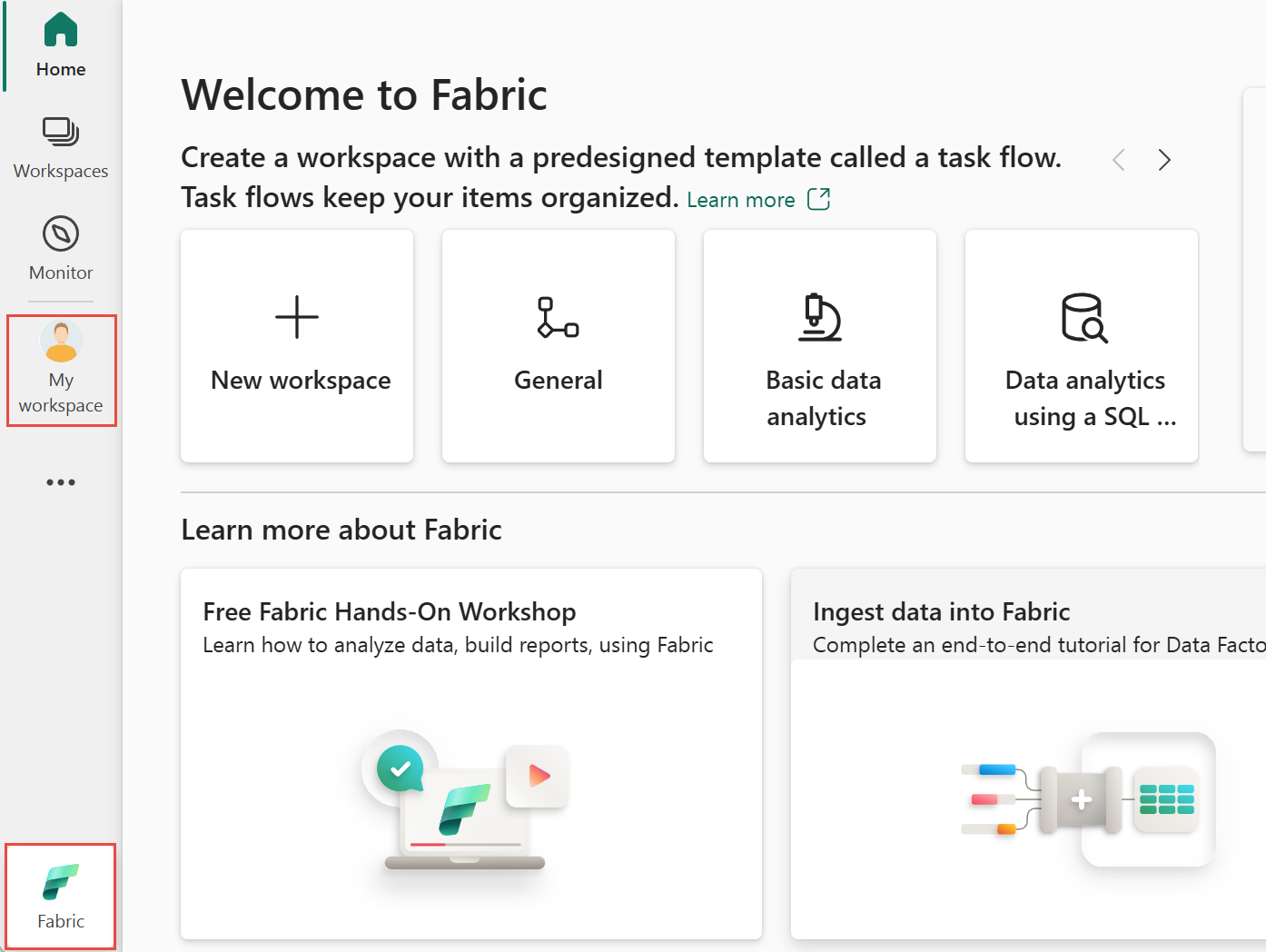
I Fabric-portalen skifter du til Fabric-oplevelsen om nødvendigt, og vælger derefter Mit arbejdsområde.
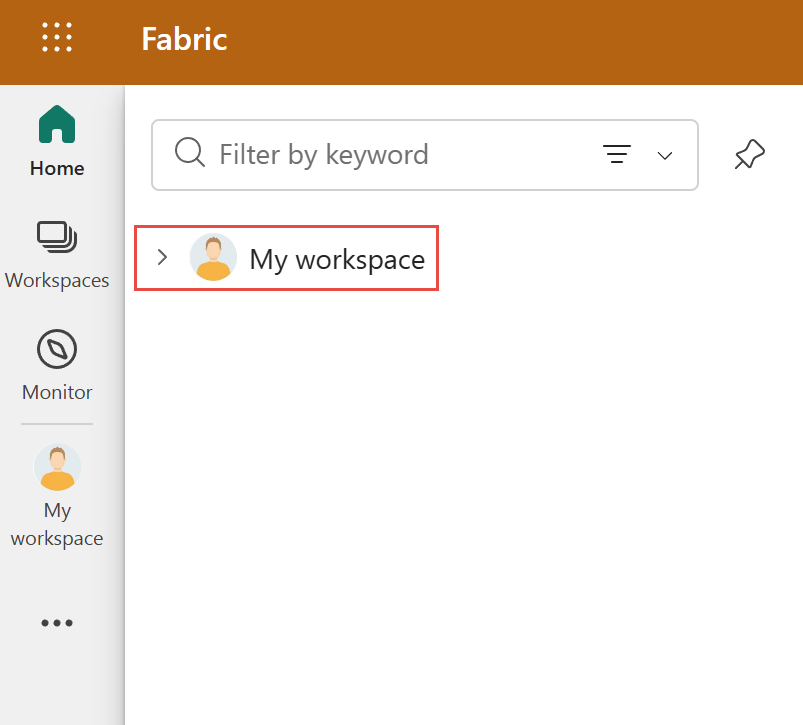
I pop-up-panelet vælger du Mit arbejdsområde.
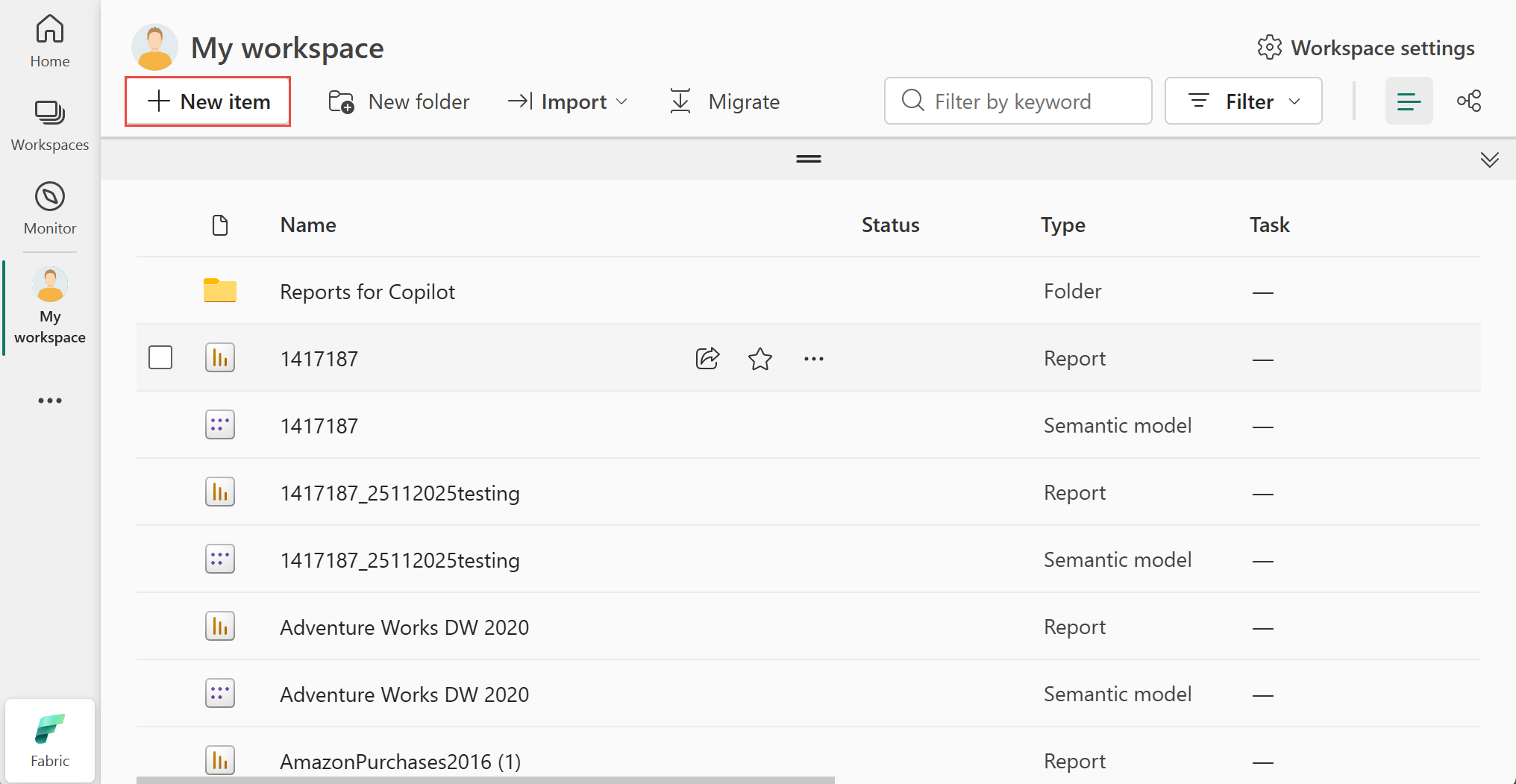
På din arbejdsområdeside vælger du Nyt element.
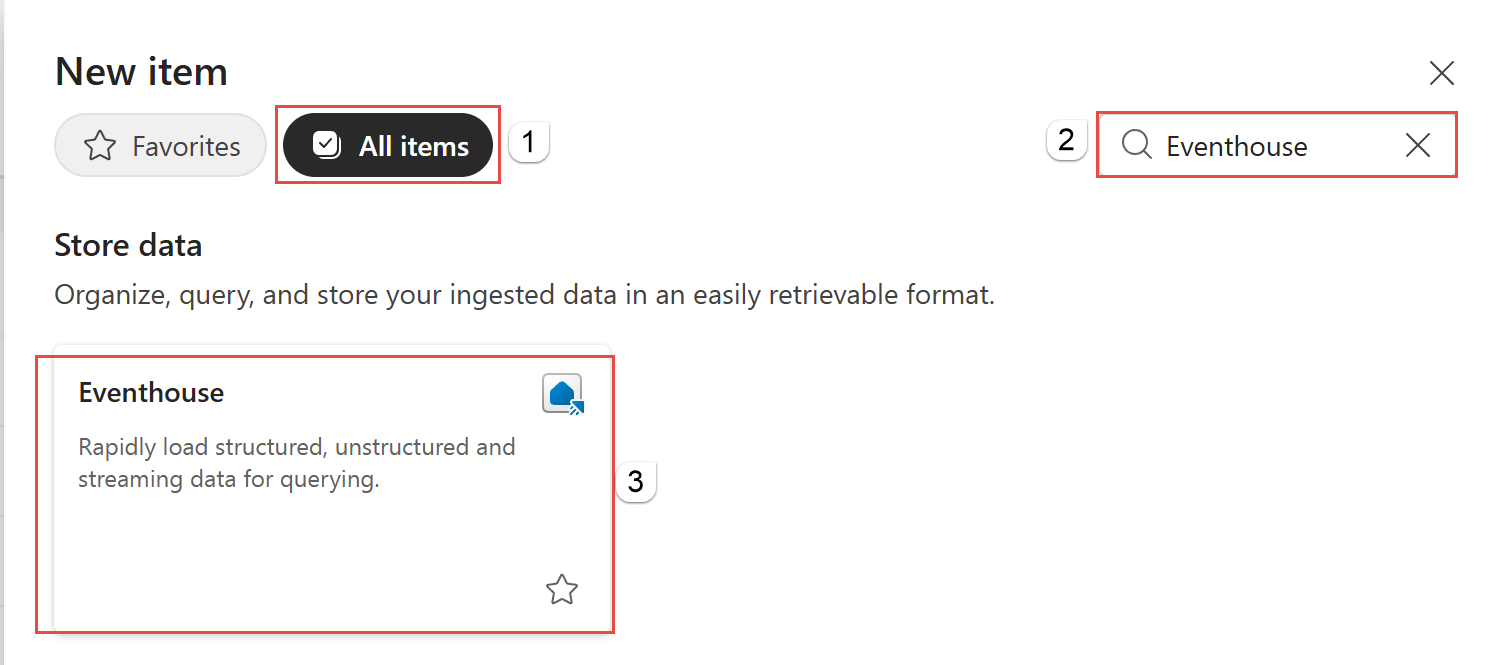
I panelet Nye genstande søger du efter Eventhouse, og vælg derefter Eventhouse-elementet .
Indtast et navn til eventhuset, og vælg derefter Create.
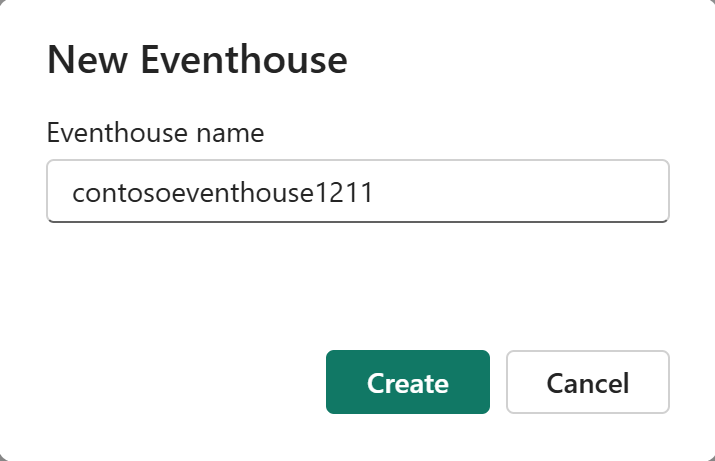
Både et eventhouse og dets standard underordnede Kusto Query Language (KQL)-database oprettes med samme navn. Databasenavnet kan til enhver tid omdøbes, ligesom alle elementer i Fabric.
Bemærk
Navnet på hændelseshuset kan indeholde alfanumeriske tegn, understregningstegn, punktummer og bindestreger. Specialtegn understøttes ikke.
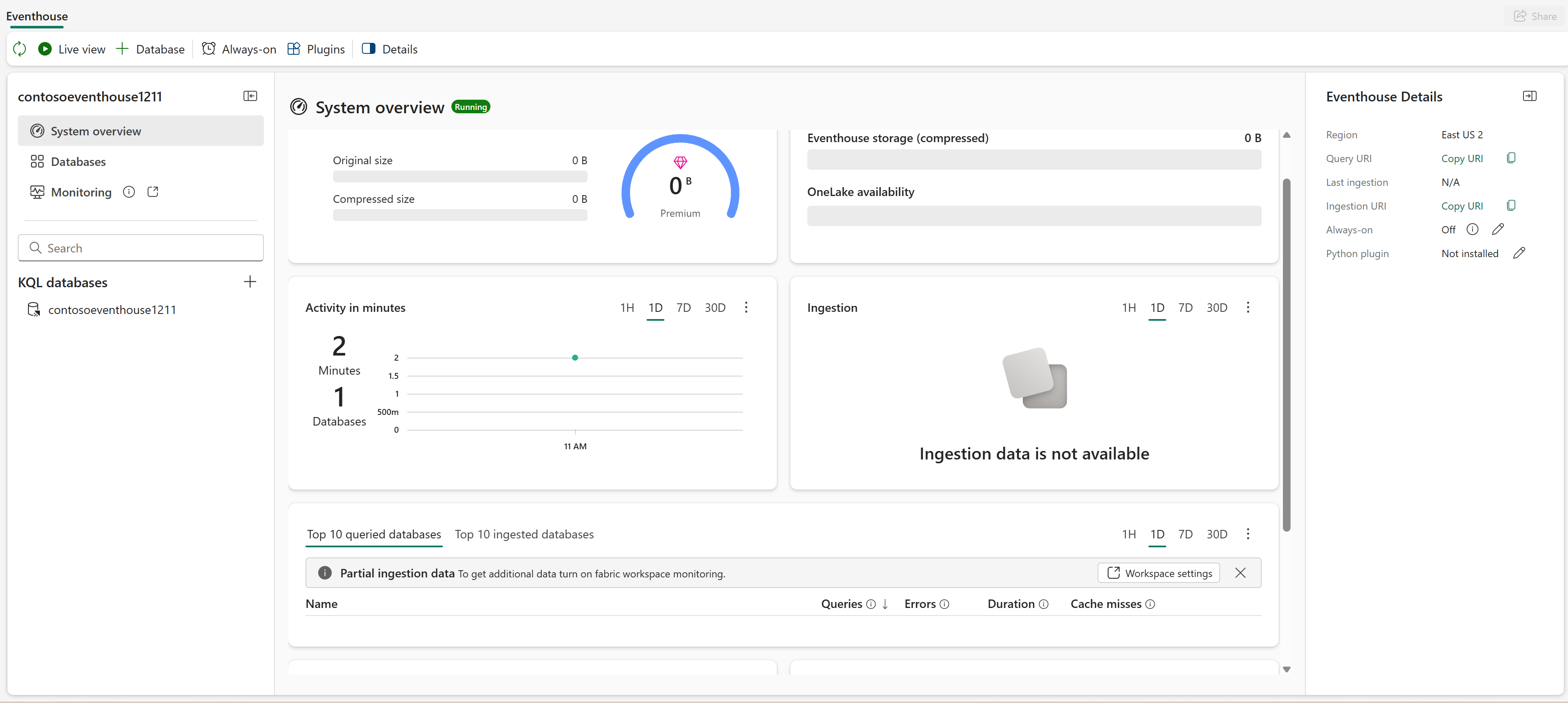
Systemoversigten åbnes i hovedvisningsområdet for det nyoprettede eventhouse.
Bemærk
Deling af Eventhouse understøttes ikke. Du kan kun dele individuelle databaser.
Føj en ny database til et eventhouse
Fra exploreren, i KQL Databases-sektionen , vælg +.
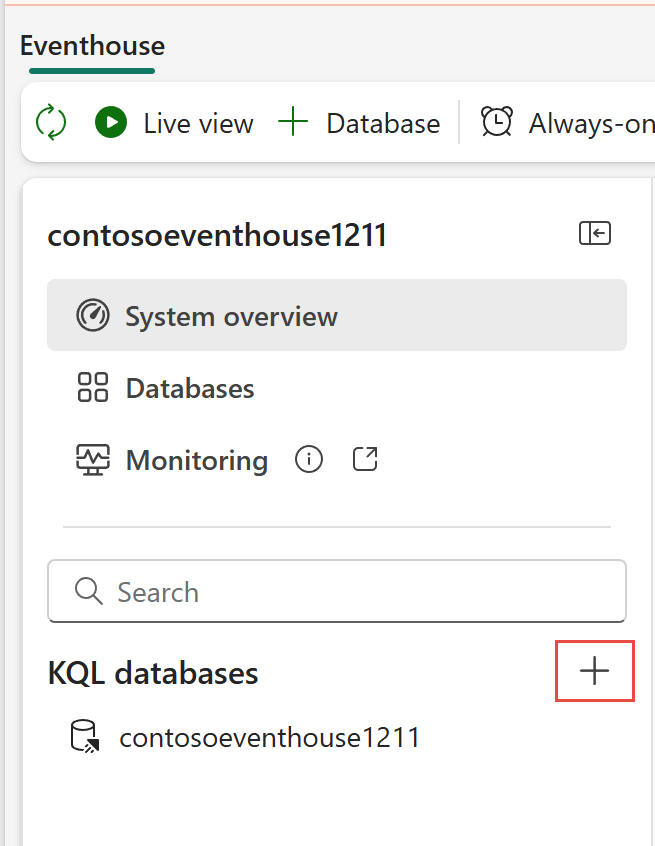
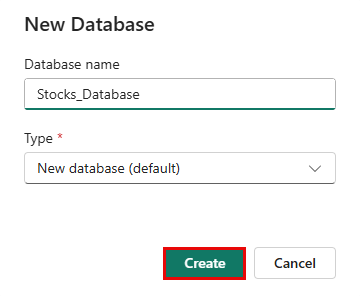
Angiv et databasenavn, og vælg Opret.
Siden Databaseoplysninger for den nye database åbnes i hovedvisningsområdet.
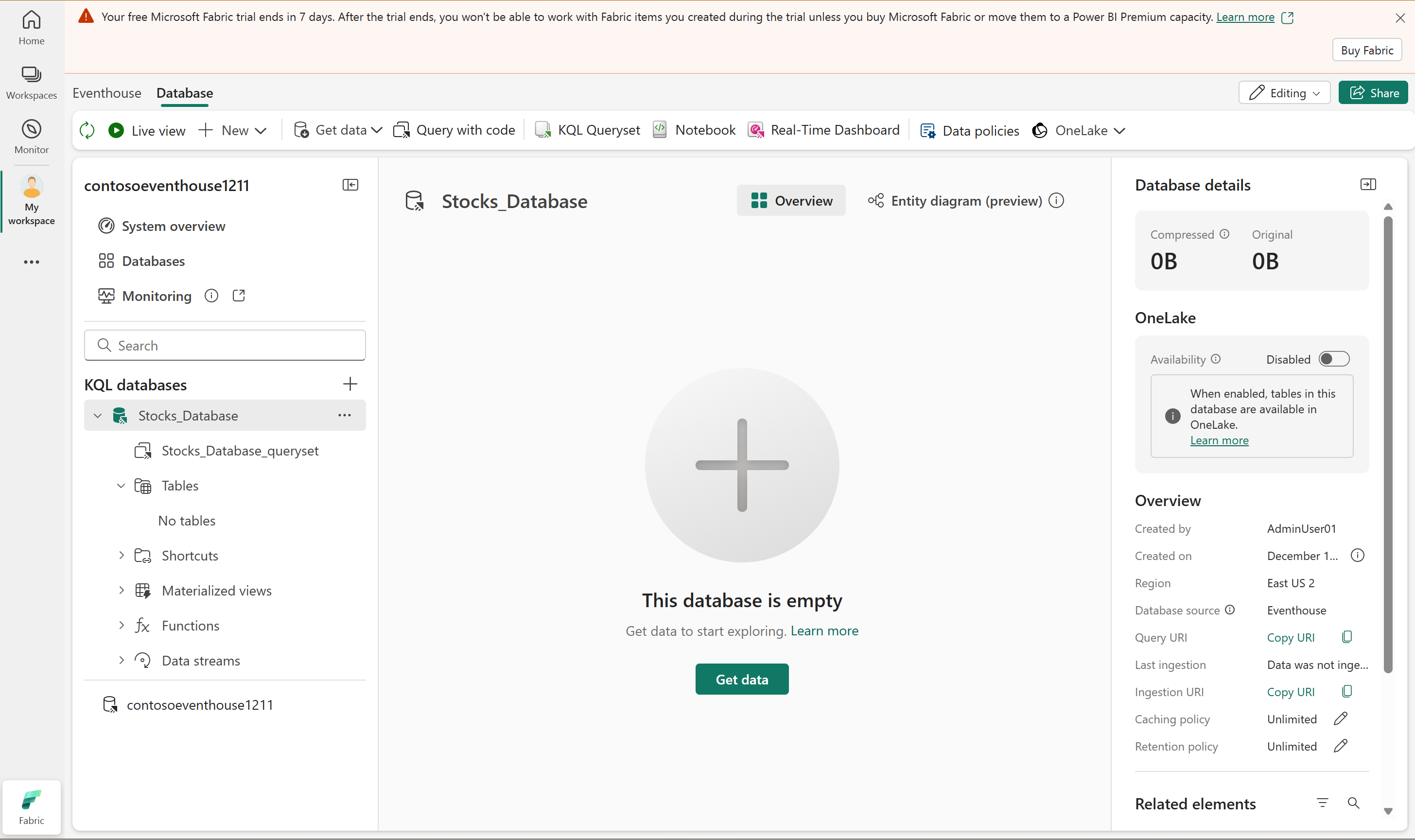
Du kan få mere at vide om oprettelse af KQL-databaser under Opret en KQL-database.
Omdøb et eventhouse
Gå til dit arbejdsområde.
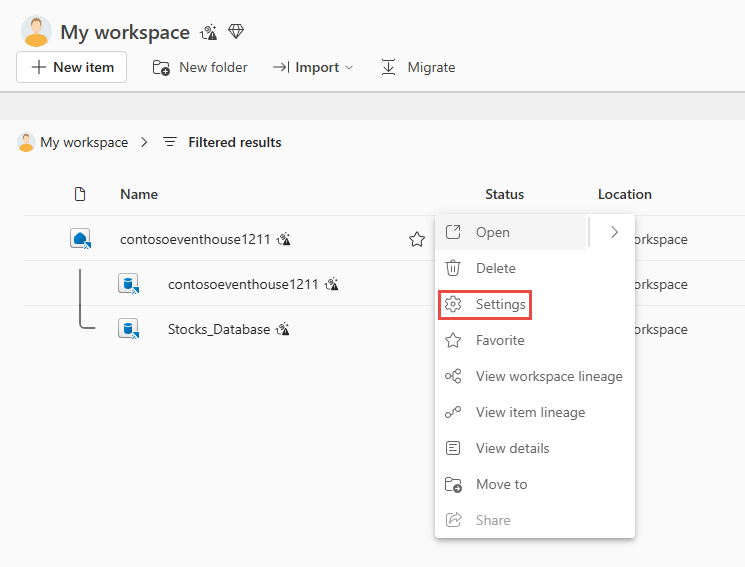
Hold musen over dit eventhouse-objekt, vælg [...] (ellipse), og vælg derefter Indstillinger.
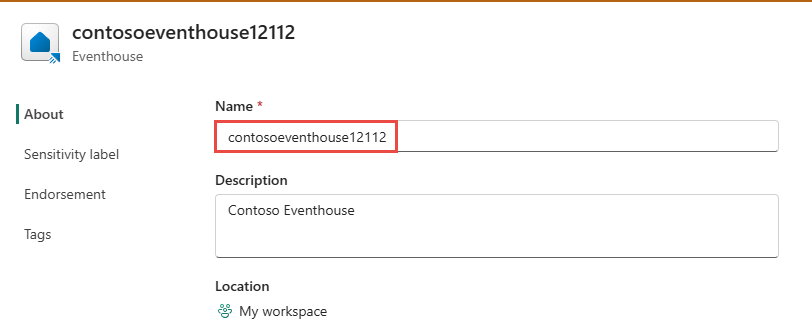
I højre panel opdaterer navnet på eventhouset.
Del et eventhus
Deling af et direkte link til et eventhus giver brugerne adgang til eventhuset og dets komponenter, såsom KQL-databaser og integrerede forespørgselssæt, med de samme tilladelser som deleren. Du kan finde flere oplysninger under Dele et eventhus.
Gå til elementet eventhouse i dit arbejdsområde.
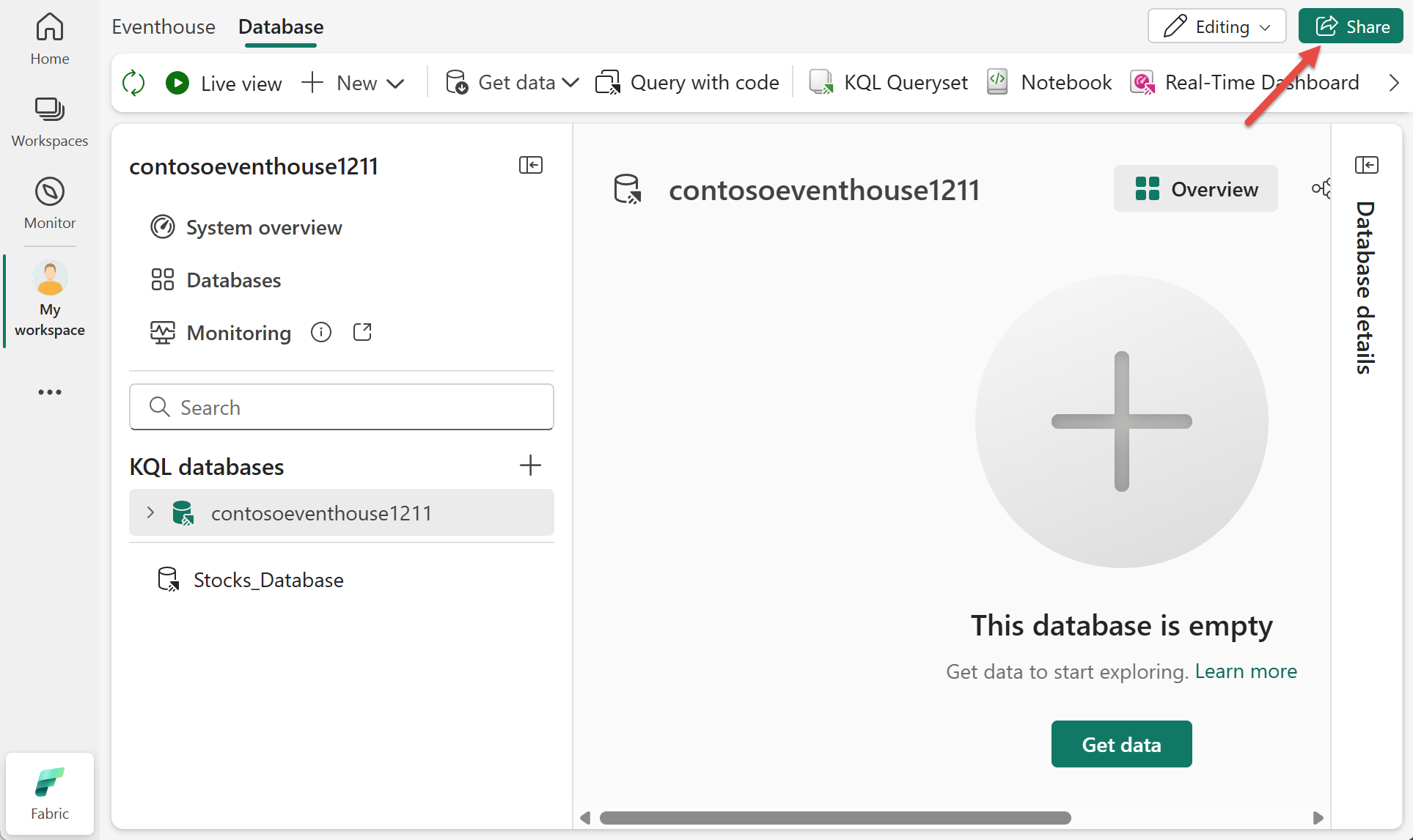
Vælg Del i øverste højre hjørne.
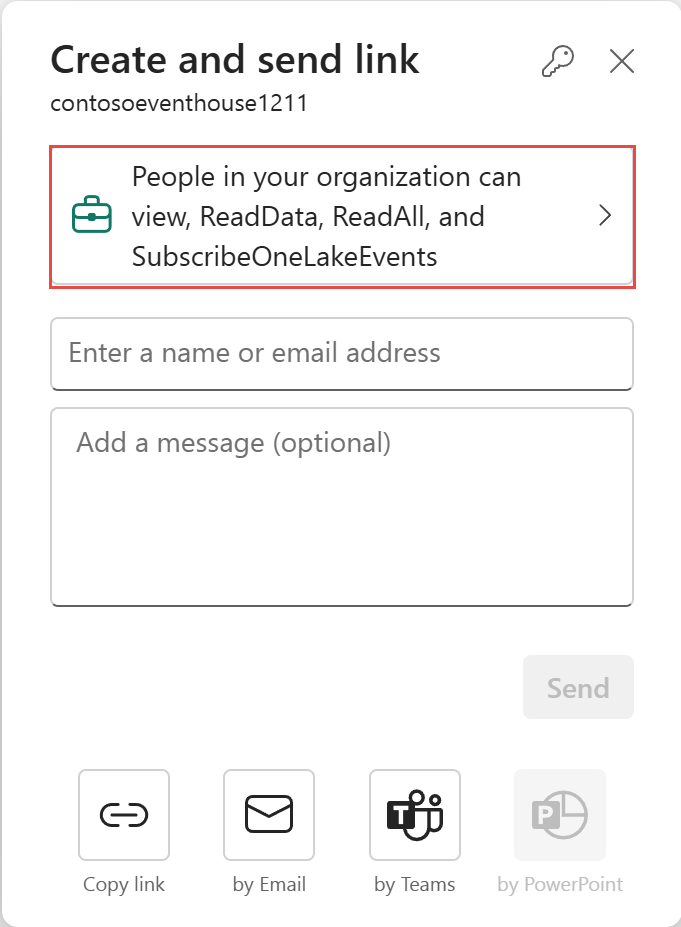
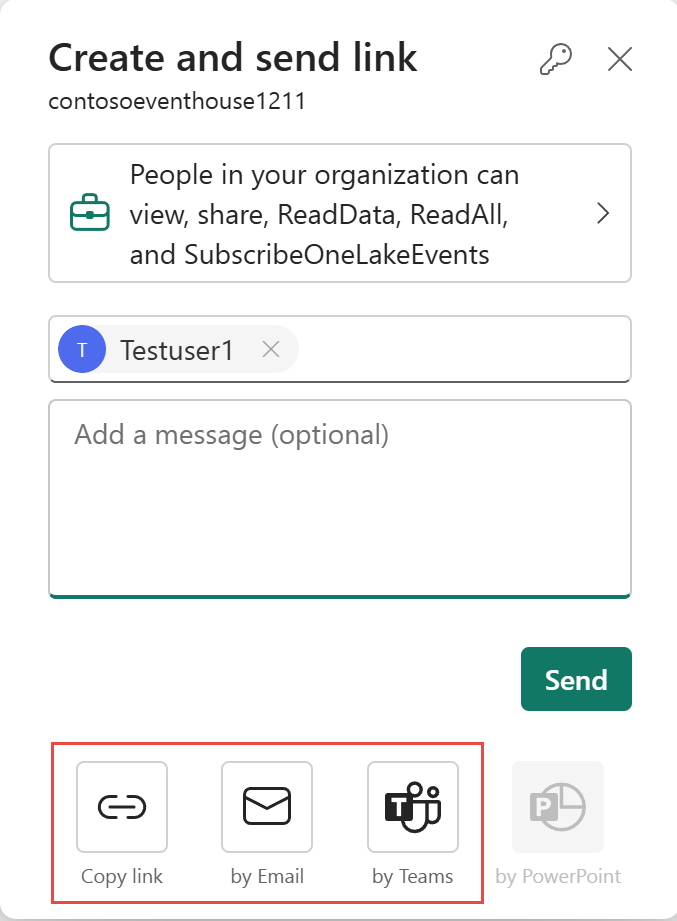
På siden Opret og send link , vælg det første link for at sætte tilladelser.
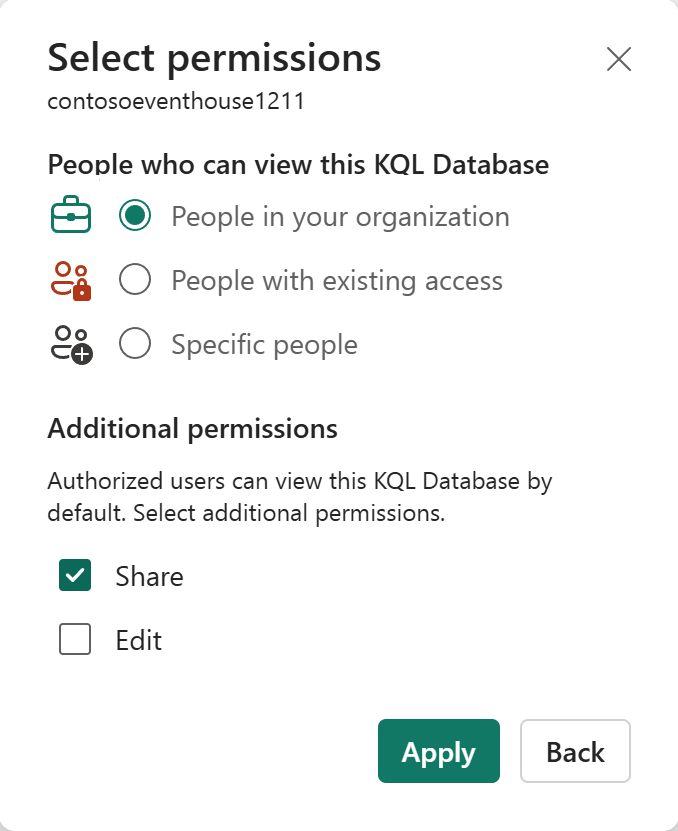
På siden Vælg tilladelser , angiv hvem der kan se og hvilke tilladelser de har:
Vælg Del for at give modtagere mulighed for at dele linket til eventhuset med andre.
Vælg Rediger for at give modtagerne mulighed for at tilføje eller redigere databaser og tabeller.
Vælg Apply for at gemme tilladelserne og vend tilbage til siden Opret og send link .
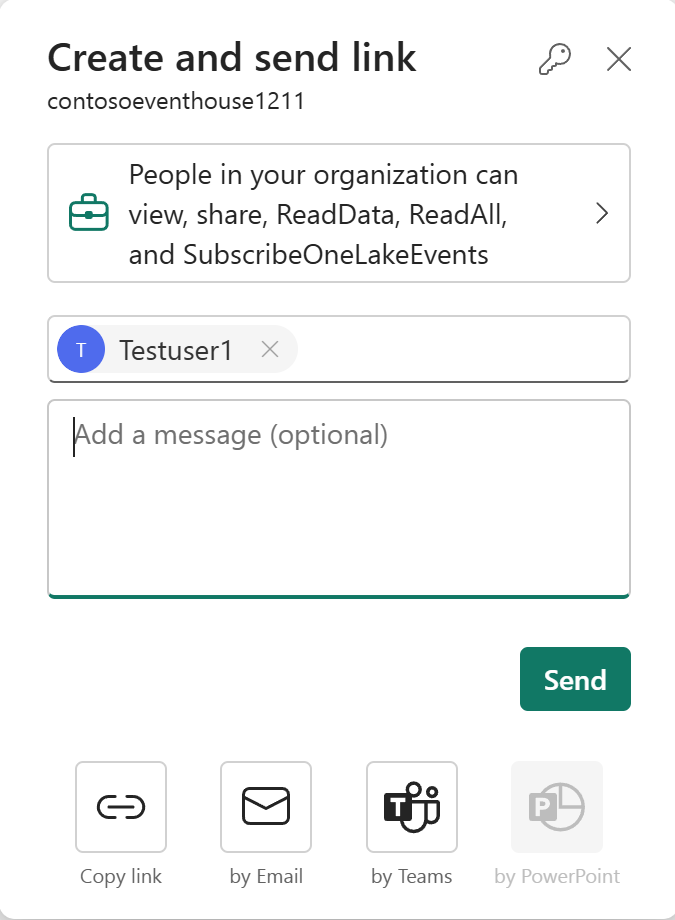
Indtast navn eller e-mailadresse på den person, du vil dele eventhuset med.
Tilføj en besked, hvis du ønsker det.
Vælg derefter Send for at dele eventhouse-linket via e-mail.
Du kan også vælge en af følgende muligheder for at dele eventhouse-linket:
Vælg Kopier linket for at kopiere eventhouse-linket til dit udklipsholder.
Vælg Via e-mail for at sende en e-mailnotifikation med det delte link. Du kan også tilføje en besked til e-mailen.
Vælg By Teams for at dele eventhouse-linket via Microsoft Teams. Du kan også tilføje en besked til Teams-notifikationen.
Bemærk
Hvis du vil dele en enkelt database, skal du vælge den pågældende database og derefter bruge indstillingen Del et databaselink .
Slet et hændelseshus
Når du sletter et hændelseshus, slettes både hændelseshuset og alle dets underordnede KQL-databaser for evigt.
Gå til dit arbejdsområde.
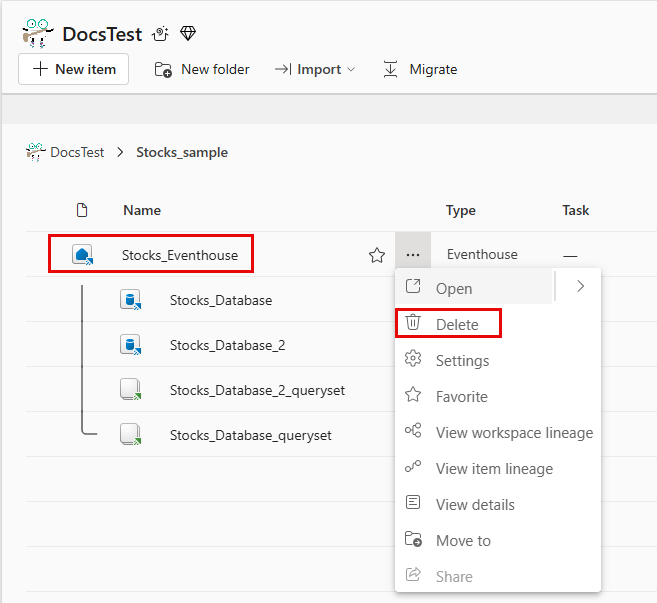
Hold musen over din eventhouse-genstand, vælg [...] (tre prikker) og derefter vælge Slet.