Bemærk
Adgang til denne side kræver godkendelse. Du kan prøve at logge på eller ændre mapper.
Adgang til denne side kræver godkendelse. Du kan prøve at ændre mapper.
I Real-Time Intelligence interagerer du med dine data i forbindelse med eventhuse, KQL-databaser og tabeller. Et enkelt arbejdsområde kan rumme flere eventhouses, et eventhouse kan rumme flere KQL-databaser, og hver database kan indeholde flere tabeller.
I denne artikel får du mere at vide om, hvordan du opretter en ny KQL-database. Når din KQL-database har data, kan du fortsætte med at forespørge dine data ved hjælp af Kusto Query Language i et KQL-forespørgselssæt.
Forudsætninger
- Et arbejdsområde med en Microsoft Fabric-aktiveret -kapacitet.
Opret en ny KQL-database
Hvis du vil oprette en ny KQL-database, skal du i Eventhouse Explorer enten:
Vælg Eventhouse+ Database +
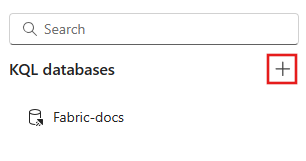
Under KQL-databaser skal du vælge +
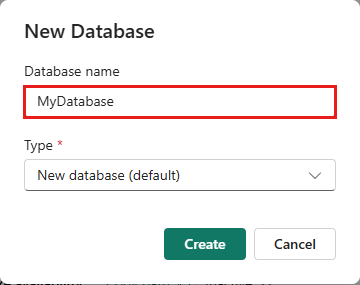
Indtast dit databasenavn, vælg din databasetype, enten Ny database (standard) eller Ny genvejsdatabase (følger), og vælg derefter Opret den. Du kan få oplysninger om opfølgningsdatabaser under Opret en databasegenvej.
Bemærk
Databasenavnet kan indeholde alfanumeriske tegn, understregningstegn, punktummer og bindestreger. Specialtegn understøttes ikke.
KQL-databasen oprettes i konteksten af det valgte hændelseshus. Du kan også Opret en tom tabel.
Udforsk din KQL-database med det indlejrede KQL-forespørgselssæt
Når du opretter en ny KQL-database, opretter portalen automatisk et tilknyttet miljø. Brug dette miljø til at udforske og administrere KQL-databasen ved hjælp af KQL-forespørgsler.
Tips
Du kan også analysere data med et SQL-analyse-endpoint eller en notesbog, eller oprette et selvstændigt KQL-forespørgselssæt.
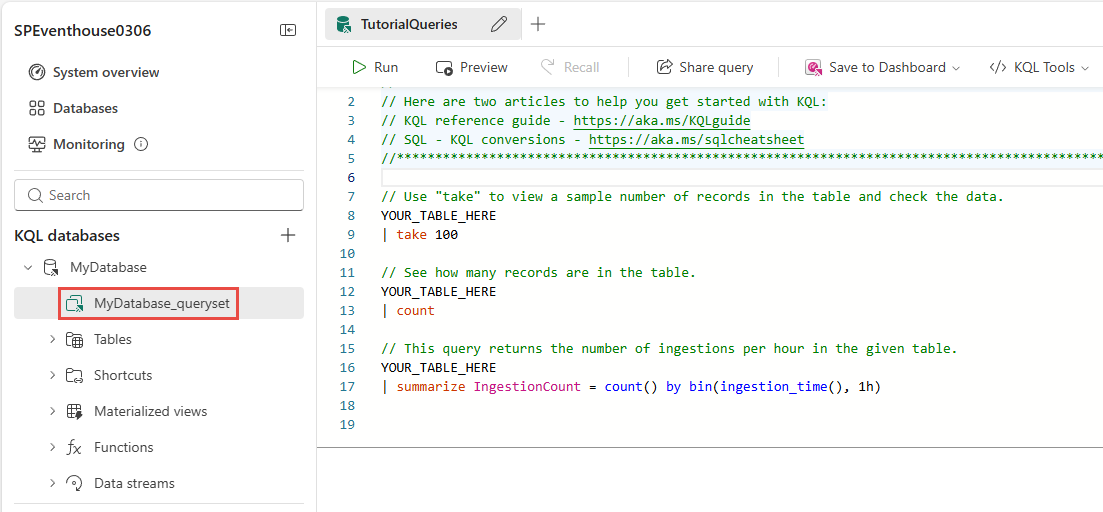
For at få adgang til det indlejrede KQL-forespørgselssæt skal du vælge det KQLdatabasename_queryset element fra dit KQL-databaseobjekttræ.
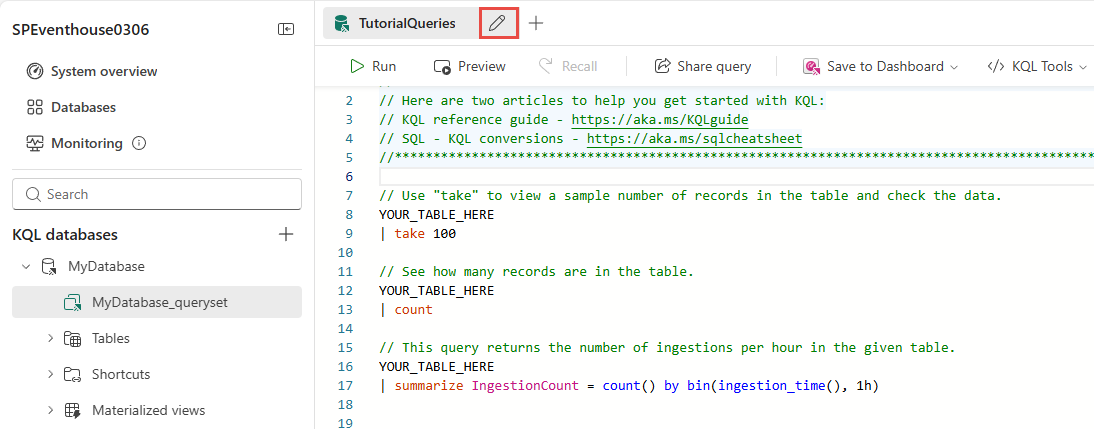
Hvis du vil omdøbe forespørgselsmiljøet, skal du vælge blyantsikonet ud for navnet og angive et nyt navn.