Bemærk
Adgang til denne side kræver godkendelse. Du kan prøve at logge på eller ændre mapper.
Adgang til denne side kræver godkendelse. Du kan prøve at ændre mapper.
Tabeller kaldes enheder, der indeholder data. En tabel har et sorteret sæt kolonner og nul eller flere rækker med data. Hver række indeholder én dataværdi for hver kolonne i tabellen.
I denne artikel får du mere at vide om, hvordan du opretter en tom tabel i konteksten af en KQL-database.
Forudsætninger
- Et arbejdsområde med en Microsoft Fabric-aktiveret -kapacitet
- En KQL-database med redigeringstilladelser
Opret en tom tabel i din KQL-database
Du kan oprette en tom tabel uden en datakilde, der skal bruges som testmiljø, eller til at indtage data i en senere fase.
Hvis du har en datakilde eller en eksempelfil forberedt, kan du bruge Hent data til at indføde data direkte i en ny tabel. Du kan få flere oplysninger under Hent dataoversigt.
Gå til den ønskede KQL-database.
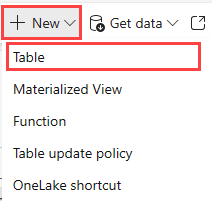
Vælg +Ny>tabel.
Angiv et tabelnavn, og tilføj en tabelbeskrivelse (valgfrit).
Seddel
Tabelnavne kan indeholde op til 1.024 tegn, herunder alfanumeriske tegn, bindestreger og understregningstegn. Specialtegn understøttes ikke.
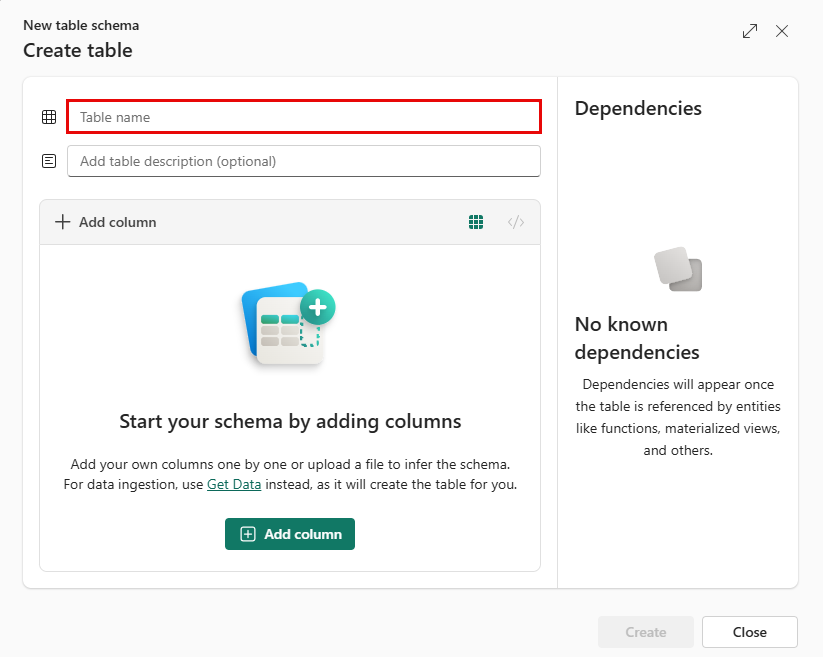
Start tabelskemaet ved at angive et kolonnenavn og en beskrivelse (valgfrit).
Seddel
- Kolonnenavnet skal starte med et bogstav og kan indeholde tal, punktummer, bindestreger eller understregningstegn.
- Du skal oprette mindst én kolonne.
Vælg en datatype til kolonnen. Standardkolonnetypen er
string, men den kan ændres i rullemenuen for typefeltet.Du kan fortsætte med at oprette skemaet for den nye tabel. Indstillingerne er:
- Vælg + Tilføj kolonne for at tilføje flere kolonner.
- Vælg sletteikonet for at fjerne en kolonne, du lige har tilføjet.
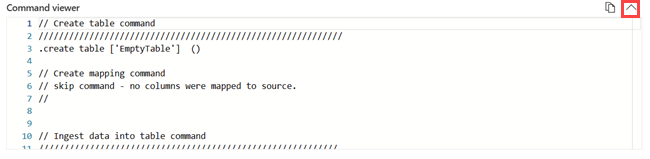
- Hvis du vil se en skrivebeskyttet visning af de kommandoer, der skal køre for at oprette tabellen, kan du åbne Kommandofremviser.

Vælg Opret.
I meddelelsen om, at det lykkedes, kan du vælge at tilføje data nu eller senere:
- Vælg Luk for at vende tilbage til Eventhouse og redigere et tabelskema senere.
- Vælg Hent data for at starte indtagelsesprocessen. Du kan få flere oplysninger under Hent dataoversigt.

Efter tabellen er oprettet, vises den i listen over tabeller i din database. Du kan flytte tabellen til en mappe eller gemme den i rodmappen. For at lære hvordan du opretter mapper og organiserer dine tabeller, se Organiser tabeller med mapper.
Kommandofremviser
Kommandofremviseren viser kommandoerne til oprettelse af tabeller, tilknytning og indtagelse af data i tabeller.
Hvis du vil åbne kommandofremviseren, skal du vælge <knappen /> i højre side af kommandofremviseren. I kommandofremviseren kan du få vist og kopiere de automatiske kommandoer, der genereres fra dine input.