Bemærk
Adgang til denne side kræver godkendelse. Du kan prøve at logge på eller ændre mapper.
Adgang til denne side kræver godkendelse. Du kan prøve at ændre mapper.
Konfigurer krydsfiltre og drillthroughs til at bruge valg i ét dashboard-visual, der filtrerer relaterede data i andre visuals eller på en anden side.
Note
Fabric Maps-fliser kan ikke være kilde eller mål for krydsfilter- eller drillthrough-interaktioner. Disse interaktioner sender værdier gennem dashboard-parametre, som ikke filtrerer eller ændrer Fabric Maps-fliser. For mere information, se Fabric Maps begrænsninger og overvejelser.
Forudsætninger
- Gennemførelse af oprettelse og administrering Real-Time dashboard-parametre.
- Redaktørrettigheder på et Real-Time Dashboard.
- Et dashboard med visualiseringer.
Konfigurer krydsfiltre
Et krydsfilter lader dig vælge en værdi i én visuel grafik og filtrere dataene i andre visualiseringer på samme dashboard. Brug af et krydsfilter giver samme resultat som at vælge den tilsvarende værdi for parameteren i parameterlisten øverst på dashboardet.
For at oprette et krydsfilter aktiveres muligheden i det visuelle billede, og angiv derefter parameteren, der filtrerer dataene.
Gå til forespørgslen i flisen, hvor du vil tilføje krydsfiltre.
Vælg Visualisering.
I ruden til højre skal du vælge Interaktioner og derefter aktivere tværgående filtre.
Du kan også angive interaktionstypen. Standardindstillingen er Point, hvor du vælger en værdi i det visuelle. For at vælge et interval af værdier, som i et tidsdiagram, vælg Træk.
Angiv både kolonnen, der giver værdien, og en parameter, der filtrerer forespørgslen på visualiseringerne.
Vigtigt!
Kolonnen og parameteren skal være af samme datatype.
Brug krydsfiltre
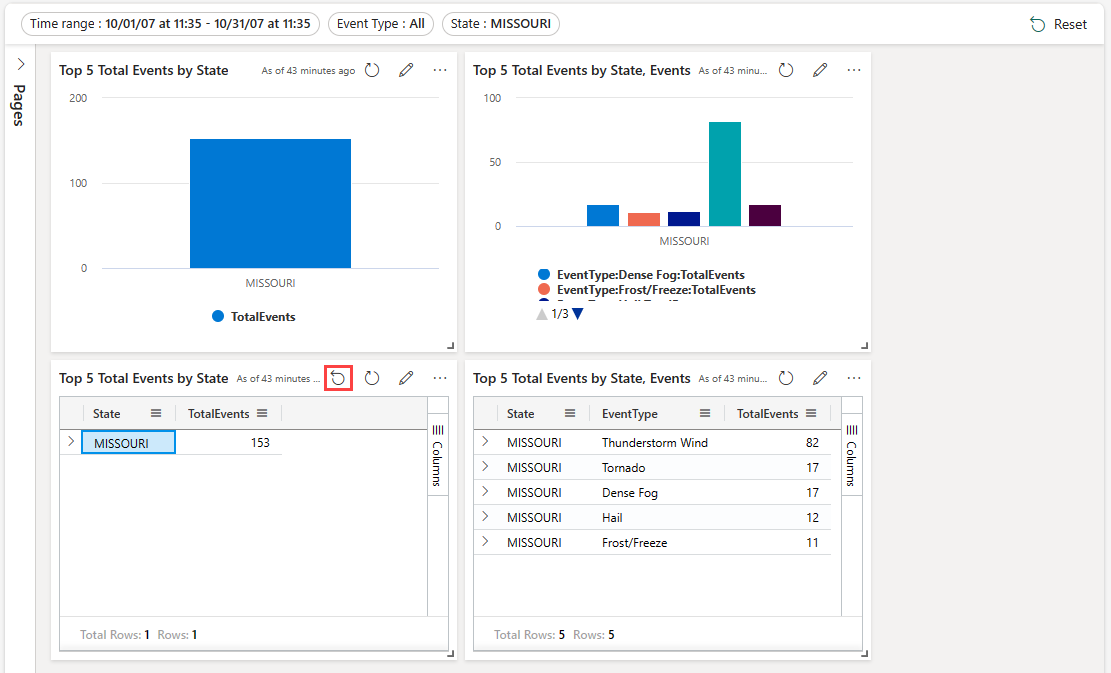
Efter du har defineret krydsfilteret, vælg datapunkter i det visuelle for at filtrere den aktuelle dashboard-side. For tabelvisualiseringer, højreklik på den relevante celle, og vælg derefter krydsfilter.
Nulstil krydsfiltre
For at nulstille et krydsfilter, vælg Reset øverst på det visuelle display, hvor du valgte det.
Konfigurer drillthroughs
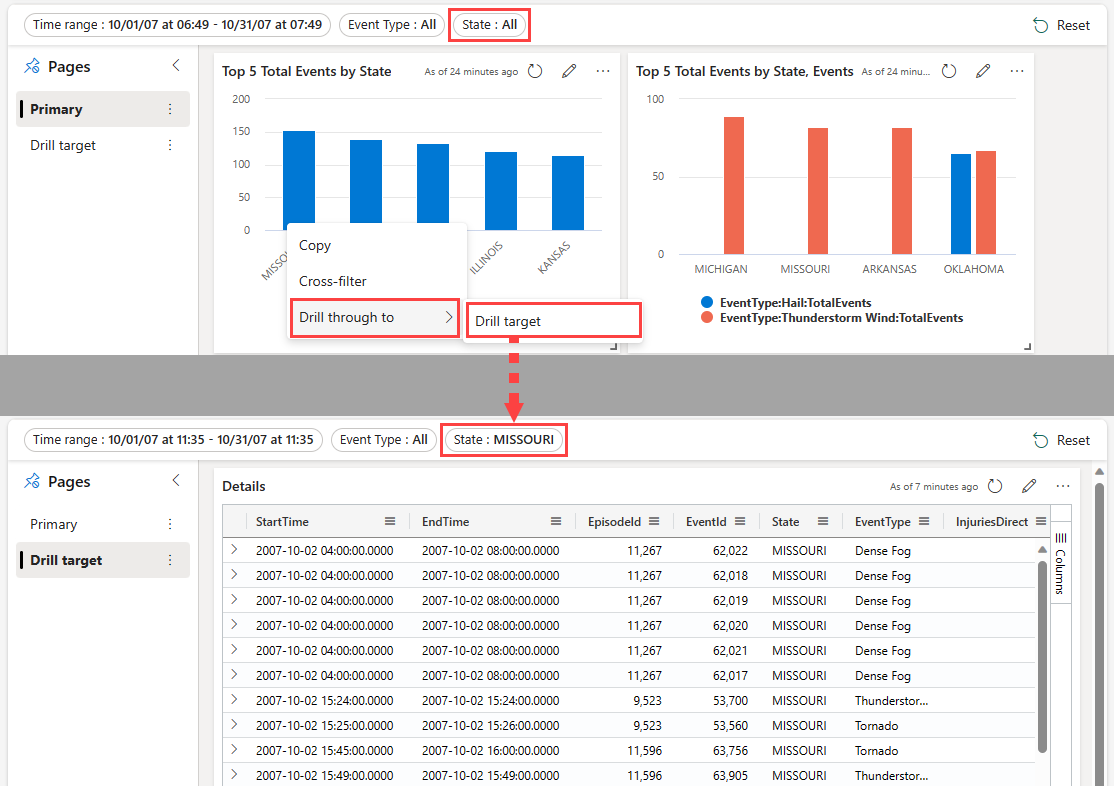
Drillthroughs lader dig vælge en værdi i en visuel værdi og bruge den til at filtrere visuelle ting på en målside i det samme dashboard. Når målsiden åbnes, vælges værdien på forhånd i de relevante filtre. Billederne på siden, såsom linje- eller spredningsdiagrammer, viser kun relaterede data. Denne funktion er nyttig, når du vil bore dig igennem fra en oversigtsside til en detaljeside. Du kan få oplysninger om oprettelse af sider under Tilføj side.
For at oprette en drillthrough skal du slå indstillingen til i det visuelle billede, og derefter angive en eller flere drillthrough-parametre, der filtrerer dataene.
På din primære side skal du gå til Redigeringstilstand .
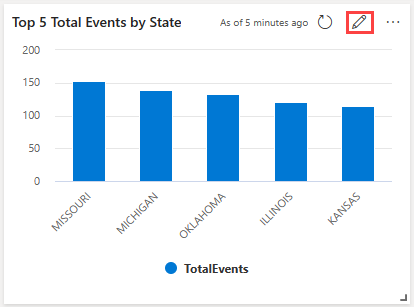
Rediger det visuelle element, hvor du vil tilføje en detaljeadgang. Sørg for, at fanen Visual er markeret.
I højre panel vælger du Interaktioner, og slår drillthrough til.
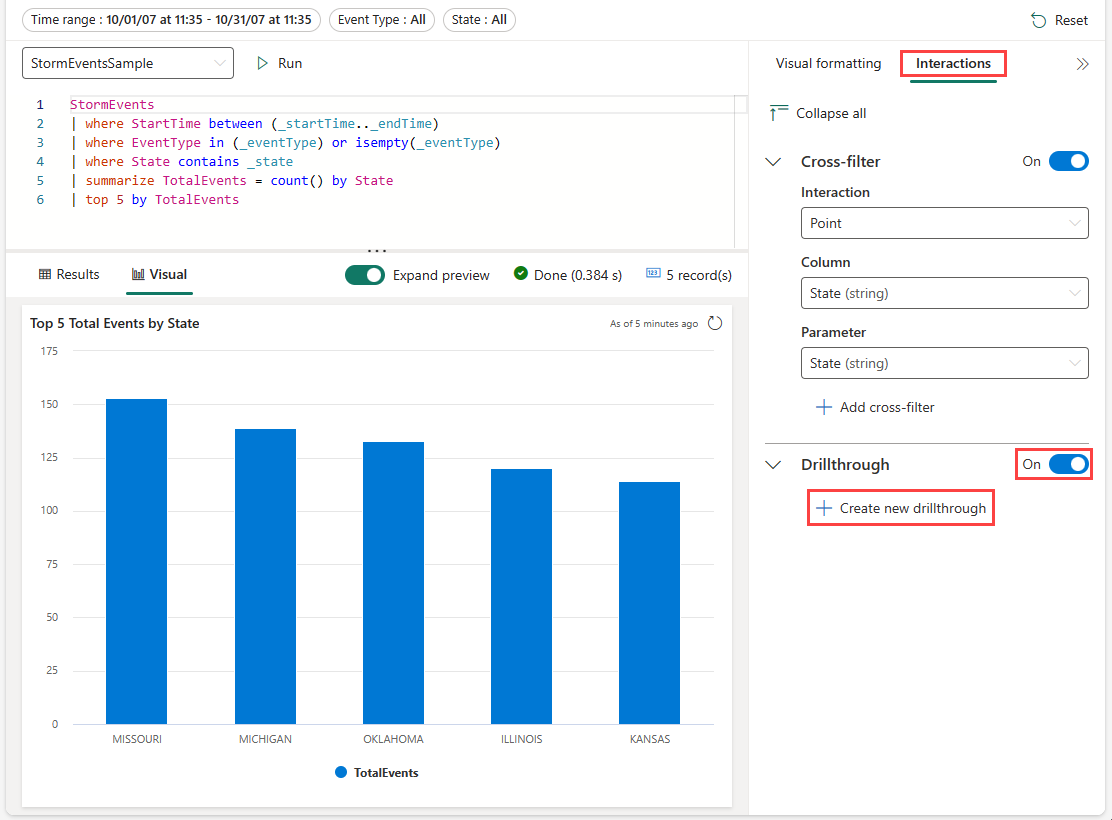
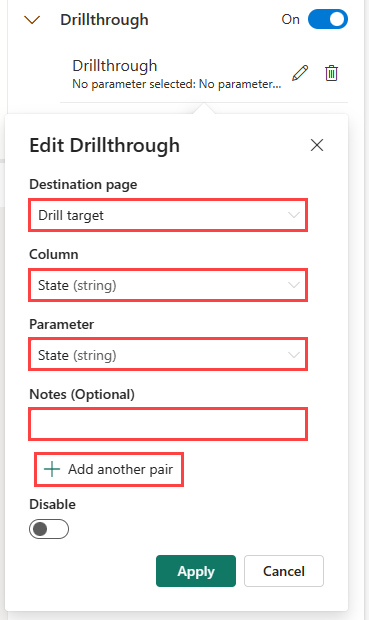
Under Detaljeadgang skal du vælge Opret ny og angive følgende oplysninger. Du kan også vælge Tilføj et andet par for at tilføje flere parametre for en destinationsside. Gentag dette trin for at tilføje drillthroughs til andre sider i det nuværende dashboard ved at bruge forskellige parametre.
Felt Beskrivelse Destinationsside En eller flere målsider til at bore igennem ved at bruge de definerede parametre. Kolonne Den kolonne i forespørgselsresultatet, der skal bruges som værdi for en parameter på destinationssiden. Parameter Parameteren, der bruges til at filtrere visualiseringer på målsiden ved at bruge kolonneværdien. Noter Valgfri kort beskrivelse. Vigtigt!
Kolonne- og parameterpar skal være af samme datatype.
Brug drillthroughs
Efter du har defineret drillthroughs, højreklikker du på et datapunkt i en konfigureret visualisering eller tabel, og vælger derefter Drill through to>destination-siden. Værdierne fra datapunktet filtrerer de visuelle elementer på målsiden.