Bemærk
Adgang til denne side kræver godkendelse. Du kan prøve at logge på eller ændre mapper.
Adgang til denne side kræver godkendelse. Du kan prøve at ændre mapper.
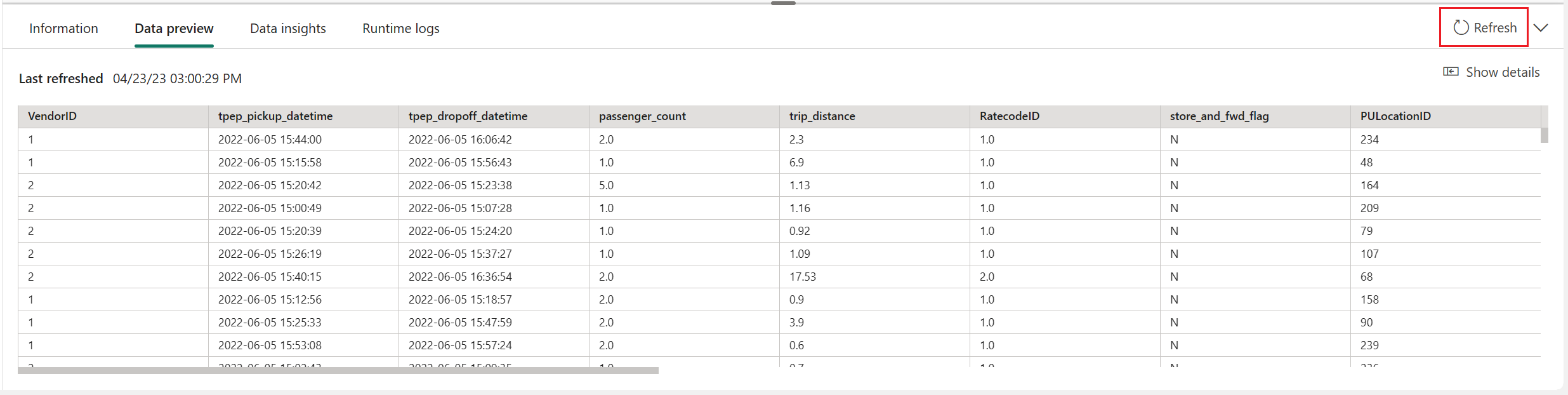
I Microsoft Fabric giver et dataeksempel dig et øjebliksbillede af dine hændelsesdata i din eventstream-kilde, din eventstream-destination eller selve eventstream. Når du har føjet kilder og destinationer til din eventstream, kan du få forhåndsvist dataene i hver node og visualisere, hvordan dine data flyder gennem hændelsesstrømmen.
Forudsætninger
- Få adgang til et arbejdsområde med tilladelser til Viewer eller højere, hvor dit eventstream-element er placeret.
- For en eventhouse eller lakehouse-destination skal du få adgang til et arbejdsområde med Viewer eller højere tilladelser, hvor dit eventhouse eller lakehouse-element er placeret.
Få vist et eksempel på en kilde
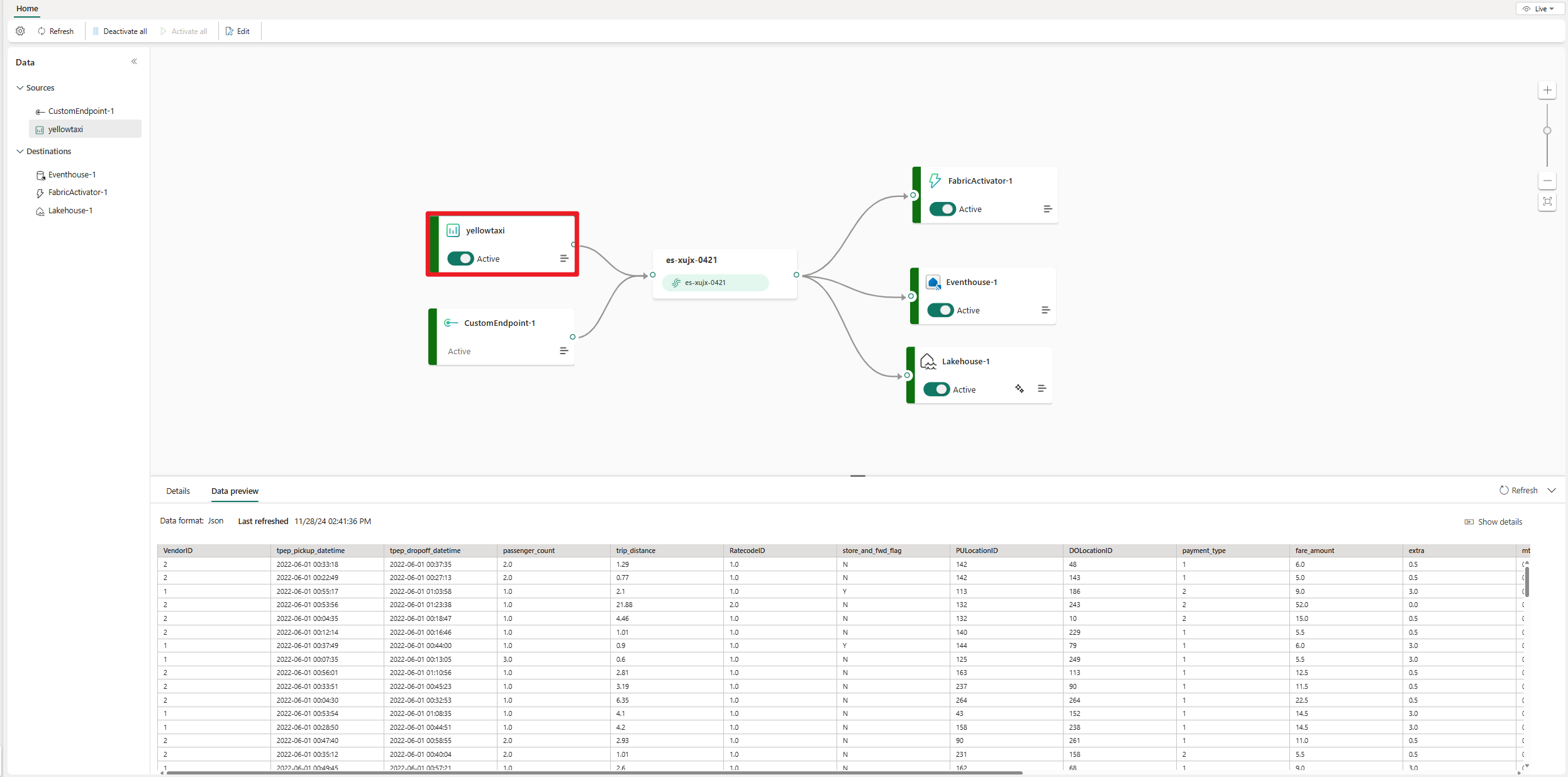
Sådan får du vist kildedataene for en hændelseshub eller eksempeldata i hændelsesstrømmen:
På lærredet i hovededitoren skal du vælge en af kildenoderne i din eventstream.
I den nederste rude skal du vælge fanen Dataeksempel .
Kildedata vises under fanen, hvis der er data inde i kilden. På følgende billede vises f.eks. et eksempel på eksempler på gule taxadata .
Få vist et eksempel på en destination
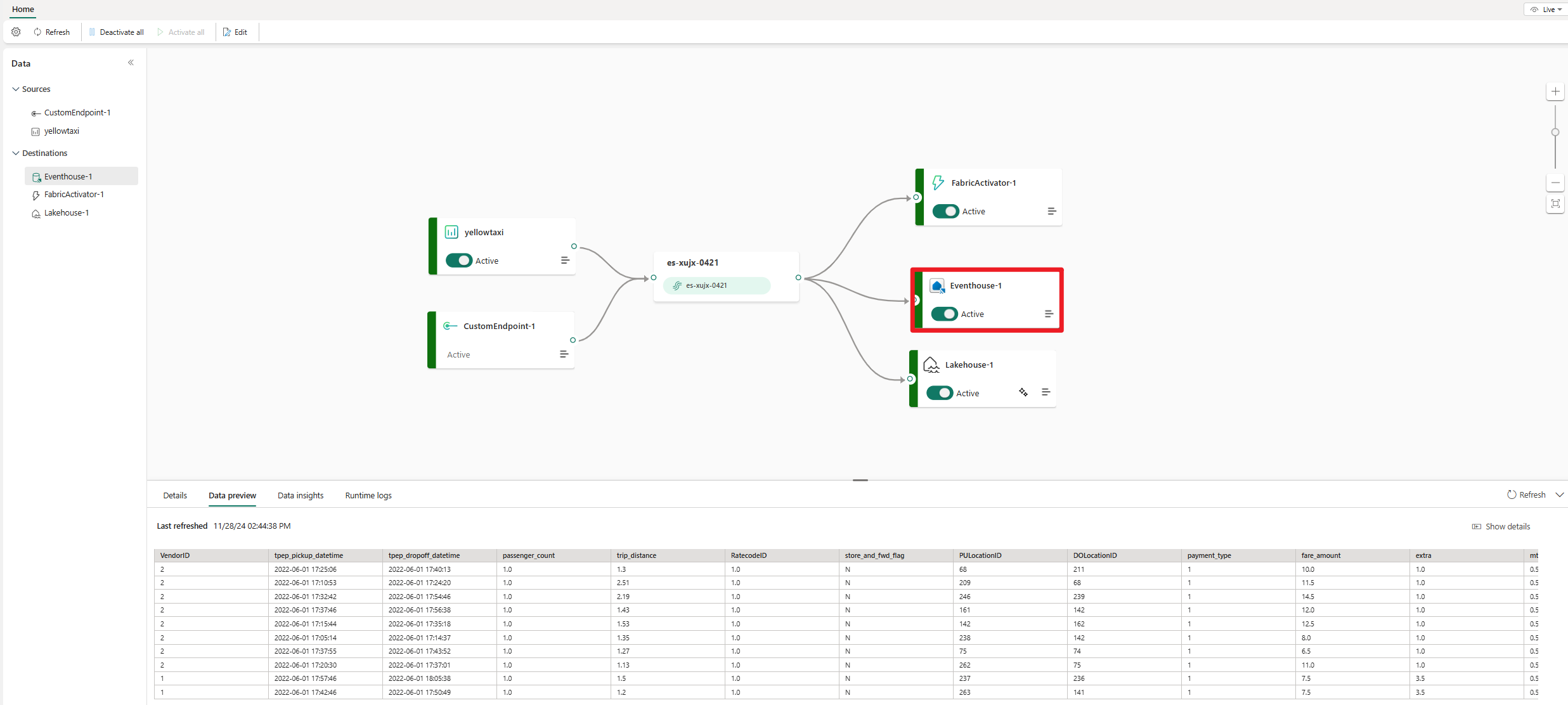
Sådan får du vist destinationsdataene for et eventhouse, lakehouse, afledt stream eller Fabric activator i eventstream:
På lærredet i hovededitoren skal du vælge en af destinationsnoderne i din eventstream.
I den nederste rude skal du vælge fanen Dataeksempel .
Destinationsdata vises på fanen, hvis der er data inde i destinationen. Følgende billede viser f.eks. eksemplet på et eventhus.
Få vist et eksempel på en hændelsesstream
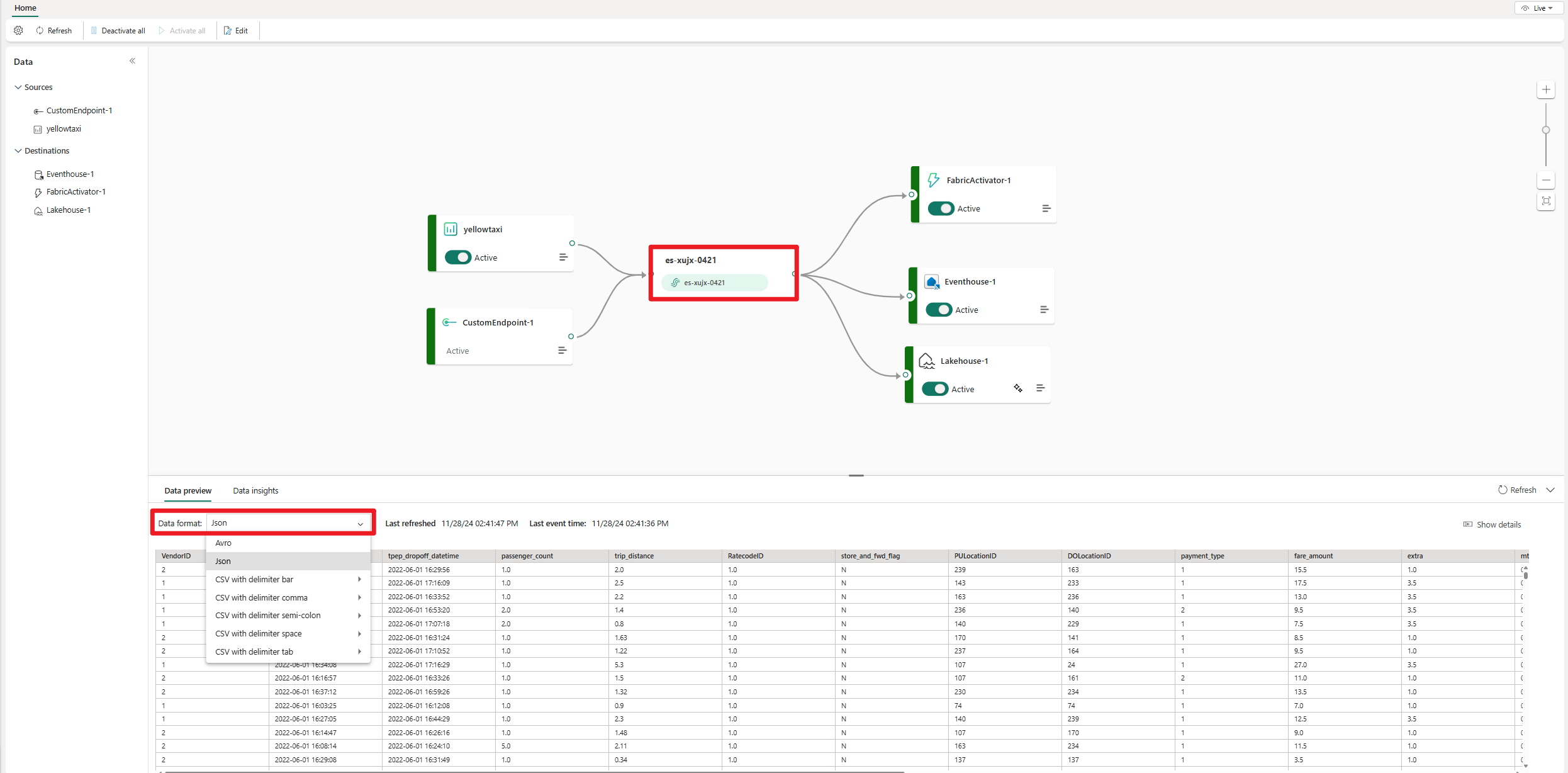
Du kan se en forhåndsvisning af dataene i din eventstream og se, hvordan forskellige datakilder distribueres i din eventstream:
På lærredet i hovededitoren skal du vælge noden eventstream.
I den nederste rude skal du vælge fanen Dataeksempel .
Eventstream-data vises på fanen, hvis data er inde i eventstream.
Hvis du vil have vist data, der har et andet format, skal du vælge det korrekte format i rullemenuen Dataformat .
Hvis du vil have vist de mest aktuelle hændelsesdata, skal du vælge Opdater.