Bemærk
Adgang til denne side kræver godkendelse. Du kan prøve at logge på eller ændre mapper.
Adgang til denne side kræver godkendelse. Du kan prøve at ændre mapper.
Denne artikel gennemgår tilføjelsen af KQL-data fra Kusto-tabeller, funktioner og materialiserede visninger til Fabric Maps og konfiguration af det resulterende lag til visualisering. For mere information om Kusto-integration, se Kusto-integration i Fabric Maps.
Vigtigt!
Indlejrede KQL-forespørgselssæt er forældet til brug i Fabric Maps. Du kan ikke længere oprette nye kortlag ved hjælp af KQL-forespørgselssæt eller bruge Application Lifecycle Management (ALM) til at importere eller eksportere det forespørgselssæt, der er tilknyttet et kortlag, som nu ikke længere understøttes.
Eksisterende kortlag oprettet fra KQL-forespørgselssæt vil fortsat fungere indtil den 29. juni 2026.
For at sikre fortsat understøttelse kan du migrere dine eksisterende lag til Kusto-funktioner, som også fungerer med ALM. For mere information, se Migrate KQL Queryset to Kusto function.
Forudsætninger
Før du begynder, skal du sikre dig, at:
- Du har adgang til en KQL-database i Microsoft Fabric.
- Måltabellen, funktionen eller den materialiserede visning returnerer geometrikolonner.
- Du har tilladelse til at oprette og redigere kort i Fabric.
Opret et datalag ud fra en KQL-database
Åbn dit kort i Rediger-tilstand.
I Stifinder vælger du fanen Fabric-genstande
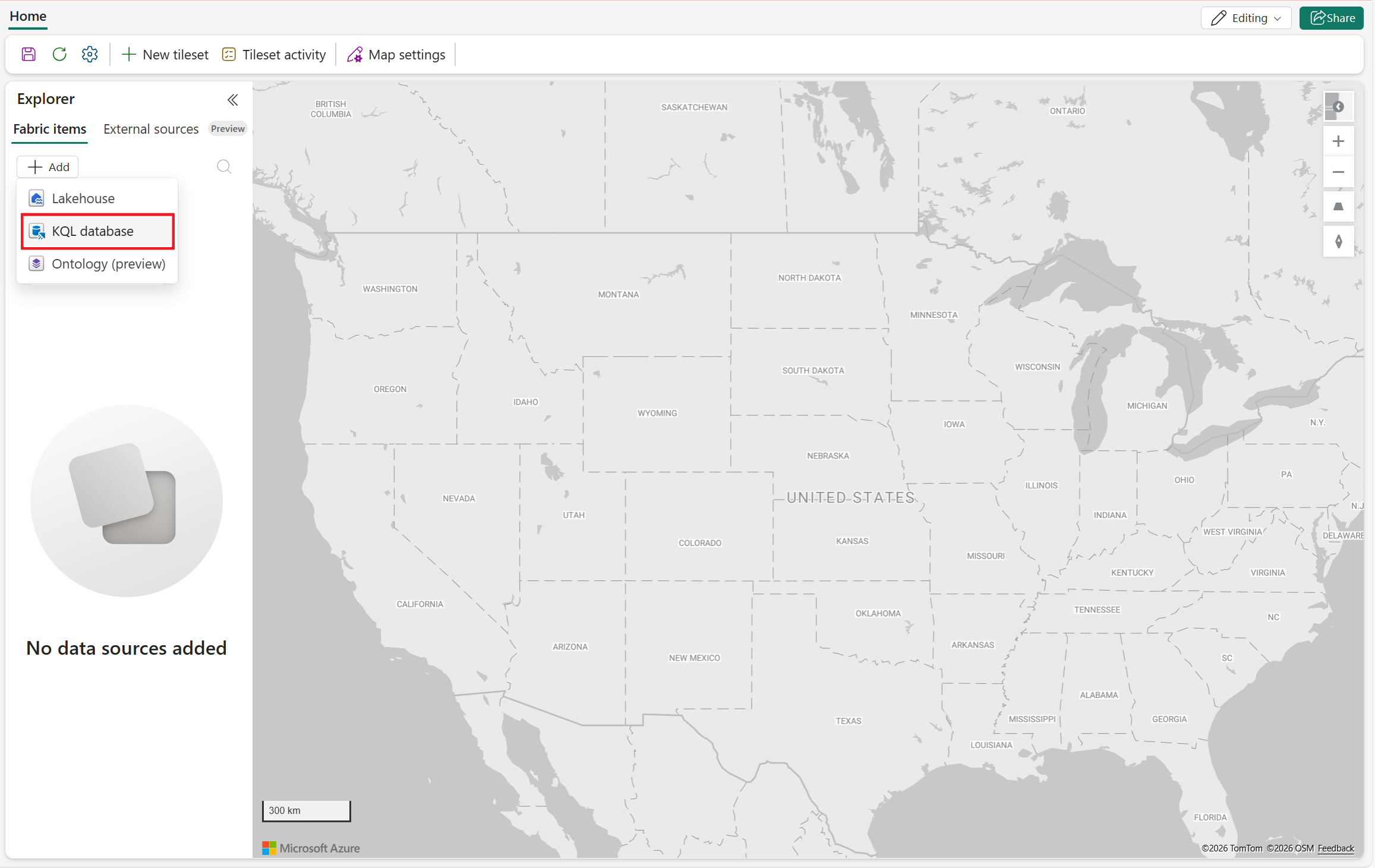
Vælg knappen Tilføj og vælg derefter KQL-databasen fra rullemenuen.
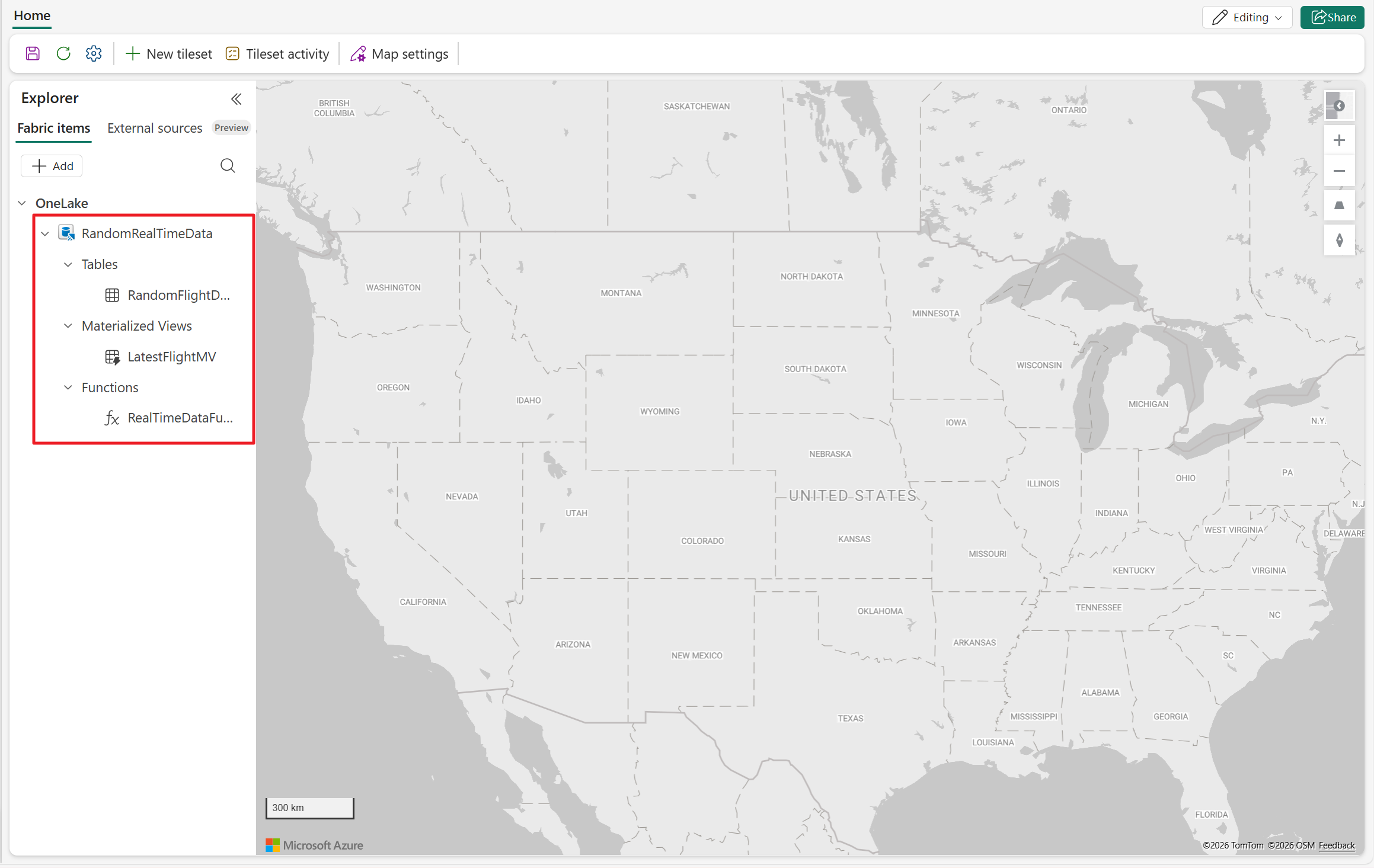
Udvid din connected KQL-database, og udvid derefter Tabeller, Funktioner eller Materialiserede visninger.
Højreklik på målentiteten, og vælg Vis på kortet.
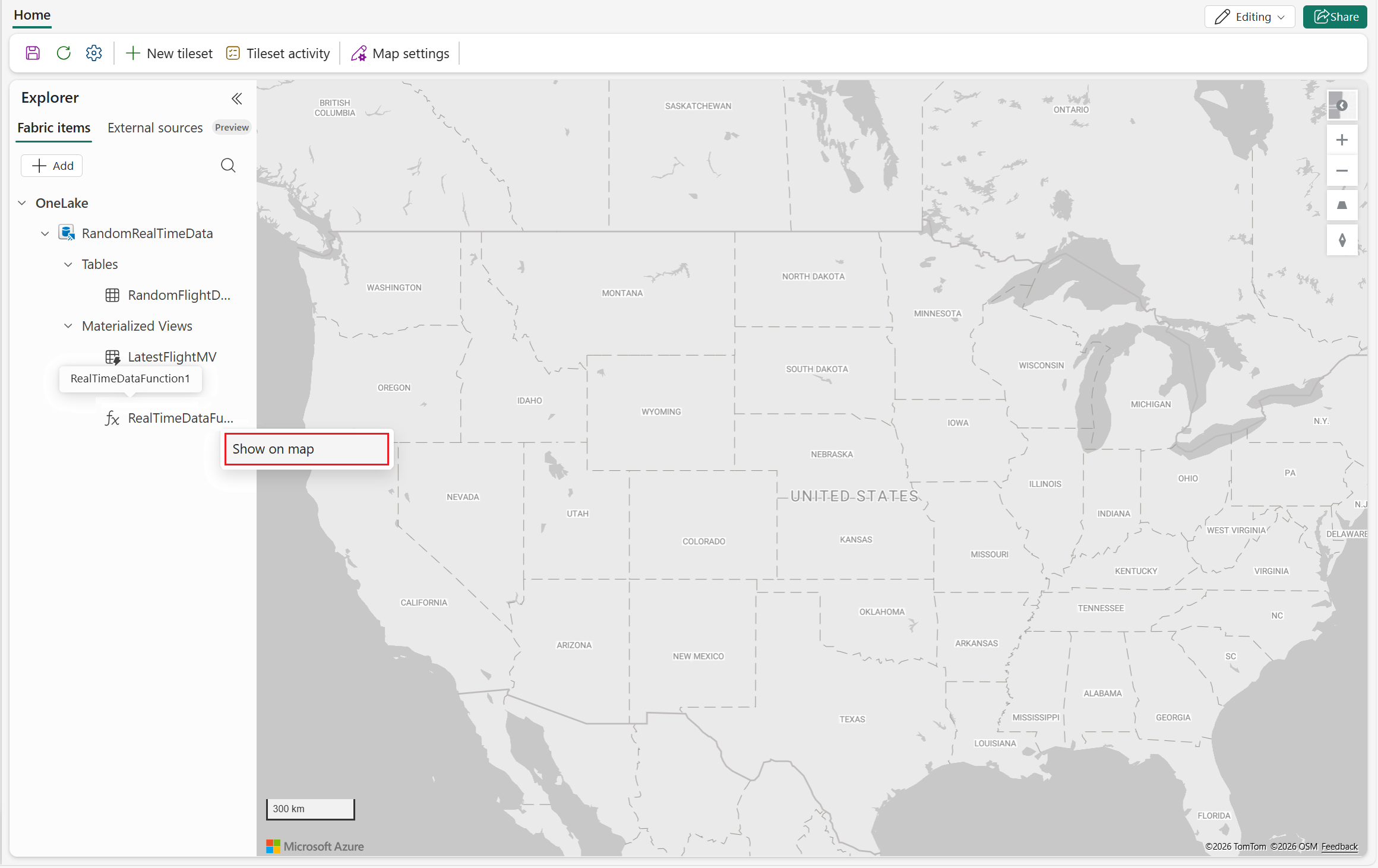
Denne handling starter datalagskonfigurationsguiden.
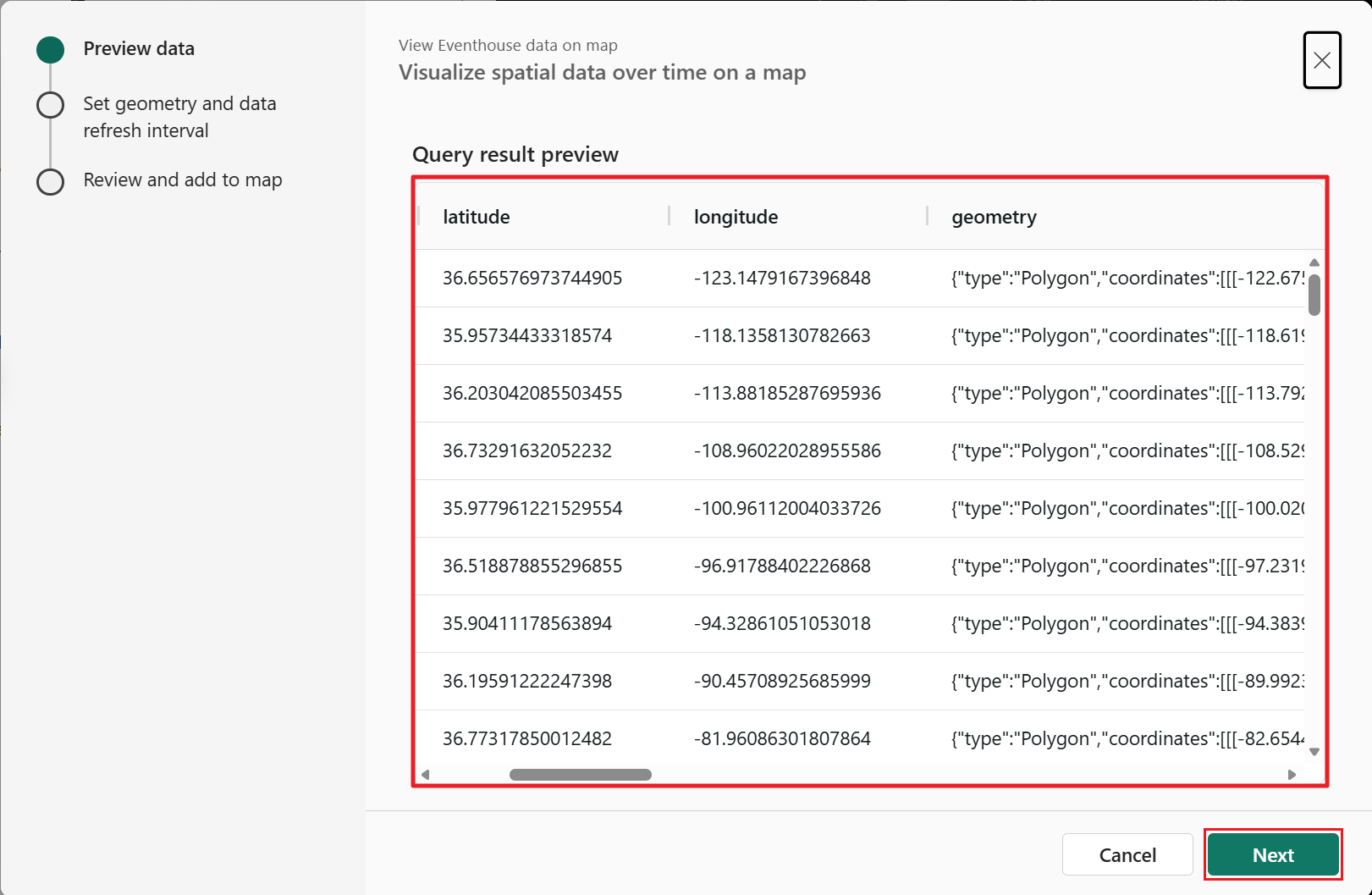
I trinnet Forhåndsvisning af data gennemgår du forespørgselsoutputtet for at bekræfte, at de forventede kolonner og værdier returneres. Denne forhåndsvisning afspejler de data, der vises på kortet. Når det er bekræftet, vælg Næste.
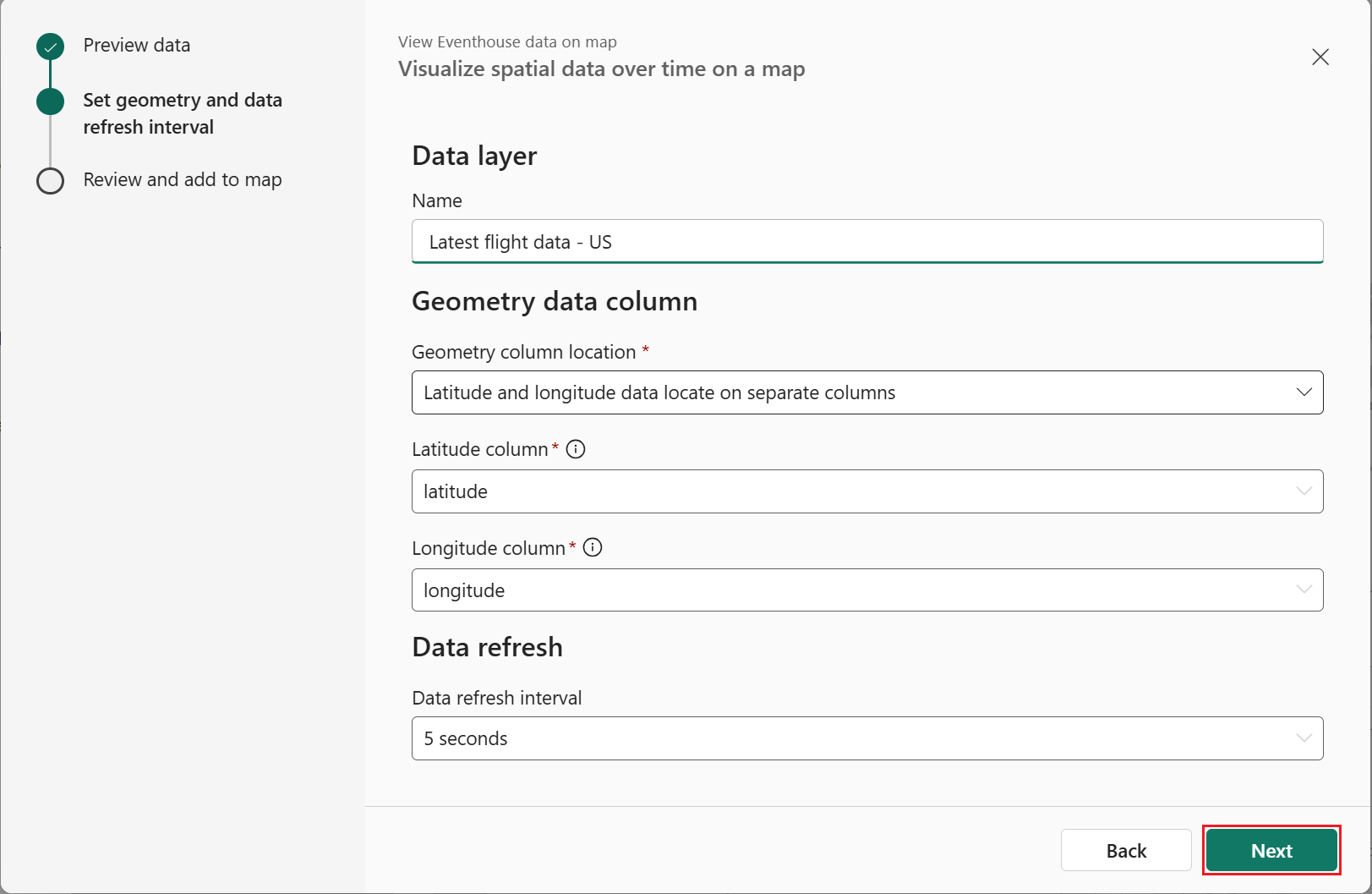
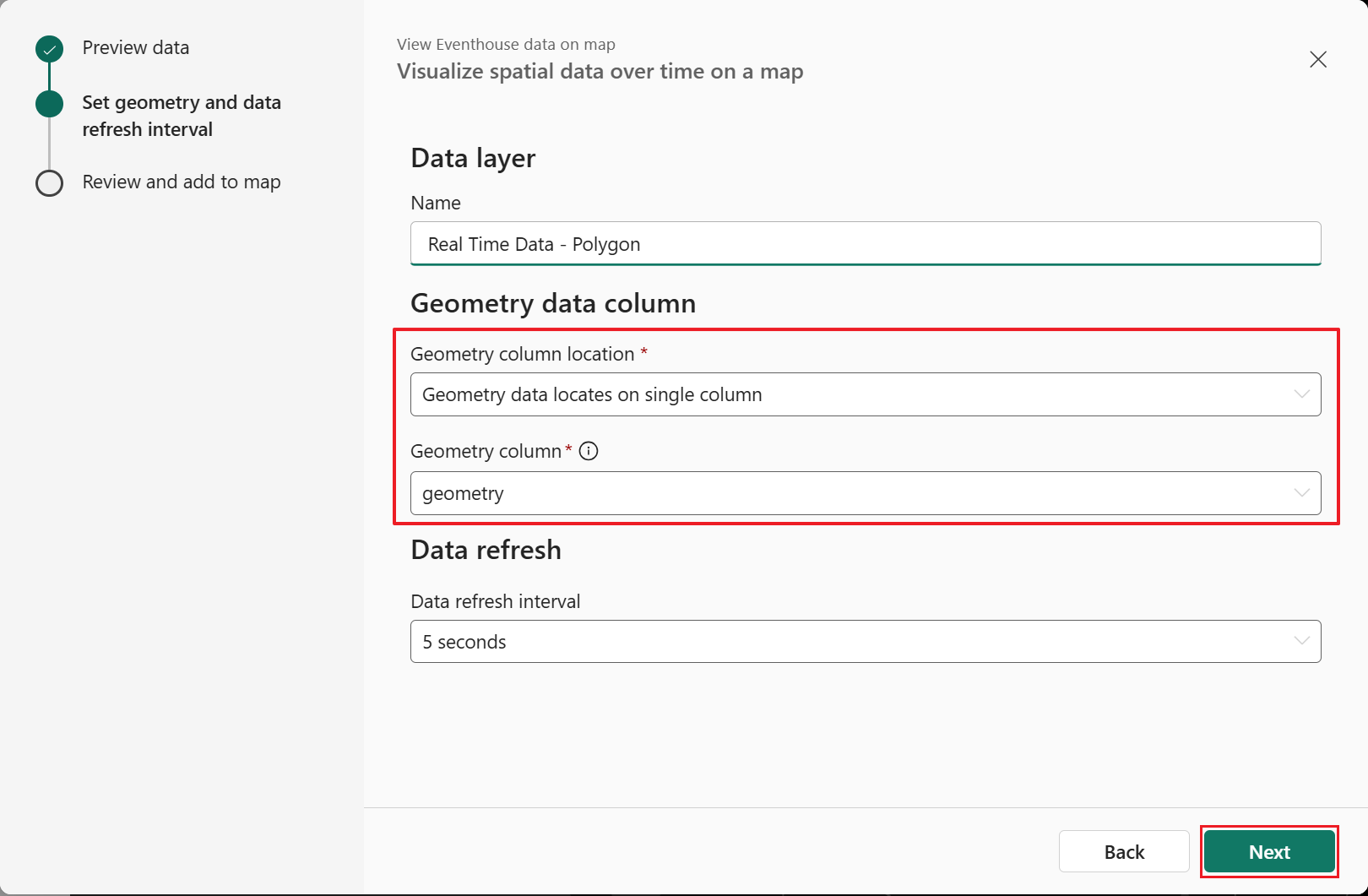
I Fabric Maps Set geometri- og dataopdateringsinterval-konfigurationstrinnet , Angiv hvordan geometri defineres, og vælg derefter Næste.
Der er to muligheder for at definere geometri:
Bredde- og længdegradsdata gemmes i separate kolonner
- Vælg bredde- og længdegradsdata placeret i separate kolonner.
- Vælg bredde- og længdegradskolonnerne fra listen.
- Vælg dit ønskede dataopdateringsinterval.
Geometridata gemmes i en enkelt kolonne
- Vælg geometri-data lokaliseres på enkelt kolonne.
- Vælg geometrikolonnen fra listen.
- Vælg dit ønskede dataopdateringsinterval.
Tips
Hvornår skal man bruge dynamisk geometri
Brug en kolonne for dynamisk geometri, når din Kusto-funktion returnerer ikke-punktgeometrier – såsom linjer eller polygoner – eller når geometri repræsenteres som GeoJSON. Dynamisk geometri egner sig godt til ruter, grænser og områder, hvor bredde- og længdegradssøjler ikke er tilstrækkelige. For mere information, se Den dynamiske datatype
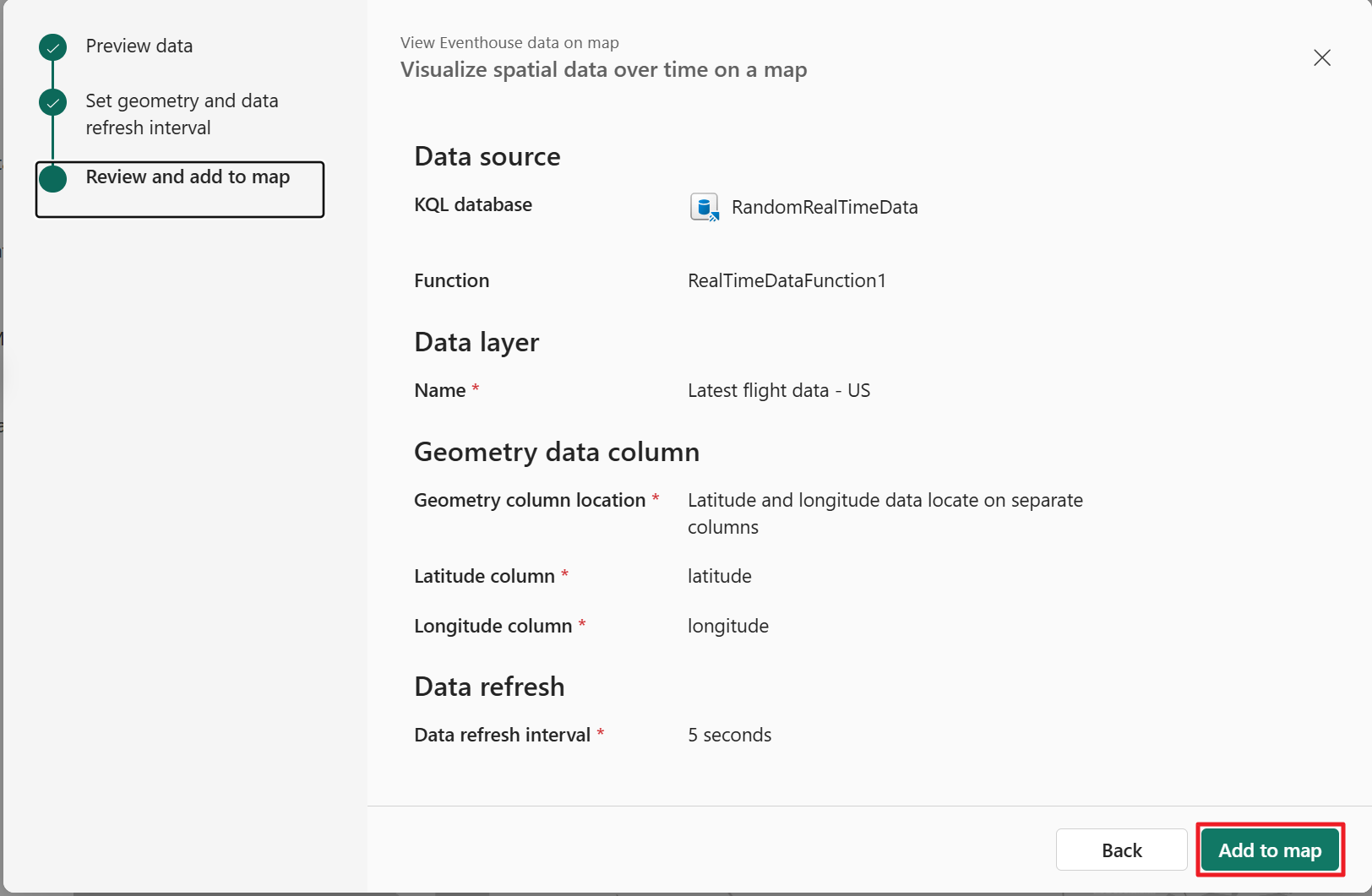
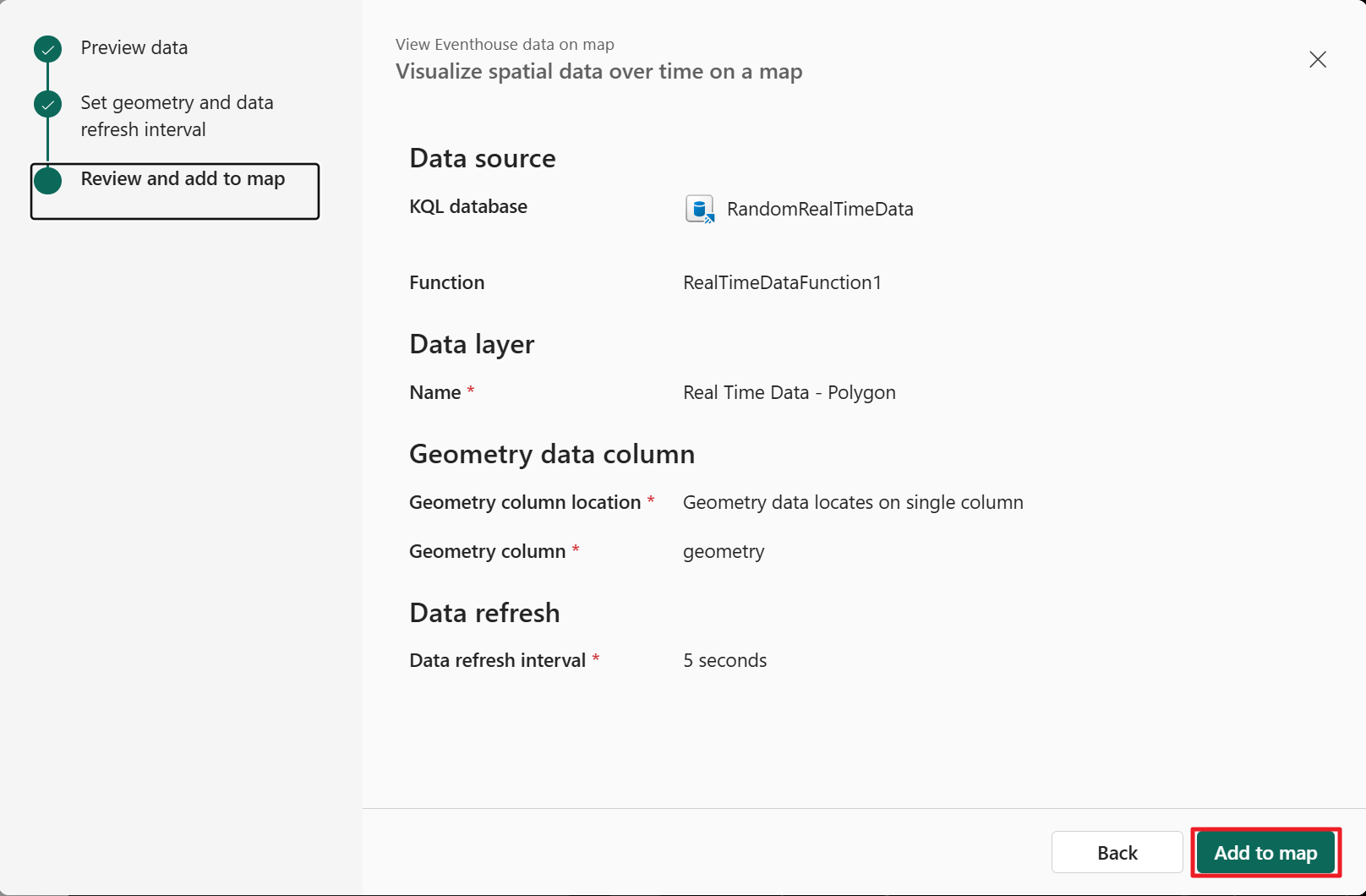
I Review- og tilføj til kort-trinnet bekræft du indstillingerne som forventet. Når det er bekræftet, vælg Tilføj til kortet.
Med geometridata i to kolonner:
Med geometridata i én kolonne:
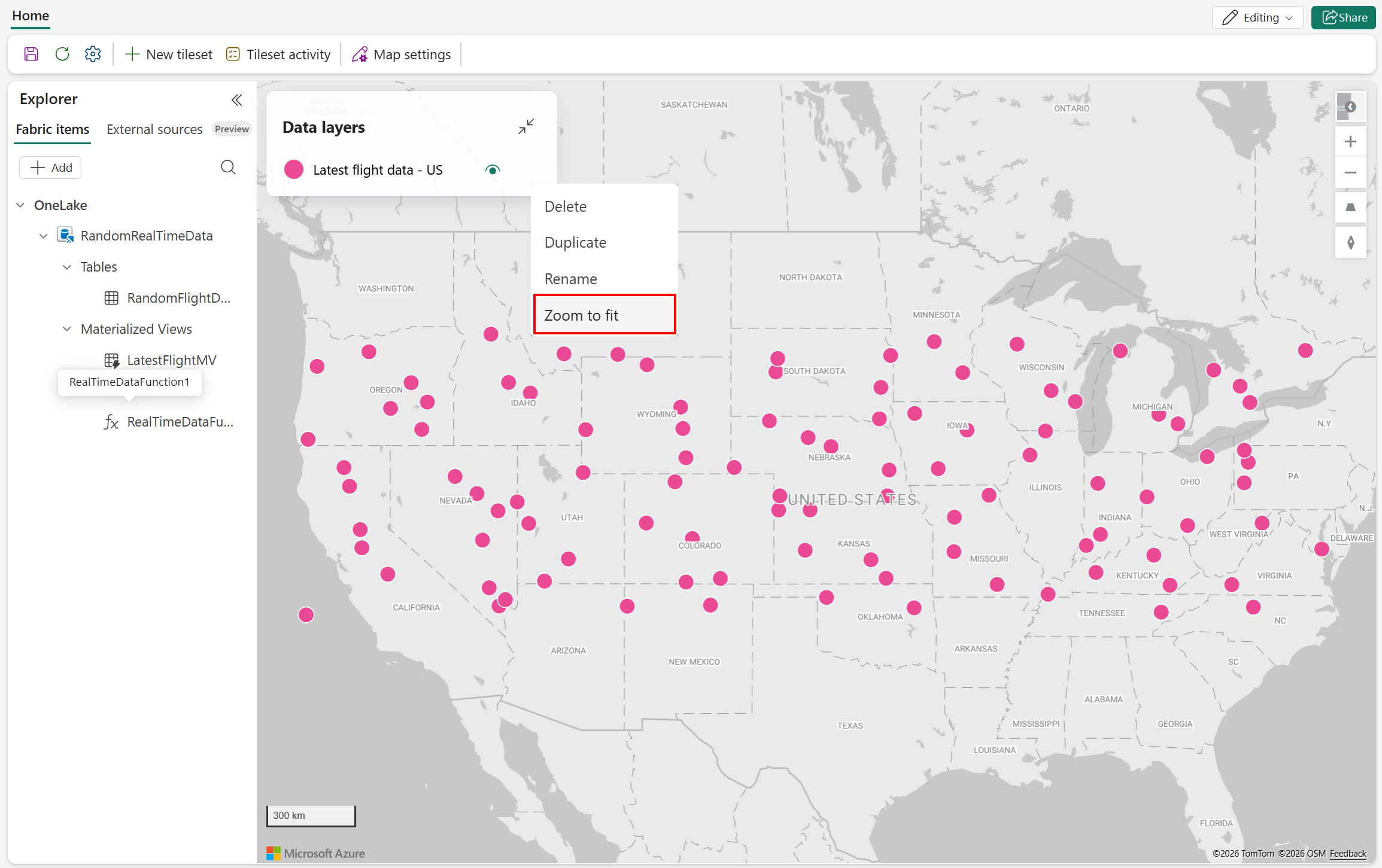
Når dit lag er oprettet, kan du fokusere kortet for at zoome ind på, hvor dataelementerne er placeret. At gøre dette. vælg datalagets kontekstmenu (...) og zoom derefter for at passe.
Konfigurer styling og filtrering
Når laget er tilføjet, kan du:
- Ændr lagtypen til Marker for punktbaserede lag.
- Påfør farve, størrelse og rotation ved hjælp af datadrevet styling.
- Aktivér klyngedannelse for tætte datasæt.
- Tilføj filtre for at begrænse de viste funktioner baseret på feltværdier.
Disse muligheder giver dig mulighed for at tilpasse visualiseringen til dit scenarie uden at ændre den underliggende KQL-enhed.
- For mere information om lagstyling, se Tilpas et kort.
- For mere information om datafiltrering i lag, se Datafiltrering i Fabric Maps.
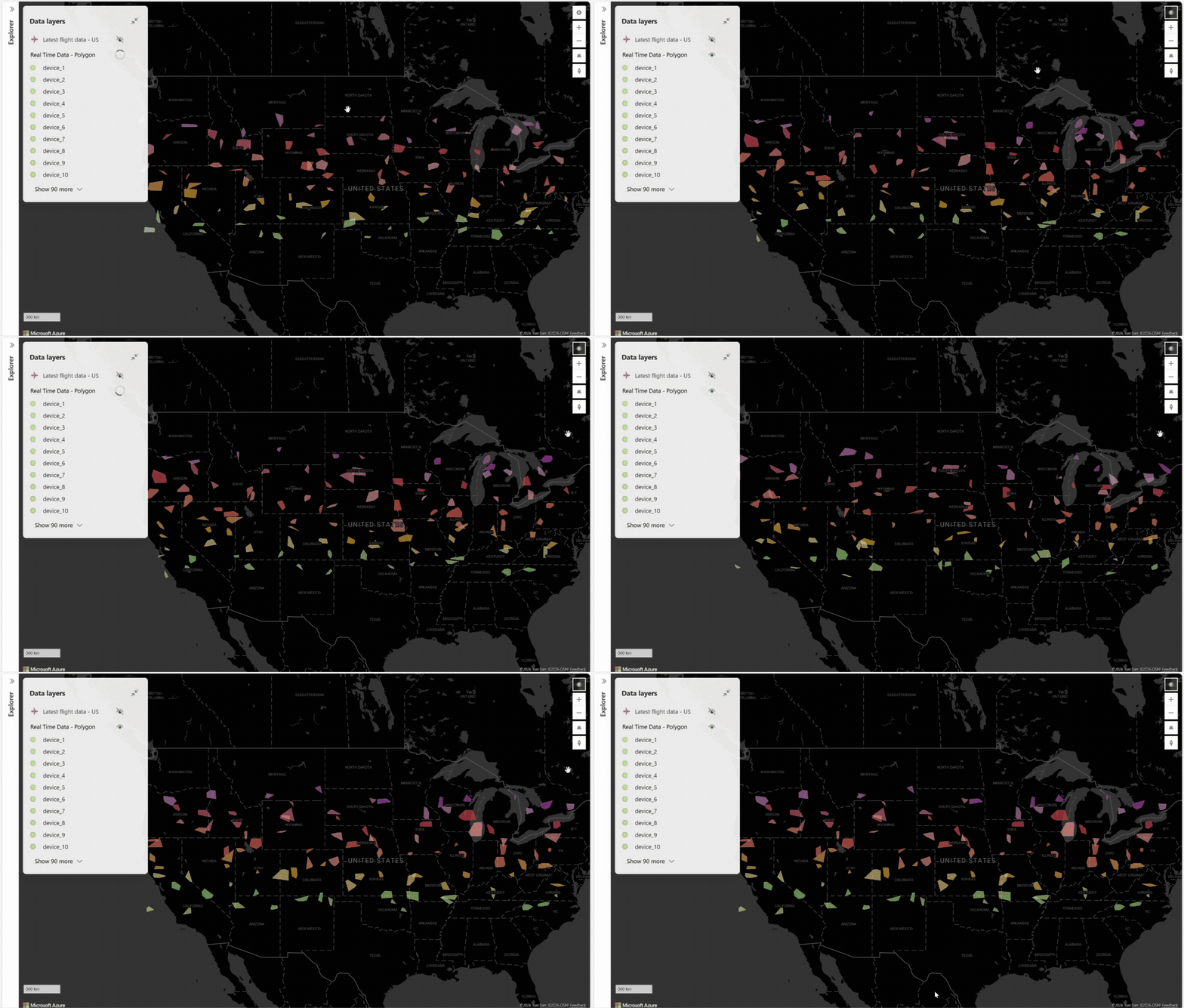
Følgende skærmbillede demonstrerer et polygonbaseret datalag, der autoopdateres hvert 5. sekund:
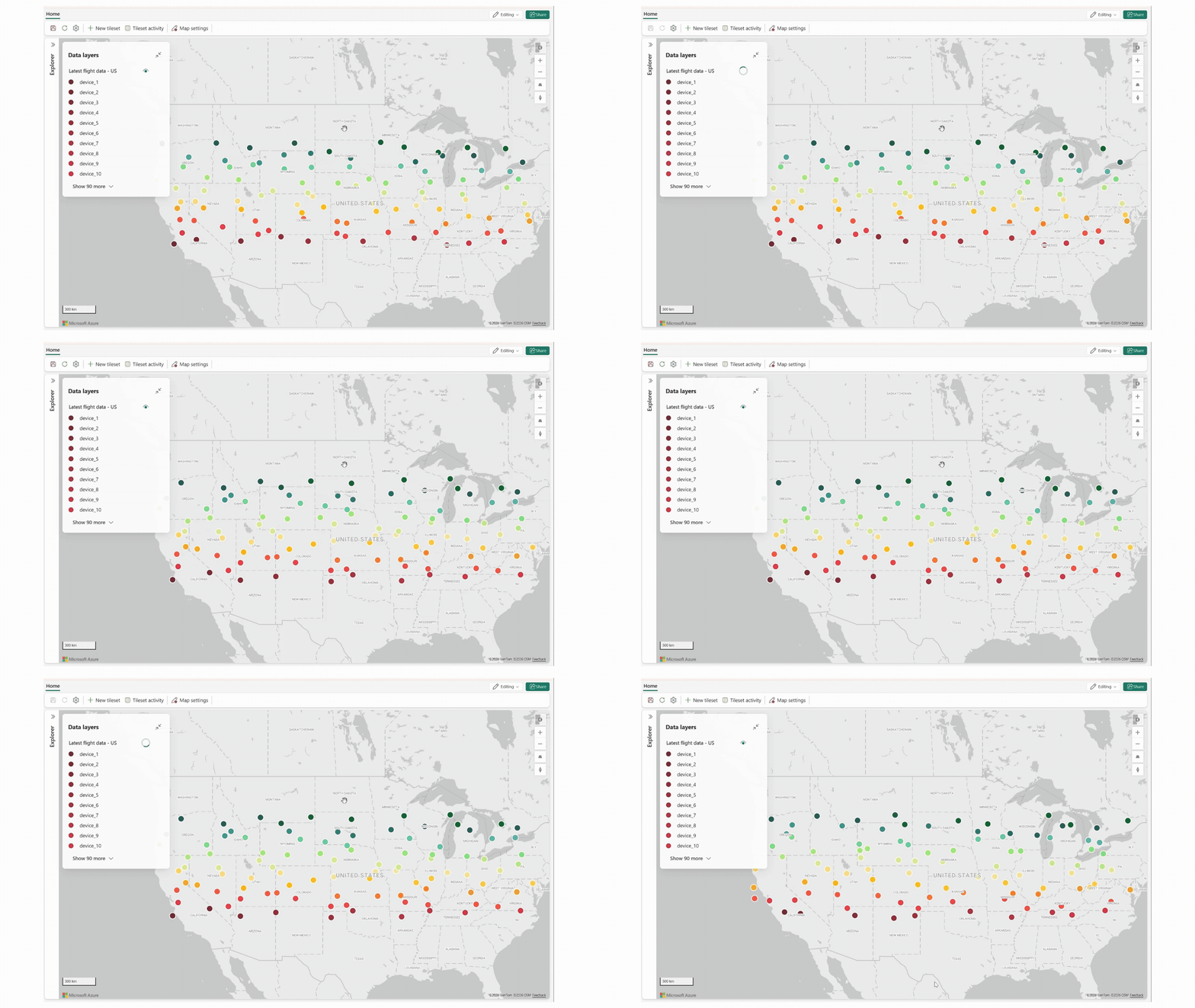
Følgende skærmbillede demonstrerer et punktbaseret datalag, der autoopdateres hvert 5. sekund:
Næste trin
For at lære mere om specialstyling:
For at lære mere om datafiltrering: