Bemærk
Adgang til denne side kræver godkendelse. Du kan prøve at logge på eller ændre mapper.
Adgang til denne side kræver godkendelse. Du kan prøve at ændre mapper.
Kort (prøveversion) er en effektiv geospatial visualiseringsplatform, der omdanner rumlige data, uanset om de er statiske eller i realtid, til handlingsrettet intelligens. Ved at afdække mønstre, relationer og tendenser på tværs af rum og tid afslører Map indsigt, der ofte overses i traditionelle diagrammer og tabeller, hvilket hjælper dig med at træffe informerede beslutninger med større klarhed.
Vigtigt!
Denne funktion er i prøveversion.
Map tilbyder robuste tilpasningsfunktioner, der giver dig mulighed for at skræddersy visualiseringer til din målgruppe og dit dataindhold. Overlejr forskellige datalag – f.eks. bobler, varmekort, linjer, polygoner og 3D-ekstruderinger – for at repræsentere komplekse rumlige relationer. Hvert lag understøtter avancerede stileringsmuligheder, herunder farveskemaer, opacitet, stregbredde, interaktive tooltips og dataetiketter. Hvis du vil gøre klarheden og fremhæve vigtig indsigt, skal du vælge mellem flere kortformater som Gråtoner, Vej, Satellit eller Nat.
Forudsætninger
- Et arbejdsområde med en Microsoft Fabric-aktiveret -kapacitet. Du kan finde flere oplysninger om oprettelse af et arbejdsområde under Oprette et arbejdsområde
Aktivér lejerindstillinger på administrationsportalen
Vigtigt!
Det er kun lejeradministratoren, der har tilladelse til at udføre dette trin.
- Gå til administrationsportalen.
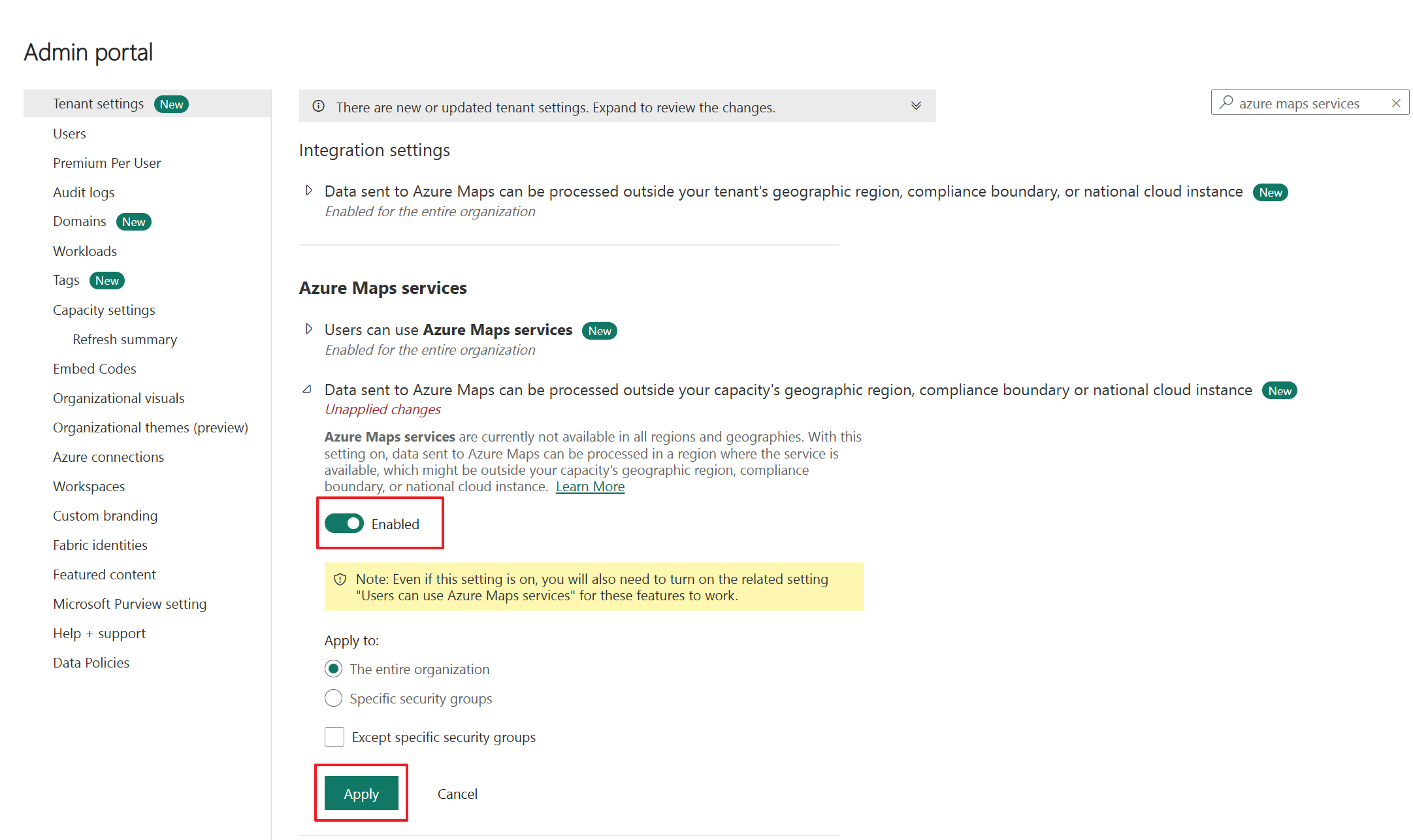
- Vælg fanen Lejerindstillinger på administrationsportalen , og søg efter Kort. Du kan få flere oplysninger under Om lejerindstillinger.
- Skift knappen for Brugere kan oprette kort (forhåndsversion) til Aktiveret , og vælg derefter Anvend. Du kan finde flere oplysninger under Lejerindstillinger.
- Hvis din Fabric-kapacitet er placeret uden for EU- eller USA-områderne, skal du aktivere lejerindstillingerne for Azure Maps-tjenester. Begynd med at søge efter Azure Maps-tjenester i lejerindstillingerne, og skift derefter indstillingen Data, der sendes til Azure Maps, kan behandles uden for din kapacitets geografiske område, overholdelsesgrænse eller nationale cloudforekomst tilAktiveret.
- Vælg Anvend
Du kan finde flere oplysninger under Lejerindstillinger for Azure Maps-tjenesten – Microsoft Fabric.
Nyt kort
Kort findes i konteksten af et arbejdsområde, og hvert kort er knyttet til det arbejdsområde, det blev oprettet i.
Sådan opretter du et nyt kort:
- Vælg det ønskede arbejdsområde.
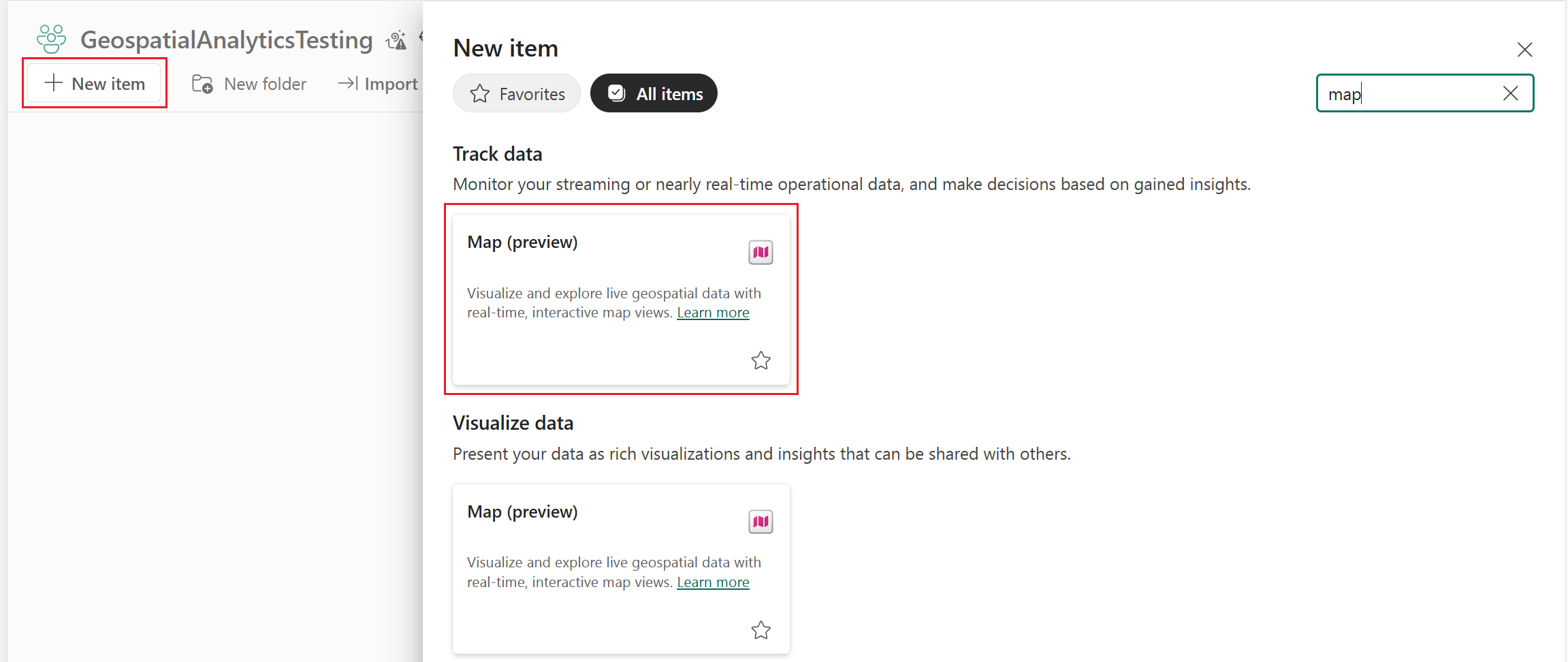
- Vælg + Nyt element.
- I vinduet Nyt element skal du vælge Kort (eksempel).
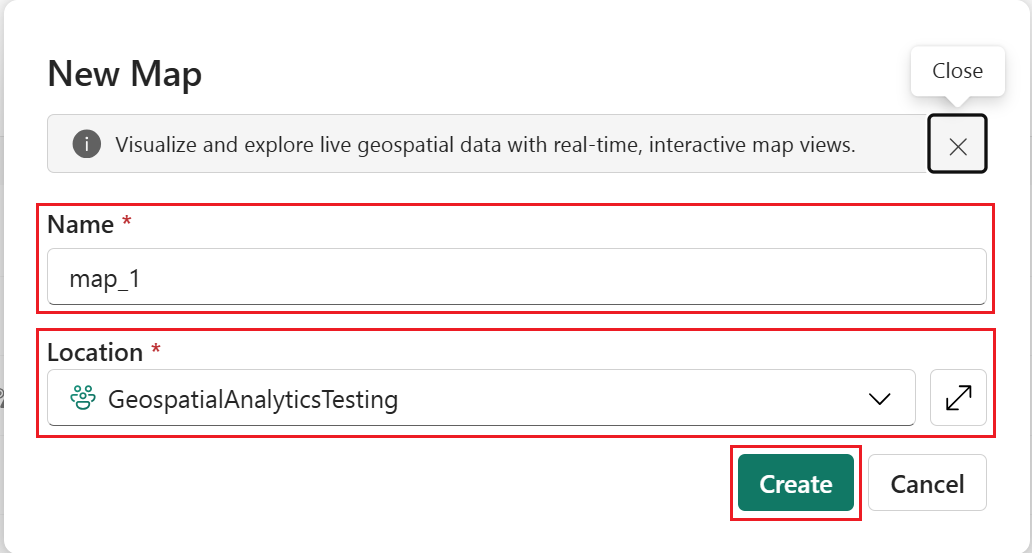
- I pop op-vinduet Nyt kort skal du indtaste et navn til kortet. Konfigurer det arbejdsområde, du vil gemme i, og vælg Opret.
- Der oprettes et nyt kort i dit arbejdsområde.
Visualiser afstandsdata
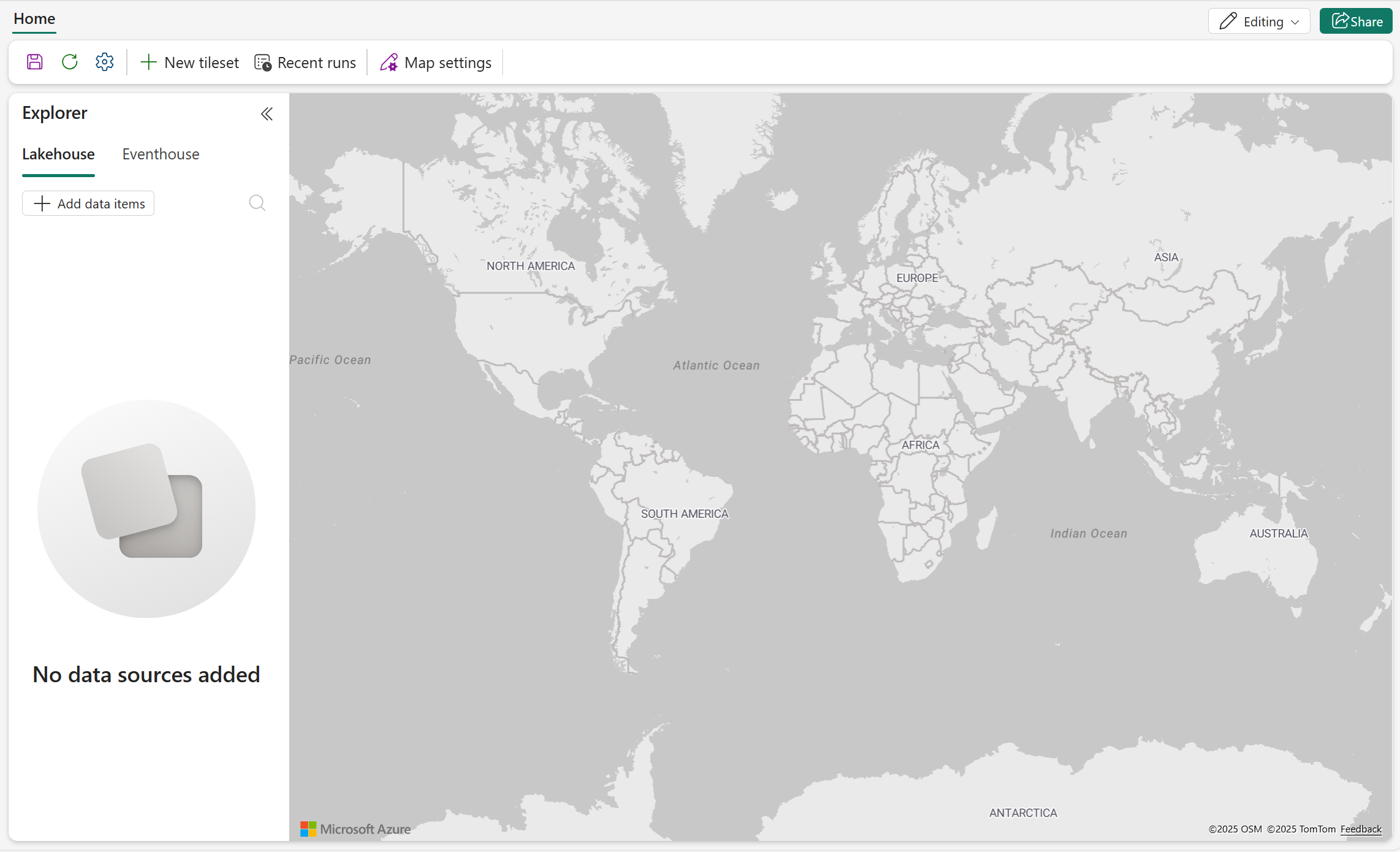
Du kan begynde at visualisere afstandsdata på kortlærredet ved at oprette forbindelse til understøttede datakilder. Kortet understøtter i øjeblikket forbindelser til Lakehouses og Eventhouses. Se følgende afsnit for at få vejledning i, hvordan du opretter disse forbindelser, sammen med oplysninger om understøttede dataformater og elementtyper i Microsoft Fabric.
Opret forbindelse til søhuse
- Vælg Tilføj dataelementer for at åbne OneLake-kataloget.
- OneLake-kataloget viser alle de søhuse, som du har tilladelse til at få adgang til. Brug søgefeltet, hvis det er nødvendigt. Vælg Opret forbindelse for at forbinde det valgte søhus til kortelementet.
- Der vises nu en node i ruden Stifinder. Udvid den for at få vist mapperne og den detaljerede filliste i ruden Filer.
Lakehouse-understøttede datatyper og begrænsninger
Kort understøtter i øjeblikket følgende datatyper:
- GeoJSON-format med .geojson filtypenavn og størrelsesbegrænsning på op til 20 MB.
- PMTiles-format med filtypenavnet .pmtiles .
- Cloud Optimized GeoTIFF (COG)- format med filendelsen .tiff eller .tif .
Notat
GeoJSON-filer, der er større end 20 MB , skal konverteres til et flisesæt for at kunne bruges af Microsoft Fabric Map. Du kan finde flere oplysninger om, hvordan du konverterer en GeoJSON-fil til flisesæt, under Oprette et flisesæt.
Føje data til et kort - GeoJSON
GeoJSON er et udbredt åbent standardformat til at repræsentere geospatiale data på en letvægts, menneskelæsbar måde ved hjælp af JSON (JavaScript Object Notation). Den er designet til at kode geografiske funktioner og deres egenskaber, hvilket gør det nemt at dele og behandle rumlige data på tværs af webapplikationer og API'er. For mere information, se GeoJSON.
- Højreklik på den ønskede GeoJSON-fil og vælg Vis på kortet. Kortet viser automatisk de rumlige data ved hjælp af sine standardindstillinger.
- På følgende skærmbillede vises det datalag, der er føjet til kortet. Dette datalag består af kraftværksplaceringer (punktgeometri) i Californien ved hjælp af standardlagfarven.
- Gå til ruden Datalag , og vælg ellipsemenuen (...) for at få vist de handlinger, der er tilgængelige i laget.
- Højreklik på Zoom for at tilpasse for at se nærmere på datafordelingen.
Der er andre muligheder for tilpasning af datalag tilgængelige. Du kan finde flere oplysninger under Tilpasse et kort.
Føj data til kortet - PMTiles
PMTiles er et enkeltfil-arkivformat designet til at lagre og levere flisebaserede geospatiale data—såsom vektor- og rasterkortfliser—på en meget effektiv og bærbar måde. I stedet for at administrere tusindvis eller millioner af små flisefiler i en mappestruktur, pakker PMTiles alle fliser i én fil, hvilket forenkler udrulningen og reducerer lager- og anmodningsoverhead. For mere information, se PMTiles Concepts.
Højreklik på den ønskede PMTiles-fil og vælg Vis på kortet. Kortet viser automatisk de rumlige data ved hjælp af sine standardindstillinger.
På følgende skærmbillede vises det nye datalag, der er føjet til kortet med standardlagfarven. Det nye datalag viser brandperimeterzoner på tværs af Californien, repræsenteret ved hjælp af polygongeometri.
Notat
Zoom for at tilpasse er tilgængelig for PMTiles, når grænseoplysninger er inkluderet i metadataene.
Du kan finde flere oplysninger om tilpasning af datalag under Tilpasse et kort.
Tilføj data til et kort - Cloud Optimized GeoTIFF (COG)
En Cloud Optimized GeoTIFF (COG) er en standard GeoTIFF-fil (.tiff) designet til cloud-hosting. Dens interne struktur muliggør effektiv adgang ved at gøre det muligt for klienter kun at hente de dele af filen, de har brug for, i stedet for at downloade hele filen. For mere information, se cogeo.org.
Vigtigt!
Fabric Maps understøtter i øjeblikket Cloud Optimized GeoTIFF (COG)-filer, der opfylder følgende krav:
- Projektion: Kun filer, der bruger EPSG:3857 (Web Mercator) projektionssystemet, understøttes.
- Bands: Understøttede formater inkluderer 3-bånds RGB (Rød, Grøn, Blå) og 4-bånds RGBA (Rød, Grøn, Blå, Alpha for gennemsigtighed). Single-band og andre multi-band konfigurationer understøttes ikke.
Sørg for, at dine billeder er korrekt formateret, før du uploader. Filer, der ikke opfylder disse krav, vil ikke vises og kan udløse en fejlmeddelelse.
Højreklik på den ønskede COG-fil og vælg Vis på kortet. Kortet viser automatisk de rumlige data ved hjælp af sine standardindstillinger.
Gå til ruden Datalag , og vælg ellipsemenuen (...) for at få vist de handlinger, der er tilgængelige i laget.
Der er andre muligheder for tilpasning af datalag tilgængelige. Du kan finde flere oplysninger under Tilpasse et kort.
Opret forbindelse til Eventhouse/KQL-databaser
- Skift til fanen Eventhouse , og vælg Tilføj dataelementer for at åbne OneLake-kataloget.
- OneLake-kataloget viser alle KQL-databaser, som brugeren har tilladelse til at få adgang til. Vælg Opret forbindelse for at linke en KQL-database under Eventhouse til dette kortelement.
- Udvid venstre rude for at få vist det interne KQL-forespørgselssæt og KQL-forespørgsler.
Support til eventhouse
Tilknytningen understøtter interne KQL-forespørgselssæt , der er oprettet med KQL-databasen:
Men understøtter ikke:
- KQL-forespørgselssæt på arbejdsområdeniveau.
- Administrationskommandoer understøttes ikke i KQL-forespørgsler.
- Genvej til database.
Notat
Hver fane understøtter kun én forespørgsel. Brug af flere forespørgsler på en enkelt fane resulterer i en syntaksfejl.
Brug KQL-forespørgsler til at tilføje data, der skal tilknyttes
Notat
Forbered KQL-forespørgslerne, før gengivelsen begynder på kortet, og sørg for, at de indeholder afstandsdata. Brug handlingen Opdater til at hente de nyeste KQL-forespørgsler fra KQL-databasen.
- Vælg den KQL-forespørgsel, du vil gengive på kortet, ved at højreklikke på den og vælge Vis på kort i pop op-menuen for at starte konfigurationsguiden.
- Vælg den ønskede KQL-forespørgsel i Eksempeldata, og vælg derefter Næste for at fortsætte.
- Angiv det ønskede navn og det ønskede interval for opdatering af forespørgsler, og vælg derefter Næste for at fortsætte til Gennemse og føj til tilknytning.
- Når du har gennemset konfigurationen, skal du vælge Føj til tilknytning for at føje det nye datalag til tilknytningen.
- Vælg Zoom, der passer til dem, i rullemenuen Nye lag i visningen Datalag .
- Kortet er nu zoomet ind, så du visuelt kan inspicere dataene med forbedret læsbarhed.
- Forespørgselsopdateringsintervallet giver dig mulighed for at visualisere ændringer i realtid som vist på følgende skærmbillede.
- Vælg knappen Gem øverst til venstre på skærmen for at gemme alle kortændringerne.
Administration af datalag
Når du administrerer flere datalag på et kort, er det vigtigt at opretholde organisationen for at skabe klare og effektive visualiseringer. Ruden Datalag indeholder vigtige værktøjer, der kan hjælpe dig med at administrere lag effektivt, herunder muligheder for at omarrangere, omdøbe, slette og duplikere. I følgende afsnit beskrives bedste praksis for lagstyring, der understøtter oprettelsen af rene, vedligeholdelsesvenlige og indsigtsfulde rumlige visualiseringer.
Vise eller skjule datalag
Omarranger datalaget
Træk et datalag for at ændre dets visningsrækkefølge i forhold til andre lag på kortet.
Følgende skærmbillede viser, hvordan du ændrer rækkefølgen af datalag. Hvis du vil forbedre visuel klarhed i overlappende områder, skal du flytte Power Plant-laget til den øverste position på kortet. Placering af lag baseret på punktgeometrier over lag baseret på polygongeometrier gør dem lettere at observere og fortolke i den rumlige visualisering.
Omdøbe datalag
Som standard er navnet på datalaget navnet på den forespørgsel, det blev oprettet ud fra. Du kan ændre navnet på oprettelsestidspunktet og kan også ændre det når som helst efter. Følgende trin viser, hvordan du ændrer navnet på et eksisterende datalag.
- Vælg det datalag, der skal omdøbes, og vælg derefter Omdøb i pop op-menuen.
- Angiv det nye navn, og vælg derefter Omdøb.
Duplikeret datalag
Et nyt datalag kan oprettes ved at duplikere et eksisterende. Efter duplikering skal du tilpasse lagets navn og indstillinger for at fremhæve specifikke datadimensioner eller attributter.
Notat
Aktivering af klyngedannelse under duplikering af datalag anvender klyngeeffekter på begge lag, da de refererer til det samme datasæt.
- Vælg det datalag, du vil kopiere, og vælg derefter Dupliker i pop op-menuen.
- Der oprettes et nyt datalag med de samme indstillinger som originalen, bortset fra at navnet indeholder "(kopi)" for at angive duplikering.
Zoom for at passe
Zoom for at tilpasse centrerer kortvisningen på det valgte datalag og justerer den for at vise det fulde omfang af det pågældende lag, hvilket gør det nemmere at finde og udforske afstandsdata.
- Vælg det datalag, du vil se, og vælg derefter Zoom for at passe i pop op-menuen.
- Kortvisningen centrerer sig om det valgte datalag og justeres for at vise dets fulde rumlige udstrækning.
Notat
Zoom for at tilpasse er ikke tilgængelig for PMTiles, når der mangler oplysninger om grænser.
Slet datalag
Slet et datalag, når du har brug for at fjerne det permanent fra kortet. Følgende trin viser, hvordan du sletter et eksisterende datalag.