Bemærk
Adgang til denne side kræver godkendelse. Du kan prøve at logge på eller ændre mapper.
Adgang til denne side kræver godkendelse. Du kan prøve at ændre mapper.
Store statiske rumlige datasæt kan være dyre at gengive direkte på et kort. For at forbedre ydeevnen kan Fabric Maps konvertere GeoJSON-filer til højtydende tilesets, der muliggør hurtigere rendering og mere flydende interaktion. For baggrundskoncepter, se Hvad er et tileset i Fabric Maps?.
Denne artikel viser, hvordan man opretter et tileset samt planlægger dataopdatering for tilesets genereret i Fabric Maps. Planlægning lader dig genopbygge PMTiles efter en fast tidsplan.
Du kan planlægge opdatering, når du opretter et nyt tileset, så længe du har adgang til dets underliggende datakilde.
Forudsætninger
- Et arbejdsområde med en Microsoft Fabric-aktiveret -kapacitet.
- Et kort med redaktørtilladelse. For at oprette et tileset skal du have redigeringsrettigheder på kortet. Redigeringsadgang gives gennem Fabric-arbejdsområders roller (bidragyder, medlem eller administrator) eller elementniveau-tilladelser på kortet. For mere information, se Administrer korttilladelser.
- Et søhus til at gemme GeoJSON-filer.
- Adgang til Lakehouse-datakilden, som tileset'en bruger.
Oprette et flisesæt
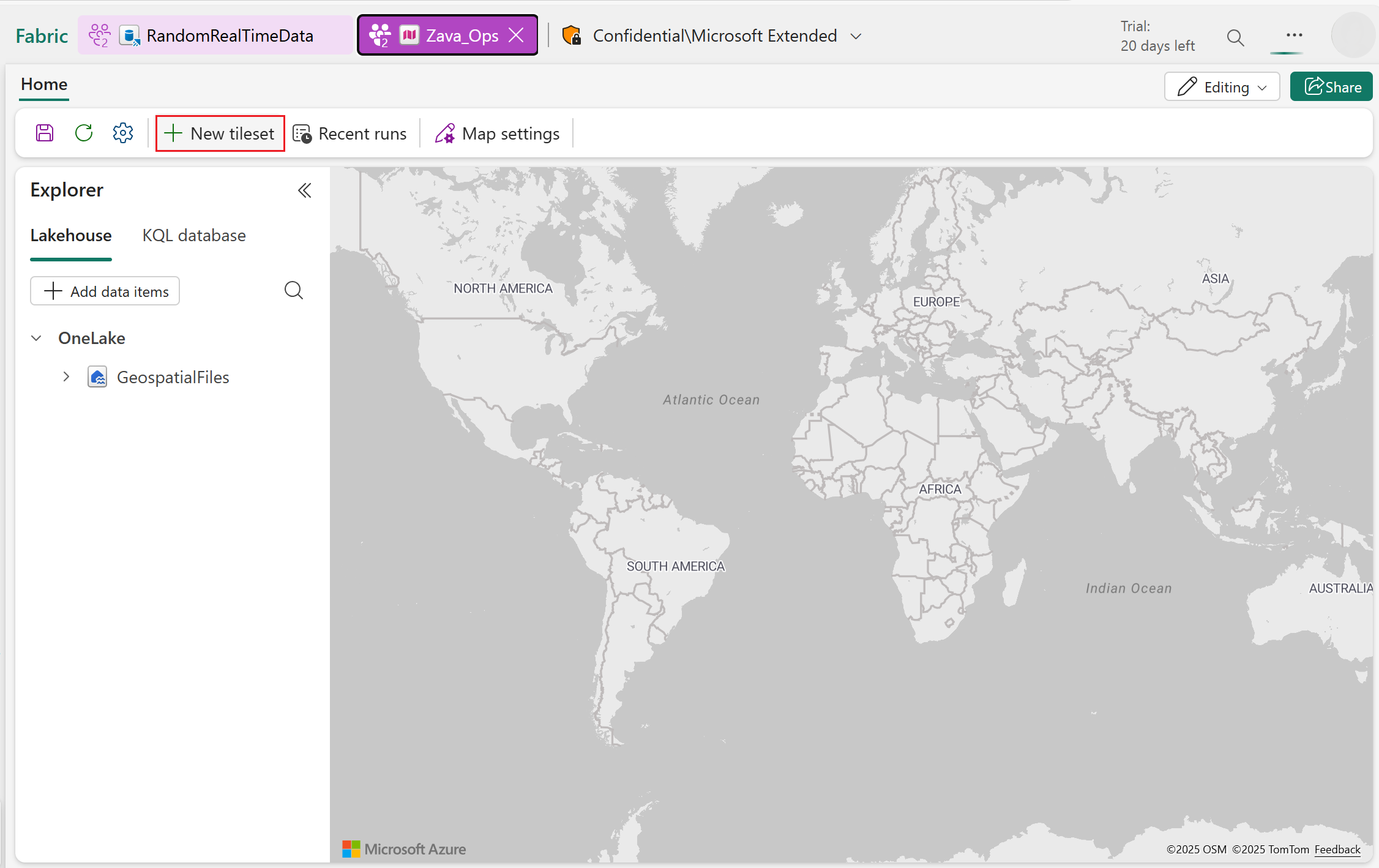
Vælg Nyt flisesæt for at åbne oprettelsesguiden.
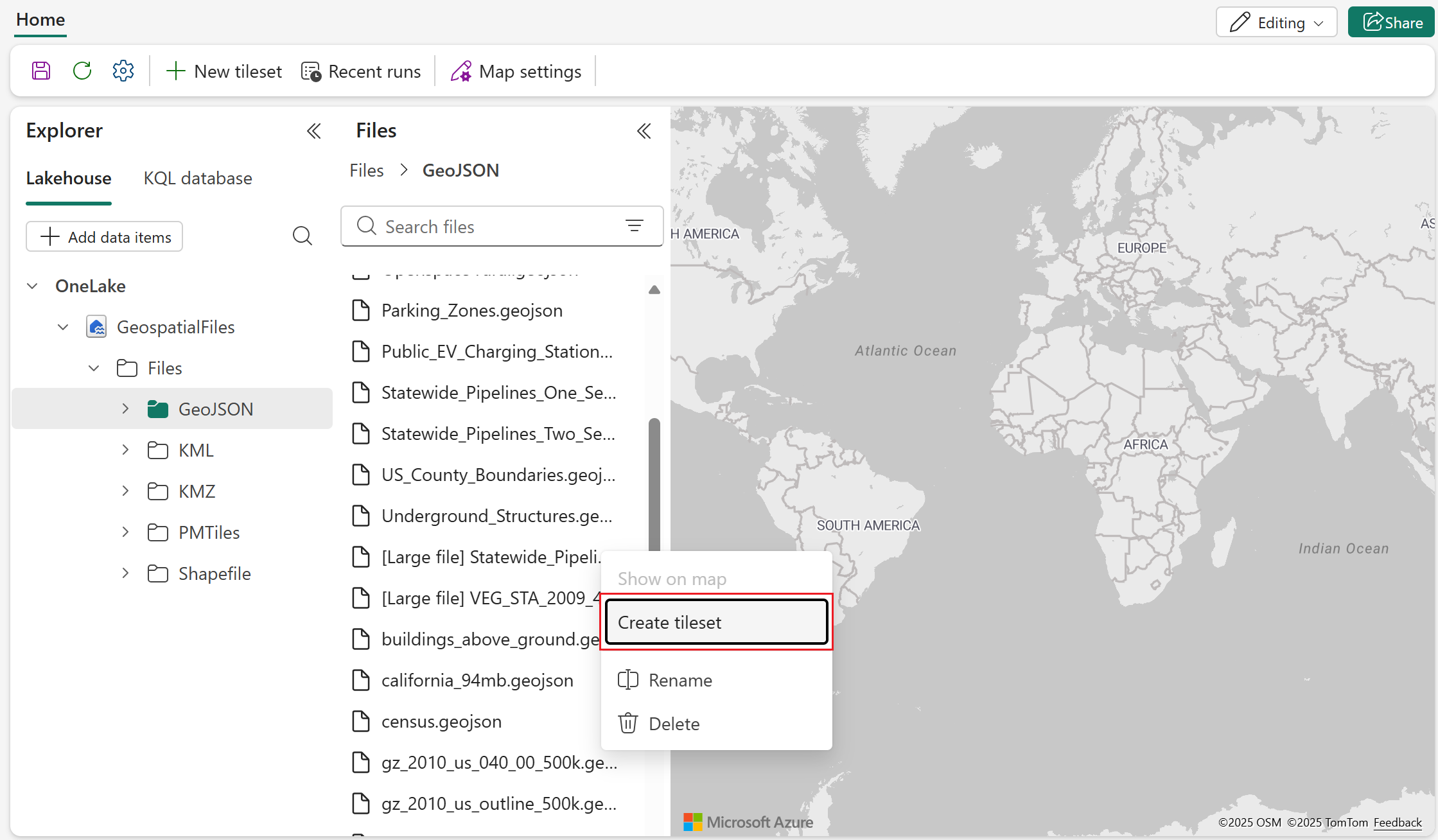
Alternativt kan du højreklikke på en GeoJSON-fil i lakehouse og derefter vælge Opret flisesæt i pop op-menuen.
Bemærk
Fabric Maps understøtter kun én aktiv opgave pr. enhed ad gangen.
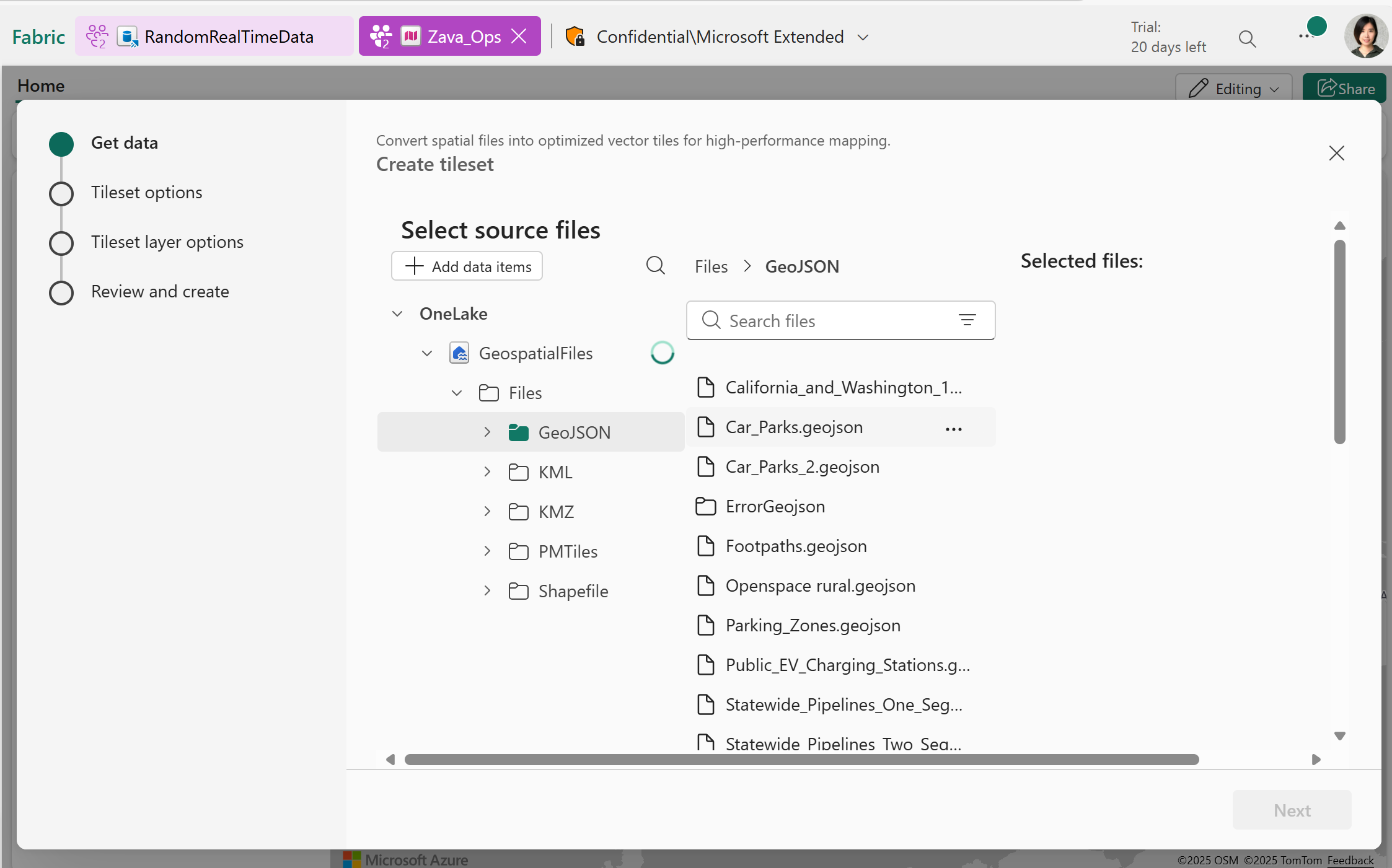
Trin 1: Opret forbindelse til et søhus, og vælg kildefiler
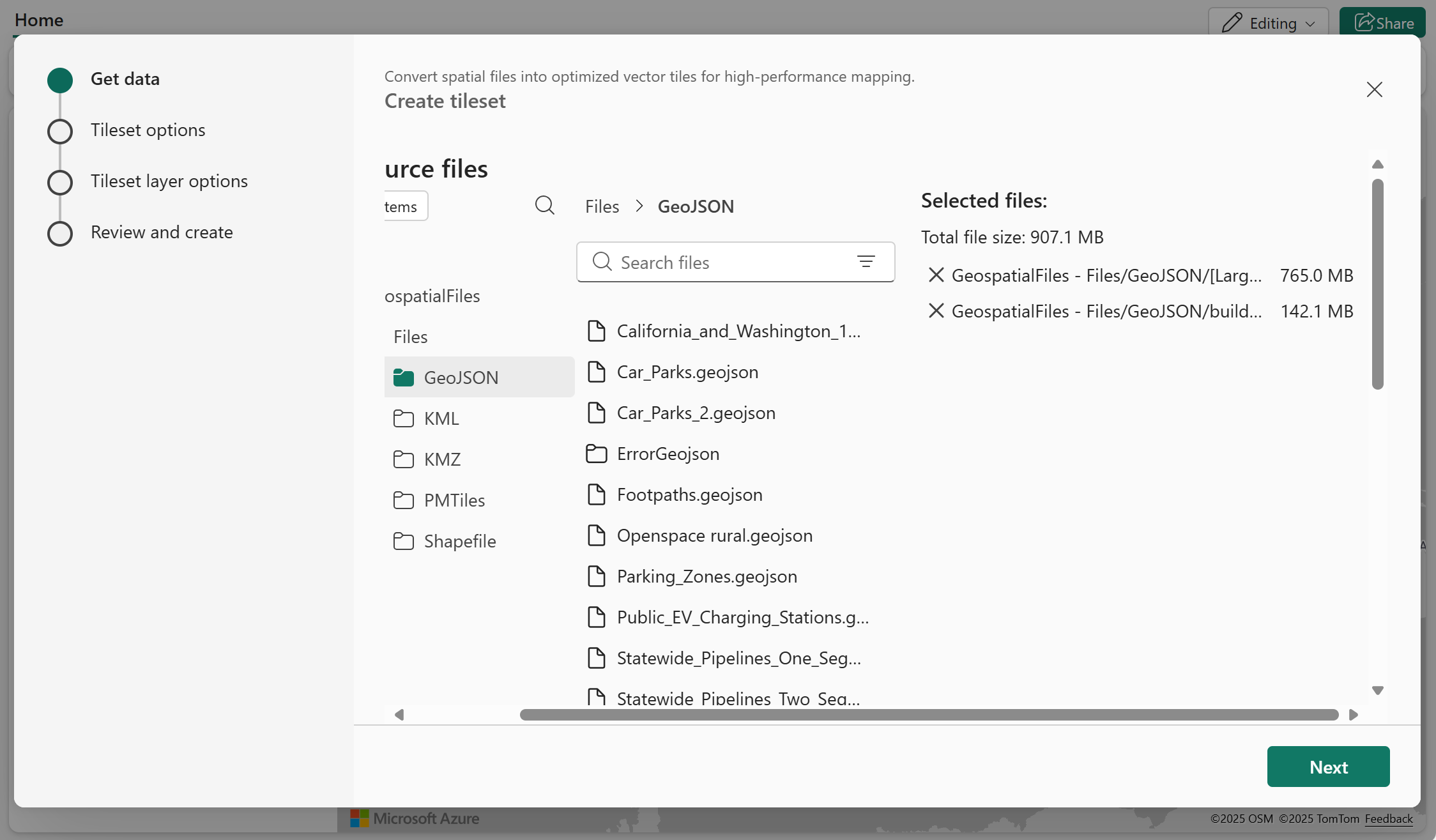
Start med at oprette forbindelse til mindst ét søhus, der indeholder GeoJSON-filer. Du kan vælge flere filer, der skal konverteres til et vektorflisesæt.
Bemærk
- I øjeblikket understøtter Fabric Maps kun gyldige GeoJSON-filer med .geojson-udvidelsen som kildefiler.
- Den samlede størrelse af alle valgte filer til et enkelt konverteringsjob må ikke overstige 1 GB.
Trin 2: Konfigurer metadata for flisesæt
Angiv outputplaceringen og navnet på flisesættet. Du kan også tilføje en beskrivelse og oplysninger om ophavsret, hvis det ønskes.
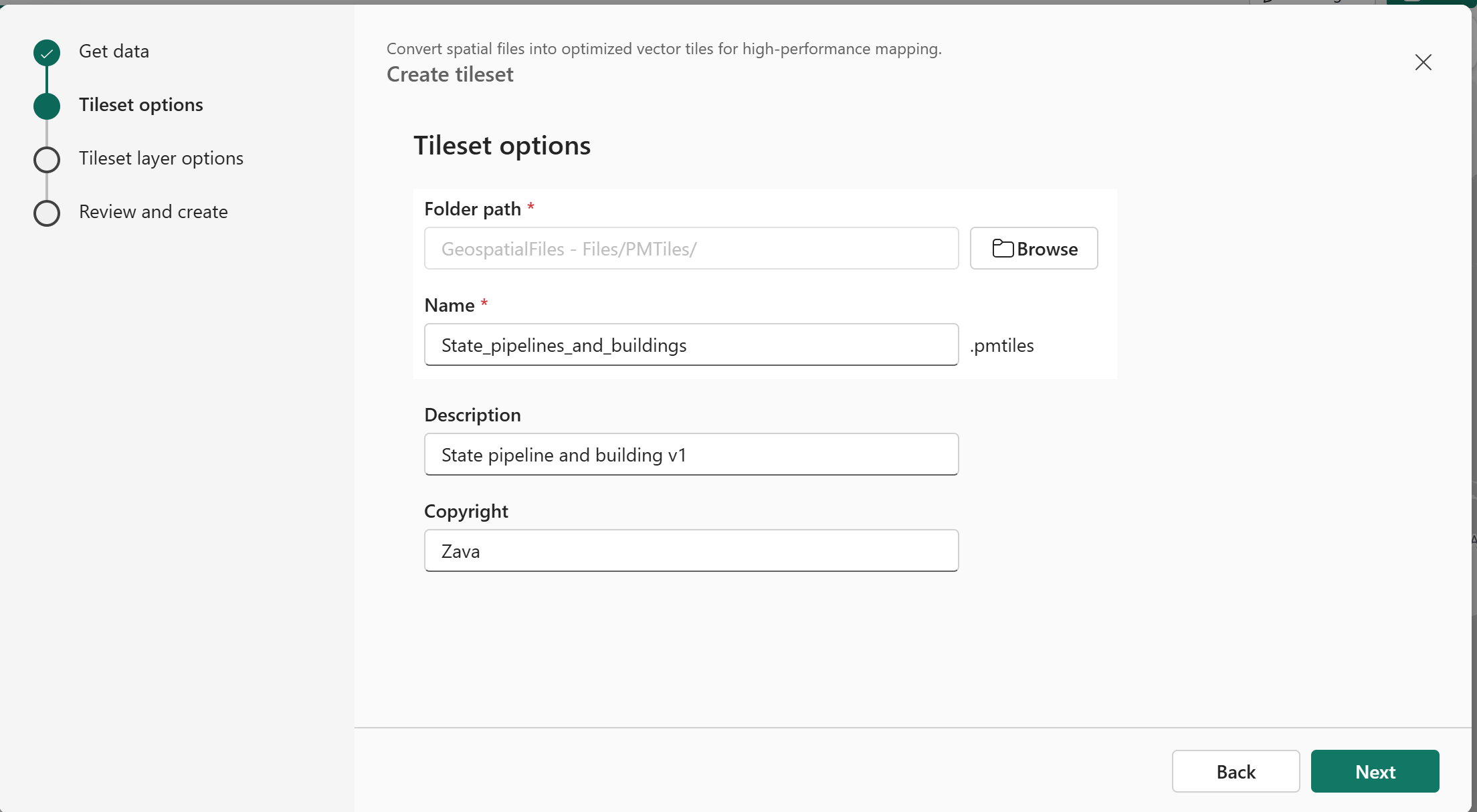
Bemærk
Output-tileset genereres i PMTiles-formatet , som pakker alle tiles i en enkelt bærbar arkivfil.
Trin 3: Konfigurer lagindstillinger
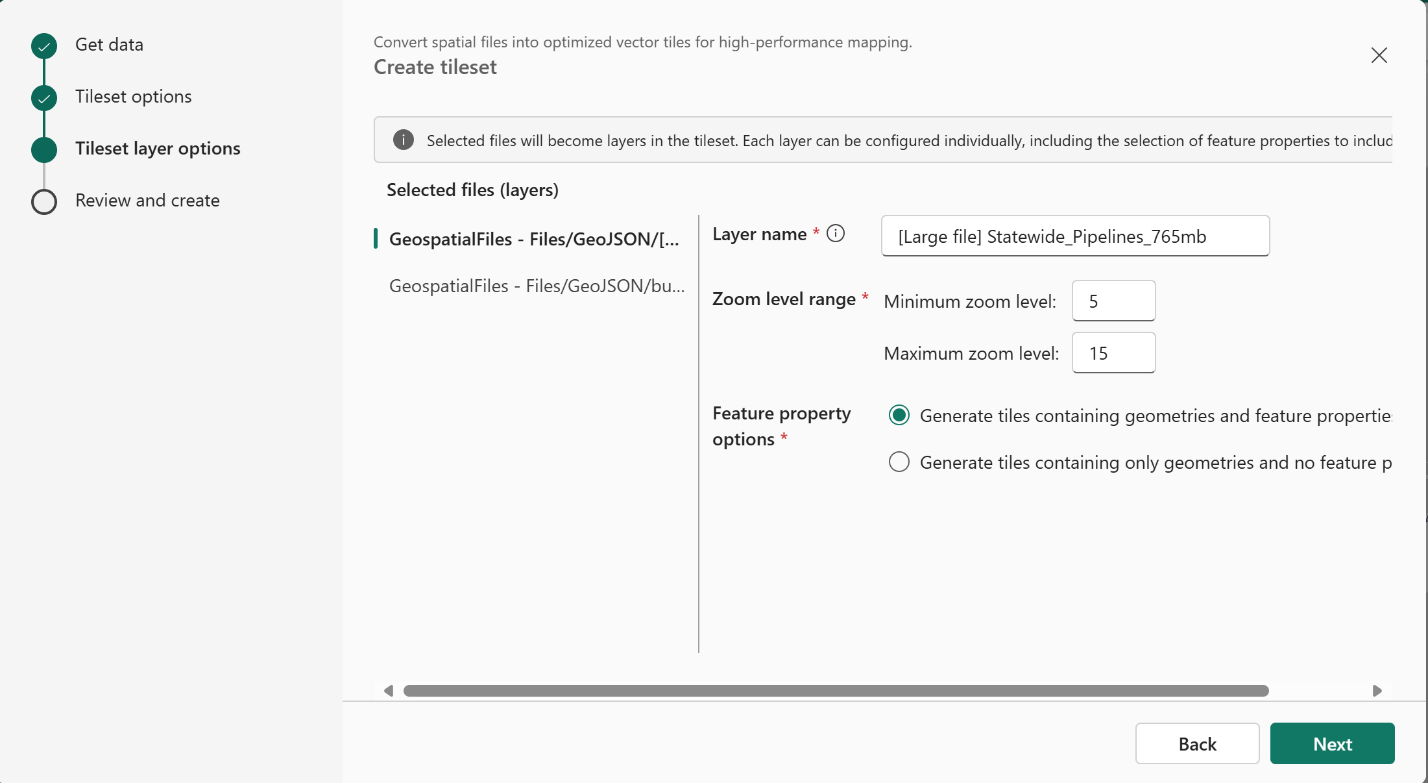
Hver fil behandles som et individuelt lag i flisesættet.
Indstil derefter følgende konfigurationsindstillinger:
Lagnavn: Du kan tildele et brugerdefineret navn til hvert lag eller bruge standardnavnet, der matcher filnavnet.
Zoomniveauområde: Definer minimum- og maksimumzoomniveauerne for din afstandsdatasynlighed. For mere information, se Forståelse af zoomniveauer i tilesets.
Bemærk
Ting, du skal huske på ved konfiguration af zoomniveauer:
- Brug af et bredere zoomniveauområde genererer flere fliser, hvilket kan øge behandlingstiden.
- De understøttede zoomniveauer spænder fra 5 til 18.
Egenskaber for funktioner: For GeoJSON-datasæt kan du vælge, om du vil medtage alle funktionsegenskaber sammen med geometrierne eller kun geometrierne.
Bemærk
Inkludering af alle funktionsegenskaber øger størrelsen på fliserne og forlænger behandlingstiden.
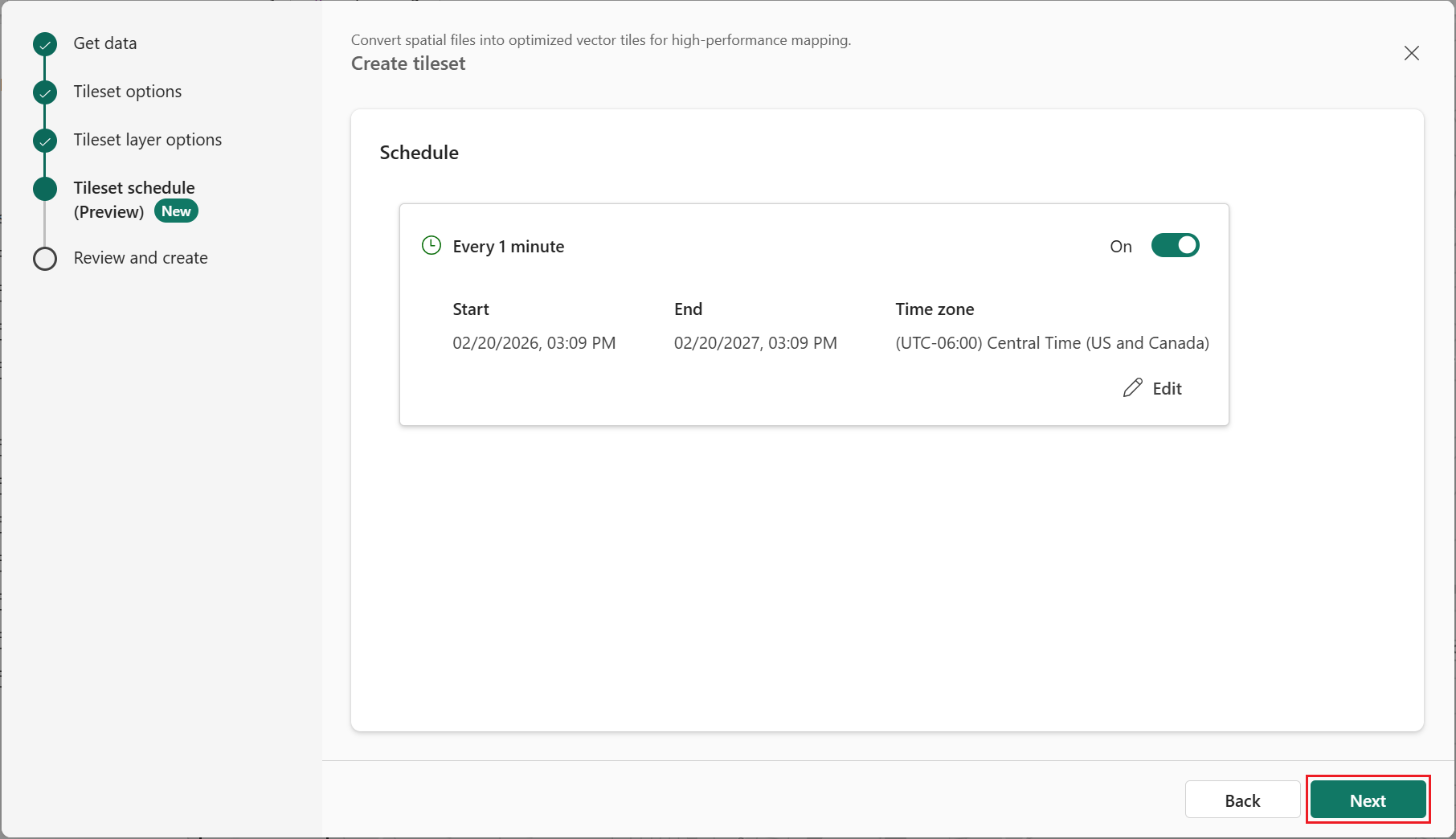
Trin 4: Fliseskema (forhåndsvisning)
Vigtigt!
Denne funktion er i prøveversion.
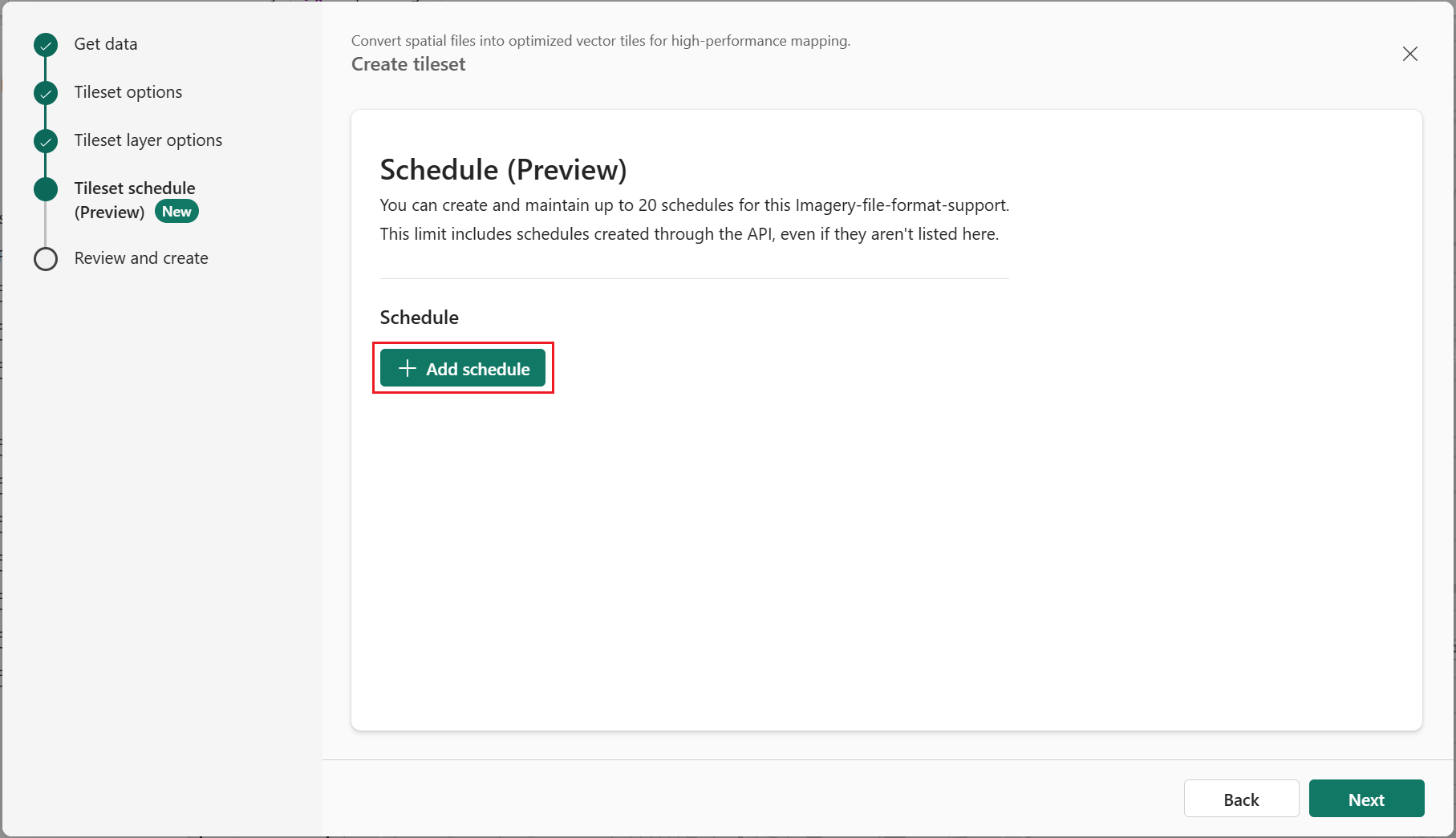
Hvis du ønsker at oprette en tidsplan for automatisk at opdatere tileset'en, følg trinene nedenfor, ellers vælg Næste:
Vælg Tilføj skema.
Vælg de skemaindstillinger, du har brug for, og gem derefter.
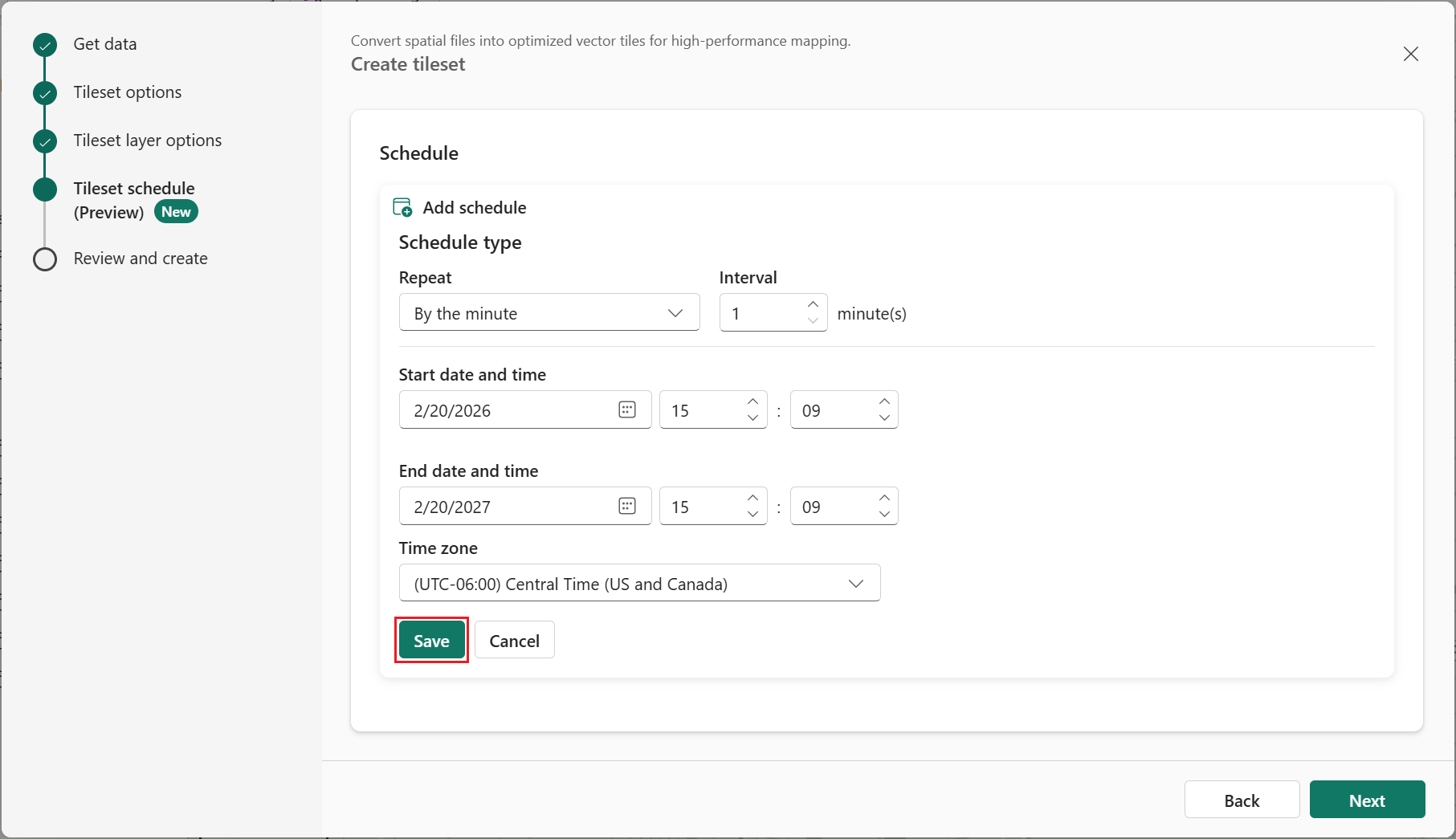
Når din tidsplan er oprettet, vælg Næste.
Trin 5: Gennemgå og opret tileset
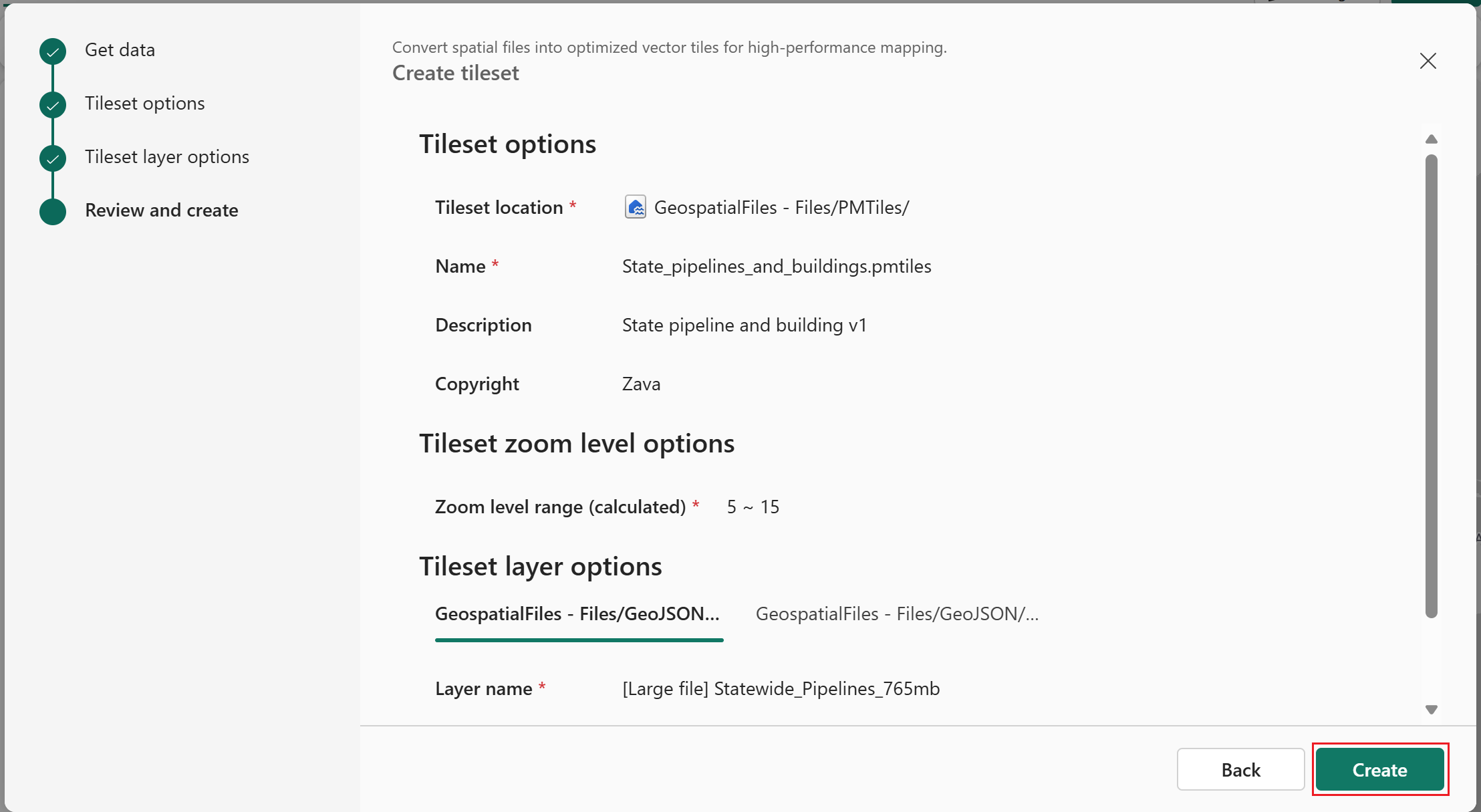
Gennemse konfigurationen fra forrige trin, og vælg derefter Opret for at starte afstandsjobbet.
Bemærk
Det samlede zoomniveauområde for flisesættet bestemmes automatisk ud fra de indstillinger, der er defineret i hvert enkelt lag.
Overvåg jobbet til oprettelse af flisesæt
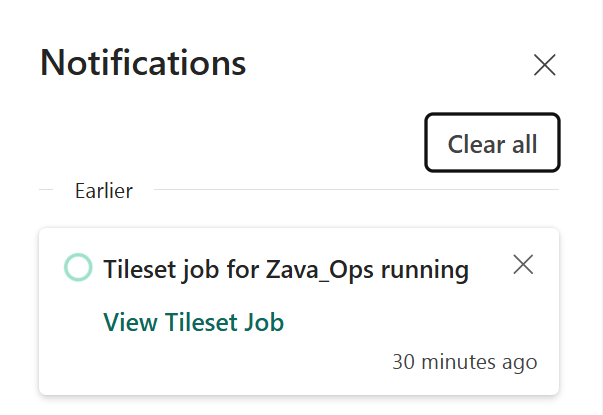
Når du har startet processen til oprettelse af fliser, vil en meddelelse bekræfte, at jobbet er i gang. Du kan vælge Vis flisesætjob for at få vist oplysninger om alle de seneste kørsler for denne afstandshandling på kortet.
Bemærk
Jobbet til oprettelse af flisesæt fungerer som en langvarig handling.
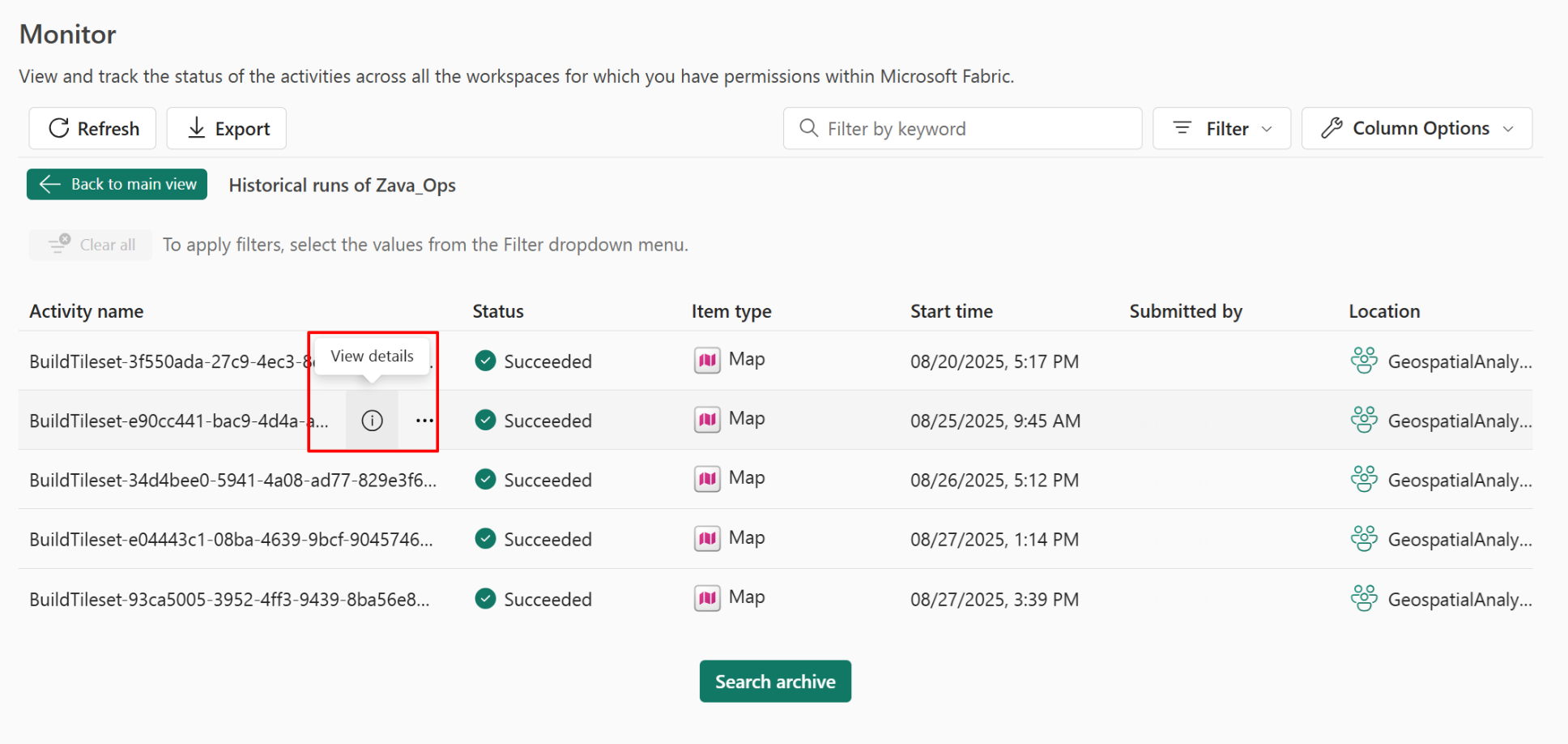
Vælg Gå til Monitor for at se mere jobhistorik relateret til dette kortelement.
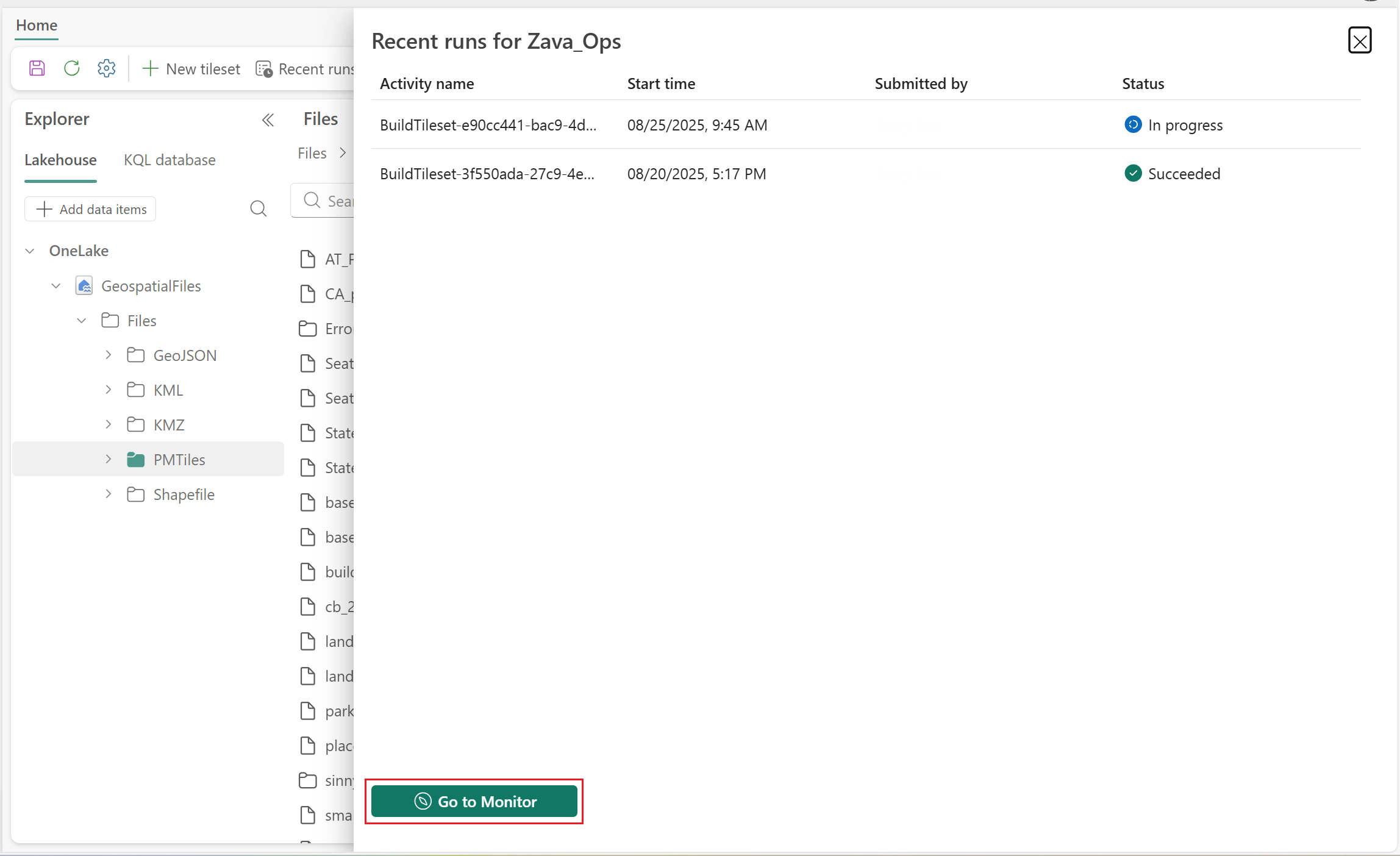
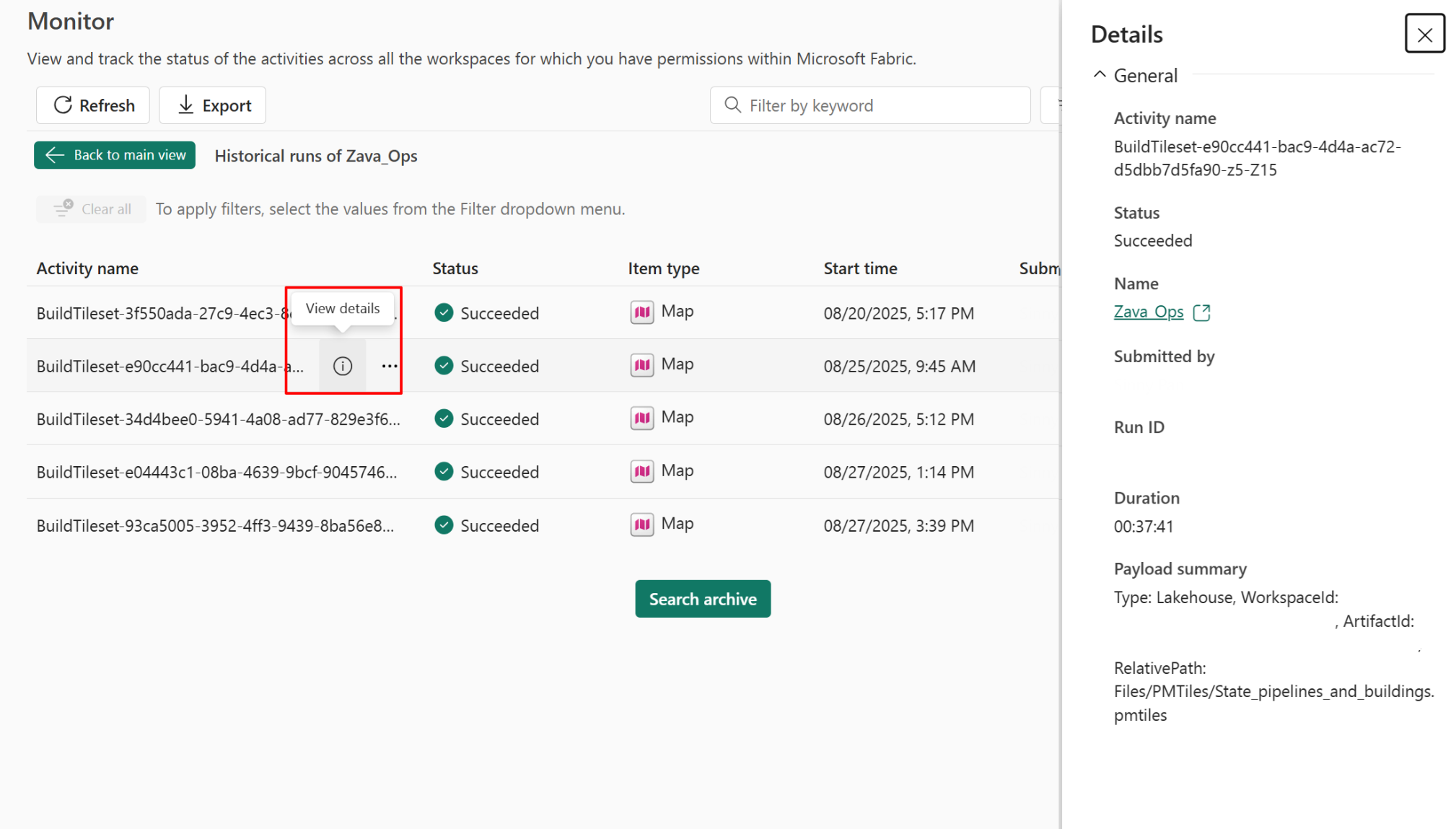
Vælg ikonet Vis detaljer for at få vist flere oplysninger om det valgte job.
Tips
Når du åbner siden Overvågning fra et meddelelsespanel, filtreres den automatisk efter det aktive kortelement på det pågældende tidspunkt. Hvis du senere starter et nyt job med et andet kortobjekt og besøger Monitor-siden igen i samme browserfane, vises kun data for det nye kortelement – ikke det forrige.
Annuller oprettelse af flisesæt
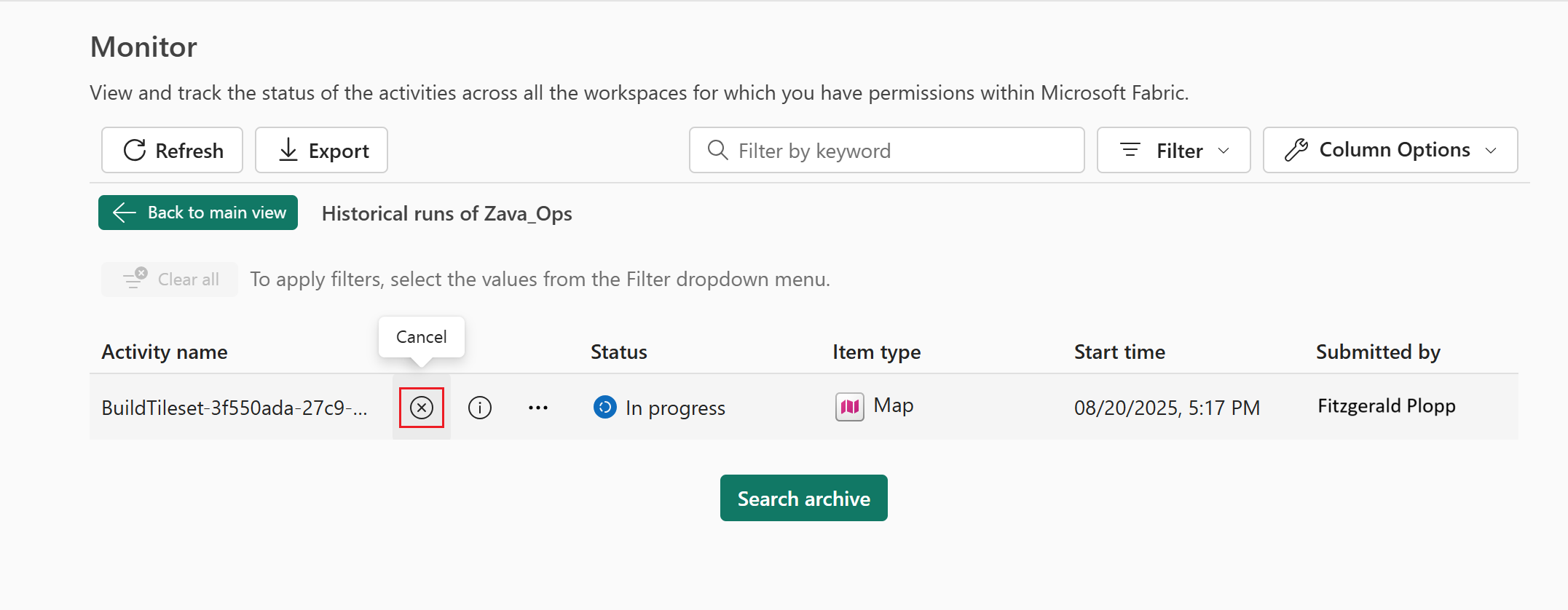
Hvis du vil annullere oprettelsen af feltsættet, skal du åbne siden Monitor og vælge ikonet Annuller ud for det tilsvarende job.
Bemærk
Brugere kan kun annullere et job, når statussen er I gang.