Bemærk
Adgang til denne side kræver godkendelse. Du kan prøve at logge på eller ændre mapper.
Adgang til denne side kræver godkendelse. Du kan prøve at ændre mapper.
Når et kort indeholder flere datalag, hjælper det at holde dem organiseret for at bevare klarhed og brugervenlighed. Datalagspanelet tilbyder værktøjer til at administrere lag, herunder omorganisering, omdøbning, duplikering og sletning af lag. Denne artikel forklarer, hvordan du bruger disse værktøjer til at holde dine kort rene, vedligeholdelsesvenlige og nemme at fortolke.
Vis eller skjul datalag
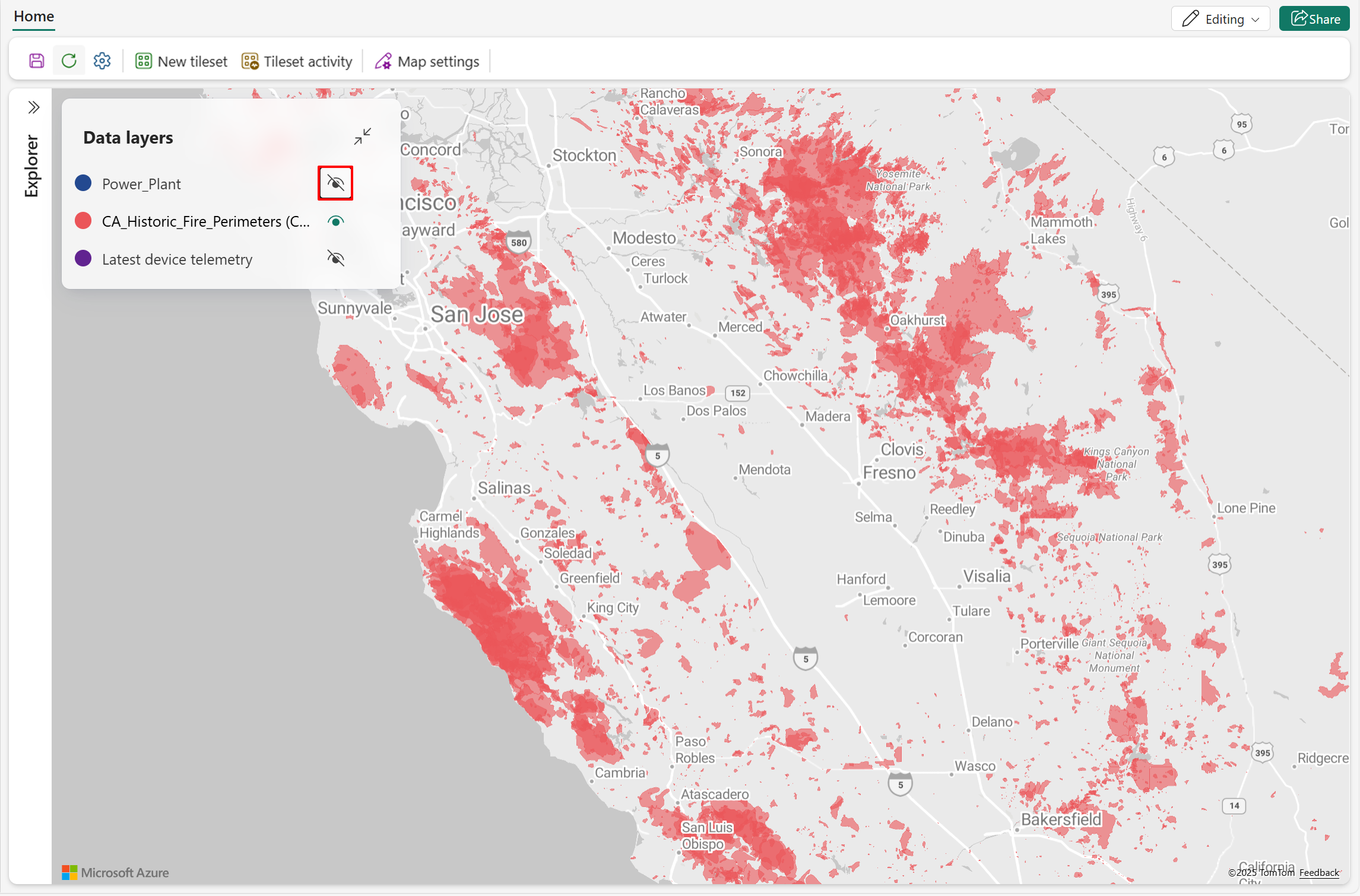
- Vælg synlighedsikonet for at vise et datalag.
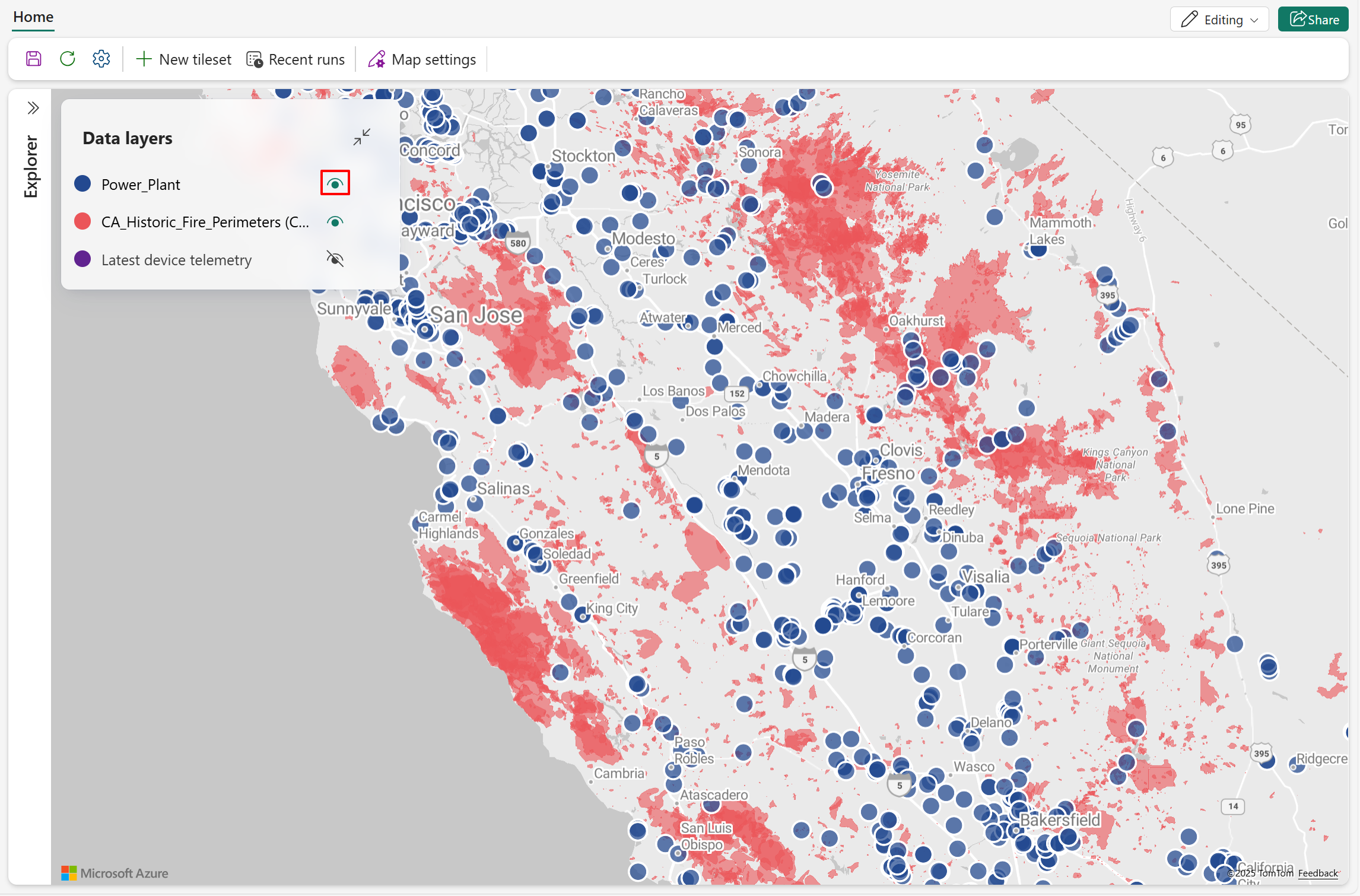
- Vælg synlighedsikonet igen for at skjule et datalag.
Omarranger datalagene
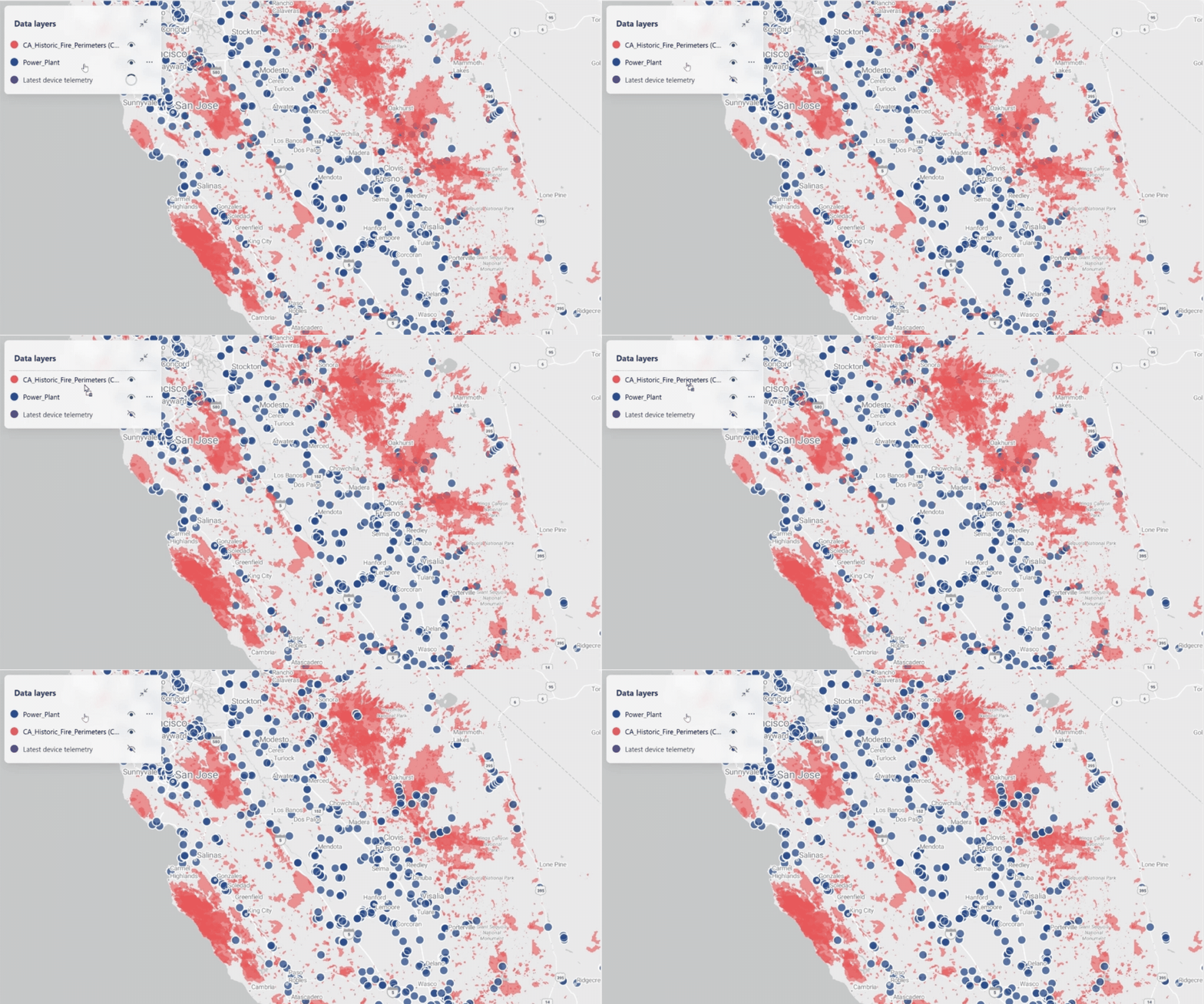
Træk et datalag for at ændre dets visningsrækkefølge i forhold til andre lag på kortet.
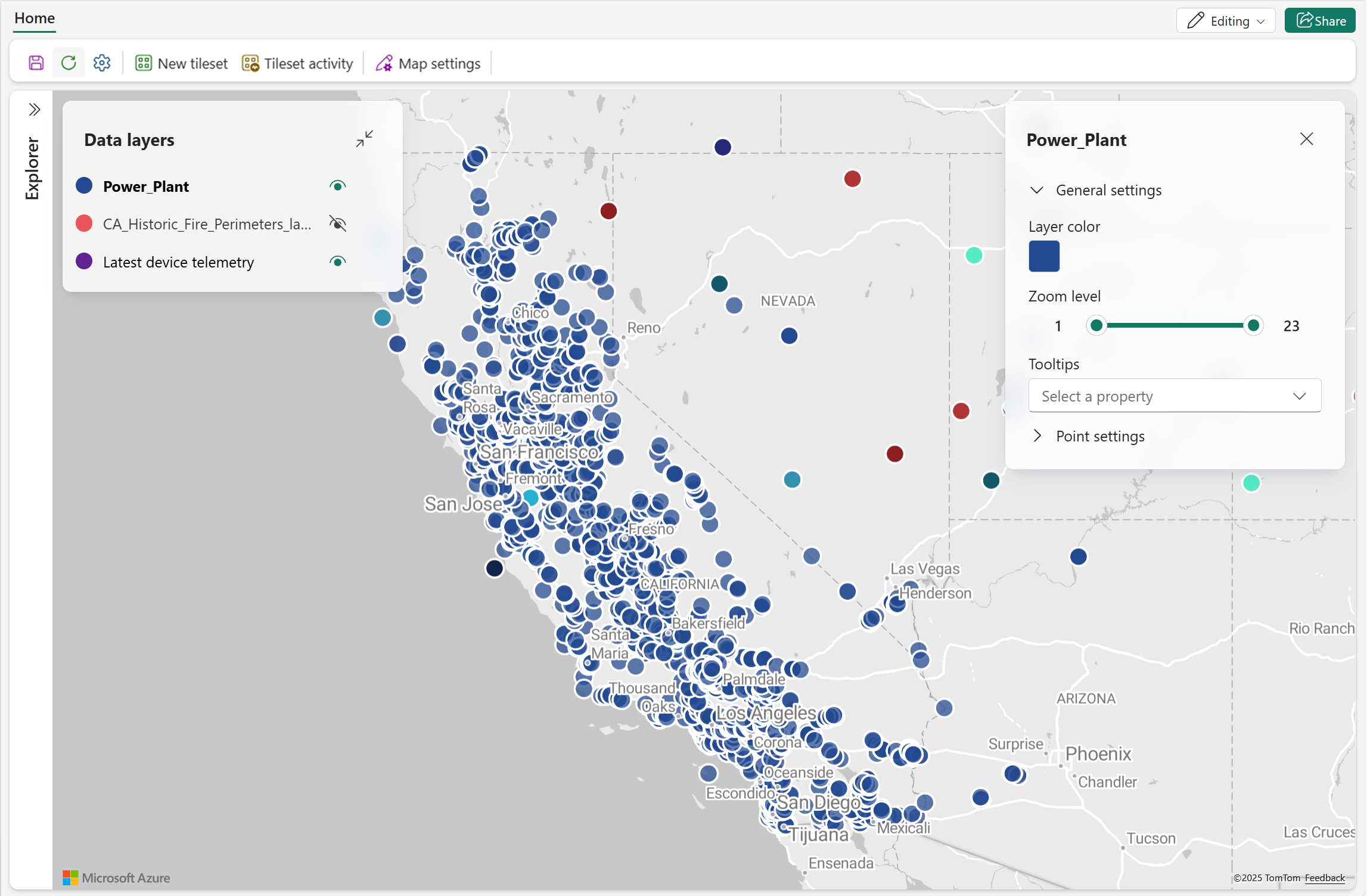
Følgende skærmbillede viser, hvordan du ændrer rækkefølgen af datalag. Hvis du vil forbedre visuel klarhed i overlappende områder, skal du flytte Power Plant-laget til den øverste position på kortet. Placering af punktbaserede lag oven på polygonlag gør overlappende træk lettere at se og fortolke.
Omdøb datalag
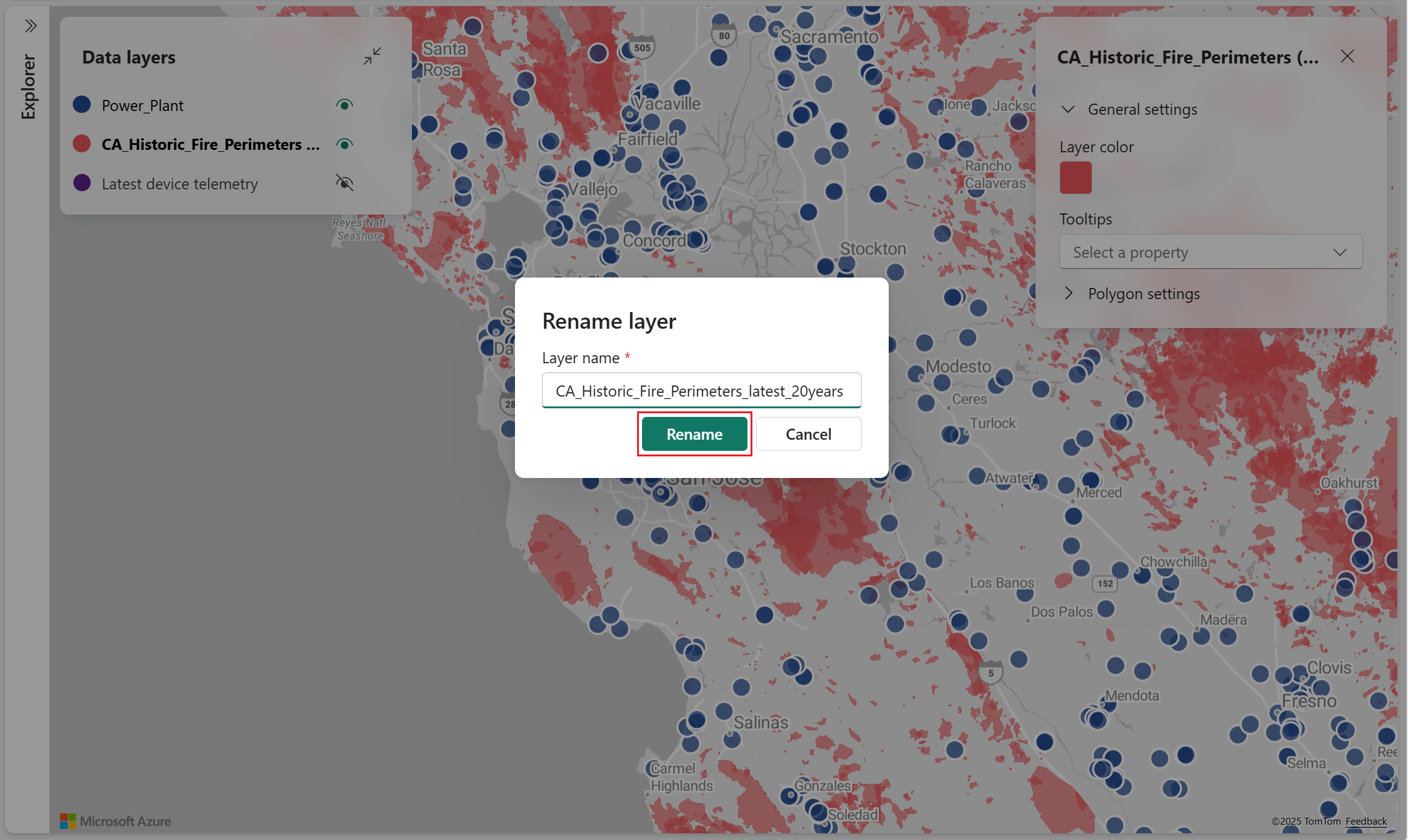
Som standard bruger et datalag navnet på den enhed, det blev oprettet fra. Du kan ændre navnet, når du opretter laget, og du kan også ændre det senere. Følgende trin viser, hvordan du ændrer navnet på et eksisterende datalag.
- Vælg datalaget for at omdøbe, og vælg derefter Omdøb i pop-up-menuen.
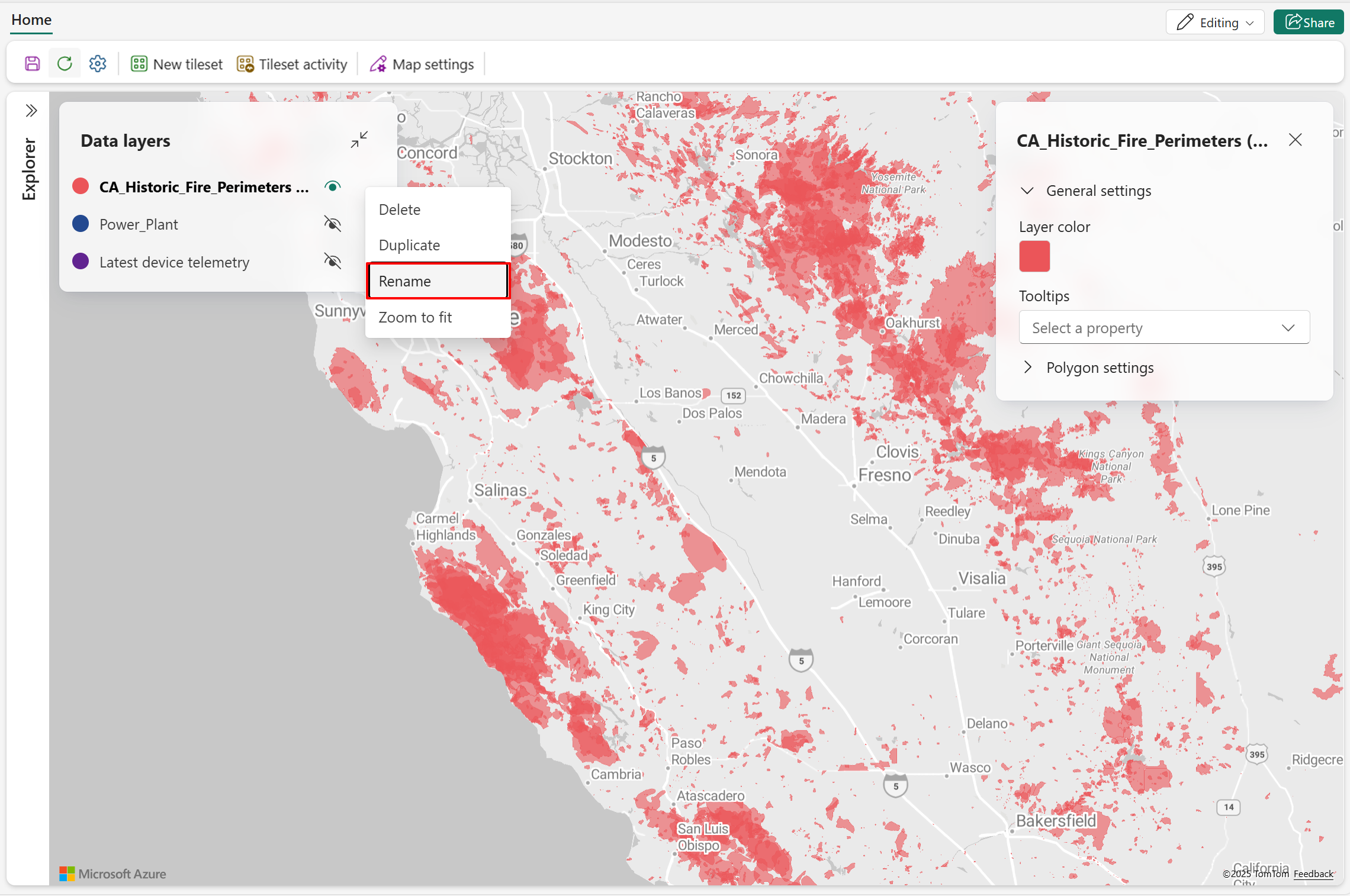
- Indtast det nye navn, og vælg derefter Omdøb.
Duplikerede datalag
Du kan oprette et nyt datalag ved at duplikere et eksisterende. Efter duplikering skal du tilpasse lagets navn og indstillinger for at fremhæve specifikke datadimensioner eller attributter.
Når du duplikerer et eksternt feature service-lag, refererer begge lag til de samme felter for datakilde, forbindelse, kildeforespørgsel og output. Kortlagsfiltre og visuelle indstillinger er uafhængige for hvert lag. Du kan ikke redigere kildeforespørgslen eller outputfelterne efter du har tilføjet laget i denne udgivelse.
Bemærkning
Når du aktiverer Clustering på et duplikeret lag, gælder clustering for begge lag, fordi de refererer til det samme datasæt.
- Vælg det datalag, du vil duplikere, og vælg derefter Dupliker i popup-menuen.
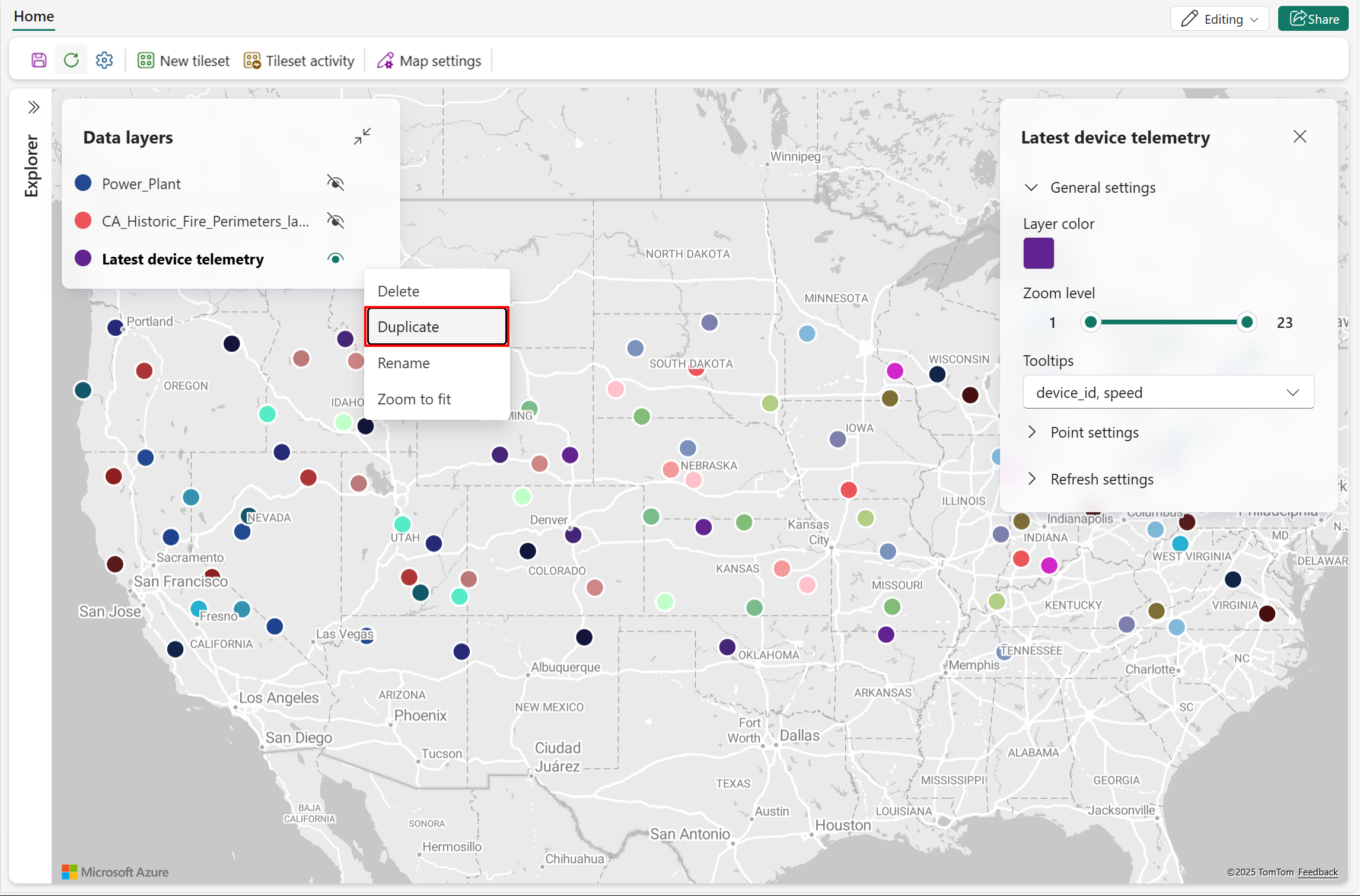
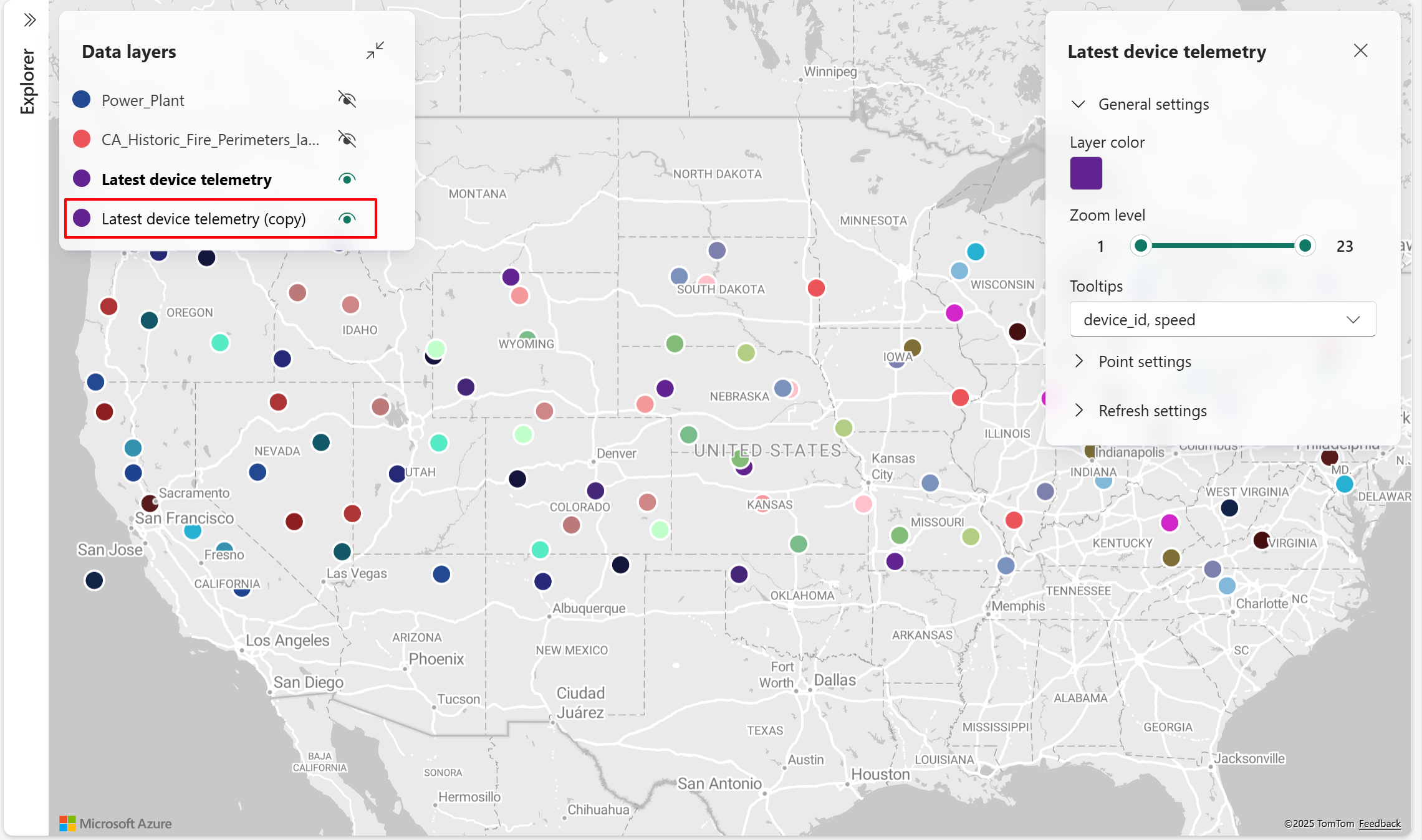
- Der oprettes et nyt datalag med de samme indstillinger som originalen, bortset fra at navnet indeholder "(kopi)" for at angive duplikering.
Opdater eksterne funktionstjenester
Korteditorer kan opdatere en individuel ekstern feature-serviceforbindelse eller hele kortet:
- I Eksterne kilder åbner du forbindelseskontekstmenuen og vælger Opdater for at hente de nyeste servicemetadata, inklusive nyligt tilføjede felter, lag eller samlinger. For at bruge et nytilføjet felt skal du tilføje kildelaget igen og vælge feltet.
- Vælg Opdater for kortelementet for at forespørge de gemte lag for aktuelle data. Denne handling ændrer ikke forespørgslen om den gemte kildekode.
Gemte outputfelter, styling, forklaringer, synlighed og lagrækkefølge består efter begge opdateringshandlinger. Ændringer i kortkonfigurationen forbliver kun efter du har gemt kortet. Seere kan ikke opdatere eksterne funktionsservicedata i denne udgivelse.
Zoom for at passe
Zoom for at tilpasse centrerer kortvisningen på det valgte datalag og justerer den for at vise det fulde omfang af det pågældende lag, hvilket gør det nemmere at finde og udforske afstandsdata.
- Vælg det datalag, du vil vise, og vælg derefter Zoom for at passe ind i pop-up-menuen.
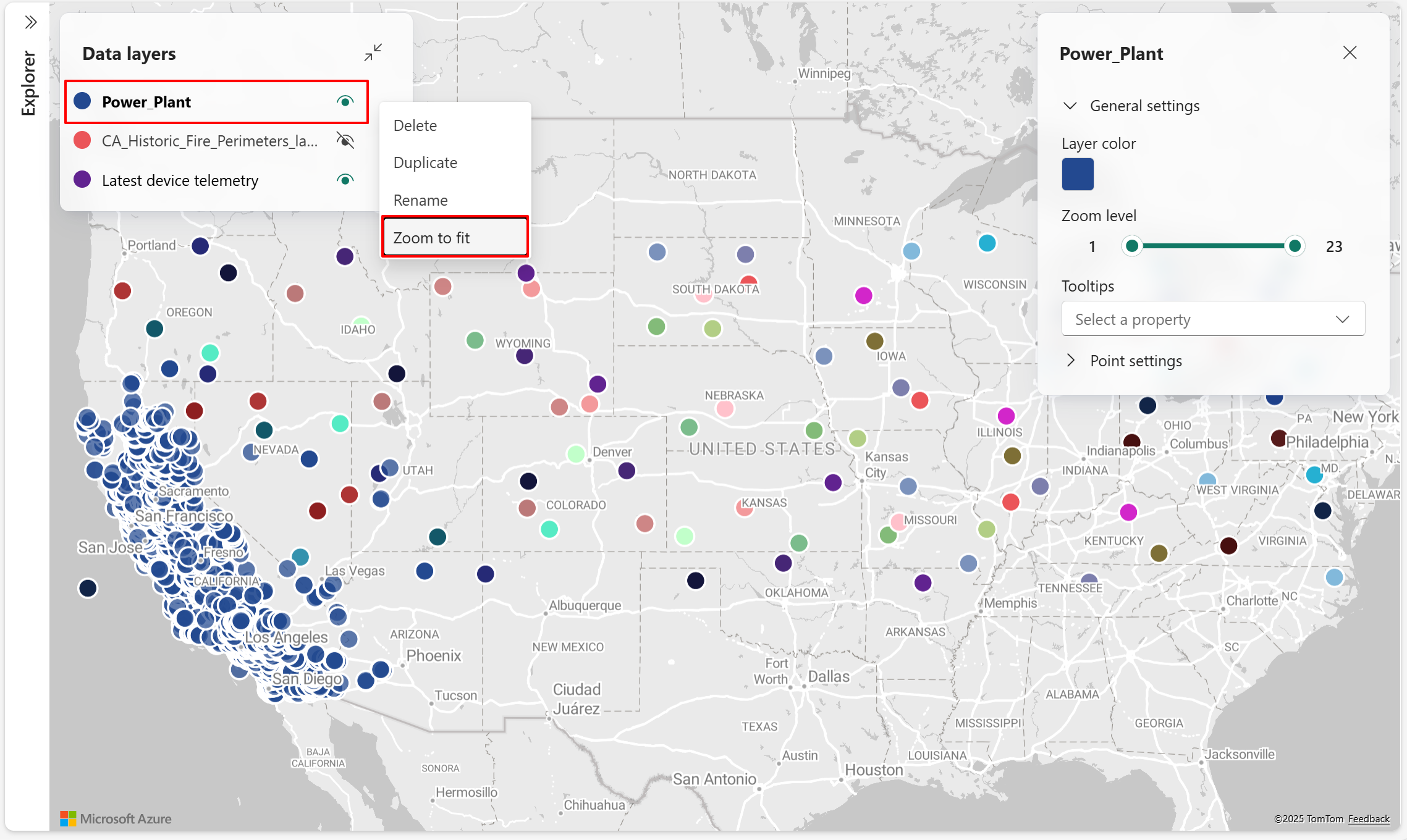
- Kortvisningen centrerer sig om det valgte datalag og justeres for at vise dets fulde rumlige udstrækning.
Bemærkning
Zoom to fit er ikke tilgængeligt for PMTiles-lag, når bounds-metadata mangler.
Slet datalag
Slet et datalag for permanent at fjerne det fra kortet. Følgende trin viser, hvordan du sletter et eksisterende datalag.
Vælg det datalag, du vil fjerne fra kortet, og vælg derefter Slet i popup-menuen.
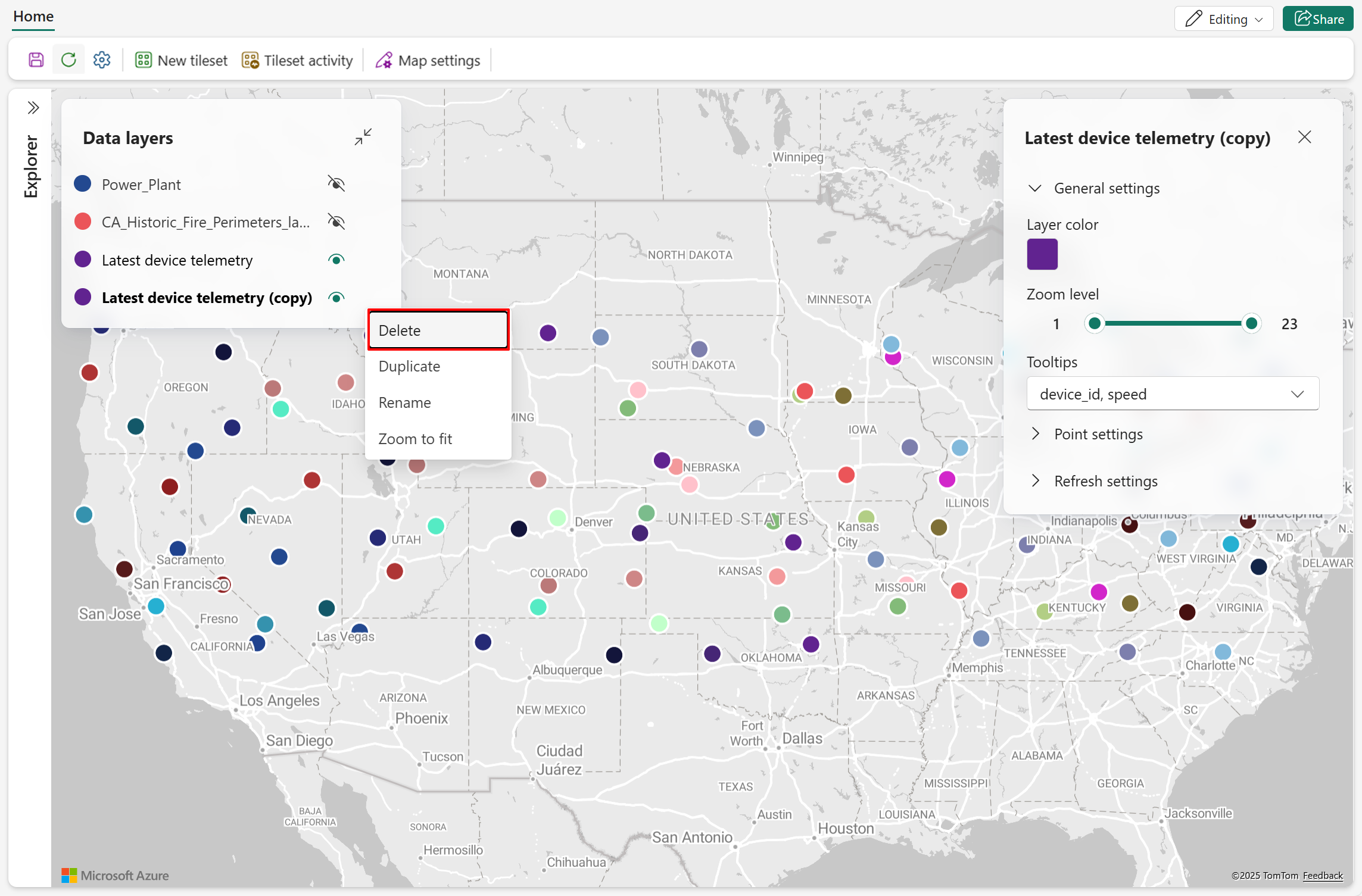
Laget fjernes fra både kortet og listen Datalag .
