Bemærk
Adgang til denne side kræver godkendelse. Du kan prøve at logge på eller ændre mapper.
Adgang til denne side kræver godkendelse. Du kan prøve at ændre mapper.
Operationsagenter i Microsoft Fabric Real-Time Intelligence reagerer på de forhold, de overvåger, ved at tage handlinger. Som standard sender en operationsagent en besked i Microsoft Teams til den bruger, der har oprettet agenten, når den opdager en tilstand, der matcher dens forretningsmål. Du behøver ikke konfigurere noget ekstra for at modtage disse beskeder.
Du kan også udvide agenten med brugerdefinerede handlinger, såsom at udløse en Power Automate flow, så agenten kan gøre mere end blot at sende en notifikation.
Vigtige oplysninger
Denne funktion er i prøveversion.
Modtag beskeder fra en operationsagent
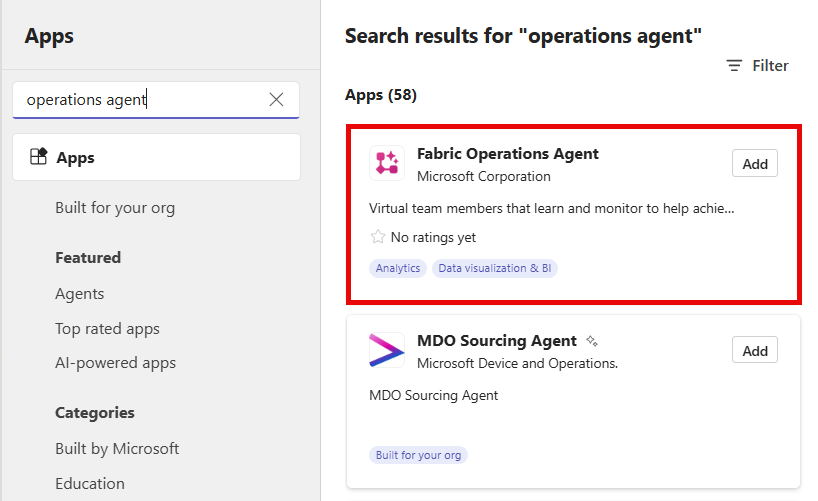
For at gøre det muligt for agenten at kontakte dig proaktivt, når den identificerer data, der matcher de definerede regler, installer Fabric Operations Agent Teams-appen. Hvis appen ikke installeres automatisk, kan du finde den ved at søge efter Fabric Operations Agent i Teams app-butikken.
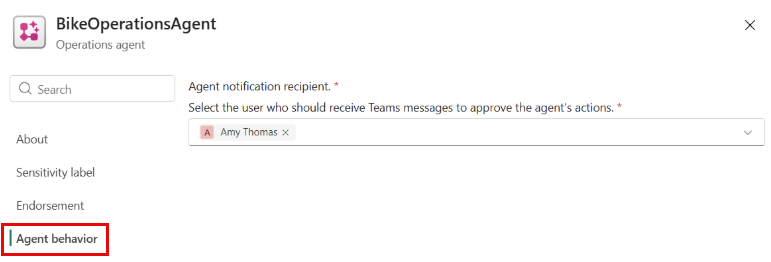
Efter du har installeret appen, kan agenten sende beskeder i Teams, når den identificerer data, der matcher de specificerede betingelser. Disse beskeder indeholder et resumé af indsigter og anbefalede handlinger. Du kan opdatere modtagerne af disse beskeder i agentens konfigurationsindstillinger. Modtagere skal tilhøre din organisation og have skrivetilladelser til agent-elementet i Fabric. Du kan finde dette i indstillingerne for operationsagent-items under Agentadfærd.
Vigtige oplysninger
Agenten opererer ved at bruge den delegerede identitet og tilladelser fra sin skaber. Når en modtager godkender en anbefaling, udfører agenten handlingen på vegne af skaberen med skaberens tilladelser.
Når agenten kommer med en anbefaling, modtager du en besked med kontekst om de data, der udløste den tilstand, den overvågede. Du modtager også et forslag fra agenten om den bedste handling at tage som svar.
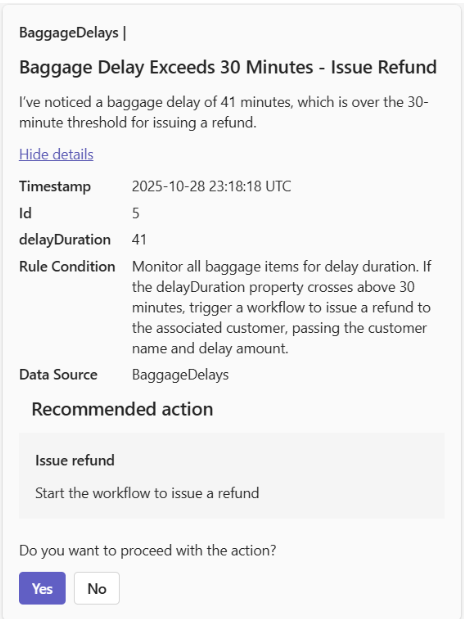
Vælg Ja for at godkende eller Nej for at afvise anbefalingen. Beskeden viser værdierne for alle parametre, agenten identificerer. Du kan justere disse parametre, hvis det er nødvendigt, før du giver den endelige godkendelse til, at mægleren kan handle.
Oprette brugerdefinerede handlinger
Ud over Teams-beskeder kan du definere brugerdefinerede handlinger, som agenten kan tage, når den opdager en tilstand. Hver handling har et navn, en beskrivelse, der præciserer dens formål, og en valgfri liste over parametre (såsom en specifik værdi), som agenten passerer, når den påkalder handlingen.
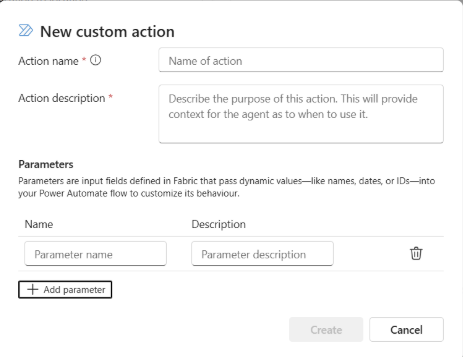
Når du har oprettet en handling, konfigurerer du den:
Vælg den handling, du vil konfigurere.

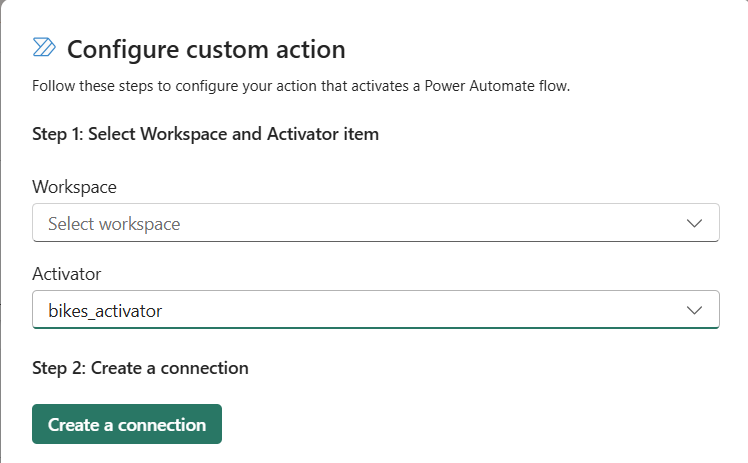
I panelet Konfigurer brugerdefineret handling , vælg arbejdsområdet og aktivatorelementet, og opret derefter en forbindelse.
Vælg Kopier for at kopiere forbindelsesstrengen, og vælg Open flow builder for at skabe et flow, der udløses af handlingen.
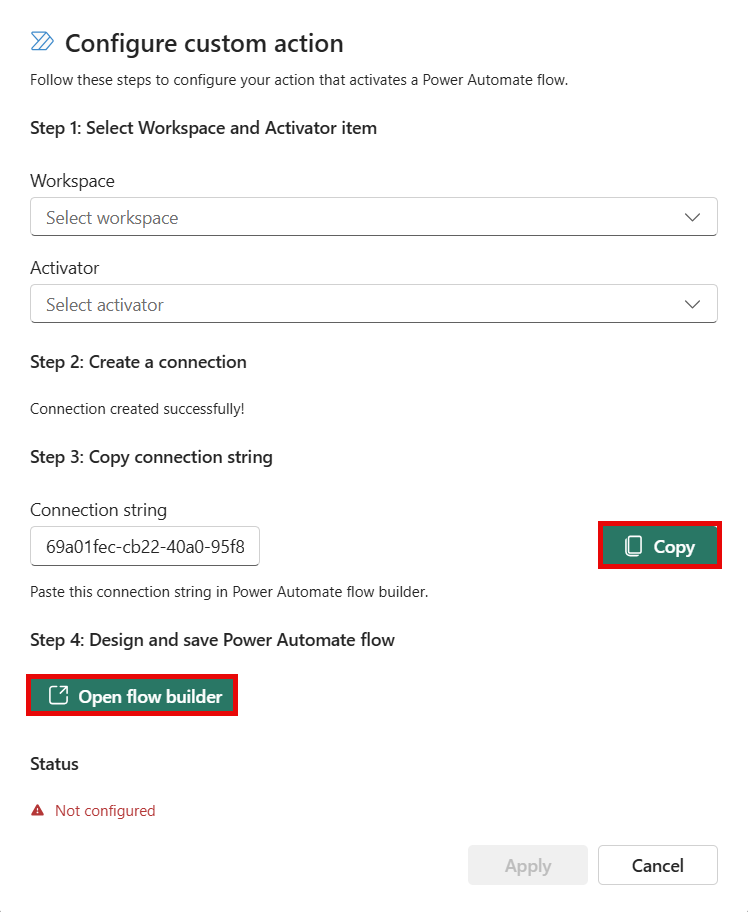
I Flow-byggeren indsætter du forbindelsesstrengen i feltet Forbindelsesstreng og vælger Gem.

For at bruge værdierne, der sendes gennem parametrene til flowet, skal du tilgå dem via dynamisk indhold som beskrevet i Trigger custom actions (Power Automate flows).
