Bemærk
Adgang til denne side kræver godkendelse. Du kan prøve at logge på eller ændre mapper.
Adgang til denne side kræver godkendelse. Du kan prøve at ændre mapper.
Operationsagenter i Fabric Real-Time Intelligence hjælper organisationer med at omsætte realtidsdata til øjeblikkelige, handlingsorienterede beslutninger. I stedet for at stole på manuel overvågning og intervention, brug agenter til løbende at spore nøglemålinger, fremlægge indsigter og anbefale målrettede handlinger. De gør det muligt for teams at reagere hurtigt og optimere driften i stor skala. Hver operationsagent er et dedikeret Fabric-element, designet til en specifik forretningsproces.
Ved at konfigurere agenter med klare instruktioner og datakilder kan du implementere flere agenter som virtuelle eksperter i hele din organisation. Denne modulære tilgang overvåger og forbedrer løbende hver kritisk proces og holder de anbefalede handlinger i overensstemmelse med dine strategiske mål.
I denne artikel lærer du, hvordan du opretter og bruger en AI-operationsagent i Real-Time Intelligence. Driftsagenten overvåger data i realtid og foreslår handlingsrettede beslutninger.
Forudsætninger
- Et arbejdsområde med en Microsoft Fabric-aktiveret -kapacitet. Prøvekapaciteter understøttes ikke.
- Et eventhouse eller ontologi i dit arbejdsområde.
- En KQL-database i dit eventhouse, hvis du bruger et eventhouse.
- En Microsoft Teams-konto.
- Fabric-administratorrettigheder aktiveret for operationsagenten, Microsoft Copilot og Azure OpenAI.
- Aktiver Azure OpenAI samt cross-geo behandling og lagring for AI, som beskrevet i dataagent-lejerindstillingerne. Denne forudsætning gælder kun, hvis din Fabric-kapacitet ikke er provisioneret i USA eller EU.
Bemærkning
For at prøve en operationsagent på prøvedata, opsæt Real-Time Intelligence end-to-end sample. Din driftsagent kan overvåge det inkluderede eventhus.
Opret en operationsagent
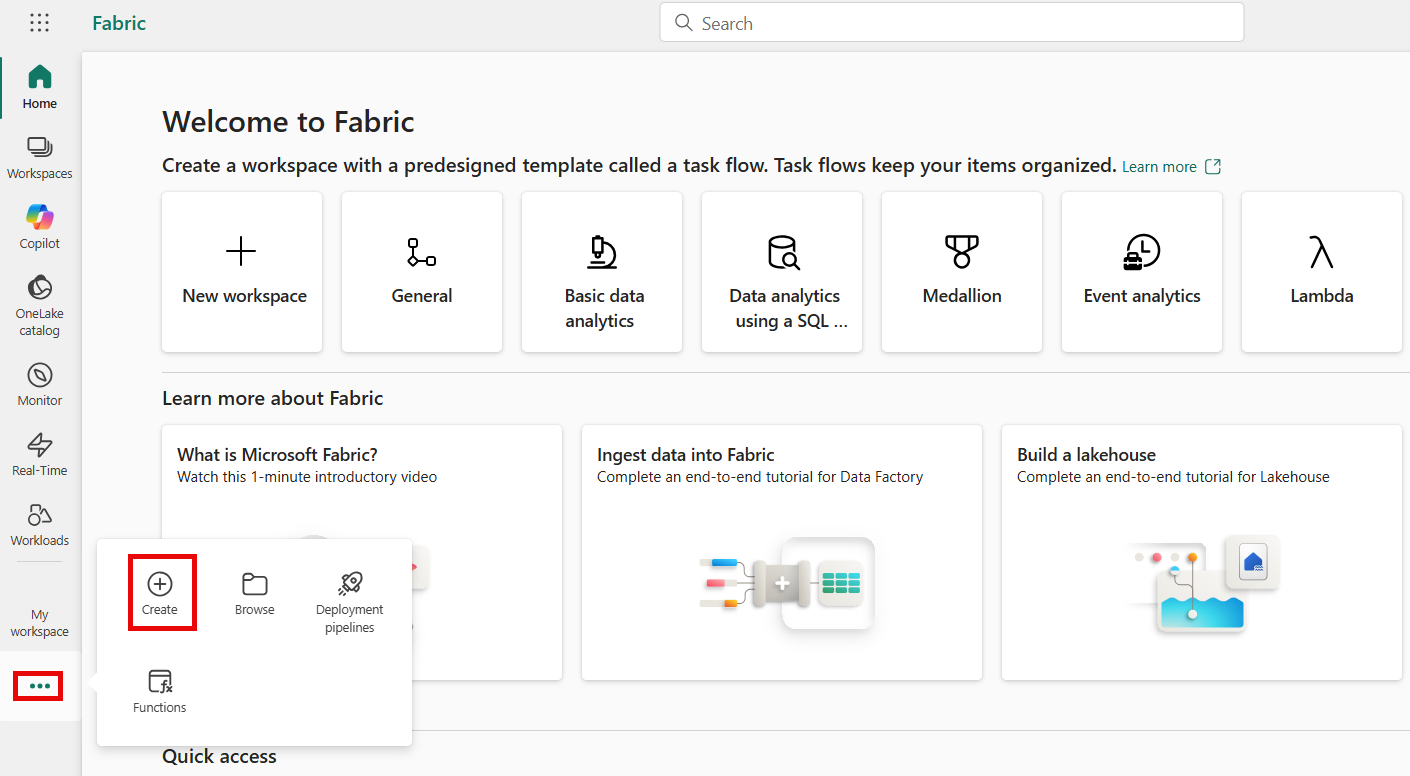
På Fabric startsiden skal du vælge ellipseikonet (...), og derefter vælge Opret dem.
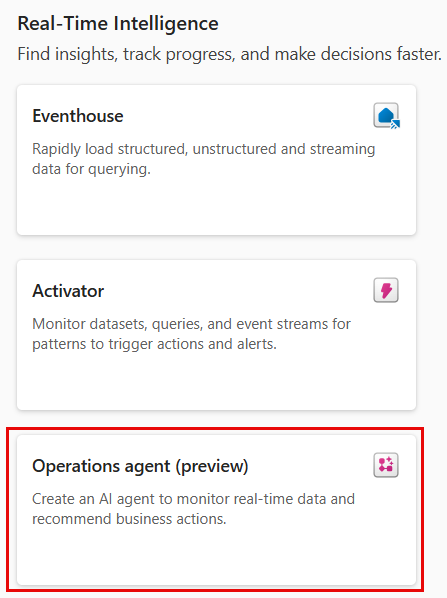
På Opret skal du gå til sektionenReal-Time Intelligence , og vælge Operationsagent.
På New Operations-agenten skal du indtaste et navn på din agent og vælge det arbejdsområde, hvor du vil oprette det.
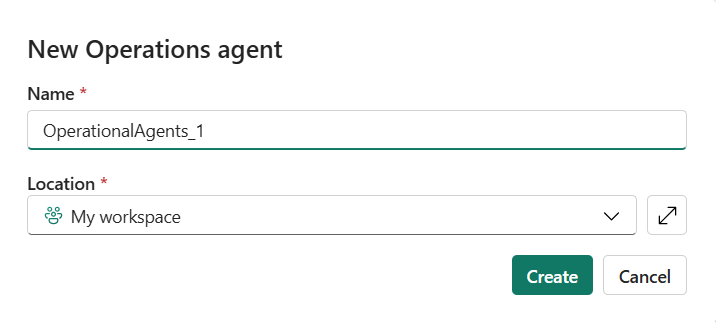
Vælg Opret for at oprette operationsagenten.
Konfigurér en operationsagent
Ved Agent-opsætning konfigurerer du operationsagenten og justerer den til dine data ved at give følgende information:
Giv specifikke instruktioner til at vejlede agentens adfærd og beslutningsproces. For eksempel kan du bede agenten om at sende dig en advarsel, når den opdager en tilstand, der matcher dine forretningsmål.
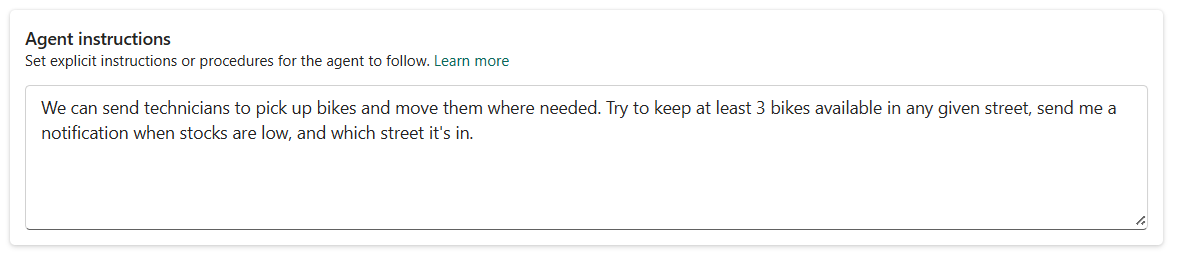
Vælg en relevant datakilde, som agenten kan analysere og overvåge. Dette valg giver agenten adgang til nøjagtige, up-todato-oplysninger for at generere indsigt.

Som standard kan en operationsagent sende dig beskeder i Teams, når de betingelser, den overvåger, er opfyldt. Valgfrit kan du konfigurere yderligere handlinger, som den kan anbefale og udføre. For mere information, se Operations agent actions.
Når du er færdig med konfigurationen, gem agenten og vælg Generer Playbook. Playbooken beskriver de mål, instruktioner, data og handlinger, du har defineret, så agenten forstår sine opgaver.
Du kan se egenskaberne og felterne, de mapper til i de underliggende data. Når du gennemgår reglerne, kan du se, at en regel henviser til navnet på ejendommen i stedet for den underliggende kolonne. Bekræft, at modellen og reglerne matcher dine krav.
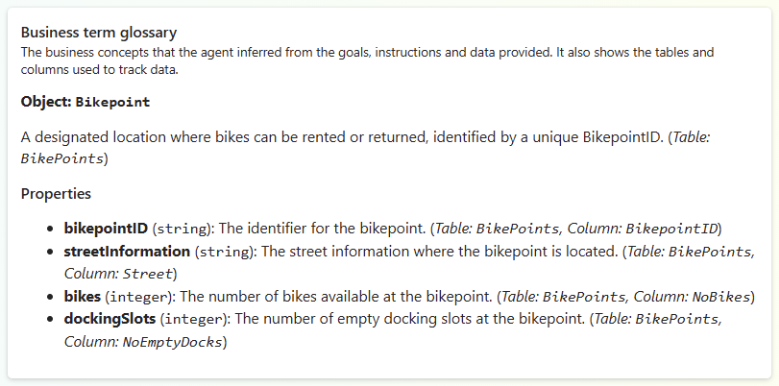
Playbooken viser de koncepter, agenten overvåger, samt de regler eller betingelser, den vurderer.
Brug Copilot chat til at konfigurere operationsagentens instruktioner og regler
I stedet for at konfigurere hvert mål, hver regel og tærskel manuelt, kan du bruge den indbyggede Copilot-chat til at sætte agenten op samtalemæssigt. Åbn chat fra båndet.

Start med at beskrive, hvad du ønsker, agenten skal gøre, i naturligt sprog, såsom "Overvåg turbinerne og adarm mig, når motortemperaturen bliver for høj." Chatten fortolker din hensigt, forankrer den mod den datakilde, du har valgt, og hjælper med at omsætte den til de mål, instruktioner og regler, der udgør agentens playbook. Du kan bruge chat sammen med manuel konfiguration, så du kan skrive instruktioner direkte eller bede Copilot udarbejde og finjustere dem for dig.
Chatten er mest nyttig til at forfine instruktioner og omdanne dem til overvågningslogik. Når du beskriver betingelser, foreslår Copilot regler og de forespørgsler, der understøtter dem, og den fortæller dig, hvornår noget kræver opmærksomhed, for eksempel når en instruktion er uklar, refererer til data, der ikke er tilgængelige, eller beder om en betingelse eller handling, der ikke understøttes. Denne feedback-loop hjælper dig med at rette kursen, før du starter agenten, i stedet for at opdage huller under kørsel. Fordi en eksplicit forespørgsel understøtter hver regel, kan du selv inspicere, hvad Copilot genererer, og validere logikken.
Konfigurationen er iterativ. Efter at Copilot har foreslået regler, forespørgsler og handlinger, kan du stille opfølgende spørgsmål for at forfine instruktionerne, justere tærskler eller indsnævre overvågningsområdet. Playbooken opdateres undervejs. Fortsæt denne foreslå-afklar-forfin-sløjfe, indtil playbooken afspejler, hvad du ønsker, agenten skal holde øje med, og hvordan den reagerer. Når du er tilfreds, gennemgå de resulterende mål, regler, datakilder og handlinger. Så gemmer og start agenten.
Start agenten
For at justere agentens adfærd, opdatere målene eller instruktionerne og gemme agenten igen. Når du er tilfreds med konfigurationen, vælg Start i værktøjslinjen for at starte agenten. Vælg Stop for at stoppe det.
Operationsagentidentiteter
Hver operationsagent har sin egen identitet i Microsoft Entra, drevet af Microsoft Entra-agent-id. Når du opretter en agent, stiller Fabric en dedikeret agentidentitet (en specialiseret serviceprincipal) til rådighed for den, så agenten fremstår som en førsteklasses, styrbar enhed i Entra-administrationscentret i stedet for som en anonym brugersession. Denne identitet giver din organisation lejerdækkende indsigt i, hvilke agenter der eksisterer, holder agentens handlinger adskilt fra menneskelige handlinger til revision og adskiller agenten fra kontoens livscyklus, der oprettede den. Operationsagenter kører i delegeret tilstand: de bruger skaberens autorisation gennem et On-Behalf-Of (OBO)-flow, så de kan få adgang til de samme arbejdsområder og elementer, som skaberen kan, mens handlinger tilskrives agentens identitet. Du kan se Entra-agent-id i statuslinjen på operationsagent-elementet.
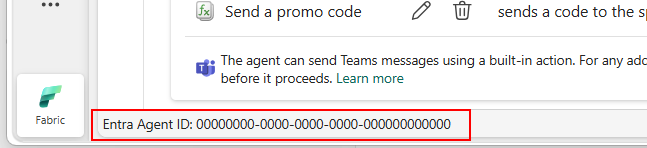 ..
..
Vigtigt
Agenten opererer med den delegerede identitet og tilladelser fra sin skaber. Når en modtager godkender en anbefaling, udfører agenten handlingen på vegne af skaberen og bruger skaberens tilladelser.
Forstå reglerne for operationsagenter
Agenten kører en forespørgsel for hver regel mod din datakilde. Du kan se denne forespørgsel for præcist at se, hvordan reglen kortlægges til de underliggende kolonner, egenskaber og logik. At gennemgå forespørgslen hjælper dig med at validere, at agenten vurderer den rigtige egenskab, anvender den tilsigtede betingelse og læser de korrekte data. På den måde bekræfter du, at agenten leder efter det rigtige, før du går i gang.
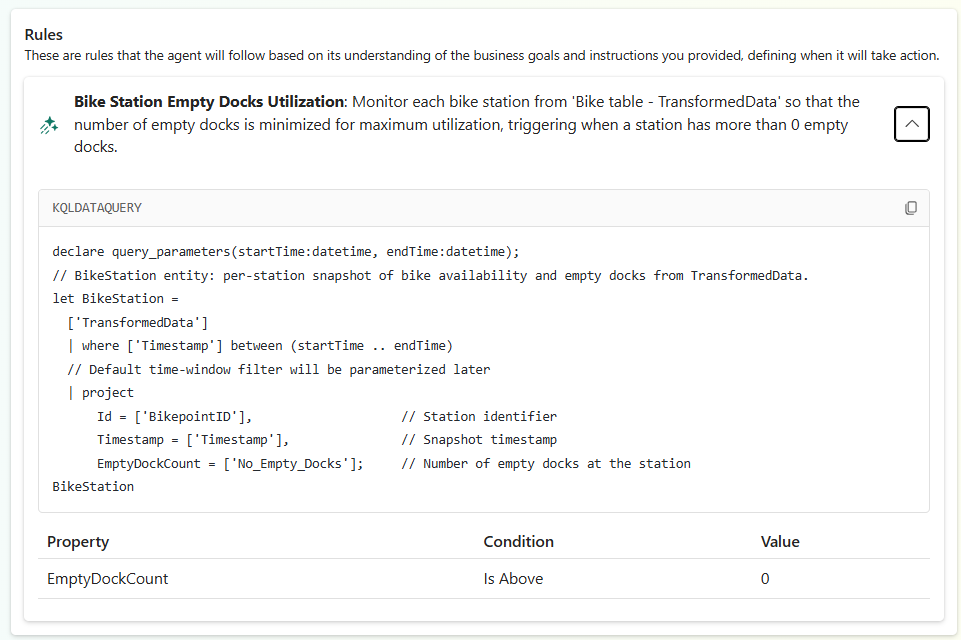
Du kan bruge Kopier kode-muligheden og indsætte det i et KQL Queryset-element eller Ontology grafforespørgselseditor for at teste det mod dine data. For KQL skal du erstatte startTime- og endTime-parametrene med nylige tidsstempler (eller KQL-funktionen now() ) for at validere det mod dine data.
Operationsagenten kører reglens forespørgsel hvert 5. minut og følger resultaterne op mod en betingelse, der definerer , hvornår reglen er opfyldt. Betingelser falder i to kategorier, og forskellen bestemmer, hvor ofte en regel signalerer:
- Tilstandsbetingelser er opfyldt, når ejendommens nuværende værdi opfylder betingelsen. De forbliver tilfredse, så længe værdien forbliver i den tilstand, så de kan signalere gentagne gange, mens tilstanden fortsætter. Brug en tilstand, når du bekymrer dig om at være i en tilstand, som for eksempel "temperaturen er over 80."
- Overgangsbetingelser er kun opfyldt i det øjeblik , hvor egenskaben ændrer sig fra ikke at opfylde betingelsen til at opfylde den, inklusive en ændring fra en nulværdi. De signalerer én gang per overgang og signalerer ikke igen, før værdien forlader tilstanden og genindtræder den. Brug en overgangsbetingelse, når du bekymrer dig om ændringen, såsom "temperaturen bliver større end 80."
For eksempel opfyldes Er over ved hver evaluering, mens en værdi forbliver over tærsklen, mens Crosses over kun opnås, når værdien bevæger sig fra under til over tærsklen. Vælg den tilstand, der matcher, uanset om du vil reagere på en igangværende tilstand eller på en ændring i tilstand.
Følgende tabel beskriver de tilgængelige betingelser:
| Betingelse | Type | Når den er mødt |
|---|---|---|
| Er ovenfor | Staten | Mødt når som helst ejendommen overstiger værdien. |
| Kors ovenfor | Overgang | Met når egenskaben ændres fra nedad til over værdien (eller fra nul til over værdien). |
| Er nedenfor | Staten | Opfyldt når som helst ejendommen er under værdien. |
| Kors nedenfor | Overgang | Oppfyldt, når egenskaben ændres fra over til under værdien (eller fra nul til under værdien). |
| Træder ind i området | Overgang | Møder hver gang ejendommen skifter fra udenfor til inden for området. |
| Udgangsområde | Overgang | Møder hver gang ejendommen skifter fra indenfor til udenfor området. |
| Is | Staten | Opfyldt når som helst ejendommen matcher værdien. |
| Bliver | Overgang | Opfyldt, når egenskaben ændres til værdien fra en anden værdi (eller null). |
Overvåg agentaktivitet
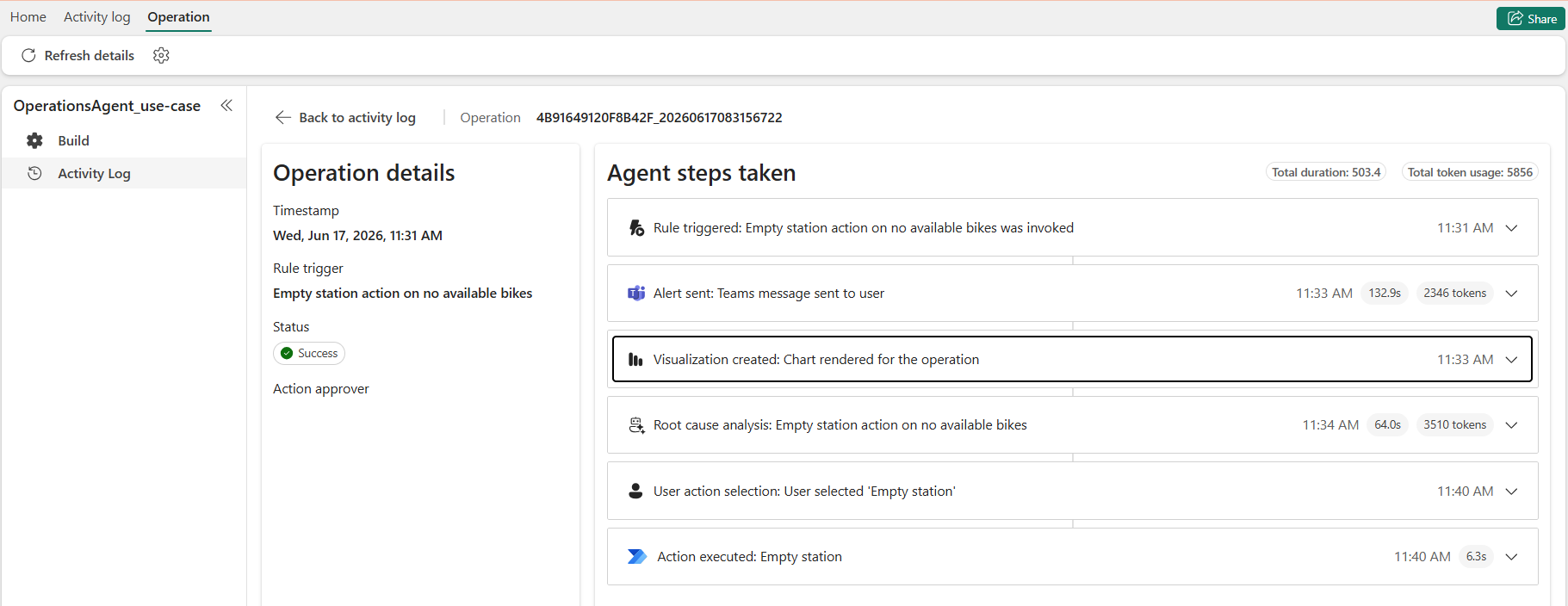
Agentens aktivitetslog giver en detaljeret registrering af dens handlinger, herunder de tilstande, den har evalueret, de anbefalinger, den har givet, og de svar, den har modtaget. Disse oplysninger hjælper dig med at forstå mæglerens beslutningsproces og identificere områder, der kan forbedres.
For at få adgang til aktivitetsloggen, vælg Aktivitetslog i sidenavigationspanelet. Loggen viser en kronologisk liste over begivenheder, inklusive tidsstempler, hændelsestyper og relevante detaljer. Vælg en begivenhed for at se mere information om den.
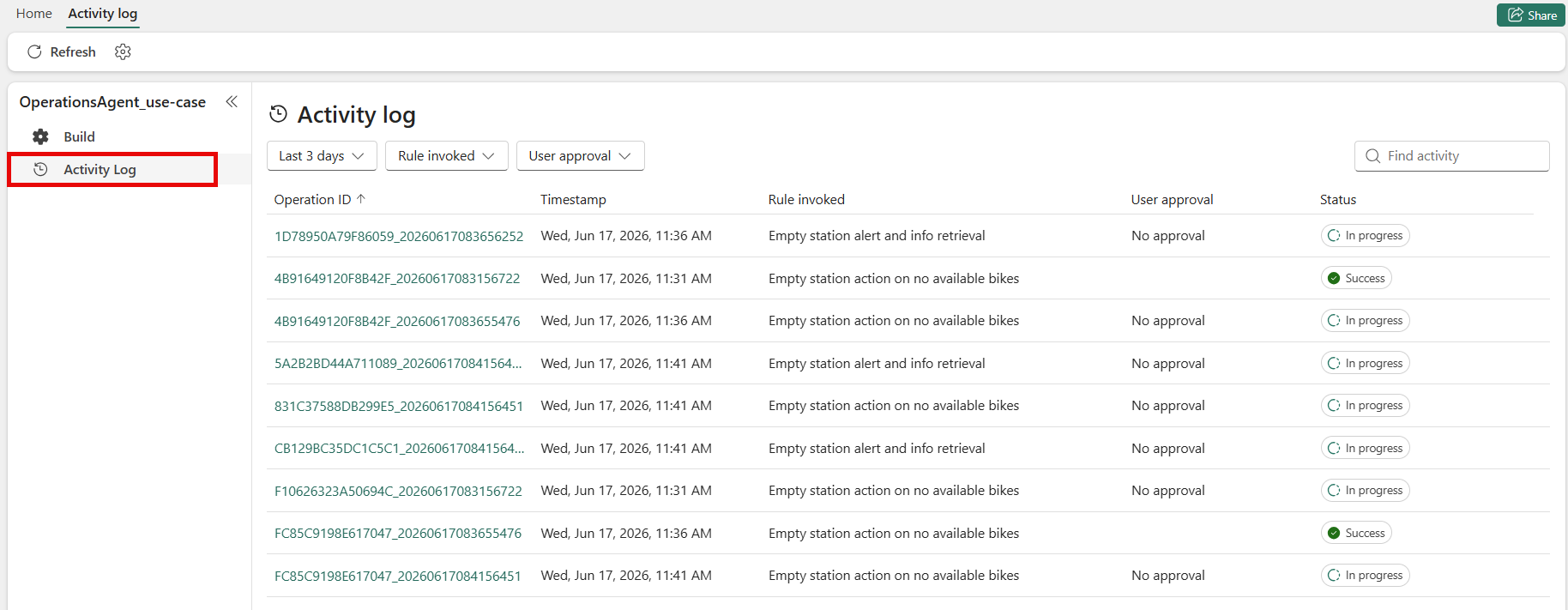
På siden med driftsdetaljer kan du se driftsdetaljer og status.