Bemærk
Adgang til denne side kræver godkendelse. Du kan prøve at logge på eller ændre mapper.
Adgang til denne side kræver godkendelse. Du kan prøve at ændre mapper.
Notat
Dette selvstudium er en del af en serie. Du kan finde det forrige afsnit under: Real-Time Intelligence-selvstudium del 5: Forespørg på streamingdata ved hjælp af KQL.
I denne del af tutorialen opretter du et Real-Time Dashboard i Real-Time Intelligence. Du starter med en Kusto Query Language (KQL) forespørgsel, opretter et Real-Time Dashboard, tilføjer en ny flise til dashboardet og udforsker dataene visuelt ved at tilføje en aggregering.
Opret et dashboard i realtid
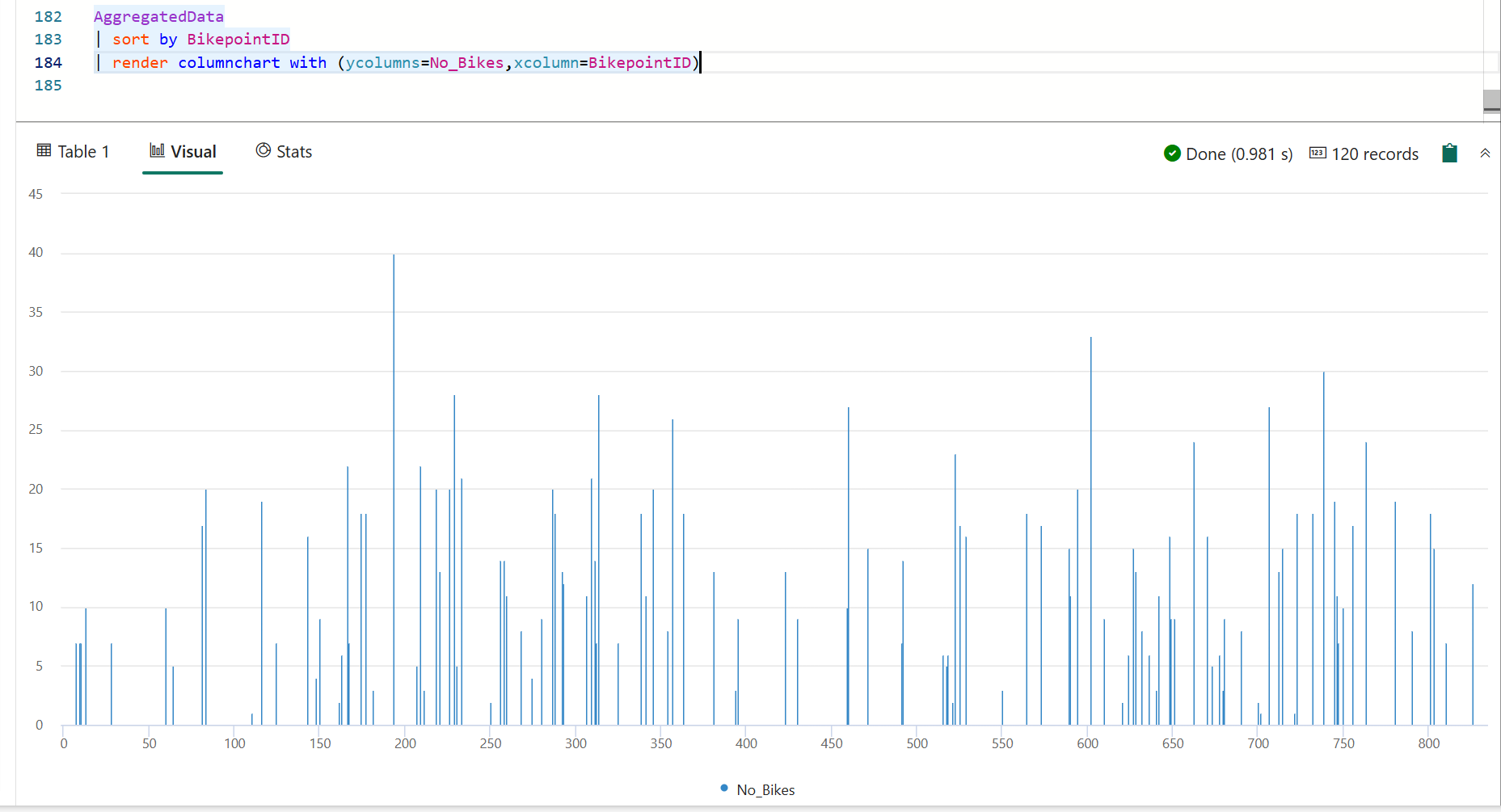
I dit KQL-forespørgselssæt kopier, indsæt og kør følgende forespørgsel. Du har måske allerede kørt denne forespørgsel fra det forrige afsnit i denne vejledning.
AggregatedData
| sort by BikepointID
| render columnchart with (ycolumns=No_Bikes,xcolumn=BikepointID)
Forespørgslen returnerer et kolonnediagram, der viser det seneste antal cykler fra BikepointID.
Vælg Gem til dashboard.>Til et nyt dashboard.
Angiv følgende oplysninger:
Felt Værdi Navn TutorialDashboard placering Arbejdsområdet, hvor du har skabt dine ressourcer. Vælg Opret.
I den åbne dialogboks vælger du Åbn dashboard.
TutorialDashboardet åbner med én flise, der viser det visuelle billede, du har lavet med forespørgslen ovenfor.
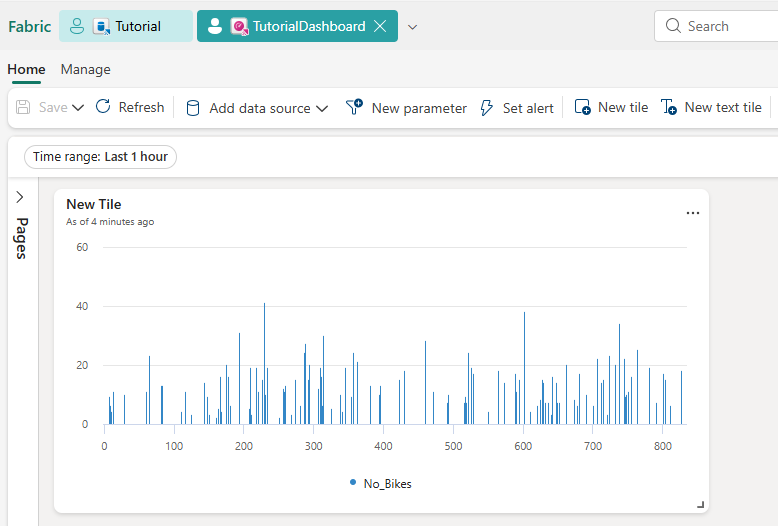
Du kan tilgå dette realtidsdashboard når som helst ved at gå ind i dit arbejdsområde og vælge TutorialDashboard.
Tilføj en ny flise ved at bruge en forespørgsel
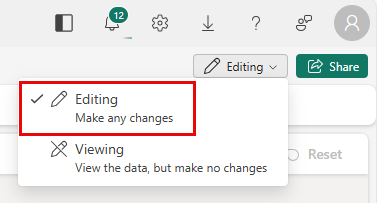
Sørg for, at du er i redigeringstilstand i dashboardet, før du begynder på de følgende trin. Hvis du ikke er i Redigeringstilstand , kan du skifte fra Visning øverst til højre på dashboardet.
Vælg Tilføj visuelt.
Angiv og kør følgende forespørgsel i forespørgselseditoren:
RawData
| where Timestamp > ago(1h)
I Visualiseringspanelet skal du vælge udvid-knappen for at se alle visualiseringsmuligheder. Indtast derefter følgende information for at konfigurere kortvisualiseringen:
Felt Værdi Navn på felt Cykel placeringer Kort Definer placering efter Breddegrad og længdegrad Kolonnen Breddegrad Breddegrad Søjle med længdegrad Længdegrad Kolonne med etiket BikepointID Se fanen Visuals for at se et udkast til den nye flise. Når du er tilfreds med visualiseringen, vælg Apply changes.
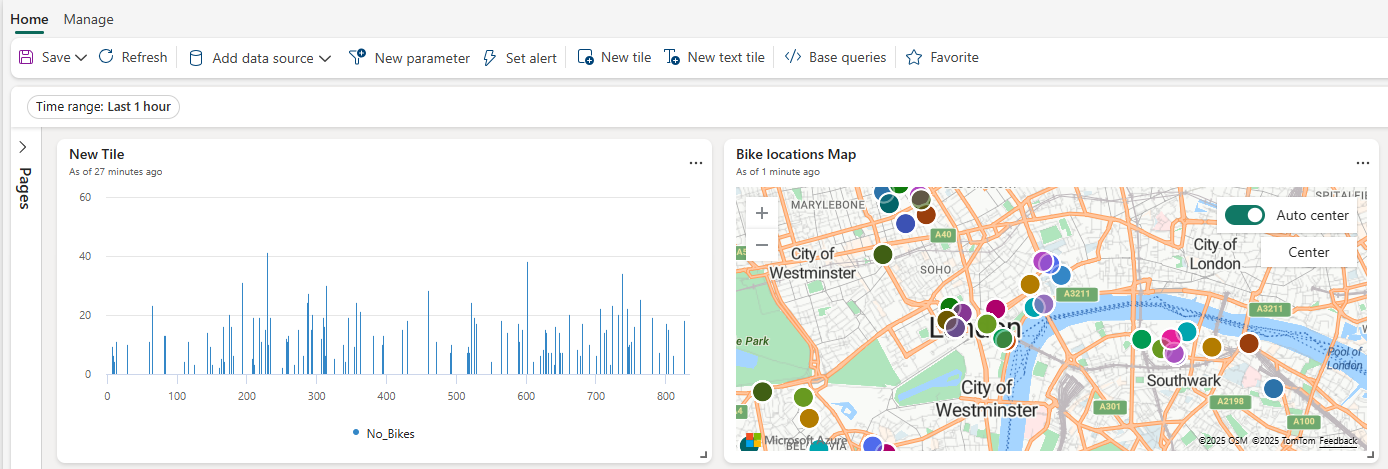
Den nye eller redigerede flise vises i dashboardet. For at gemme dashboardet med den nye flise , vælg Save øverst til venstre på dashboardet.
Tiltiles tile-visuals
Flisetilpasningsmulighederne afhænger af, hvilken type visuelt design du bruger. For eksempel kan du med et søjlediagram ændre søjleorienteringen, justere akseetiketter og mere. Med en tabel-visualt kan du tilføje eller fjerne kolonner, ændre kolonnerækkefølge og anvende sortering.
For at tilpasse visualiseringen af en flise på dit dashboard, følg disse trin:
Sørg for, at du er i redigeringstilstand.
Vælg Rediger-ikonet på den flise, du vil tilpasse. Det visuelle formateringspanel åbnes.
Rediger den underliggende forespørgsel eller visualiseringstilpasningsegenskaberne.
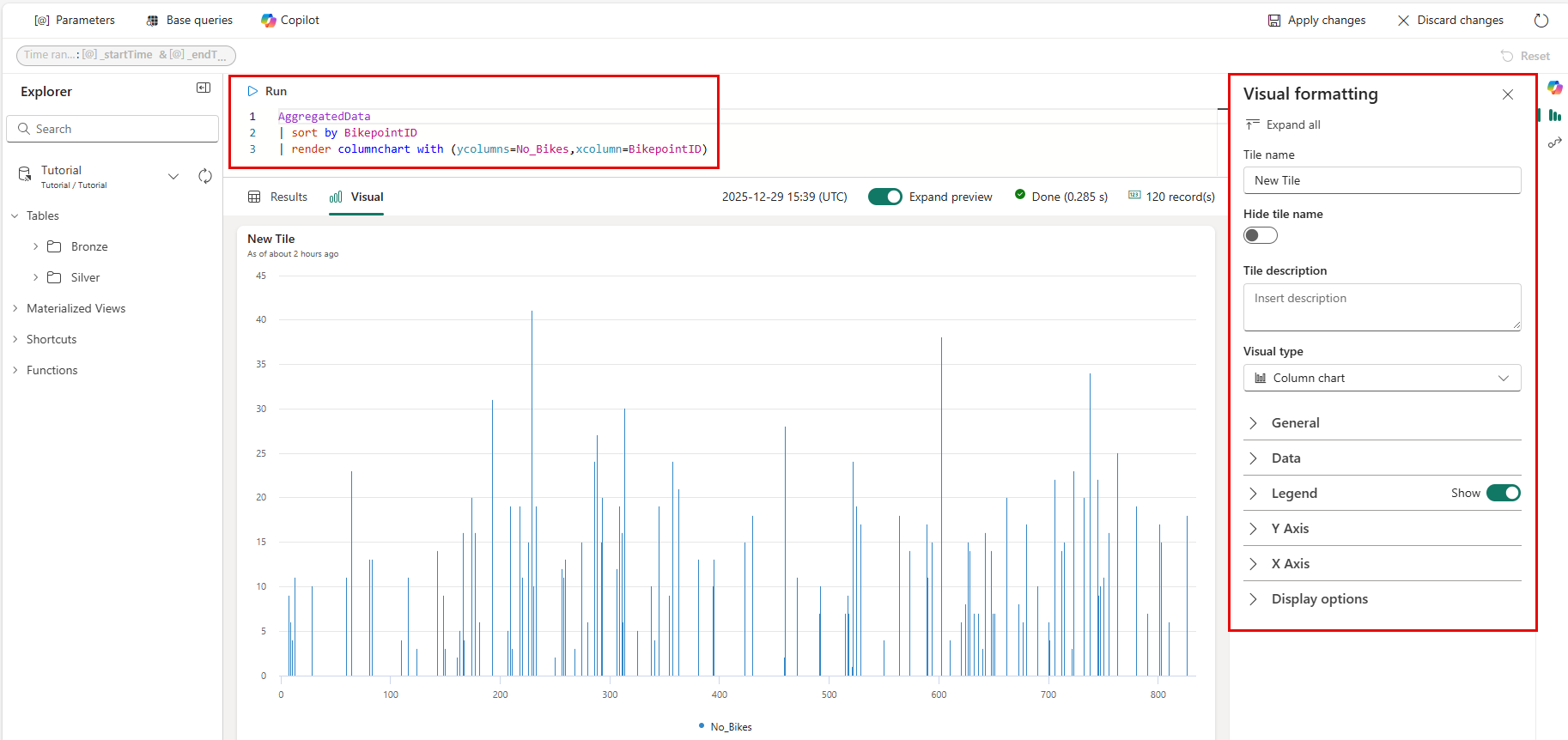
Vælg Apply changes for at gemme dine ændringer og vend tilbage til dashboardet.
Sæt en alarm
Du kan sætte Activator-alarmer op på dine Real-Time Dashboard-fliser for at få besked, når visse betingelser i dine data er opfyldt. Opret en advarsel på kortet Cykelplaceringer for at få besked, når antallet af cykler på en station overstiger en bestemt grænse.
Fra det nye søjlediagram-felt skal du vælge Alarm-ikonet. Eller, fra menuen Flere indstillinger (tre prikker), vælg Tilføj Advarsel.
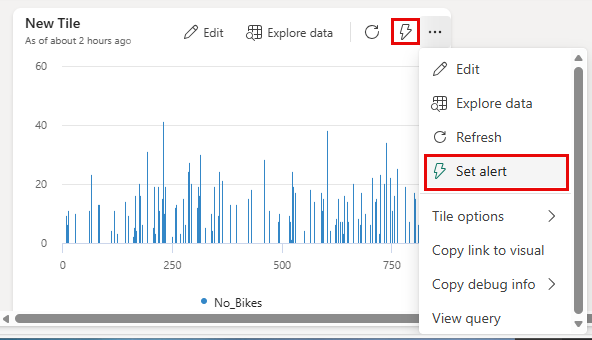
Angiv følgende oplysninger i ruden Tilføj regel:
Felt Værdi Detaljer Regelnavn Advarsel om højt antal cykler Skærm Kør forespørgsel hver 5 minutter Betingelse Tjek På hver begivenhed grupperet efter* Grupperingsfelt No_Bikes hvornår BikepointID Betingelse Er større end Værdi 30 Forekomst Hver gang betingelsen er opfyldt Handling Vælg handling Besked til enkeltpersoner Hvis du vil Dit Teams-brugernavn Overskrift Aktivator-advarsel Høj cykeltælling Advarsel Bemærkninger Kravet om 'Høj Cykelantals-alarm' er opfyldt Gem placering Arbejdsområde Arbejdsområdet, hvor tutorial-ressourcerne ligger Punkt Tutorial Vælg Opret. Når du ser succesbeskeden, vælg Åbn.
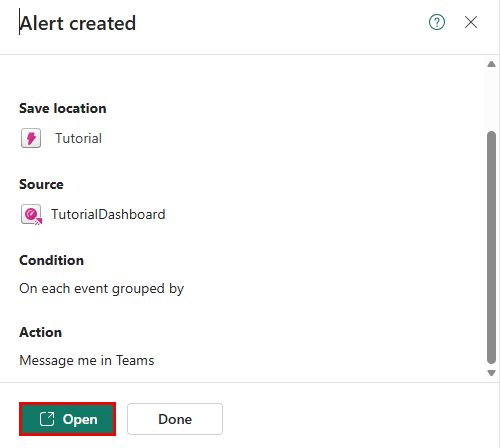
Fra siden med Aktivator-alarmer kan du se og administrere dine alarmdefinitioner, se analyser og alarmhistorik.
For flere detaljer, se Opret advarsler for et Real-Time Dashboard.
Del dashboardet
Når du deler et realtidsdashboard, kan du angive, om brugeren kan se, redigere eller dele. Disse tilladelser gælder for selve realtidsdashboardet og ikke for de underliggende data.
Del databasen først, og del derefter dashboardet.
Åbn Tutorial-eventhuset , vælg Databaser, og vælg Del-knappen .
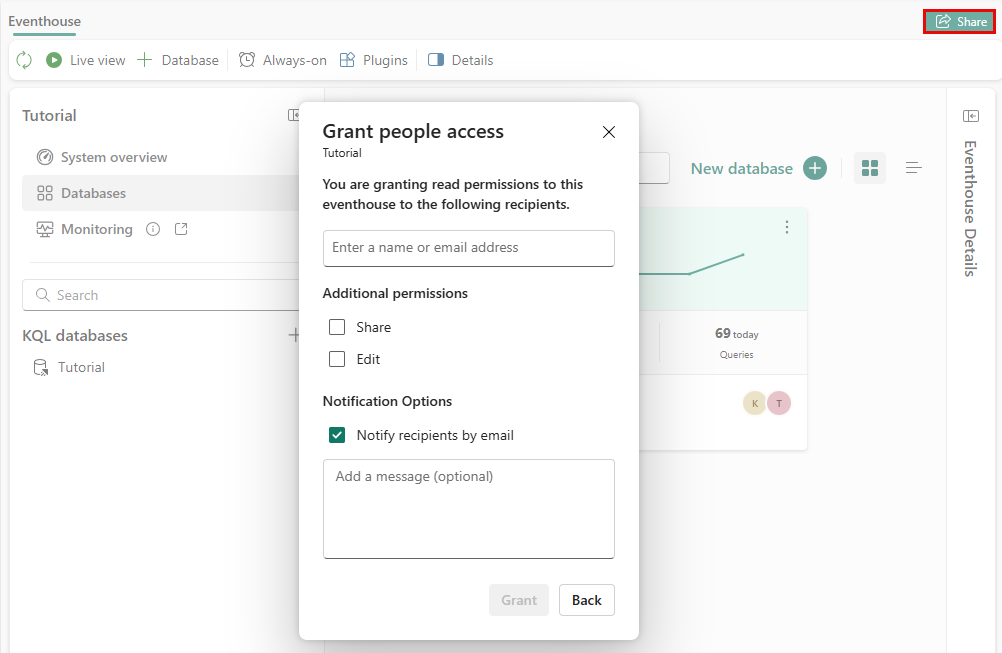
Indtast navnet eller e-mailadressen på den bruger eller gruppe, du vil dele dashboardet med. Tilføj en besked, hvis du ønsker det, og vælg Grant.
Åbn TutorialDashboard, og vælg Del-knappen .
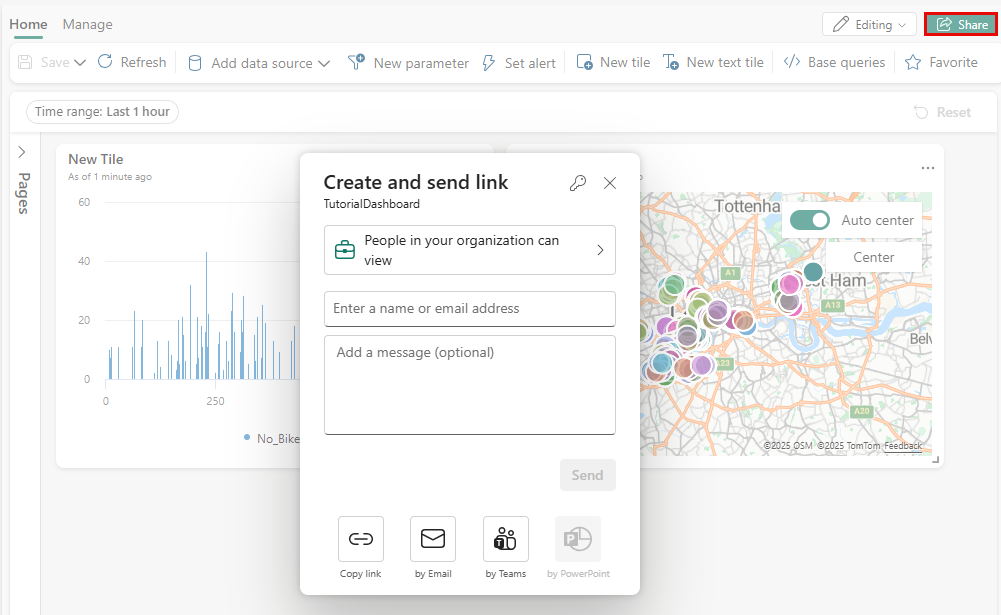
Autoriser den samme bruger eller gruppe, som du delte databasen med, sæt tilladelsesniveauet, tilføj en besked om ønsket, og vælg Send.
Relateret indhold
Du kan finde flere oplysninger om opgaver, der udføres i dette selvstudium, under: