Bemærk
Adgang til denne side kræver godkendelse. Du kan prøve at logge på eller ændre mapper.
Adgang til denne side kræver godkendelse. Du kan prøve at ændre mapper.
Notat
Dette selvstudium er en del af en serie. Du kan finde det forrige afsnit under: Real-Time Intelligence-selvstudium del 4: Transformér data i en KQL-database.
I denne del af selvstudiet forespørger du streamingdata ved hjælp af et par forskellige metoder. Du skriver en KQL-forespørgsel for at visualisere data i et tidsdiagram, og du opretter en aggregeringsforespørgsel ved hjælp af en materialiseret visning. Du kan også forespørge på data ved hjælp af T-SQL og ved hjælp explain af konvertering af SQL til KQL. Til sidst skal du bruge Copilot til at generere en KQL-forespørgsel.
Skriv en KQL-forespørgsel
Navnet på den tabel, du oprettede ud fra opdateringspolitikken i et tidligere trin, er TransformedData. Brug dette tabelnavn (der skelnes mellem store og små bogstaver) som datakilde for forespørgslen.
Angiv følgende forespørgsel i Tutorial_queryset, og tryk derefter på Skift + Enter for at køre forespørgslen.
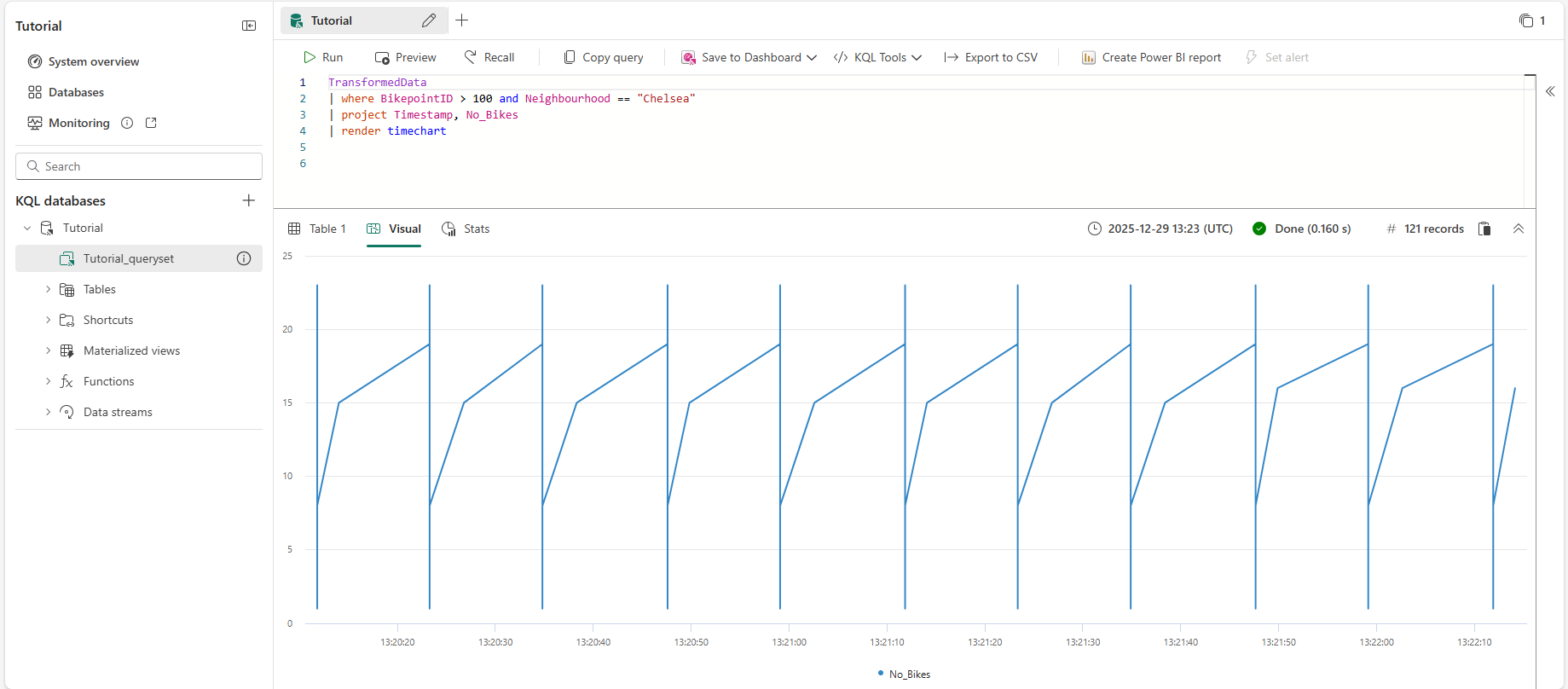
TransformedData
| where BikepointID > 100 and Neighbourhood == "Chelsea"
| project Timestamp, No_Bikes
| render timechart
Denne forespørgsel opretter et tidsdiagram, der viser antallet af cykler i Chelsea-kvarteret som et tidsdiagram.
Opret en materialiseret visning
I dette trin skal du oprette en materialiseret visning, som returnerer et up-to-datoresultat af sammenlægningsforespørgslen. Det er hurtigere at forespørge på en materialiseret visning end at køre sammenlægningen direkte over kildetabellen.
Kopiér og sæt ind, og kør derefter følgende kommando for at oprette en materialiseret visning, der viser det seneste antal cykler på hver cykelstation.
.create-or-alter materialized-view with (folder="Gold") AggregatedData on table TransformedData
{
   TransformedData
   | summarize arg_max(Timestamp,No_Bikes) by BikepointID
}
Kopiér og indsæt, og kør derefter følgende forespørgsel for at se dataene i den materialiserede visning som et søjlediagram.
AggregatedData
| sort by BikepointID
| render columnchart with (ycolumns=No_Bikes,xcolumn=BikepointID)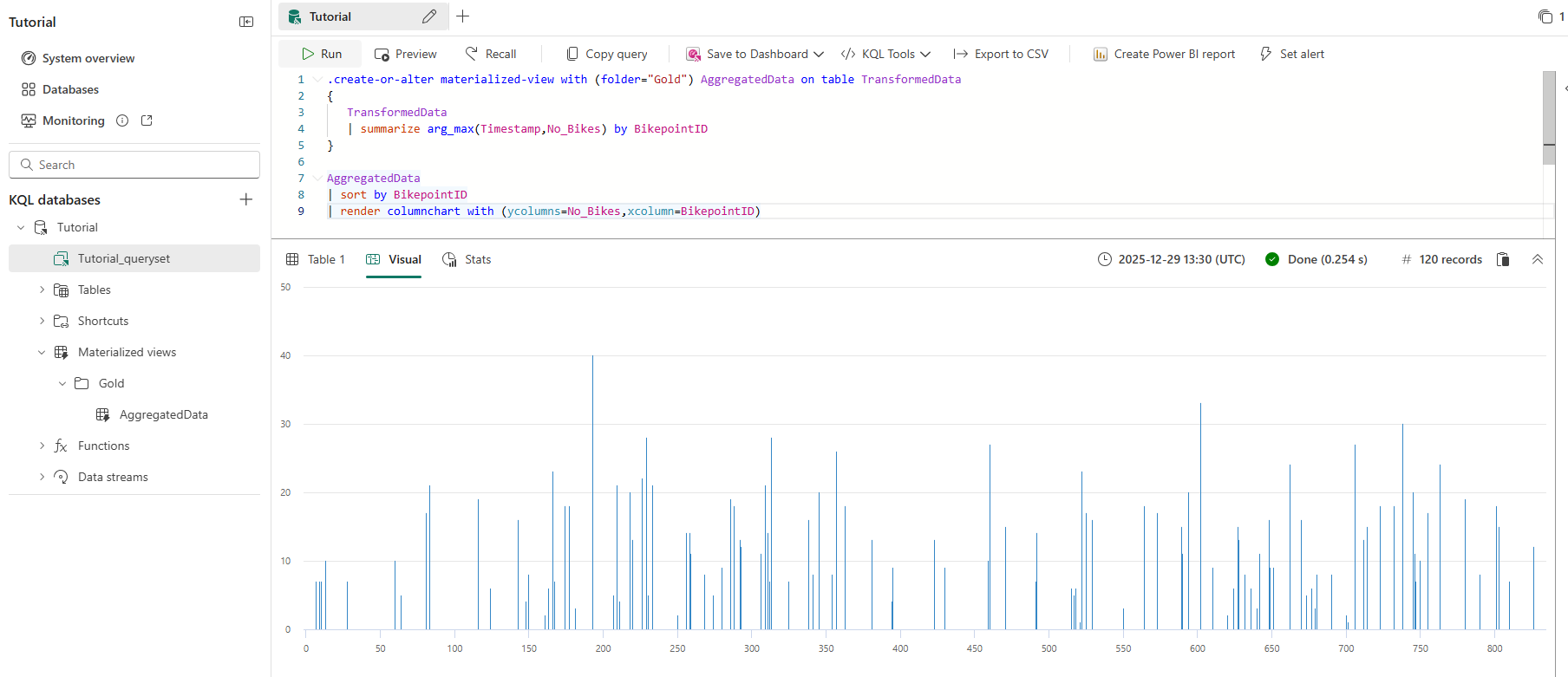
Du kan bruge denne forespørgsel i et senere trin til at oprette et dashboard i realtid.
Vigtigt!
Hvis du gik glip af nogen af de trin, der blev brugt til at oprette tabeller, opdateringspolitik, funktion eller materialiserede visninger, skal du bruge dette script til at oprette alle nødvendige ressourcer: script til selvstudiekommandoer.
Forespørg ved hjælp af T-SQL
Forespørgselseditoren understøtter brugen af T-SQL.
Angiv følgende forespørgsel, og tryk derefter på Skift + Enter for at køre forespørgslen.
SELECT top(10) *
FROM AggregatedData
ORDER BY No_Bikes DESC
Denne forespørgsel returnerer de 10 bedste cykelstationer med flest cykler, sorteret i faldende rækkefølge.
BikepointID Tidsstempel No_Bikes 193 2025-12-29 13:40:58.760 39 602 2025-12-29 13:40:53.009 34 229 2025-12-29 13:40:56.510 32 738 2025-12-29 13:40:56.510 32 313 2025-12-29 13:40:53.009 30 706 2025-12-29 13:40:58.760 27 460 2025-12-29 13:40:53.009 27 522 2025-12-29 13:40:53.009 26 357 2025-12-29 13:40:53.009 25 166 2025-12-29 13:40:58.760 24
Konvertere en SQL-forespørgsel til KQL
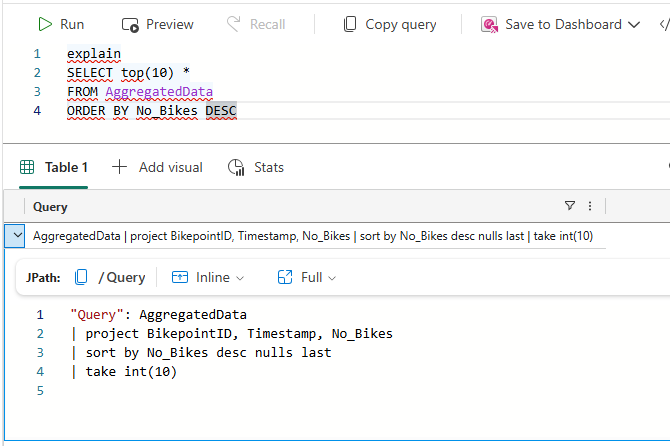
Hvis du vil hente den tilsvarende KQL for en T-SQL SELECT-sætning, skal du tilføje nøgleordet explain før forespørgslen. Outputtet viser KQL-versionen af forespørgslen, som du kan kopiere og køre i KQL-forespørgselseditoren.
Angiv følgende forespørgsel. Tryk derefter på Shift + Enter for at køre forespørgslen.
explain
SELECT top(10) *
FROM AggregatedData
ORDER BY No_Bikes DESC
Denne forespørgsel returnerer en KQL-ækvivalent til den T-SQL-forespørgsel, du angiver. KQL-forespørgslen vises i outputruden. Prøv at kopiere og indsætte outputtet, og kør derefter forespørgslen. Denne forespørgsel er muligvis ikke skrevet i optimeret KQL.
Brug Copilot til at generere en KQL-forespørgsel
Hvis du er ny til at skrive KQL, kan du stille et spørgsmål på naturligt sprog, og Copilot genererer KQL-forespørgslen for dig.
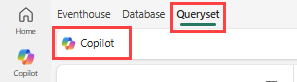
Vælg Queryset fra den øverste navigationslinje.
I KQL-forespørgselssættet skal du vælge Copilot-ikonet på menulinjen.
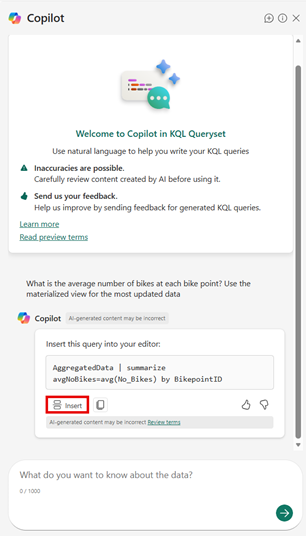
Indtast et spørgsmål i naturligt sprog. For eksempel: "Hvad er det gennemsnitlige antal cykler ved hvert cykelpunkt? Brug den materialiserede visning for at få de mest opdaterede data." Det kan hjælpe at inkludere navnet på den materialiserede visning i dit spørgsmål.
Copiloten foreslår en forespørgsel baseret på dit spørgsmål.
Vælg knappen Indsæt for at føje forespørgslen til KQL-editoren.
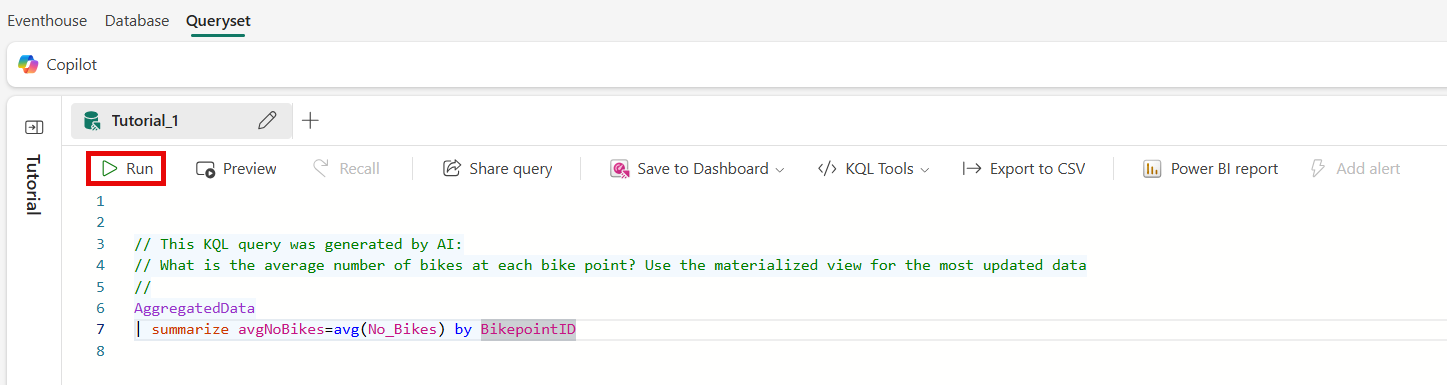
Vælg Kør for at køre forespørgslen.
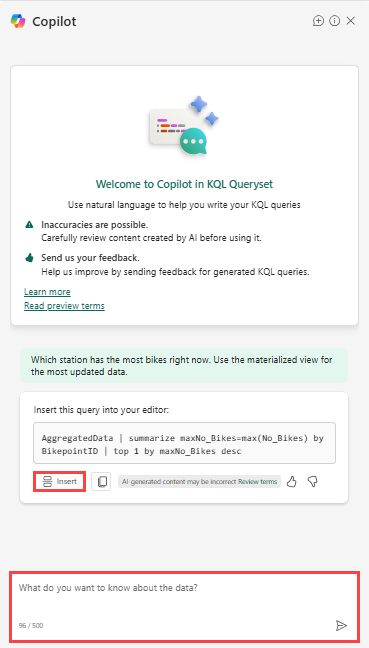
Stil opfølgende spørgsmål, eller skift omfanget af din forespørgsel. Brug denne funktion til at lære KQL at kende og generere forespørgsler hurtigt.
Relateret indhold
Du kan finde flere oplysninger om opgaver i dette selvstudium under:
- Skrive en forespørgsel
- gengiv operator
- Oversigt over materialiserede visninger
- Oprette materialiserede visninger
- Forespørg på data ved hjælp af T-SQL
- Copilot til skrivning af KQL-forespørgsler